Authentification unique avec Okta
Les utilisateurs des plans Team et Enterprise de RemotePC peuvent accéder à leurs comptes via l'authentification unique (SSO). L'administrateur des comptes peut choisir un fournisseur d'identité (IdP) SAML 2.0 pour se connecter à votre compte RemotePC sans avoir besoin d'un mot de passe.
Pour configurer l'authentification unique (SSO) avec Okta, l'administrateur doit :
- Créer une application sur la console Okta
- Attribuer des utilisateurs à l'application
- Configurer le compte RemotePC pour l'authentification unique (SSO)
Créez une application sur la console Okta et utilisez-la comme fournisseur d'identité pour SSO.
Pour créer l'application,
- Connectez-vous à la console Okta à l'aide de vos identifiants de compte Okta.
- Cliquez sur 'Admin' dans le coin supérieur droit pour accéder à la console d'administration.
Remarque :
- Cette étape concerne uniquement les comptes développeurs. Ignorez cette étape si vous utilisez un compte de production standard.
- Si la mention 'Developer Console' apparaît dans le coin supérieur gauche, cliquez sur le menu déroulant et sélectionnez 'Classic UI' pour basculer vers l'interface classique.
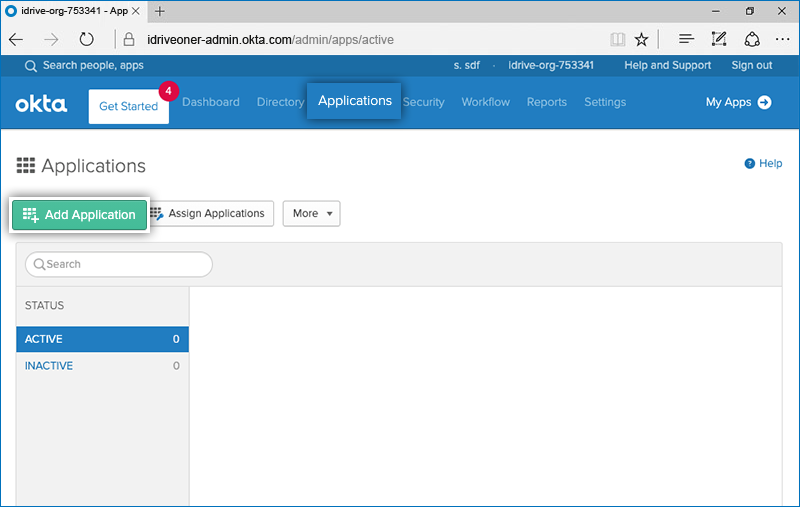
- Accédez à l'onglet 'Applications' et cliquez sur 'Add Application'.
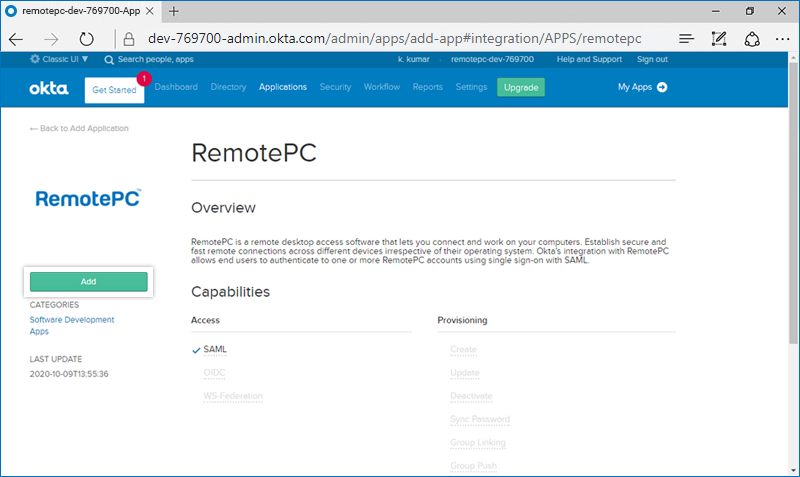
- Recherchez 'RemotePC', puis cliquez sur le bouton 'Add' pour ajouter l'application RemotePC à votre compte Okta.
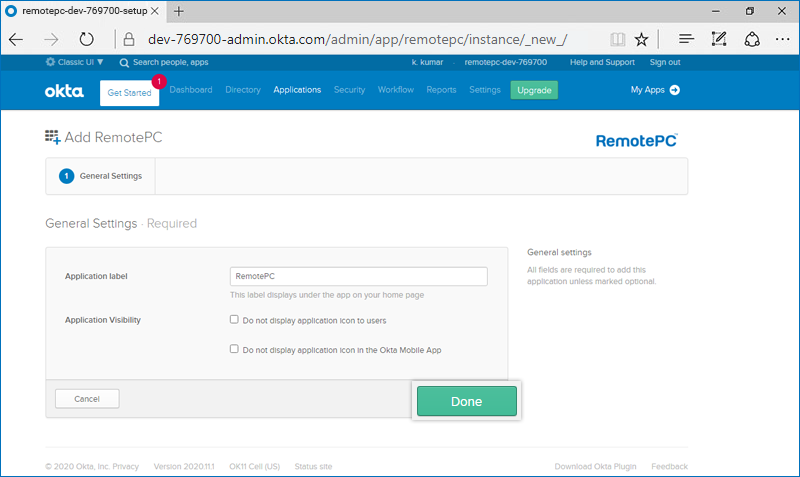
- Cliquez sur 'Done'.
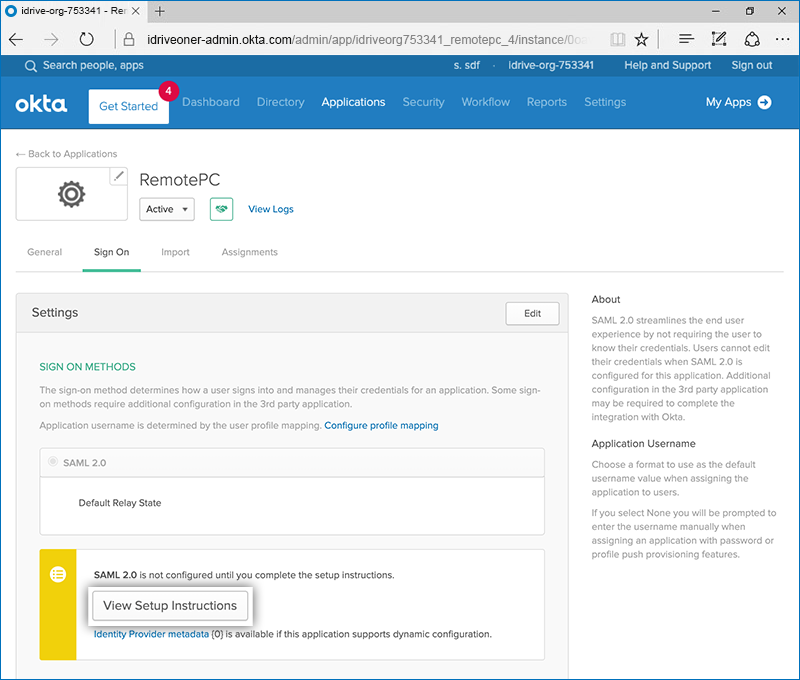
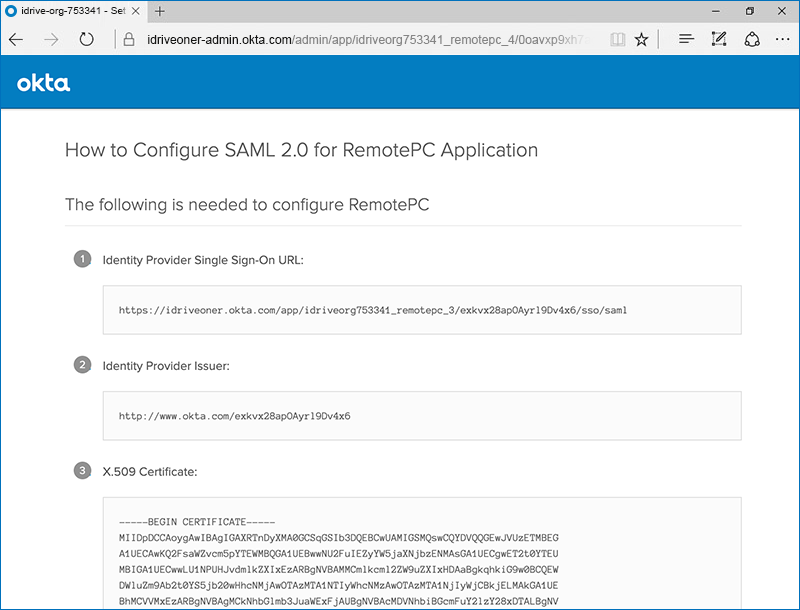
- Accédez à l'onglet 'Sign On' et cliquez sur le bouton 'View Setup Instructions'. Vous serez redirigé vers une page Web où vous trouverez l'URL de connexion unique SAML 2.0, l'URL de l'émetteur et le certificat X.509. Copiez-les et collez-les dans les paramètres SSO de RemotePC.
Pour activer SSO pour les comptes utilisateurs, l'administrateur doit attribuer des utilisateurs à la nouvelle application sur la console Okta.
Pour attribuer des utilisateurs,
- Lancez la nouvelle application sur la console Okta.
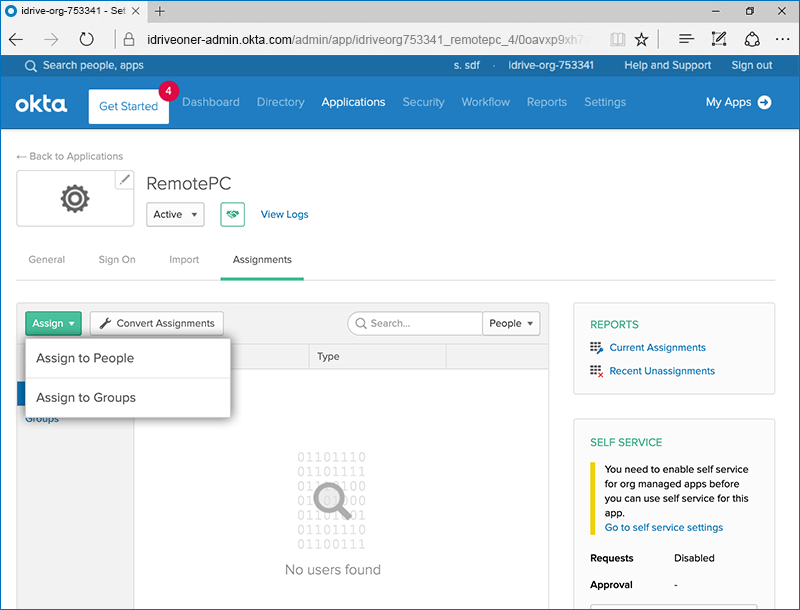
- Cliquez sur 'Assign'.
- Sélectionnez 'Assign to Groups' et attribuez des utilisateurs pour SSO.
L'administrateur doit fournir les URL SAML 2.0 et le certificat reçus dans l'application d'authentification unique depuis l'interface web de RemotePC.
Pour configurer SSO,
- Connectez-vous à l'application RemotePC via n'importe quel navigateur web.
- Cliquez sur le nom d'utilisateur dans le coin supérieur droit et cliquez sur 'My Account'.
- Cliquez sur 'Single Sign-On'.
- Entrez un nom pour votre profil SSO.
- Entrez l'URL de l'émetteur ('Issuer URL'), l'URL de connexion unique SAML 2.0 ('SAML 2.0 Single Sign-On Login URL') et ajoutez le certificat X.509 reçu depuis votre nouvelle application créée sur la console Okta.
- Cliquez sur 'Configure Single Sign-On'.
Vous recevrez un e-mail de confirmation une fois SSO activé pour votre compte.