Single Sign-On avec JumpCloud
Configurez le Single Sign-On (SSO) à l'aide de JumpCloud (SAML 2.0) pour votre compte RemotePC.
- Créer une application dans la console JumpCloud
- Attribuer des utilisateurs à l'application RemotePC
- Configurer RemotePC pour le Single Sign-On
Créer une application dans la console JumpCloud
- Connectez-vous au portail d'administration JumpCloud.
- Dans la barre latérale gauche, accédez à 'Authentification utilisateur' > 'Applications SSO'.
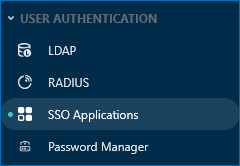
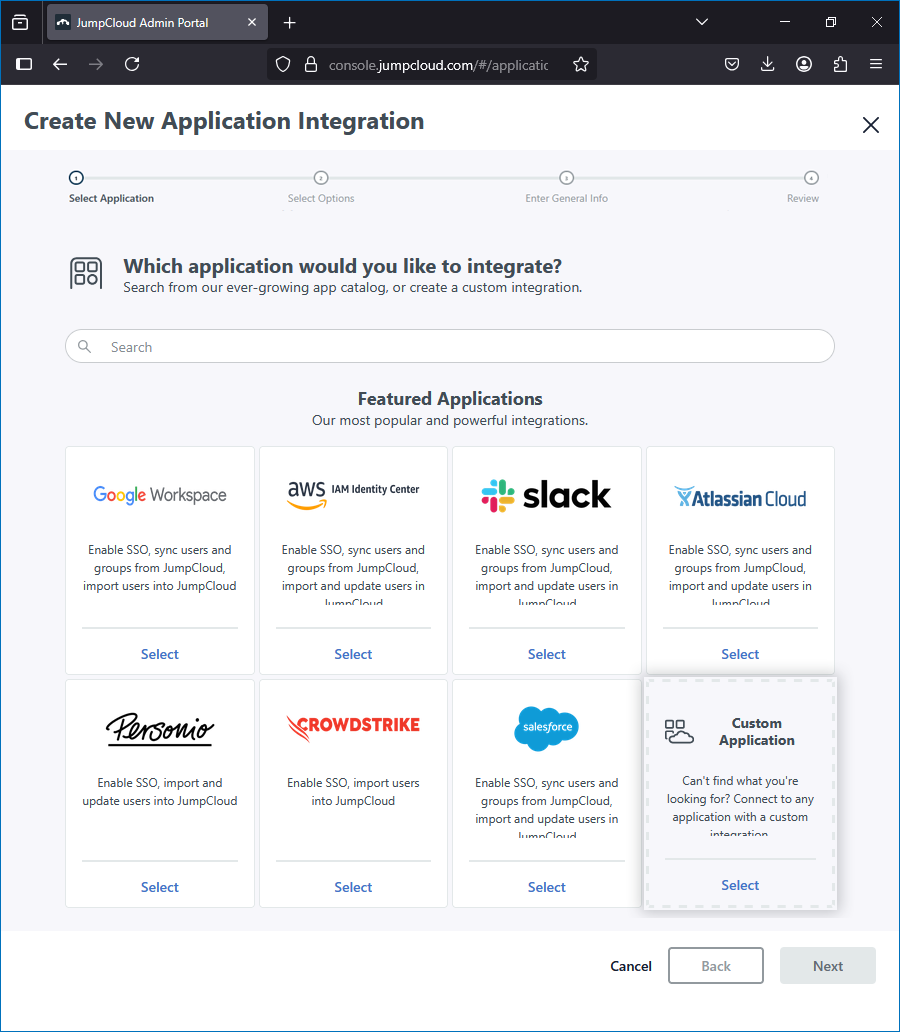
- Cliquez sur 'Ajouter une nouvelle application'.
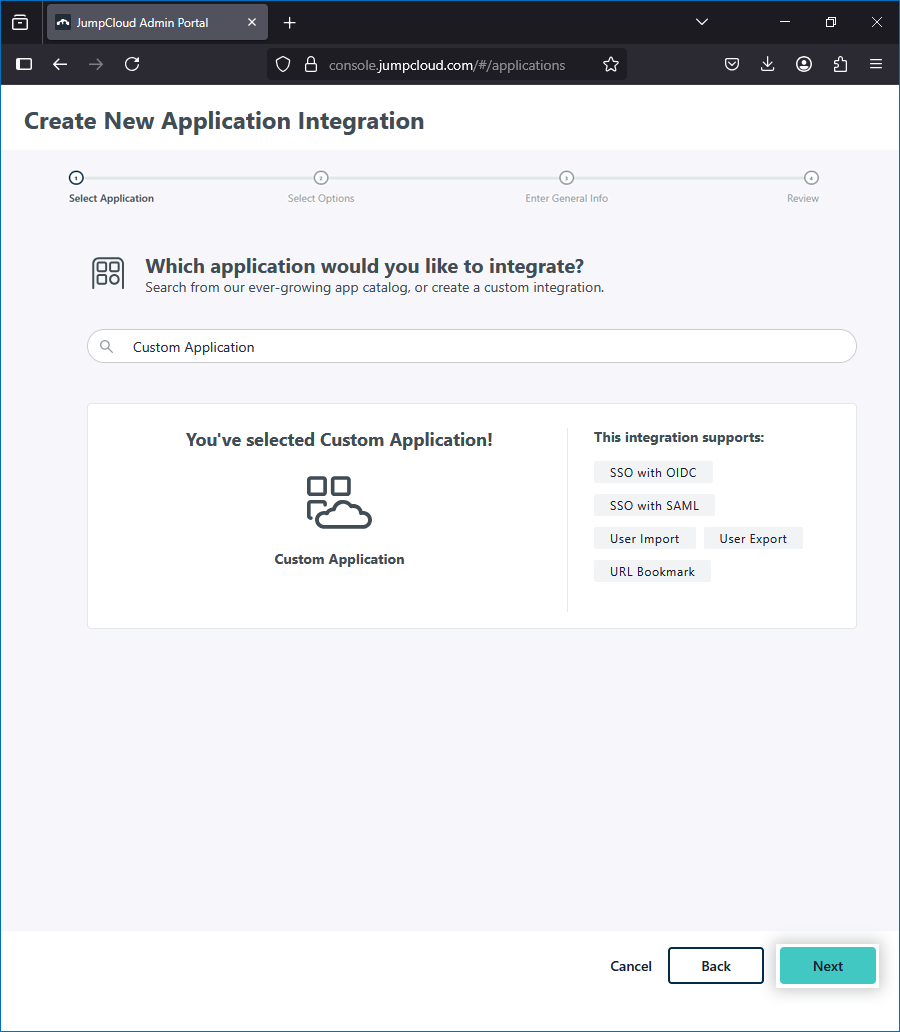
- Sélectionnez 'Application personnalisée' et cliquez sur 'Suivant'.
- Sur l'écran suivant, cliquez à nouveau sur Suivant.
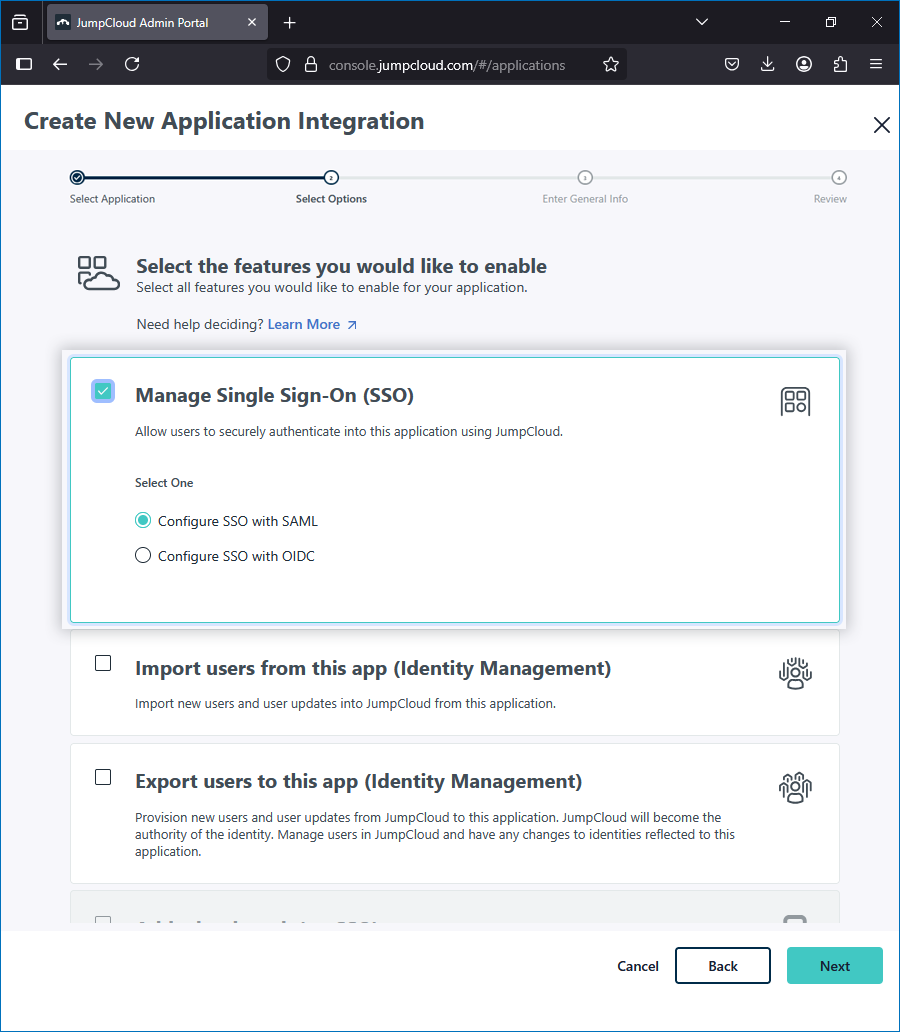
- Choisissez 'Gérer le Single Sign-On (SSO)' et assurez-vous que 'Configurer SSO avec SAML' est sélectionné.
- Dans le champ 'Libellé d'affichage', saisissez RemotePC et cliquez sur 'Enregistrer l'application'.
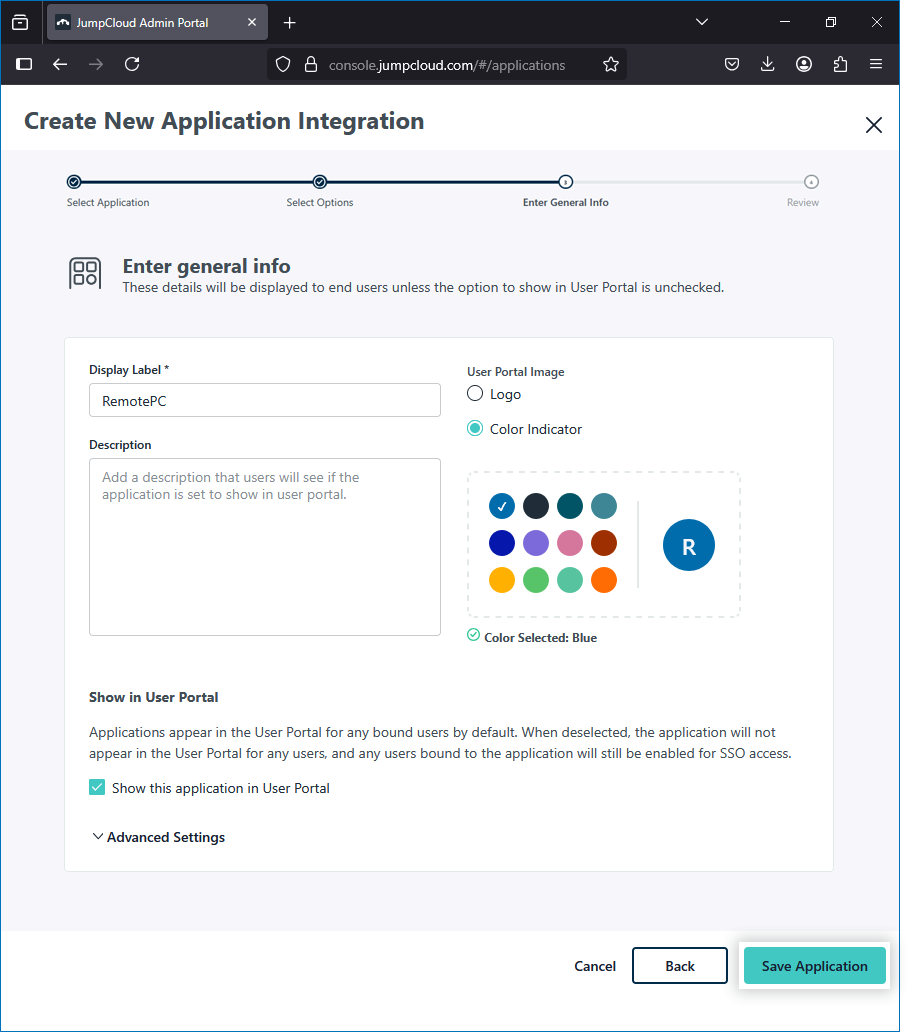
- Sur l'écran de confirmation, cliquez sur 'Configurer l'application'.
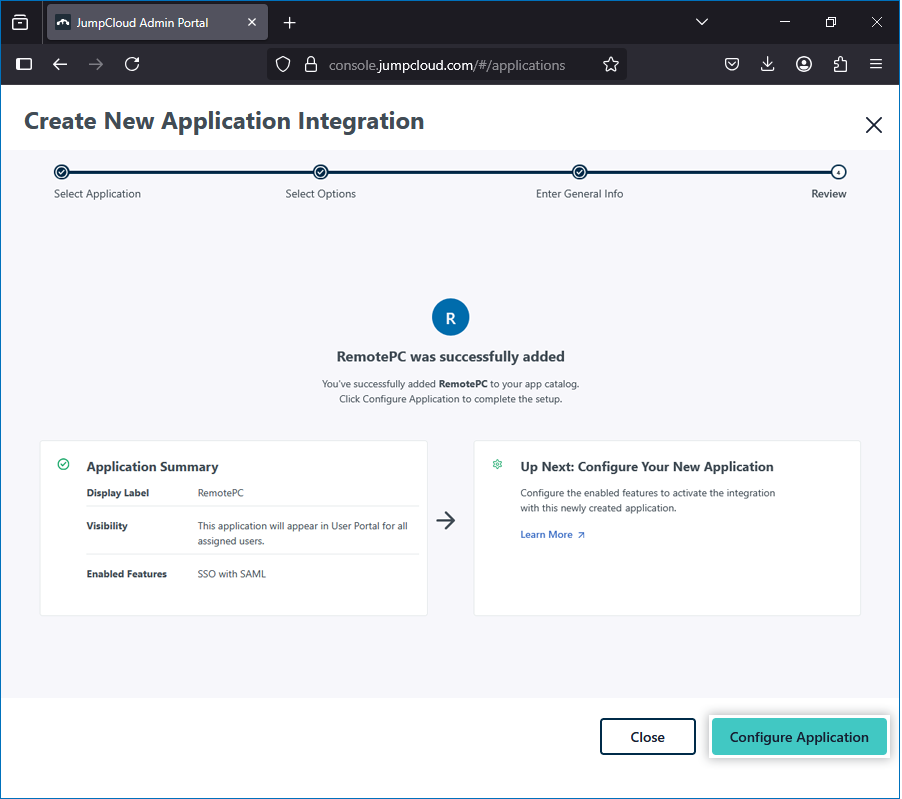
-
Dans l'onglet 'SSO', saisissez les informations suivantes :
- ID d'entité IdP : JumpCloud
- ID d'entité SP : ID d'entité SP pour RemotePC SSOhttps://sso.remotepc.com/rpcnew/sso/metadata
- URL ACS : URL ACS pour RemotePC SSOhttps://sso.remotepc.com/rpcnew/sso/process
- SAMLSubject NameID : email
- Cliquez sur 'Enregistrer' pour appliquer la configuration.
-
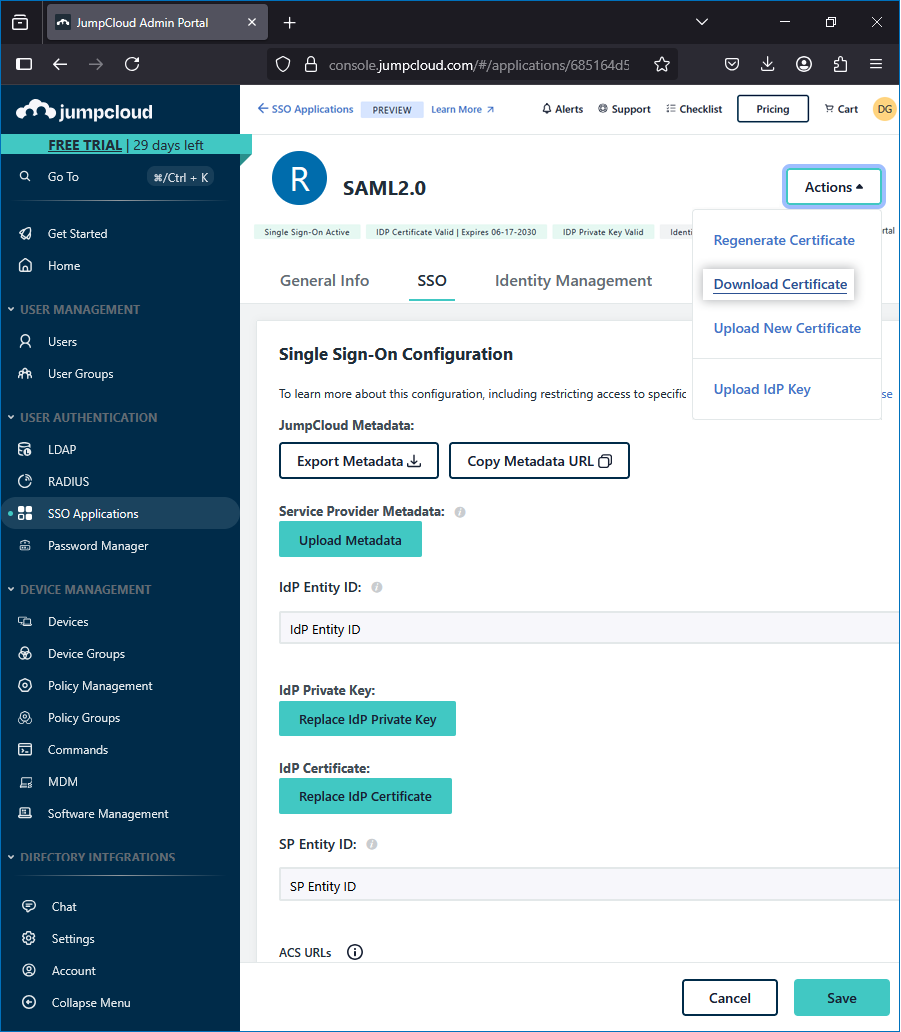
Pour télécharger le certificat :
- Ouvrez l'application RemotePC et accédez à l'onglet 'SSO'.
- Cliquez sur 'Actions' > 'Télécharger le certificat'.
Attribuer des utilisateurs à l'application RemotePC
- Connectez-vous au portail d'administration JumpCloud.
- Accédez à 'Gestion des utilisateurs' > 'Groupes d'utilisateurs'.
- Cliquez sur l'icône
 pour créer un nouveau groupe.
 - Dans la section 'Détails', fournissez un nom pour le groupe.
- Dans la section 'Utilisateurs', sélectionnez les utilisateurs requis.
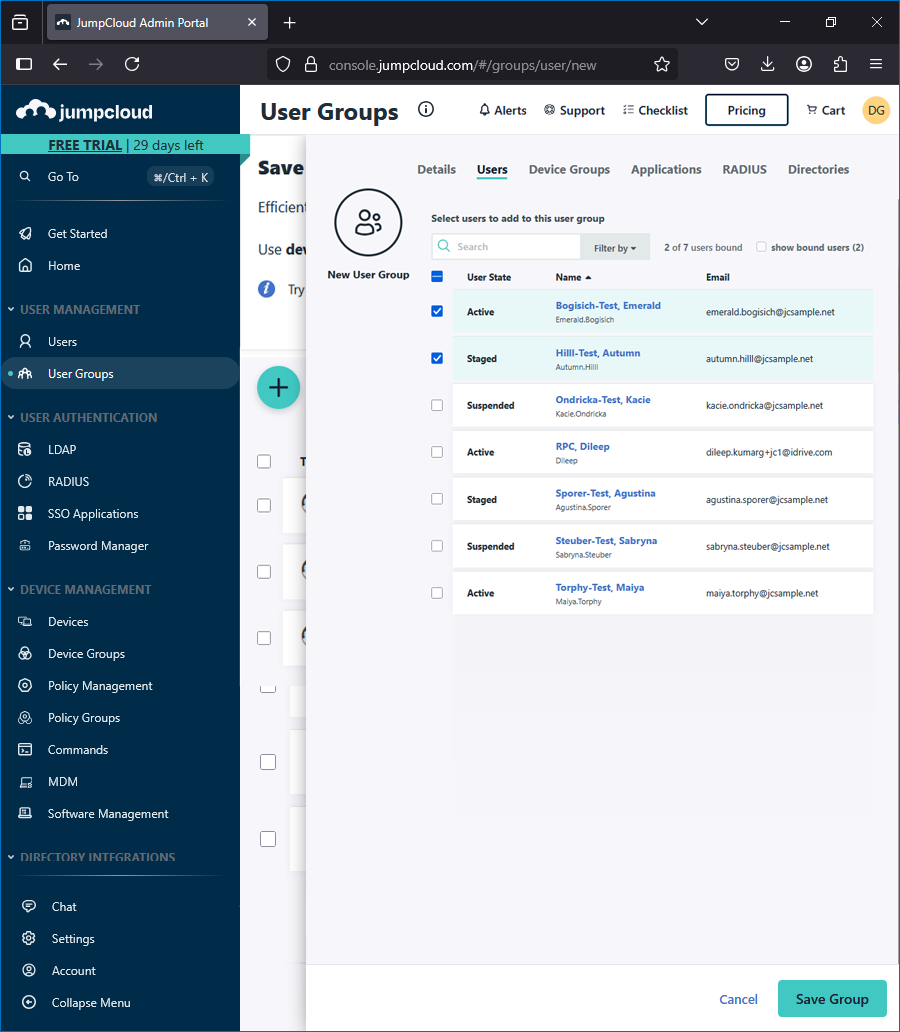
- Dans la section 'Applications', attribuez l'application RemotePC précédemment créée.
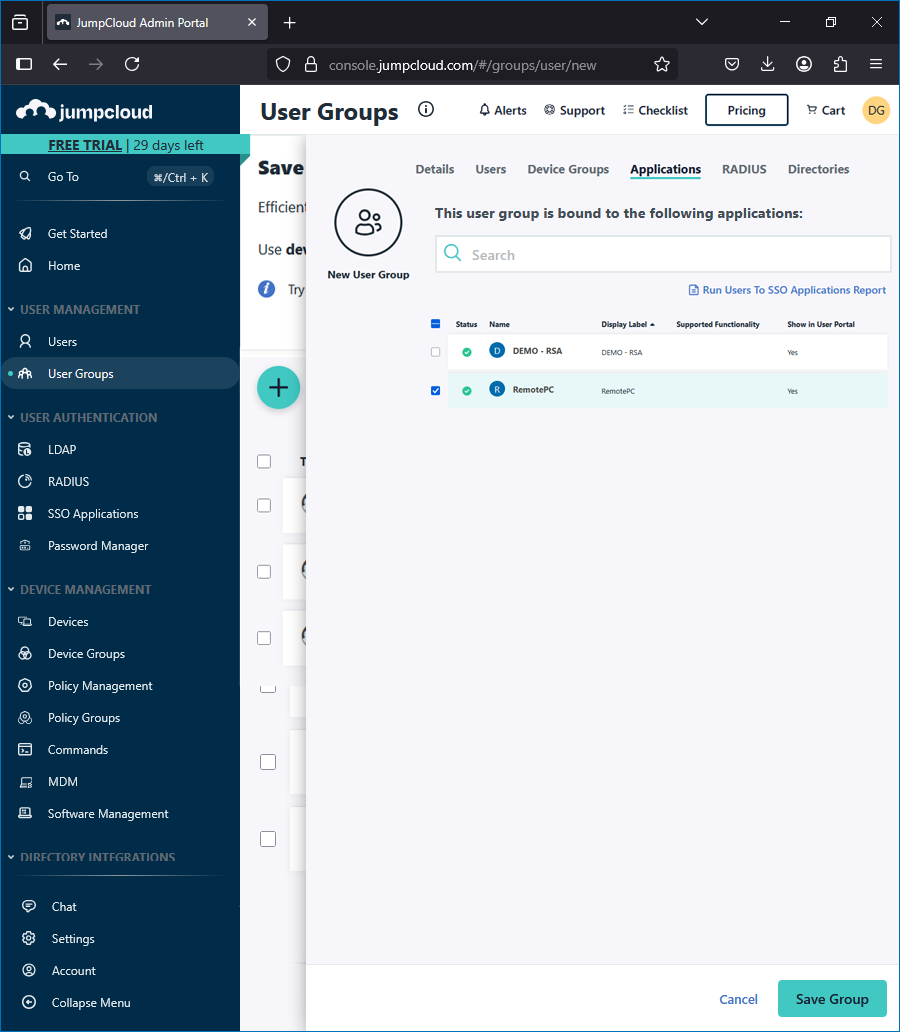
Configurer RemotePC pour le Single Sign-On
L'administrateur RemotePC doit configurer SSO depuis l'interface web de RemotePC en utilisant les informations de JumpCloud.
- Connectez-vous à RemotePC via un navigateur web.
- Cliquez sur le nom d'utilisateur en haut à droite et cliquez sur 'Mon compte'.
- Accédez à 'Single Sign-On'.
- Saisissez un nom pour votre profil SSO.
-
Fournissez les informations suivantes :
- URL de connexion Single Sign-On : Dans JumpCloud, accédez à l'onglet 'SSO' de l'application RemotePC que vous avez créée et copiez l'URL IdP.
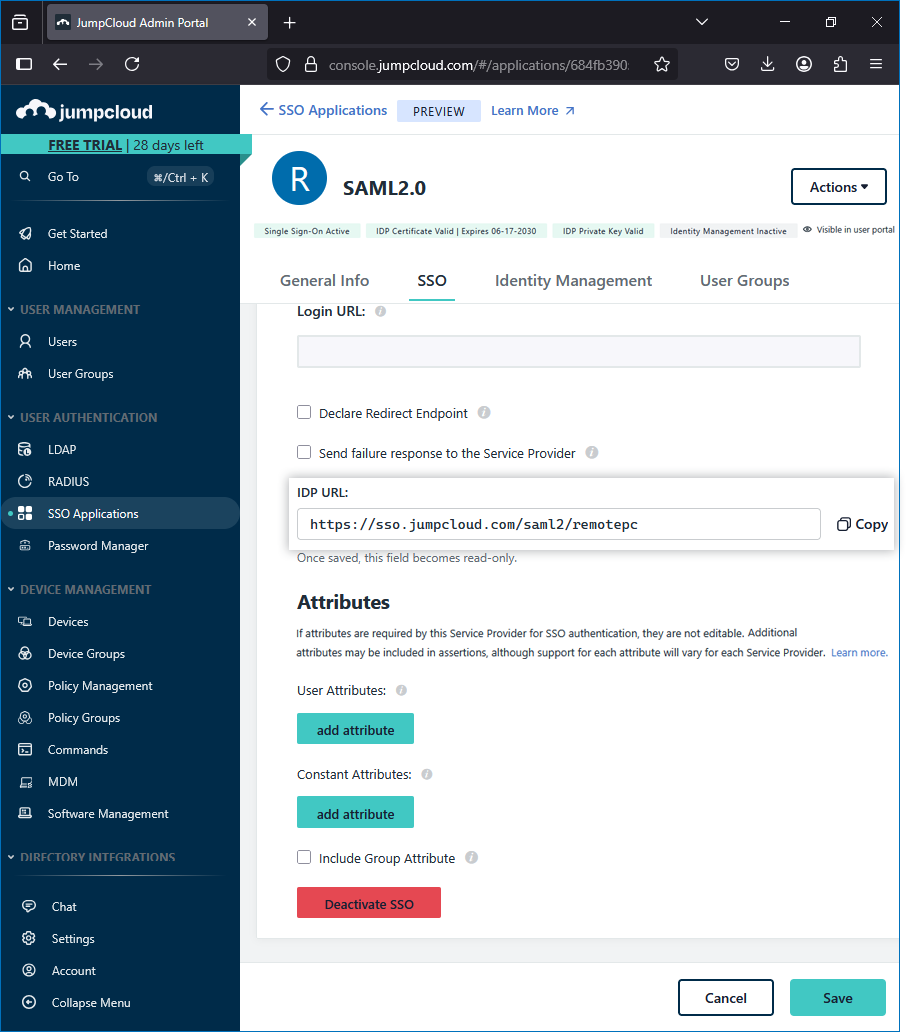
- URL de l'émetteur IDP : JumpCloud
- Certificat X.509 : Contenu du certificat téléchargé depuis JumpCloud.
- URL de connexion Single Sign-On : Dans JumpCloud, accédez à l'onglet 'SSO' de l'application RemotePC que vous avez créée et copiez l'URL IdP.