Configurazione provisioning Single Sign-On - Azure AD (SCIM)
L'amministratore degli account Team ed Enterprise può ora configurare il provisioning per i propri utenti / gruppi dall'identità provider. RemotePC supporta il metodo di provisioning SCIM (System for Cross-domain Identity Management) per il provisioning di utenti / gruppi.
Per configurare il provisioning Single Sign-On con Azure AD, l'amministratore deve:
- Generare il token di provisioning SCIM con l'account RemotePC
- Configurare il provisioning SCIM
- Assegnare utenti / gruppi all'applicazione configurata
L'amministratore deve generare e utilizzare il token di provisioning SCIM (System for Cross-domain Identity Management) per sincronizzare tutti gli utenti collegati con il proprio IdP all'account RemotePC.
Per generare un token,
- Accedi a RemotePC tramite browser web.
- Fai clic sul nome utente visualizzato in alto a destra e seleziona 'Il mio account'.
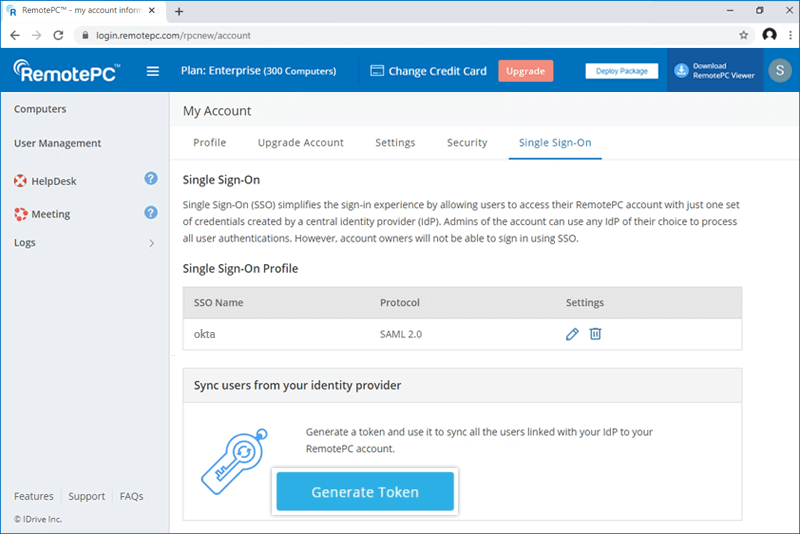
- Vai alla scheda 'Single Sign-On' e fai clic sul pulsante 'Genera token' sotto 'Sincronizza utenti dal tuo identity provider' per generare un token.
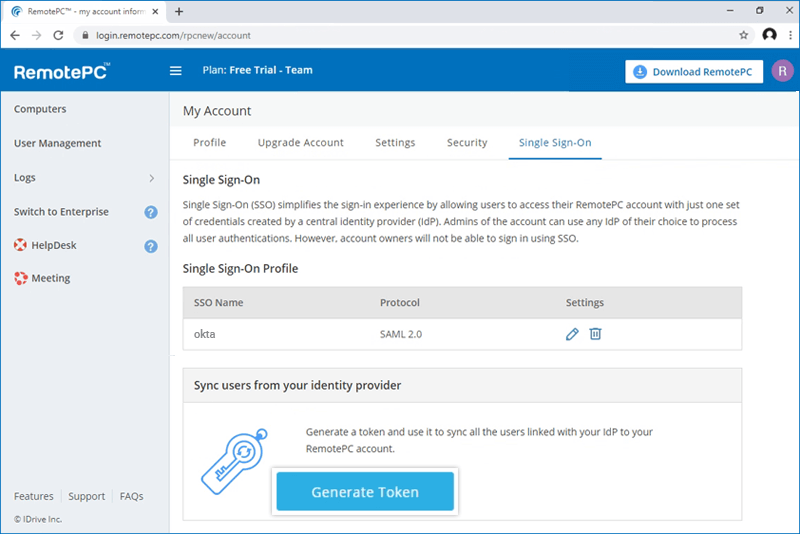
- Fai clic sul pulsante 'Copia token' per copiare e salvare il token per riferimento futuro.
Una volta creata l'applicazione, l'amministratore può configurare il proprio account per il provisioning SCIM.
Per configurare il provisioning SCIM,
- Accedi alla console Azure AD utilizzando le credenziali del tuo account Azure AD e fai clic su 'Applicazioni aziendali'.
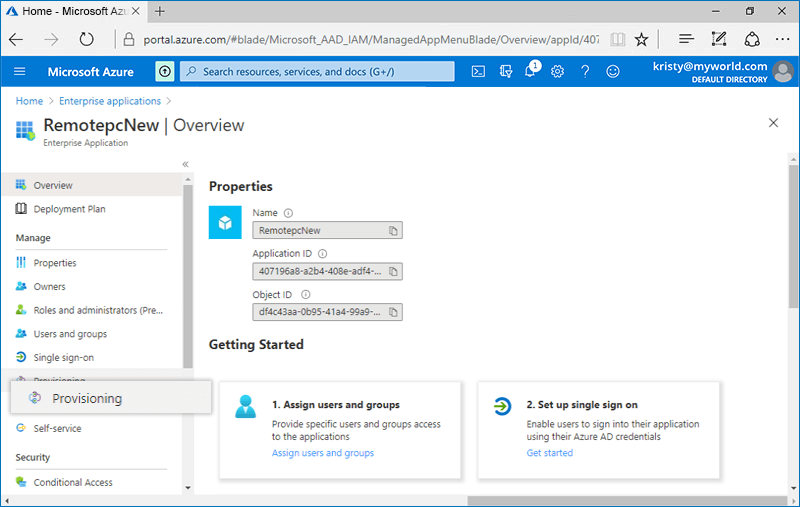
- Fai clic sulla nuova applicazione creata e seleziona la scheda 'Provisioning' sulla sinistra.
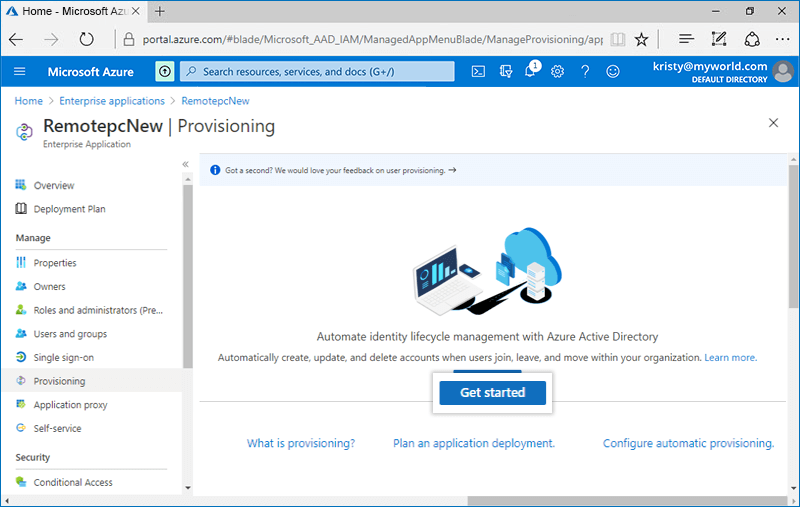
- Fai clic sul pulsante 'Inizia' e scegli 'Automatico' dal menu a tendina che appare.
- Fai clic sulla scheda 'Credenziali amministratore' e inserisci i seguenti dettagli:
- Tenant URL: https://sso.remotepc.com/scim
- Secret Token: Inserisci il token di provisioning SCIM generato sul tuo account RemotePC
- Fai clic su 'Salva'.
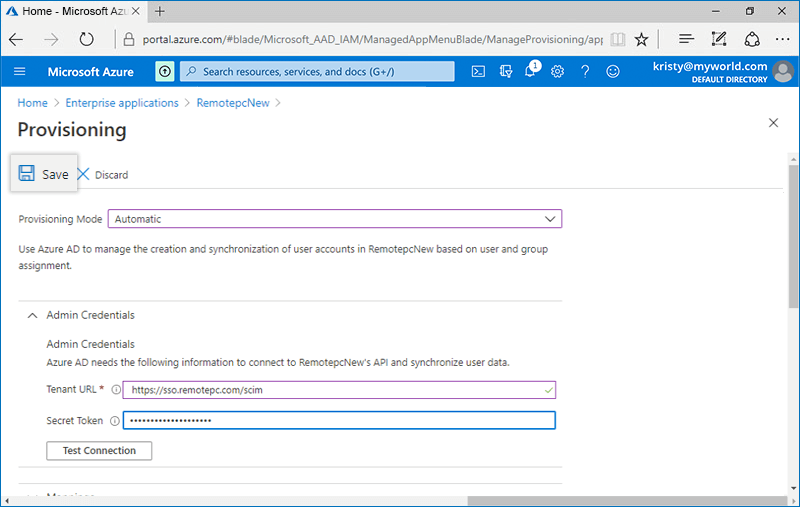
Per abilitare il provisioning per utenti / gruppi, l'amministratore deve assegnare utenti / gruppi all'applicazione SCIM creata nella console Azure AD.
Per assegnare utenti / gruppi,
- Vai alla console di amministrazione Azure AD e fai clic su 'Azure Active Directory'.
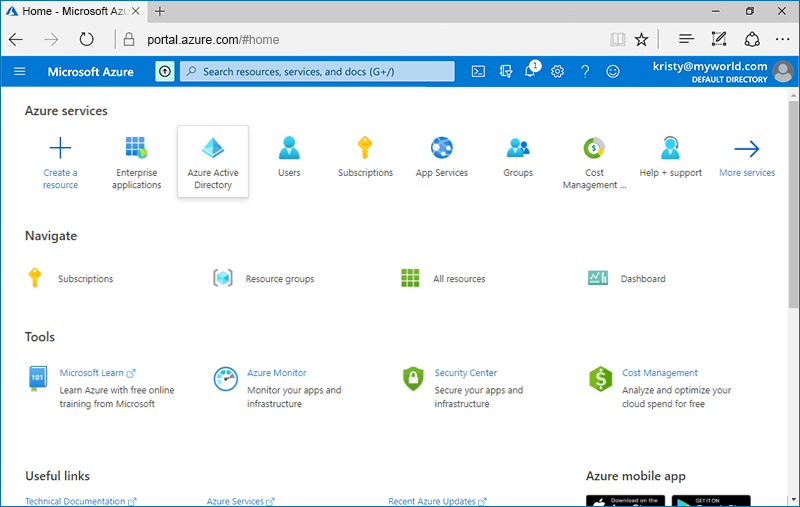
- Seleziona la scheda 'Utenti' sulla sinistra e fai clic su '+ Nuovo utente' per aggiungere un nuovo utente. Allo stesso modo, per aggiungere un nuovo gruppo seleziona la scheda 'Gruppi' e fai clic su '+ Nuovo gruppo'.
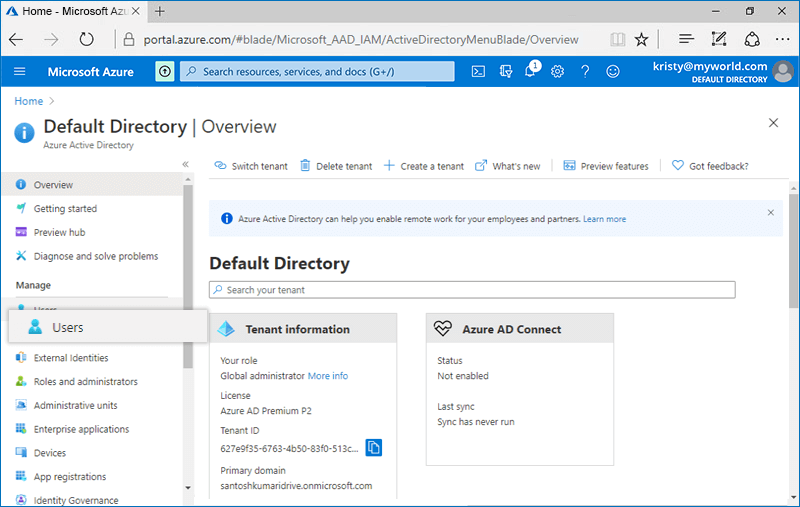
- Una volta creato l'utente / gruppo, vai su 'Applicazioni aziendali' dalla console Azure AD e fai clic sull'applicazione creata.
- Vai alla scheda 'Utenti e gruppi' e fai clic sul pulsante '+ Aggiungi utente/gruppo'.
- Cerca l'utente / gruppo che desideri assegnare all'applicazione e fai clic su 'Assegna'.
Una volta assegnati, gli utenti / gruppi saranno forniti automaticamente.
In alternativa, per fornire gli account utente con priorità,
- Nell'applicazione, vai alla scheda 'Provisioning' e fai clic su 'Provision on demand'.
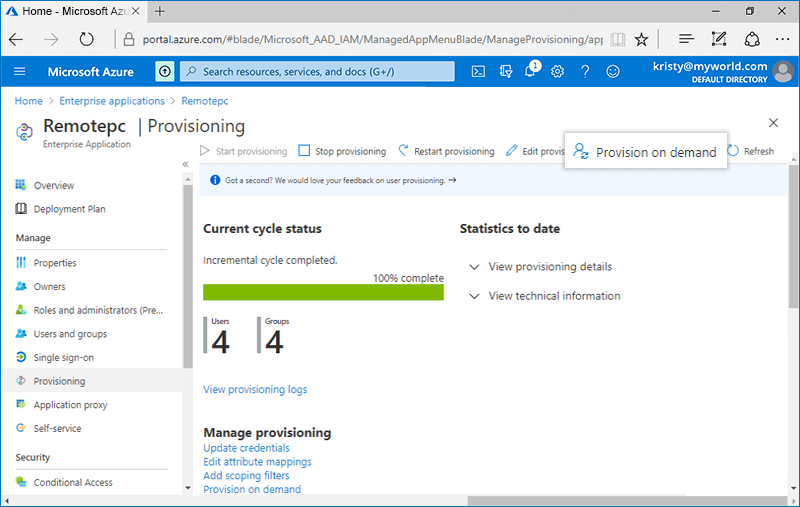
- Cerca l'account utente che desideri fornire e fai clic su 'Provision'.
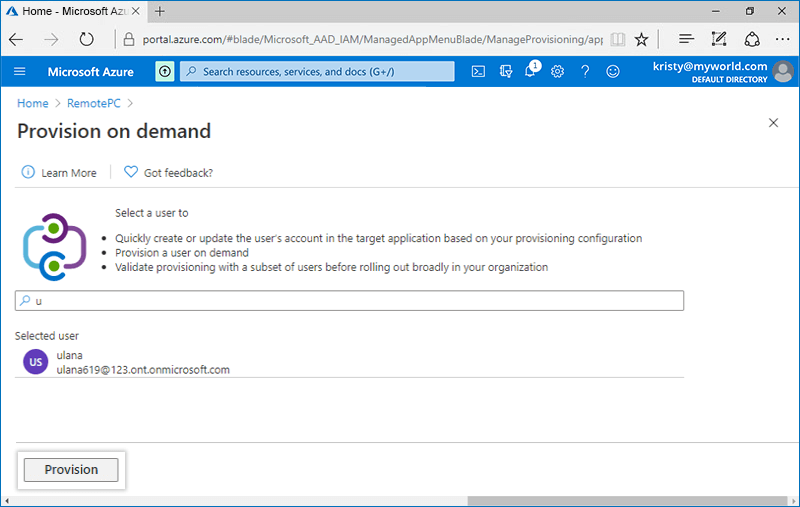
Verrà visualizzato un messaggio di successo una volta che l'account utente è stato fornito.
Scopri come creare un'applicazione non in galleria nella console Azure AD >