Configurazione del provisioning Single Sign-On - OneLogin (SCIM)
L’amministratore degli account Team ed Enterprise può ora configurare il provisioning per i propri utenti dall’identity provider. RemotePC supporta il metodo di provisioning SCIM (System for Cross-domain Identity Management) per creare gli account utente.
Per configurare il provisioning Single Sign-On con OneLogin, l’amministratore deve:
- Generare il token di provisioning SCIM con l’account RemotePC
- Creare e configurare l’app di provisioning SCIM
- Assegnare gli utenti all’app provisionata
L’amministratore deve generare e utilizzare il token di provisioning SCIM (System for Cross-domain Identity Management) per sincronizzare tutti gli utenti collegati al proprio IdP con l’account RemotePC.
Per generare un token,
- Accedi a RemotePC tramite browser web.
- Clicca sul nome utente visualizzato in alto a destra e seleziona 'Il mio account'.
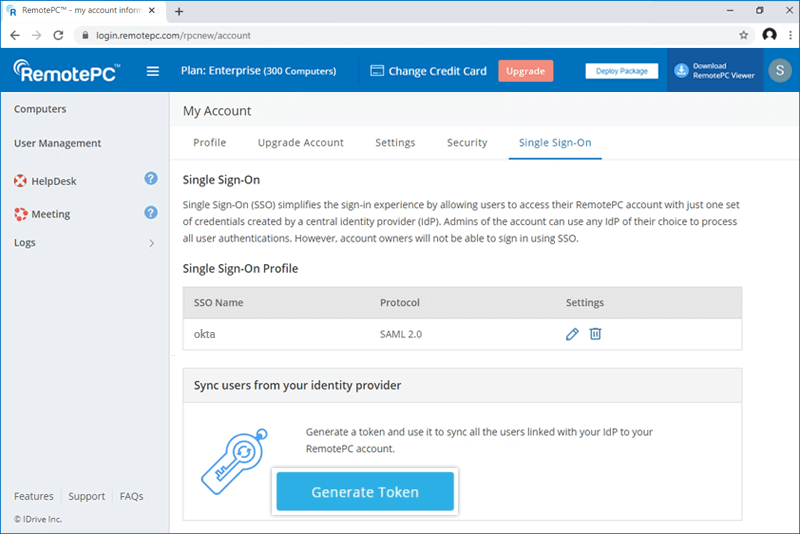
- Vai alla scheda 'Single Sign-On' e clicca sul pulsante 'Genera token' sotto 'Sincronizza utenti dal tuo identity provider' per generare un token.
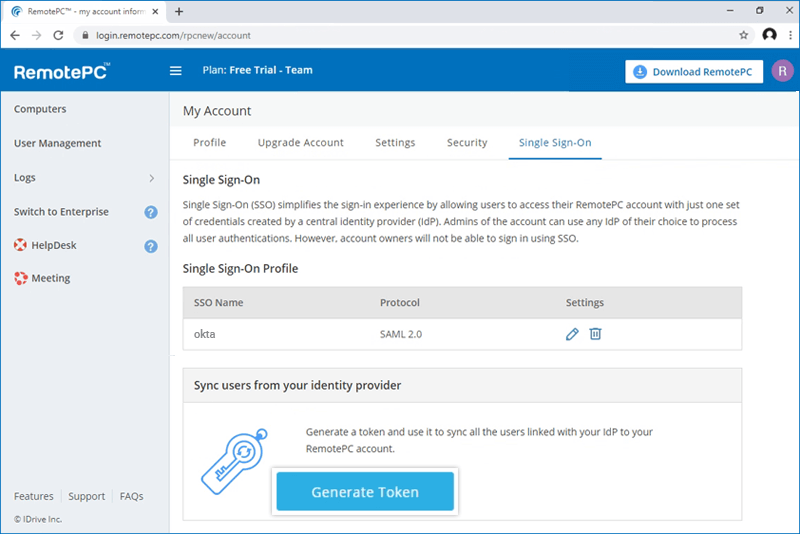
- Clicca sul pulsante 'Copia token' per copiare e salvare il token per usi futuri.
Per configurare il provisioning SCIM per OneLogin, l’amministratore deve creare un’app nella console OneLogin.
Per creare l’app,
- Accedi alla console OneLogin con le tue credenziali.
- Clicca su 'Administration' in alto a destra per accedere alla console di amministrazione.
- Seleziona 'Applications' dal menu in alto.
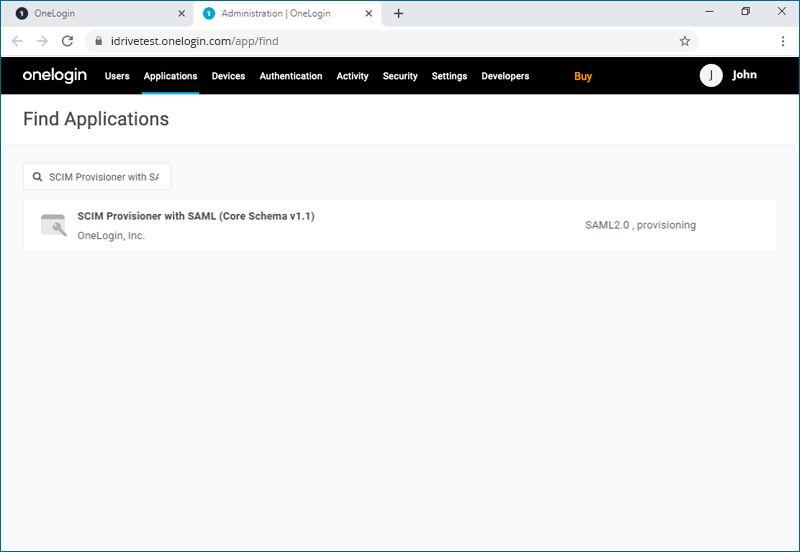
- Clicca su 'Add App', cerca 'SCIM Provisioner with SAML (Core Schema v1.1)' e poi clicca sull’app per aggiungerla.
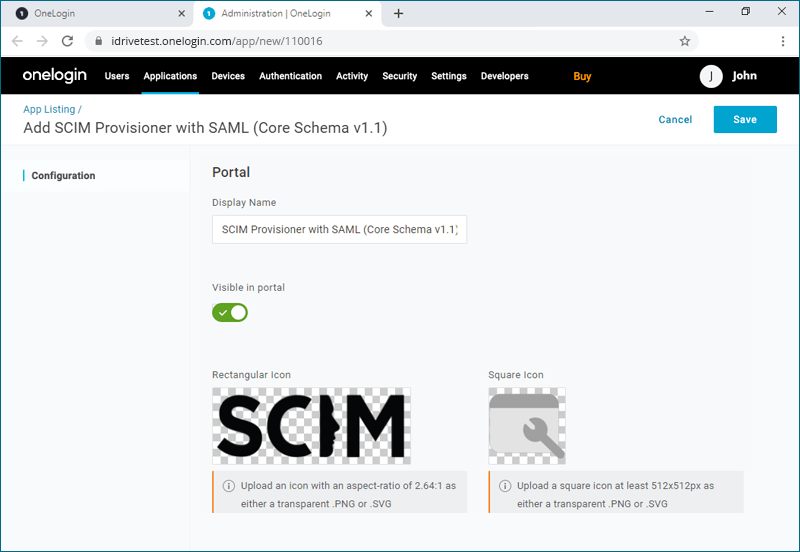
- Inserisci il nome dell’app e clicca su 'Save'.
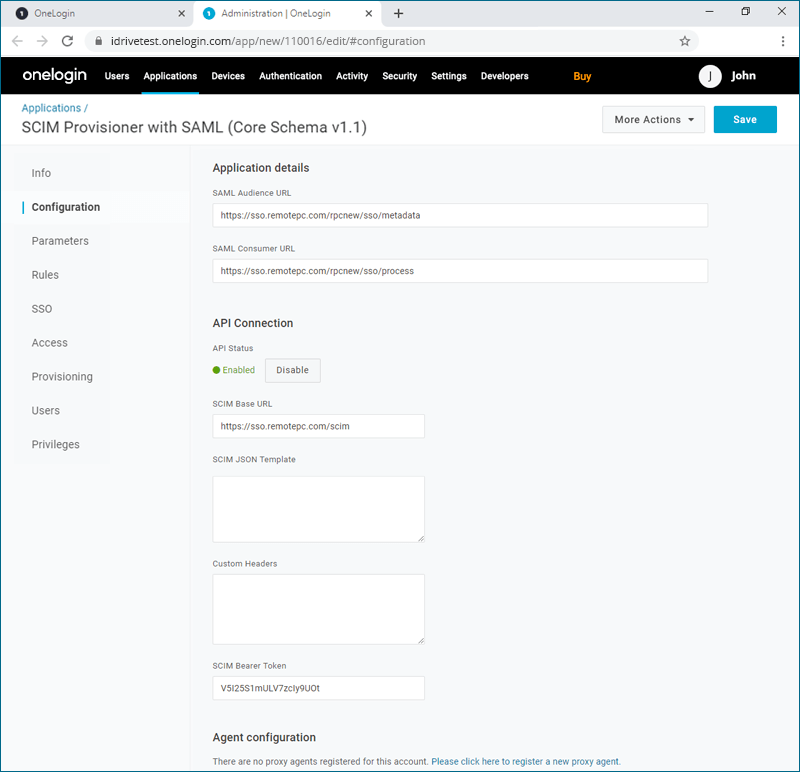
- Clicca sulla scheda 'Configuration' e inserisci i seguenti URL e token:
- SAML Audience URL: https://sso.remotepc.com/rpcnew/sso/metadata
- SAML Consumer URL: https://sso.remotepc.com/rpcnew/sso/process
- API Status: Clicca sul pulsante 'Enable' per abilitare il provisioning
- SCIM Base URL: https://sso.remotepc.com/scim
- SCIM Bearer Token: Inserisci il token di provisioning SCIM generato nel tuo account RemotePC
- Clicca su 'Save'.
Per abilitare il provisioning degli account utente, l’amministratore deve assegnare gli utenti all’app SCIM creata nella console OneLogin.
Per assegnare gli utenti e abilitare il provisioning,
- Accedi alla console di amministrazione OneLogin. Dal menu in alto, clicca su 'Users' > 'Users'.
- Clicca sull’utente che vuoi aggiungere all’app oppure clicca su 'New User' per aggiungere un nuovo profilo utente e poi su 'Save User'.
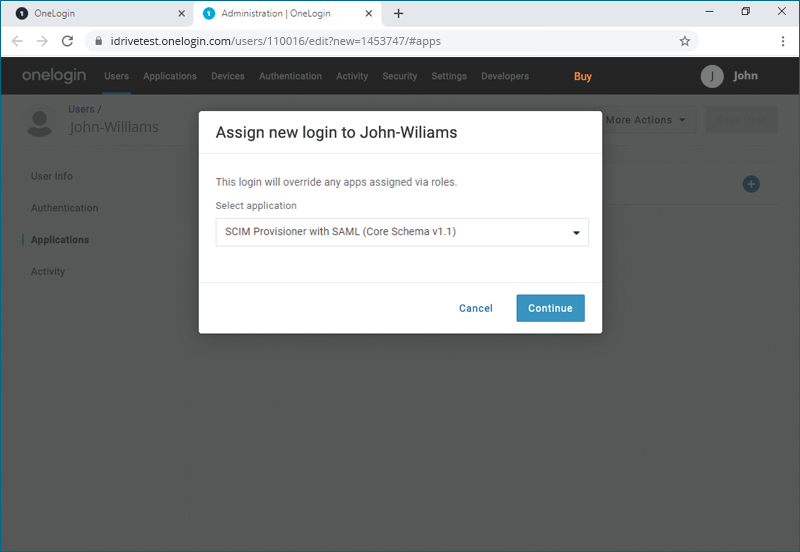
- Nel profilo utente, vai alla scheda 'Applications' e clicca su
 per selezionare l’app SCIM dall’elenco a discesa e clicca su 'Continue'.
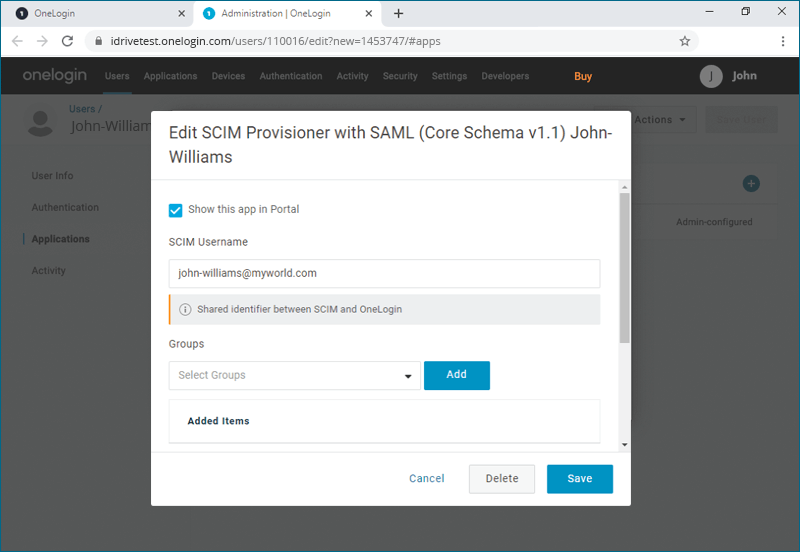
- Verifica il 'SCIM Username' e clicca su 'Save.
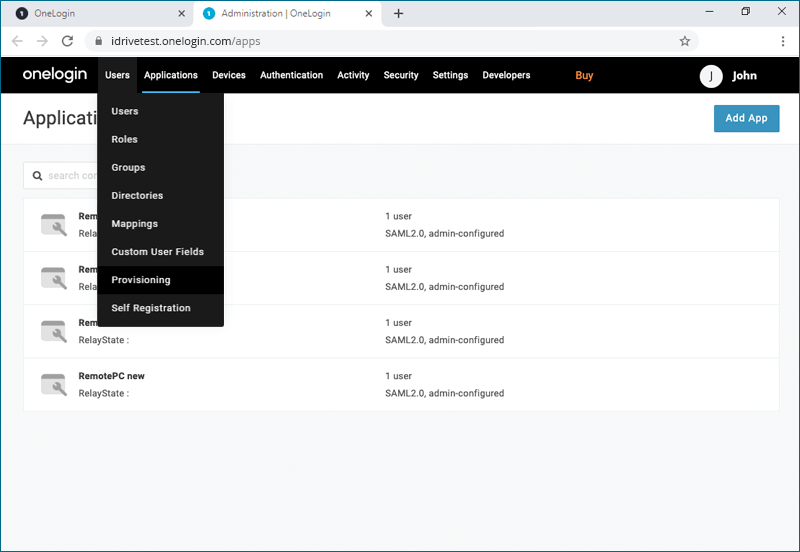
Nota: Il 'SCIM Username' deve essere un indirizzo email. - Dal menu in alto, clicca su 'Users' > 'Provisioning'.
- Clicca su qualsiasi profilo utente in cui vuoi abilitare il provisioning e poi su 'Approve'.
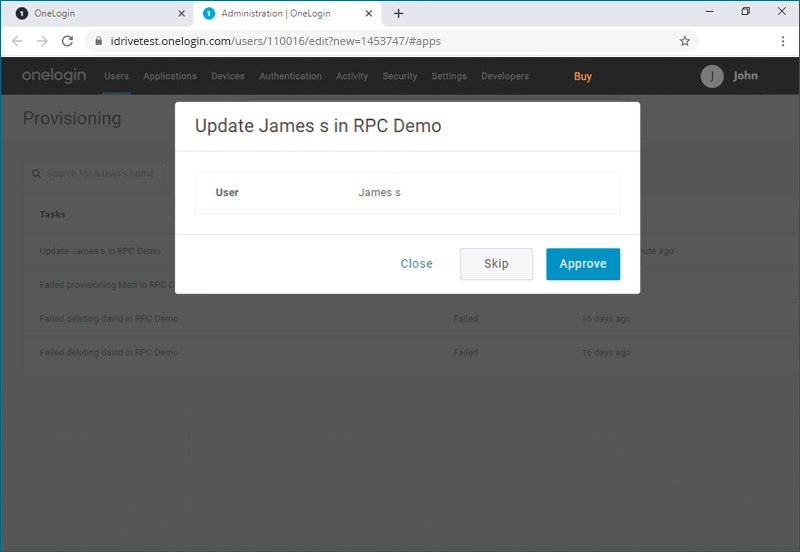
Una volta completato, gli utenti selezionati saranno provisionati.