SSO via Azure AD - Creazione applicazione non in galleria
Gli amministratori possono configurare l'accesso Single Sign-On per l'applicazione RemotePC nella galleria applicazioni di Microsoft Azure AD senza scrivere codice. Le istruzioni in questa sezione mostrano come creare un'applicazione non in galleria
in Azure AD.
Passaggi per creare un'applicazione non in galleria nella console Azure AD
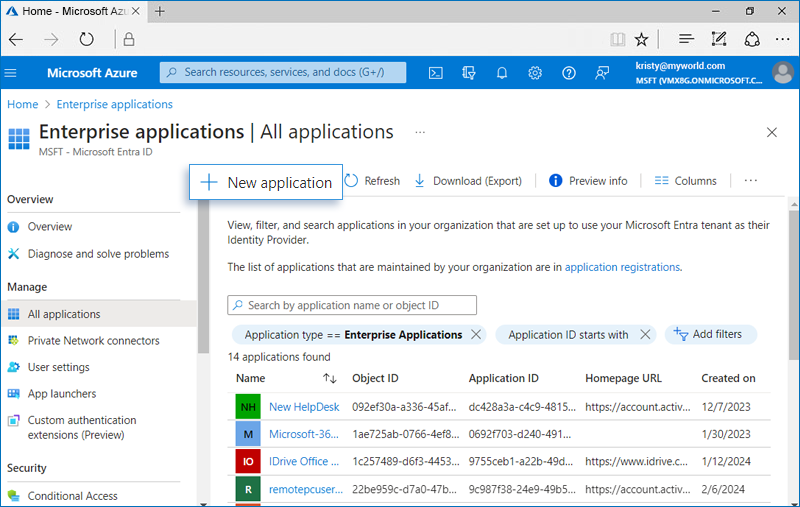
- Accedi alla console Azure AD e vai su "Applicazioni aziendali". Vai alla scheda "Panoramica" e clicca su "Nuova applicazione".
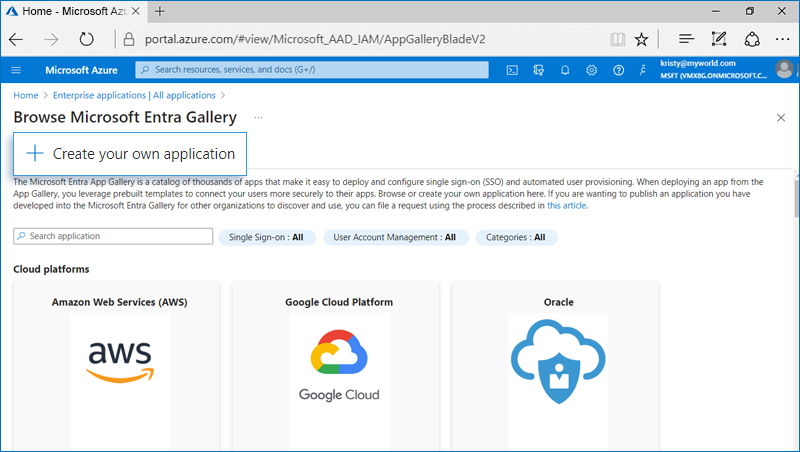
- Clicca su "Crea la tua applicazione".
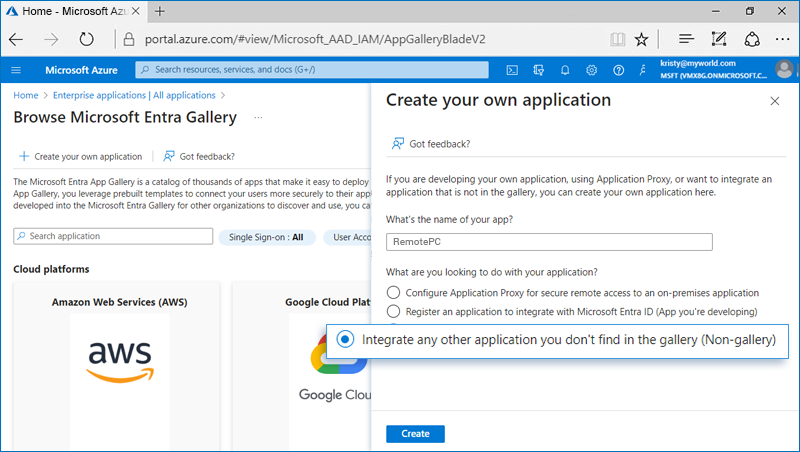
- Inserisci "RemotePC" come nome applicazione, seleziona "Integra qualsiasi altra applicazione che non trovi nella galleria (Non in galleria)", e clicca su "Crea".
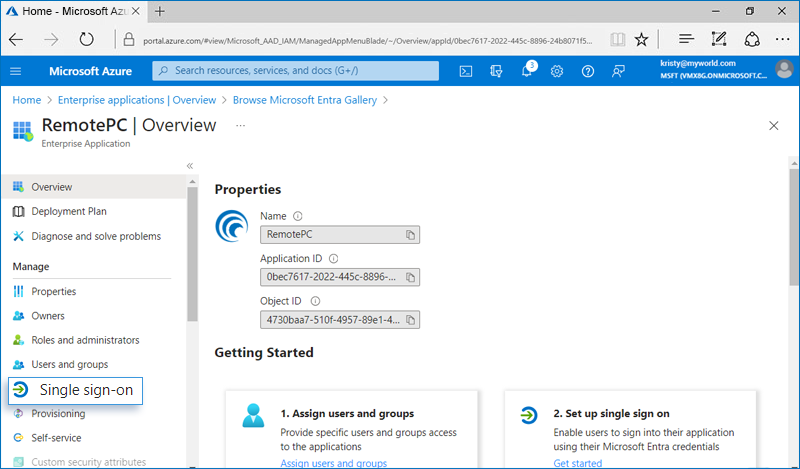
- Vai alla scheda "Single Sign-on".
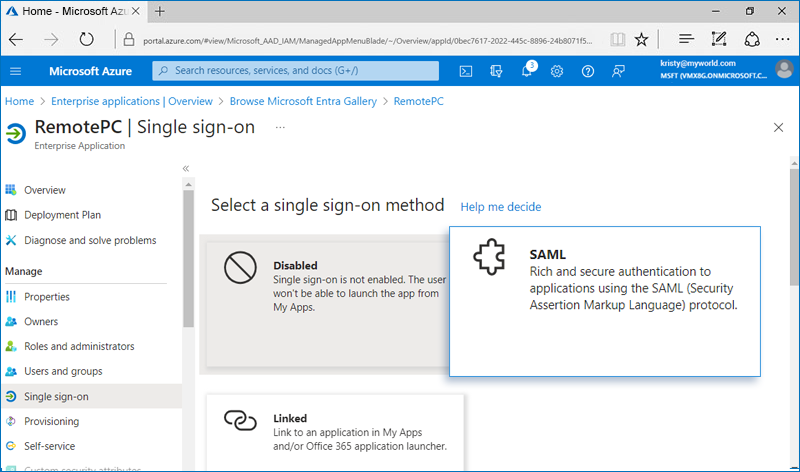
- Clicca su "SAML" come metodo Single Sign-On.
- Clicca su "Modifica" per aggiornare i dettagli della configurazione SAML di base.
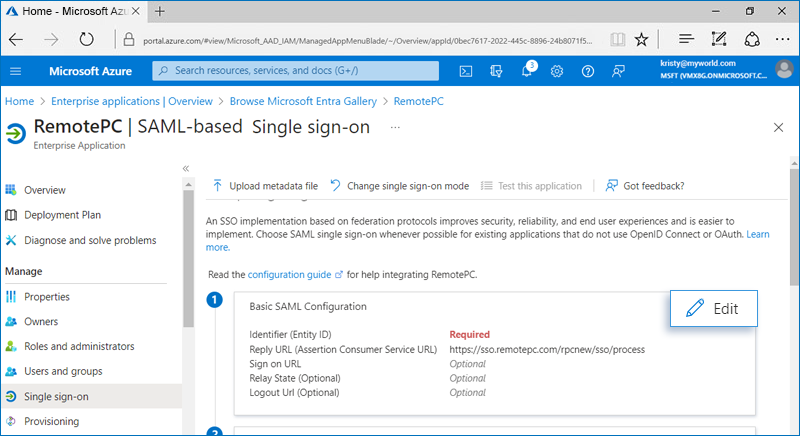
- Inserisci i seguenti URL ottenuti dal tuo account RemotePC:
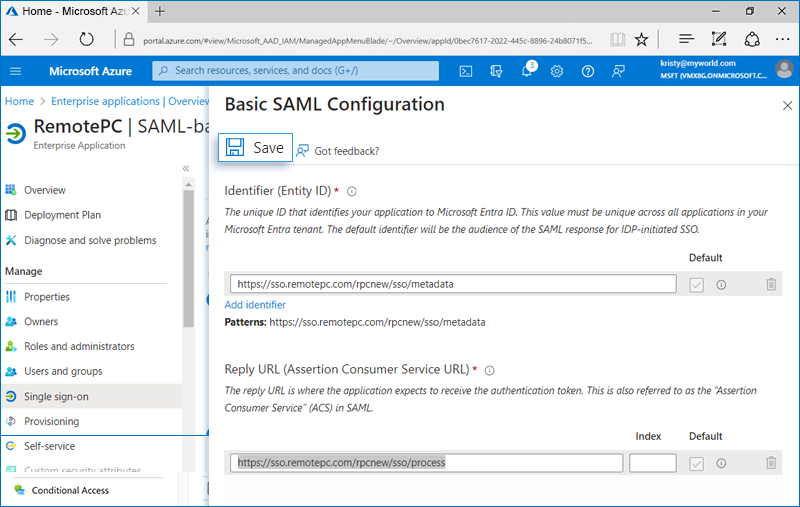
- Identificatore (Entity ID) - https://sso.remotepc.com/rpcnew/sso/metadata
- Reply URL (Assertion Consumer Service URL) - https://sso.remotepc.com/rpcnew/sso/process
- Clicca su "Salva".