
L'amministratore può aggiungere computer, organizzarli in gruppi, assegnarli a utenti specifici e spostare computer tra gruppi dalla scheda 'Computers'.
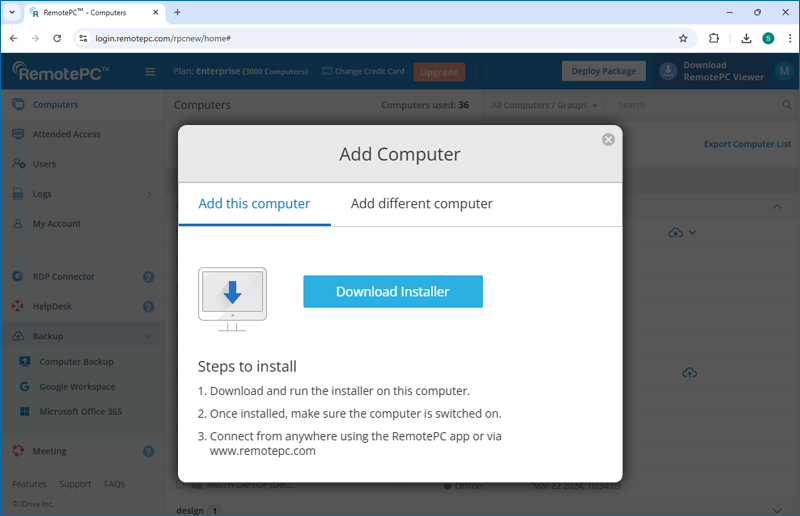
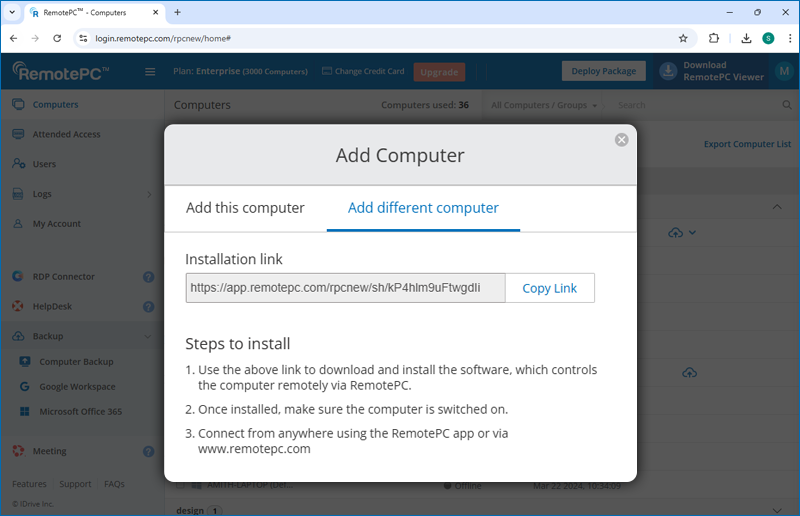
Per aggiungere computer,
- Accedi a RemotePC tramite browser web.
- Fai clic su 'Add Computer' ed esegui una delle seguenti operazioni:
- Per aggiungere il tuo computer, fai clic su 'Download Installer' nella scheda 'Add this computer'.
- Per aggiungere computer diversi, vai alla scheda 'Add different computer' e condividi il link fornito con gli utenti per installare RemotePC su altri computer.
- Per aggiungere il tuo computer, fai clic su 'Download Installer' nella scheda 'Add this computer'.
L'amministratore di un account può rimuovere tutti i computer dall'account, se desiderato, ma gli utenti possono rimuovere solo un singolo computer.
Per rimuovere computer,
Per amministratore:
- Accedi a RemotePC tramite browser web.
- Dalla scheda 'Computers', fai clic sul pulsante 'Remove Computer'.
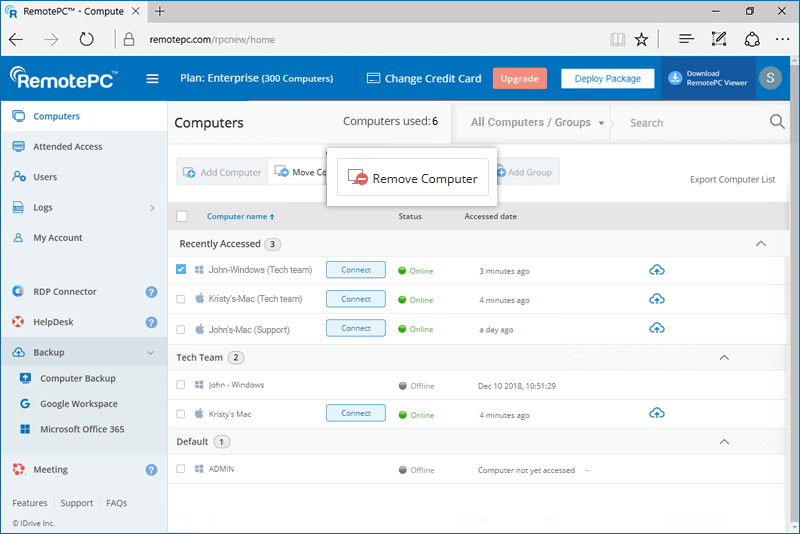
- Comparirà un popup di conferma. Fai clic su 'Remove'.
- Nella finestra successiva puoi visualizzare i computer selezionati per l'eliminazione. Puoi rimuovere i computer dall'elenco selezionato.
- Fai clic su 'Yes' per procedere con la rimozione dei computer dal tuo account.
Per utenti:
- Accedi a RemotePC tramite browser web.
- Dalla scheda 'Computers', seleziona i computer che desideri rimuovere.
- Fai clic su 'Remove Computer'.
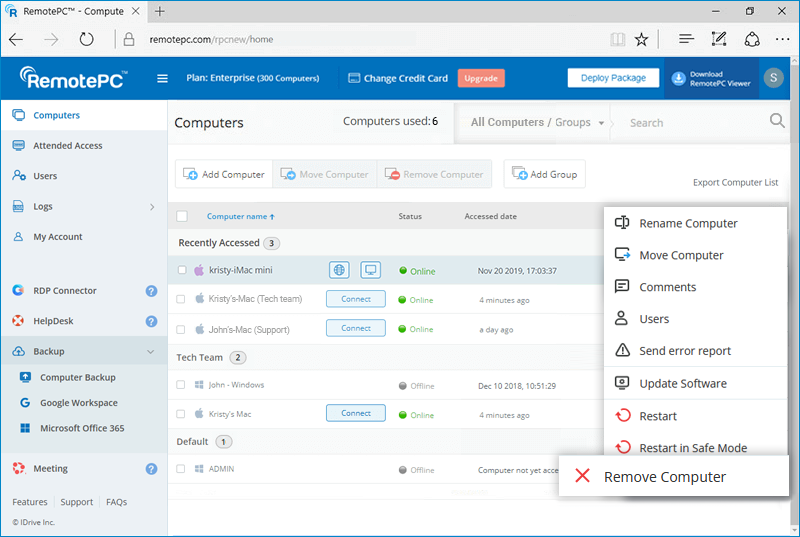
Nota: I computer che sono in sessione non possono essere rimossi.
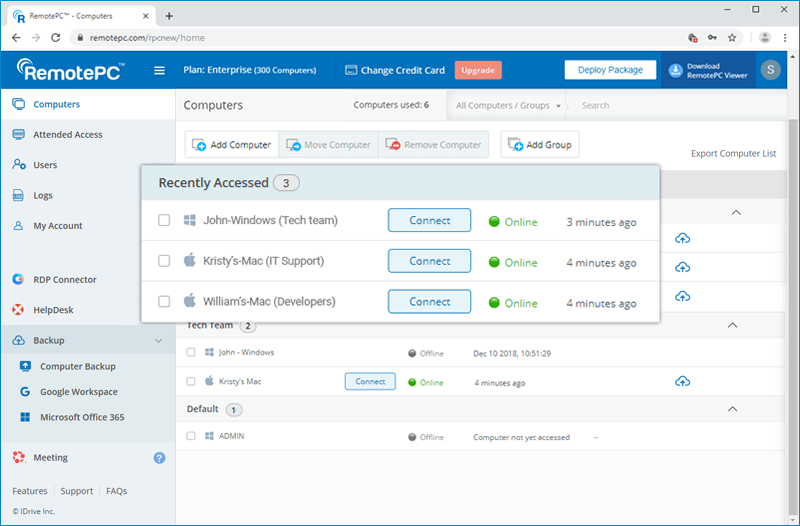
Puoi visualizzare fino a 10 computer a cui hai avuto accesso di recente nella sezione 'Recently Accessed' della scheda 'Computers'. I computer sono elencati con il loro stato, l'indirizzo IP del computer da cui è stato effettuato l'ultimo accesso e la data e l'ora dell'ultimo accesso. Puoi connetterti da remoto a un computer online in questa sezione facendo clic direttamente su 'Connect'.
Puoi visualizzare i log relativi alle sessioni per ciascun computer nel tuo account.
Per visualizzare i log delle sessioni di un computer,
- Accedi a RemotePC tramite browser web e vai alla scheda 'Computers'.
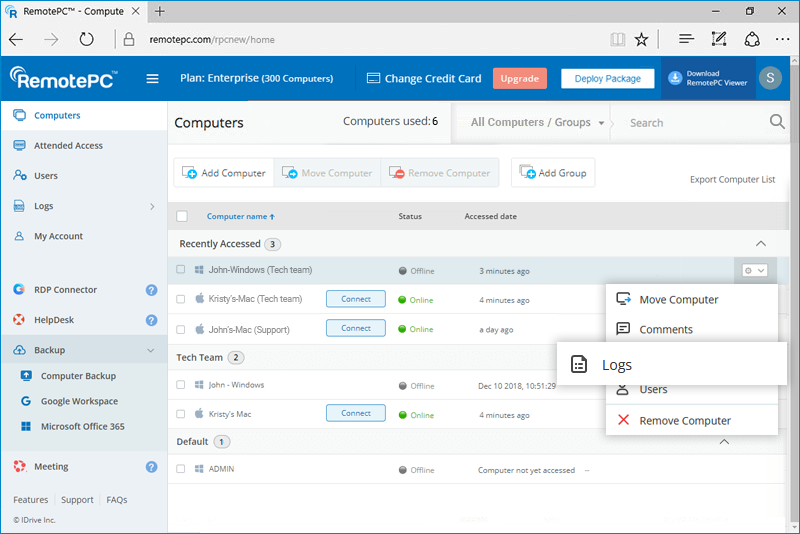
- Passa con il mouse sul computer di cui vuoi controllare i log e fai clic su
 .
. - Fai clic su 'Logs' per visualizzare tutti i log delle sessioni.
Posso distribuire RemotePC Android Host su più dispositivi in luoghi diversi senza utilizzare le credenziali di accesso??
Sì, puoi installare l'app RemotePC Android Host su più dispositivi in posizioni diverse utilizzando un file APK, senza dover inserire manualmente le credenziali su ciascun dispositivo.
Condividi il link di download dell'APK con gli utenti, in modo che possano installare l'app sui loro dispositivi.
Per installare l'app RemotePC Host utilizzando un file APK,
- Accedi al tuo account RemotePC Enterprise tramite browser web.
- Fai clic su
 e vai a 'Download Package'.
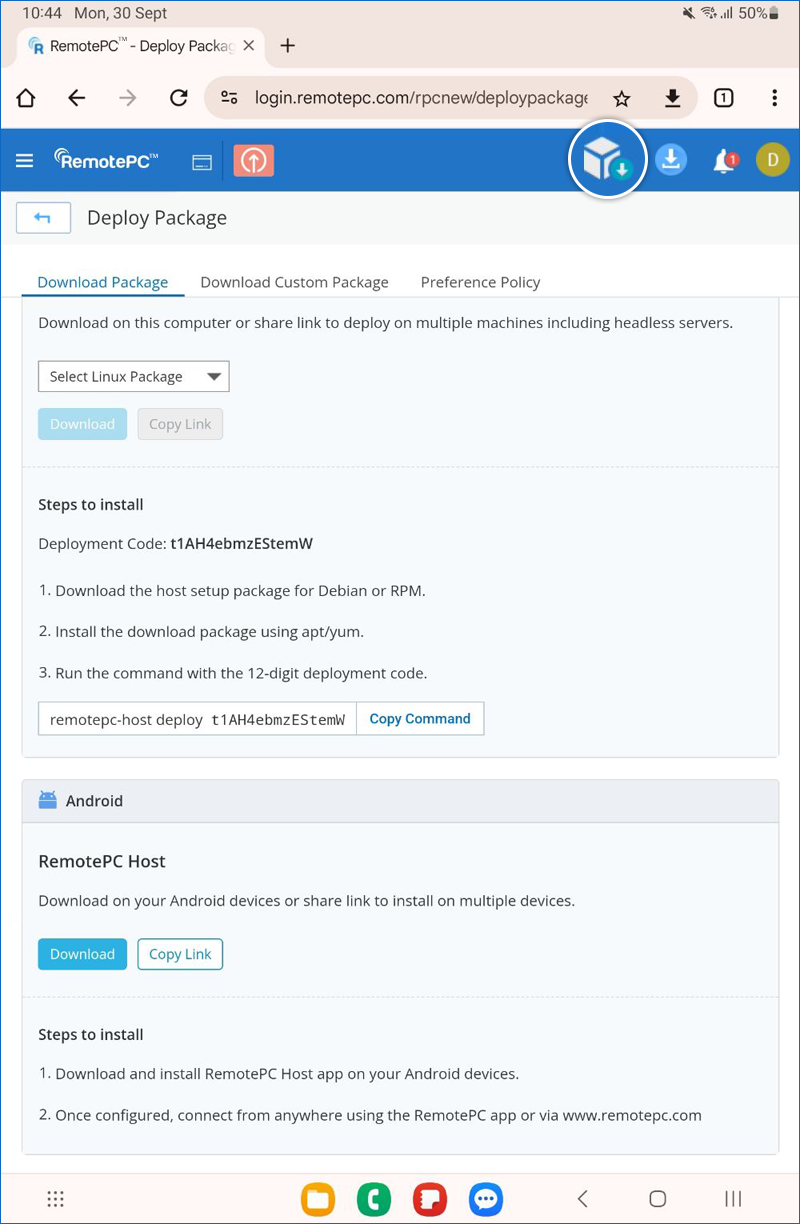
- Sotto 'Android':
- Fai clic su 'Download' per installare il file APK sul tuo dispositivo Android.
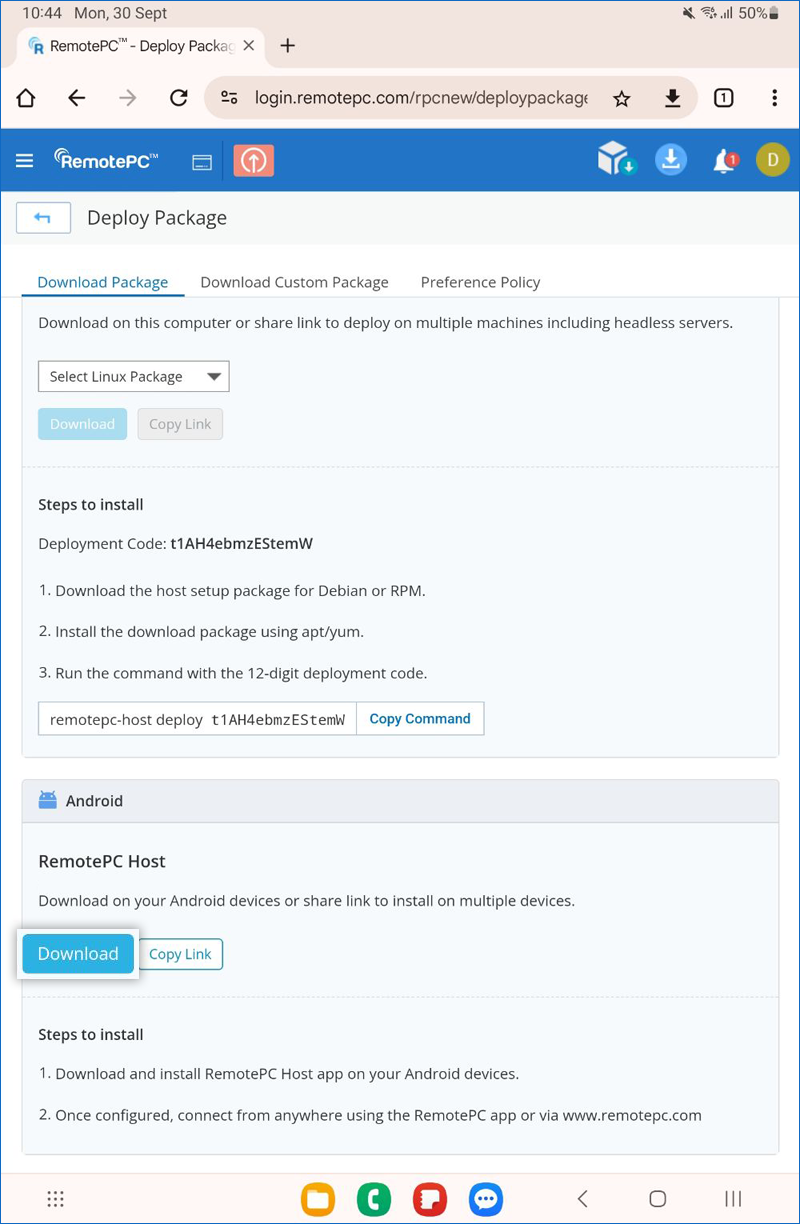
- Fai clic su 'Copy Link' per condividere un link di download con gli utenti. I destinatari possono quindi usare il link per installare l'applicazione su qualsiasi dispositivo Android.
- Fai clic su 'Download' per installare il file APK sul tuo dispositivo Android.
- Una volta installata l'app, fai clic su 'Open'. L'applicazione RemotePC si avvierà e farà automaticamente l'accesso degli utenti al tuo account enterprise, senza richiedere l'inserimento manuale delle credenziali.
Nota:
- Durante l'installazione iniziale, verrà visualizzato un messaggio di errore se l'app RemotePC Host è già installata sul dispositivo.
Per risolvere il problema, reinstalla l'app RemotePC Host oppure scarica nuovamente il link e apri l'app. - Per installare il file APK scaricato dal sito web di RemotePC, devi abilitare 'Install unknown apps' sul tuo dispositivo Android.
Sì, se sui tuoi sistemi Windows e Mac non è installata la versione più recente del software RemotePC, puoi aggiornare il software da remoto.
Per aggiornare il software RemotePC da remoto,
- Accedi a RemotePC tramite browser web e vai alla scheda 'Computers'.
- Passa il cursore sul PC o Mac di cui desideri aggiornare il software e fai clic su .
- Fai clic su 'Update Software'.
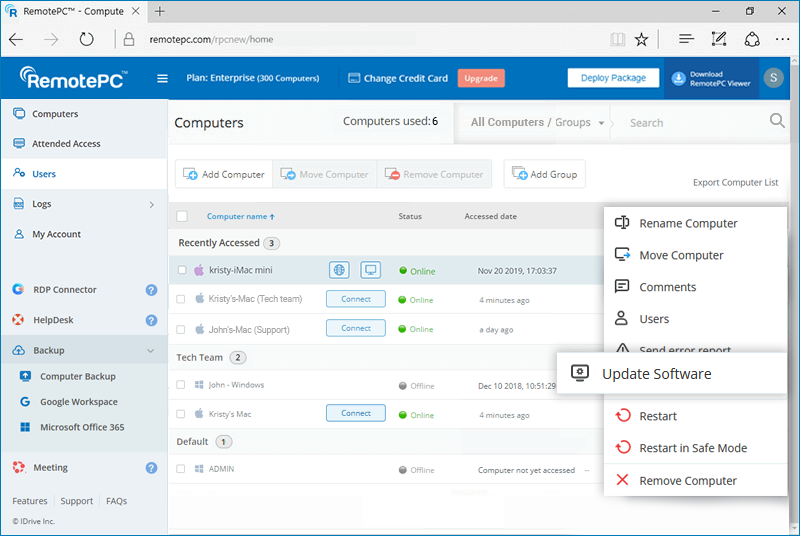
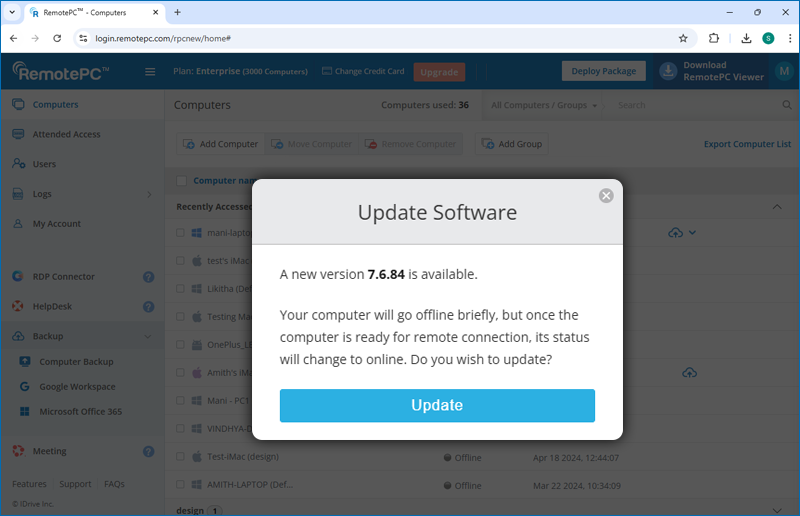
- Nella finestra popup, fai clic su 'Update' per procedere. Il computer andrà temporaneamente offline e tornerà online una volta completato l'aggiornamento.
Sì, come Admin di un account Enterprise, puoi aggiungere utenti al tuo account e concedere loro diritti di amministrazione e autorizzazioni di distribuzione.
Per aggiungere utenti,
- Accedi a RemotePC tramite browser web.
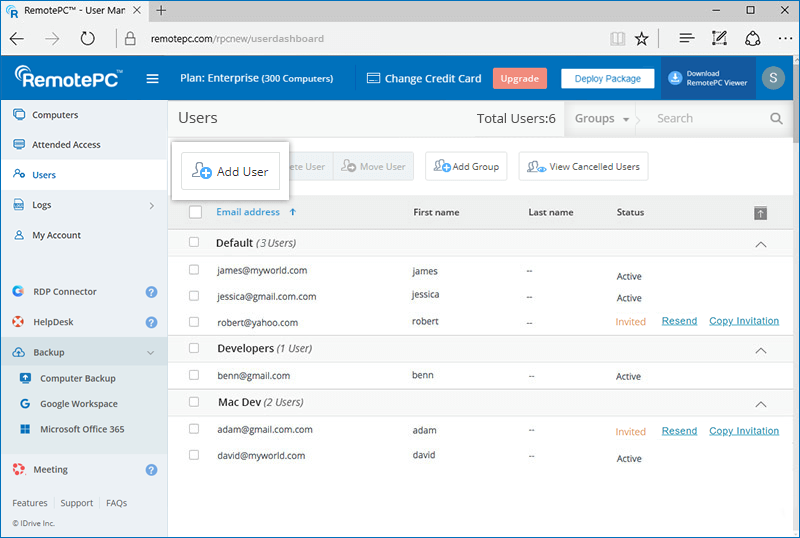
- Vai alla scheda 'User Management' e fai clic su 'Add User'.
- Inserisci l'indirizzo email dell'utente nel campo 'Email Address'.
- Seleziona il gruppo dall'elenco a discesa 'Group Name' per aggiungere gli utenti al gruppo specifico.
- Seleziona tra le seguenti preferenze:
Preferenze Admin
- Imposta come Admin - Concedi i permessi di amministrazione all'utente e scegli tra le seguenti preferenze admin:
- Rimuovi computer - Per concedere agli utenti il permesso di eliminare computer dall'account.
- Impostazioni Single Sign-On - Per consentire agli utenti di configurare il single sign-on per l'account.
- Impostazioni centralizzate dei computer - Per dare agli utenti il permesso di modificare le impostazioni dei computer per l'account.
- Consenti distribuzione - Per consentire agli utenti di installare l'applicazione RemotePC sul proprio computer.
Autorizzazioni
- Consenti accesso a tutti i computer - Per concedere agli utenti il permesso di accedere a tutti i computer.
- Consenti accesso a computer specifici - Per concedere agli utenti il permesso di accedere solo ai computer selezionati.
- Consenti accesso a gruppi specifici - Per concedere agli utenti il permesso di accedere solo ai gruppi selezionati.
Nota: Agli utenti con accesso ai gruppi non sarà consentito distribuire il software RemotePC su altri computer.
- Imposta come Admin - Concedi i permessi di amministrazione all'utente e scegli tra le seguenti preferenze admin:
- Fai clic su 'Invite User'.
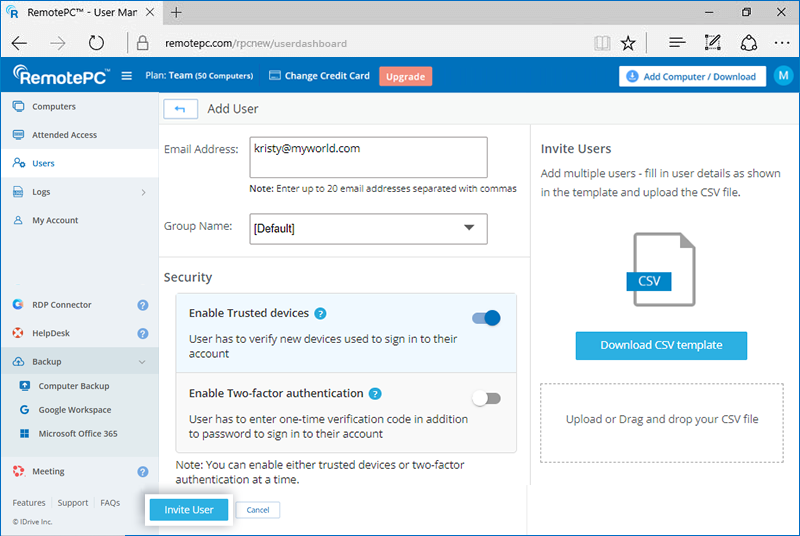
L'utente invitato riceverà un'email con il link per registrarsi a RemotePC. Una volta registrato, il suo account verrà aggiunto al tuo account.
Sì, puoi aggiungere più utenti contemporaneamente al tuo account RemotePC caricando un file CSV.
Per invitare utenti,
- Accedi a RemotePC tramite browser web.
- Vai alla scheda 'User Management' e fai clic su 'Add User'.
- Fai clic su 'Download CSV template'.
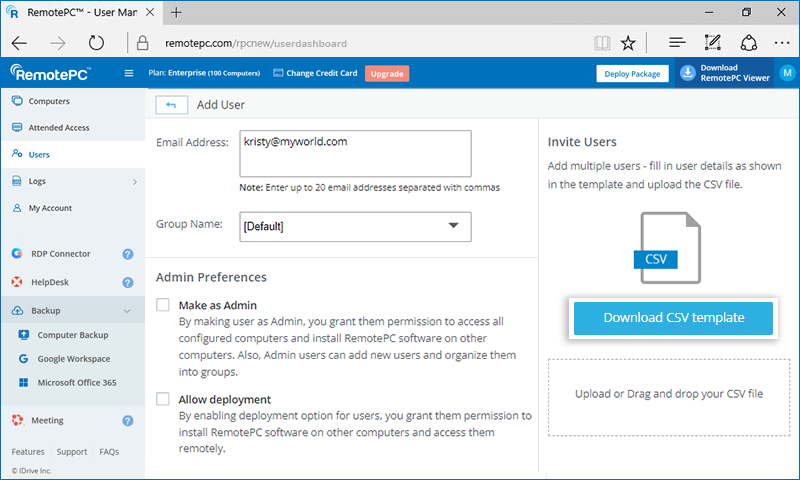
- Apri il file, elimina la voce di esempio e aggiungi le informazioni dei tuoi utenti in uno dei seguenti formati (una riga per utente):
"EmailAddress,GroupName,AdminPreferences,2FA,SSO"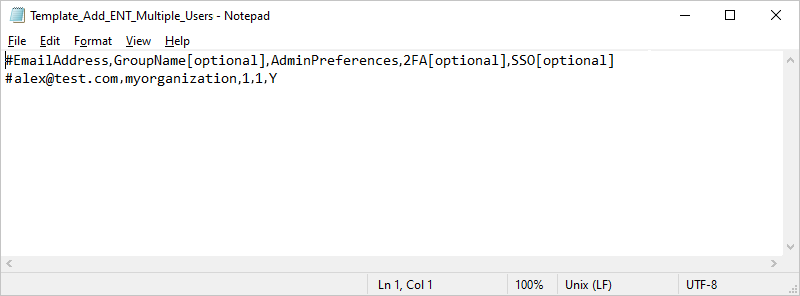
"EmailAddress;GroupName;AdminPreferences;2FA;SSO"
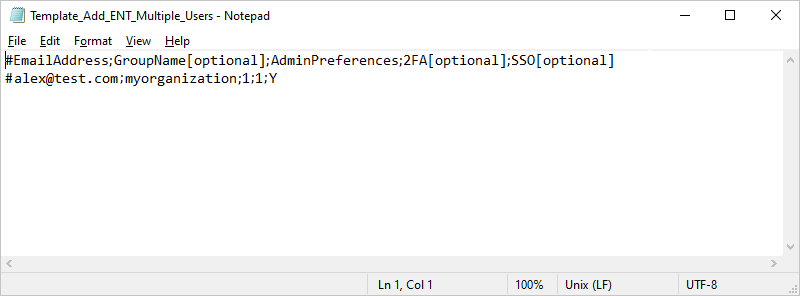
- Salva il file modificato.
- Trascina e rilascia il file CSV salvato nell'area 'Upload or Drag and drop your CSV file'. In alternativa, fai clic sull'area per selezionare e caricare il file CSV.
- Nella finestra popup visualizzata, fai clic su 'Add Users'.
- Dopo aver aggiunto gli utenti, viene visualizzato un messaggio di conferma.
Nota: Puoi aggiungere fino a 500 utenti alla volta usando il file CSV.Gli utenti invitati riceveranno un'email con il link per registrarsi a RemotePC. Una volta registrati, i loro account verranno aggiunti al tuo account.
Sì, come Admin puoi assegnare o disassegnare computer agli utenti.
Per assegnare/disassegnare computer,
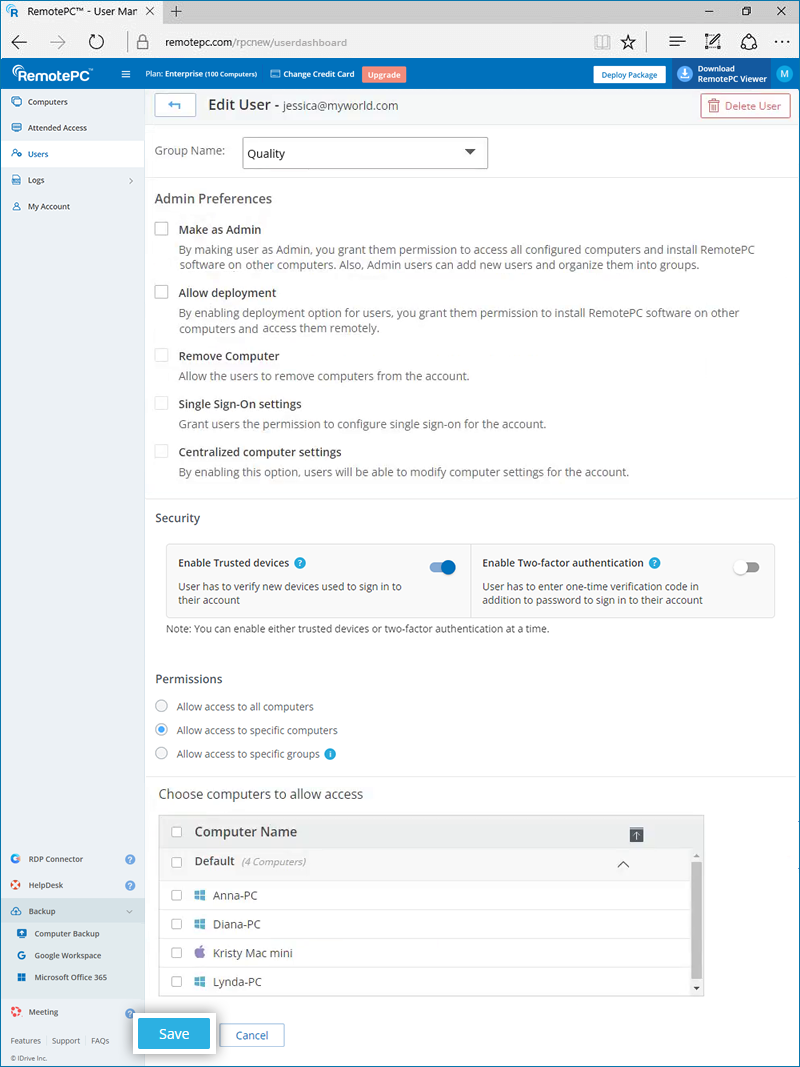
- Accedi a RemotePC tramite browser web e vai alla scheda 'User Management'.
- Passa il cursore sull'utente che desideri modificare e fai clic su
 .
. - Seleziona il pulsante di opzione 'Allow access to specific computers' nella sezione 'Permissions'.
- Seleziona i computer che vuoi assegnare, oppure deseleziona i computer che vuoi disassegnare dalla sezione 'Computer Name' e fai clic su 'Save'.
In alternativa,
- Vai alla scheda 'Computers'.
- Passa il cursore sul computer che desideri modificare e fai clic su .
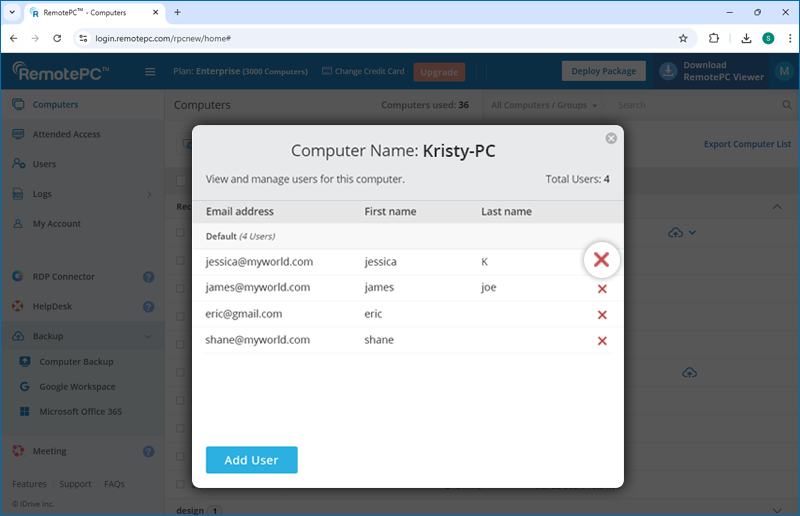
- Fai clic su 'Users'. Verrà visualizzata una finestra popup con l'elenco degli utenti assegnati al computer.
- Fai clic su 'Add Users'. Verrà visualizzato l'elenco degli utenti che non sono stati assegnati al computer.
- Seleziona gli utenti che desideri assegnare e fai clic su 'Add'.
- Per disassegnare utenti, fai clic su
 accanto ai nomi utente che desideri disassegnare.
Sì, come Admin puoi modificare le autorizzazioni degli utenti.
Per modificare,
- Accedi a RemotePC tramite browser web e vai alla scheda 'User Management'.
- Passa il cursore sull'utente che vuoi modificare e fai clic su
 .
. 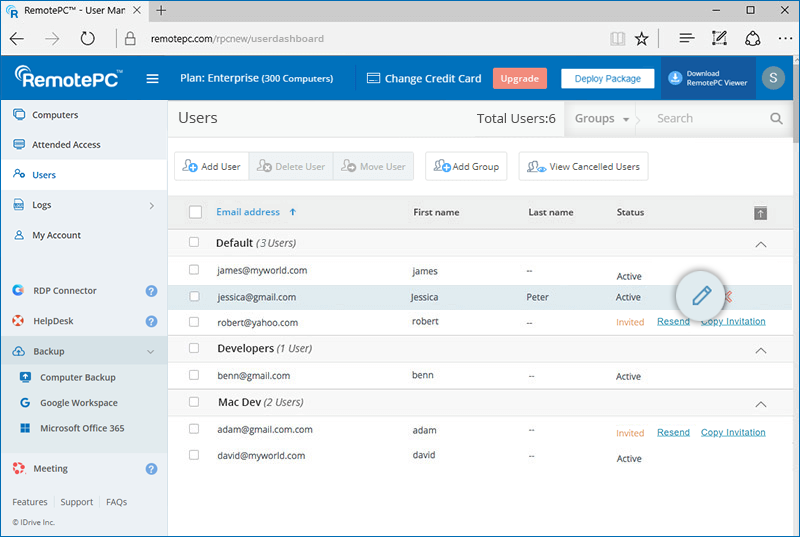
- Apporta le modifiche necessarie nelle sezioni 'Preferences' e 'Permissions'.
- Fai clic su 'Save'.
Per reimpostare / rimuovere la Personal Key,
- Avvia l'applicazione desktop RemotePC sul computer su cui desideri reimpostare la Personal Key.
- Accedi al tuo account.
- Fai clic con il tasto destro sul nome del computer e fai clic su 'Edit/Remove Personal Key'.
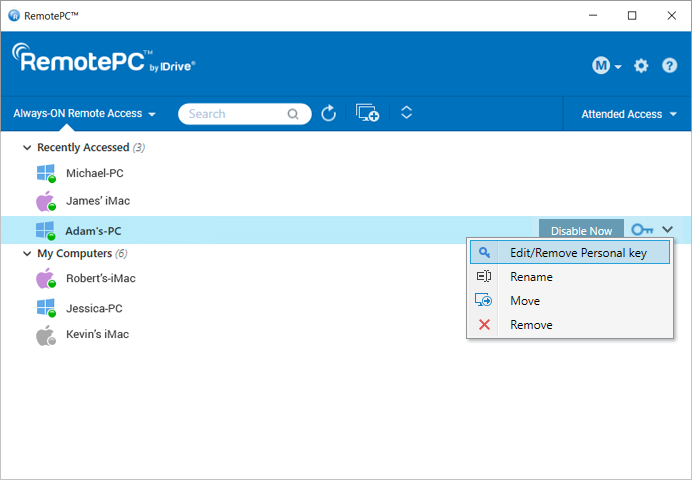
- Inserisci la nuova Personal Key e confermala. Fai clic su 'Change'.
- Se desideri connetterti al computer senza Personal Key, fai clic su 'Remove Key'.
Per eliminare utenti,
- Accedi a RemotePC tramite browser web e vai alla scheda 'User Management'.
- Per eliminare un singolo utente, passa il cursore sull'utente che vuoi eliminare e fai clic su
 .
. - Per eliminare più utenti dall'elenco, seleziona gli utenti e fai clic su 'Delete User'.
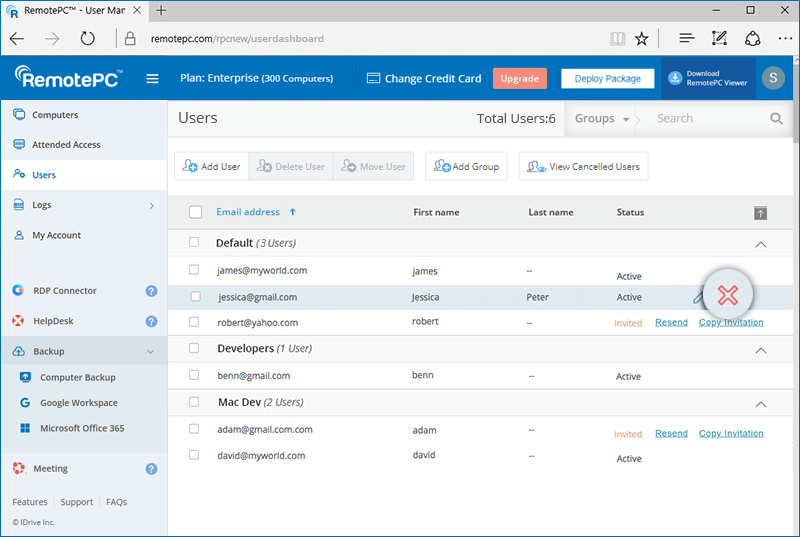
- Fai clic su 'Yes' nella finestra di conferma.
Puoi inviare richieste API utilizzando la chiave API generata per il tuo account nella console web.
Leggi la documentazione APIPer ottenere la chiave API,
- Accedi al tuo account RemotePC Enterprise.
- Vai alla scheda 'My Account' e fai clic su 'API Keys'.
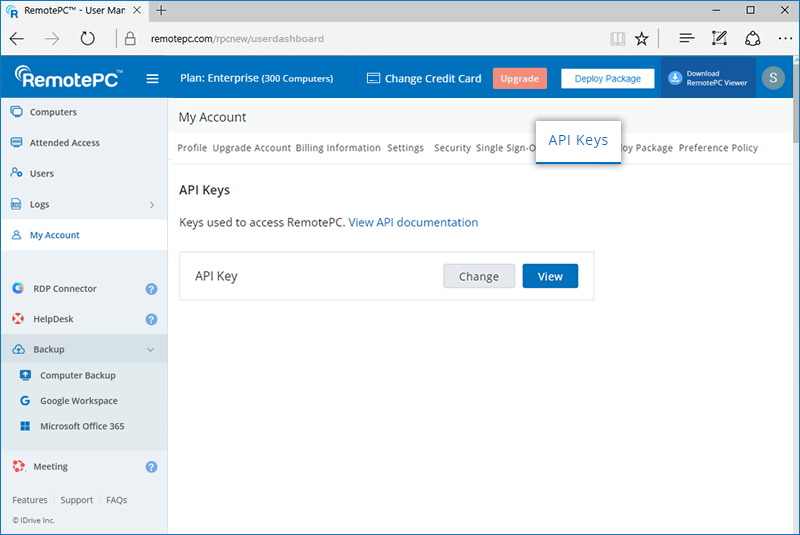
- Fai clic su 'View', inserisci la password dell'account e fai clic su 'View'.
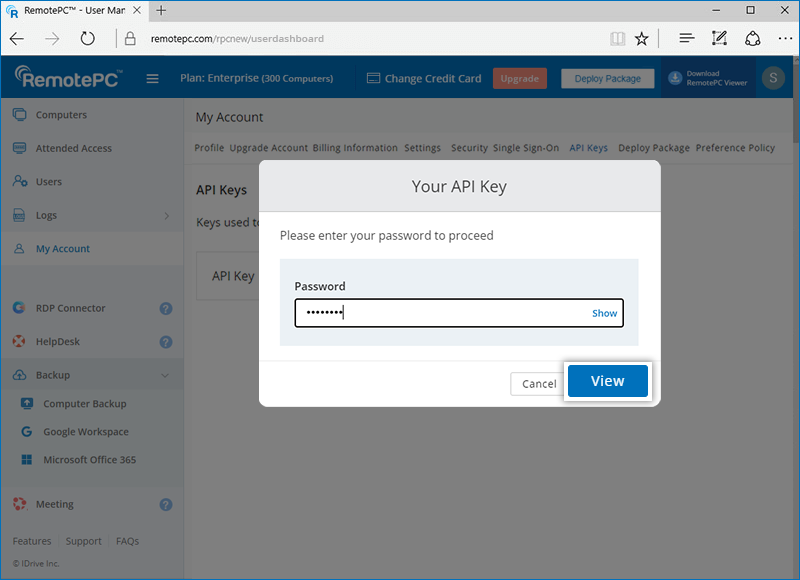
- La chiave API verrà visualizzata. Fai clic su 'Copy Key' per copiarla negli appunti.
Per modificare la chiave API, fai clic su 'Change'. Inserisci la password dell'account e fai clic su 'View' per visualizzare la nuova chiave API.
Nota: Solo l'Admin (proprietario dell'account) può generare la chiave API.
Come posso impostare lo schermo host per oscurarsi e bloccare gli input durante una sessione remota, e bloccarsi automaticamente al termine della sessione??
Per applicare queste opzioni del menu viewer agli utenti per impostazione predefinita, devi creare una 'Preference Policy' e applicarla ai computer di destinazione. All'interno della policy, abilita le impostazioni di sicurezza desiderate per garantire maggiore privacy e controllo durante le sessioni remote.
Per sapere come creare una Preference Policy, consulta questa FAQ.
Nota: Per gli account Team e SOHO, le opzioni del menu viewer selezionate durante una sessione remota vengono salvate automaticamente e applicate nelle sessioni successive.
Un gruppo è una raccolta di utenti/computer organizzati insieme dall'Admin. Un utente non può essere aggiunto a più di un gruppo.
Per creare un gruppo di computer,
- Accedi a RemotePC tramite browser web.
- Fai clic su 'Add Group' visualizzato nella barra dei menu.
- Inserisci un nome nel campo 'Group name'.
- Fai clic su 'Add'. Ora puoi aggiungere computer al gruppo creato.
- Seleziona i computer richiesti dalla sezione 'Available Computers' e fai clic su
 .
. 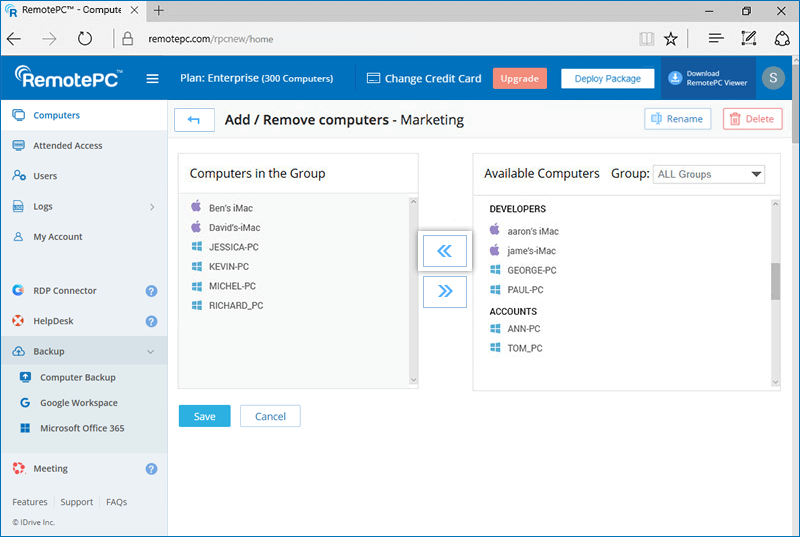
- Fai clic su 'Add'.
Per creare un gruppo di utenti,
- Accedi a RemotePC tramite browser web e vai alla scheda 'User Management'.
- Fai clic su 'Add Group' visualizzato nella barra dei menu.
- Inserisci un nome nel campo 'Group name'.
- Fai clic su 'Add'.
Sì, puoi spostare utenti tra i gruppi.
Per spostare,
- Accedi a RemotePC tramite browser web e vai alla scheda 'User Management'.
- Seleziona gli utenti da spostare e fai clic su 'Move User'.
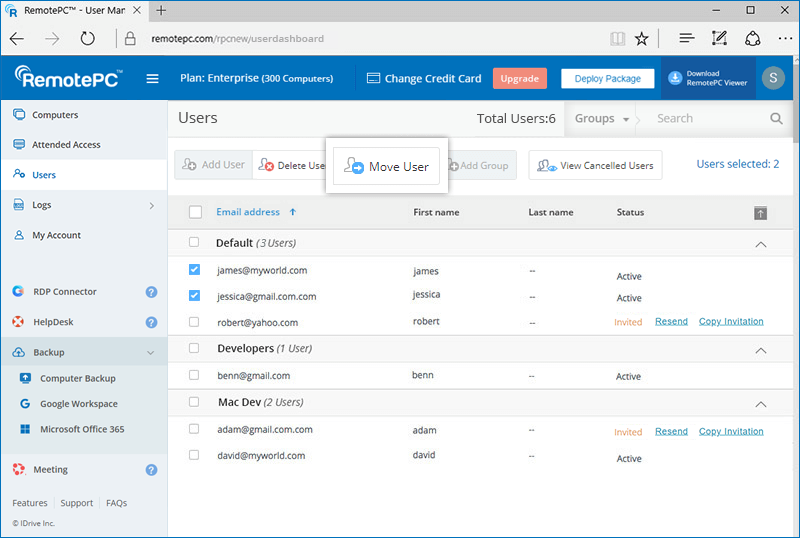
- Viene visualizzata la finestra 'Move User'. Seleziona il gruppo richiesto dall'elenco a discesa 'Group name'.
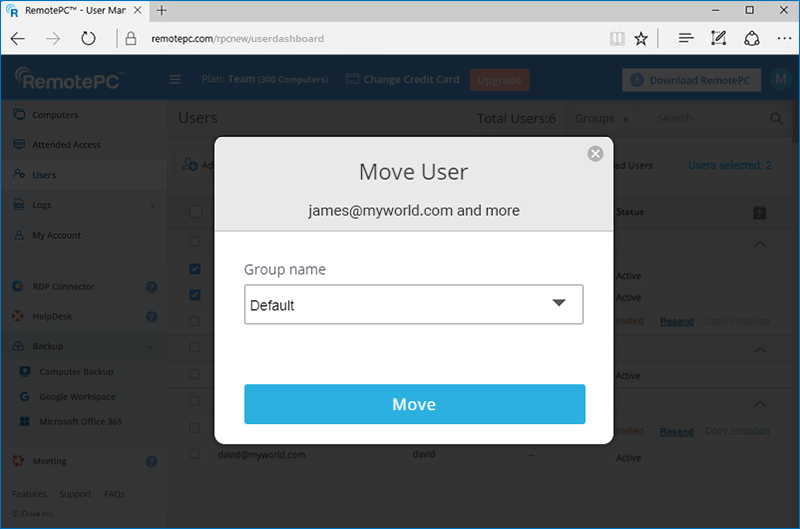
- Fai clic su 'Move'.
Per eliminare un gruppo di utenti,
- Accedi a RemotePC tramite browser web.
- Vai alla scheda 'User Management'. Verrà visualizzato l'elenco dei gruppi e degli utenti associati.
- Passa il cursore sul gruppo che desideri eliminare e fai clic su
 .
. - Fai clic su 'Ok' nella finestra di conferma.
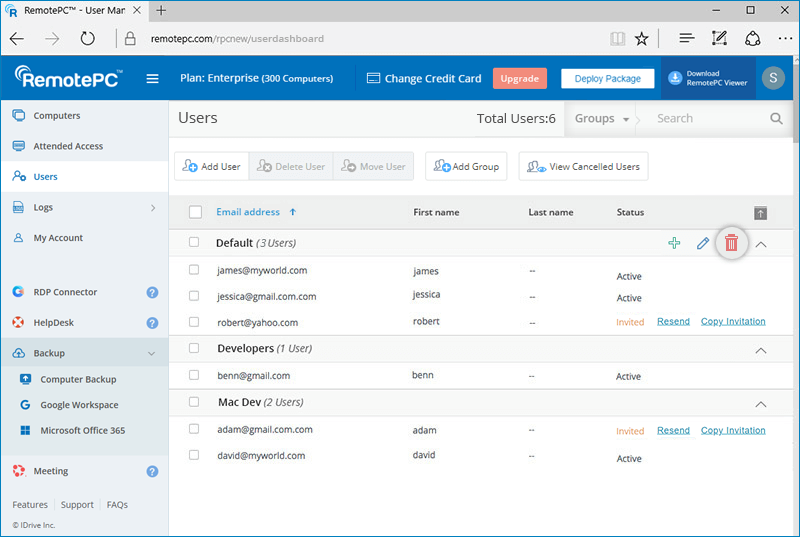
Per eliminare un gruppo di computer,
- Accedi a RemotePC tramite browser web. Verrà visualizzato l'elenco dei gruppi e dei computer associati.
- Passa il cursore sul gruppo che desideri eliminare e fai clic su .
- Viene visualizzata la pagina 'Add / Remove computers'. Fai clic su 'Delete' visualizzato nell'angolo in alto a destra.
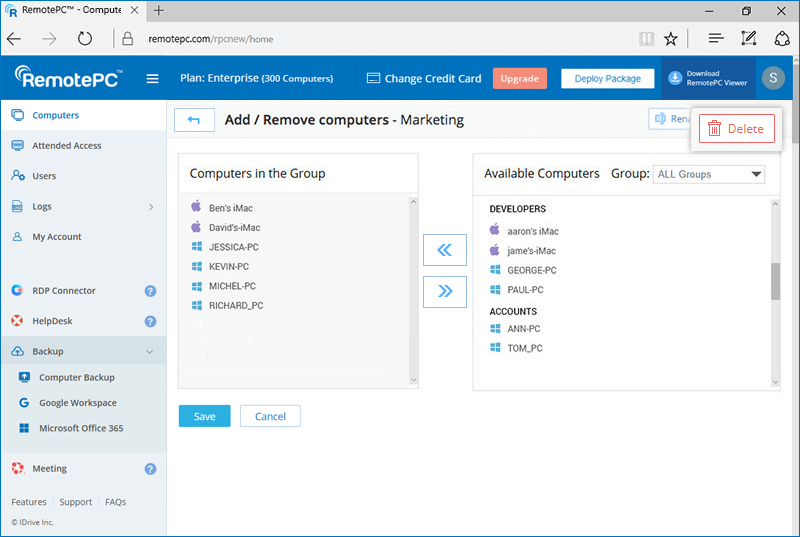
- Viene visualizzata una finestra di conferma. Fai clic su 'Ok'.
Puoi aggiungere computer a un gruppo durante la creazione.
Per aggiungere computer a un gruppo esistente,
- Accedi a RemotePC tramite browser web.
- Fai clic su accanto al gruppo a cui desideri aggiungere i computer.
- Seleziona i computer dalla sezione 'Available Computers' e fai clic su per aggiungerli.
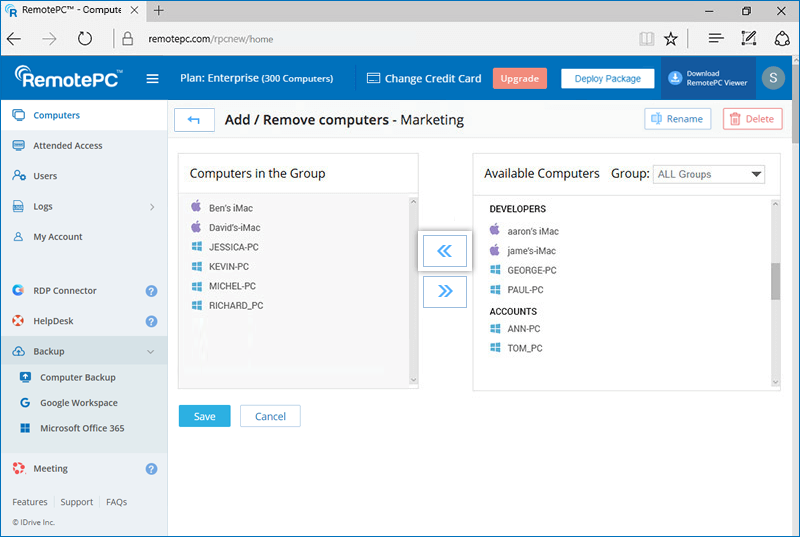
- Fai clic su 'Add'.
Sì, puoi spostare computer tra i gruppi.
Per spostare più computer,
- Accedi a RemotePC tramite browser web.
- Seleziona i computer che desideri spostare e fai clic su 'Move Computer'.
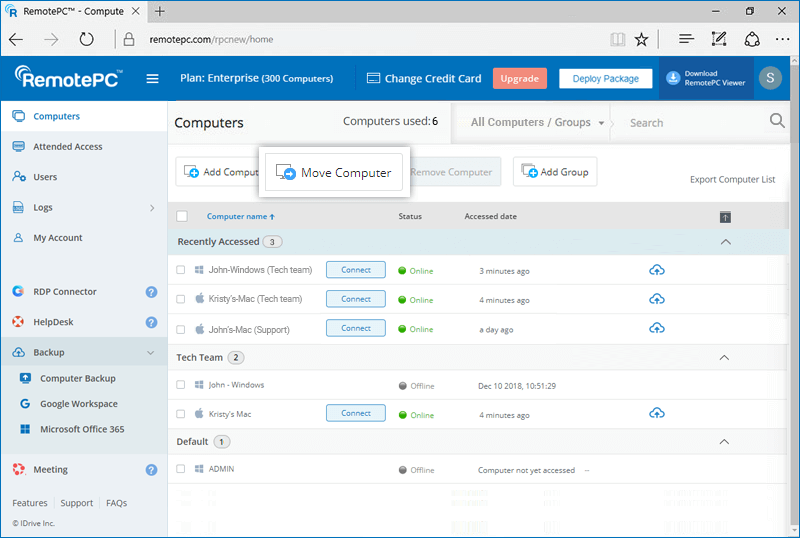
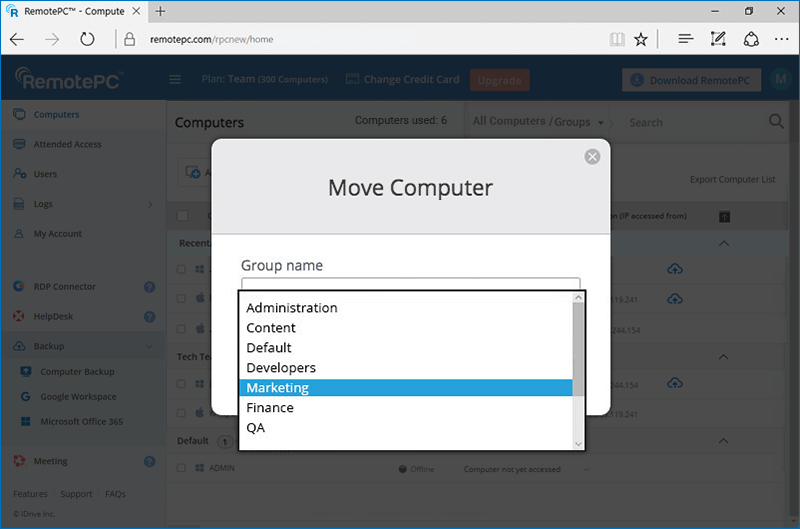
- Seleziona il gruppo dall'elenco a discesa 'Group name' e fai clic su 'Move'.
Per spostare un singolo computer,
- Fai clic su corrispondente al computer e fai clic su 'Move Computer'.
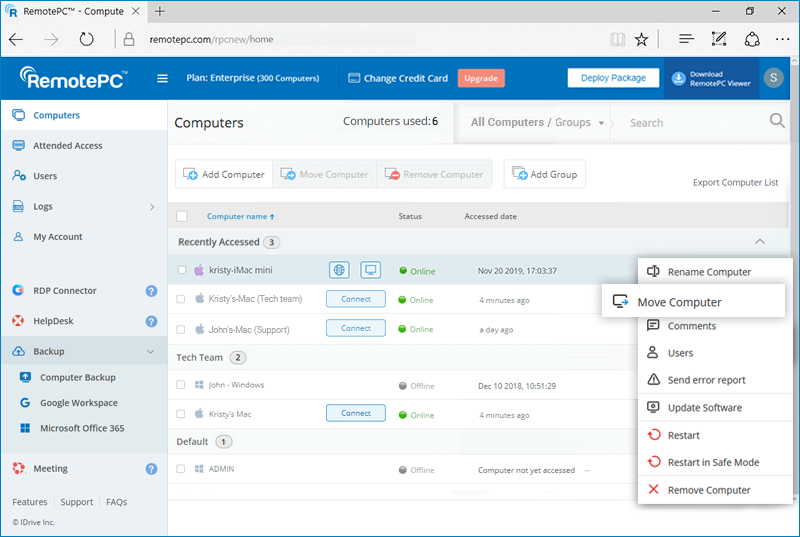
- Seleziona il gruppo dall'elenco a discesa 'Group name' e fai clic su 'Move'.
Esegui i seguenti comandi nel prompt dei comandi per installare il file RemotePC.msi.
Per installare RemotePC Host,
- Apri il prompt dei comandi in modalità amministratore.
- Assicurati che il percorso sia: C:\WINDOWS\system32>
- Esegui il comando:
msiexec.exe /i <RemotePC.msi path> /qn ID=<Configuration ID> GROUPNAME=<group name> PERSONALKEY=<personal key> HIDETRAY=<0 or 1> CONNECT_PERMISSION=<0 or 1 or 2 or 3> REMOVE_WALLPAPER=<0 or 1> DISABLE_AERO_THEME=<0 or 1> DISABLE_FONT=<0 or 1> DISABLE_SLEEP_MODE=<0 or 1> HARDWARE_ACCELERATION=<0 or 1> CONNECT_TO_ACTIVE_SESSION=<0 or 1> SHOW_WHO_IS_ACCESSING=<0 or 1> LOCK_ON_SESSION_END=<0 or 1> LOCAL_PROXY_IP=192.168.3.176 LOCAL_PROXY_PORT=801 LOCAL_PROXY_USERNAME=test LOCAL_PROXY_PASSWORD=test ENABLE_DISABLE_PRINTER=<0 or 1> SHOW_CONFIRM=<0 or 1> COMPUTERNAME=<Computer Name>
Ad esempio:C:\WINDOWS\system32>msiexec.exe /i "C:\Users\TestUser\Desktop\RPCMSI\RemotePC.msi" /qn ID=uKjNNpkSWo1pnE8 GROUPNAME=GRPOne PERSONALKEY=test1234 HIDETRAY=1 CONNECT_PERMISSION=3 REMOVE_WALLPAPER=1 DISABLE_AERO_THEME=1 DISABLE_FONT=1 DISABLE_SLEEP_MODE=1 HARDWARE_ACCELERATION=1 CONNECT_TO_ACTIVE_SESSION=1 SHOW_WHO_IS_ACCESSING=1 LOCK_ON_SESSION_END=0 LOCAL_PROXY_IP=192.168.3.176 LOCAL_PROXY_PORT=801 LOCAL_PROXY_USERNAME=test LOCAL_PROXY_PASSWORD=test ENABLE_DISABLE_PRINTER=0 SHOW_CONFIRM=0 COMPUTERNAME="Server 2019"
Se non riesci a installare RemotePC, vai al Pannello di controllo, disinstalla RemotePC e riesegui i comandi. In alternativa, esegui i seguenti comandi di reinstallazione.
Per reinstallare / sovrascrivere l'installazione
- Apri il prompt dei comandi in modalità amministratore.
- Assicurati che il percorso sia: C:\WINDOWS\system32>
- Esegui il comando:
Versione più recente di RemotePC MSI:msiexec.exe /i <RemotePC.msi path> /qn ID=<Configuration ID> GROUPNAME=<group name> PERSONALKEY=<personal key> HIDETRAY=<0 or 1> CONNECT_PERMISSION=<0 or 1 or 2 or 3> REMOVE_WALLPAPER=<0 or 1> DISABLE_AERO_THEME=<0 or 1> DISABLE_FONT=<0 or 1> DISABLE_SLEEP_MODE=<0 or 1> HARDWARE_ACCELERATION=<0 or 1> CONNECT_TO_ACTIVE_SESSION=<0 or 1> SHOW_WHO_IS_ACCESSING=<0 or 1> LOCK_ON_SESSION_END=<0 or 1> LOCAL_PROXY_IP=192.168.3.176 LOCAL_PROXY_PORT=801 LOCAL_PROXY_USERNAME=test LOCAL_PROXY_PASSWORD=test ENABLE_DISABLE_PRINTER=<0 or 1> SHOW_CONFIRM=<0 or 1> REINSTALMODE="aecmus" REINSTALL="ALL" COMPUTERNAME=<Computer Name>Ad esempio:
C:\WINDOWS\system32>msiexec.exe /i "C:\Users\TestUser\Desktop\RPCMSI\RemotePC.msi" /qn
ID=uKjNNpkSWo1pnE8 GROUPNAME=GRPOne PERSONALKEY=test1234
HIDETRAY=1 CONNECTPERMISSION=3 REMOVE_WALLPAPER=1 DISABLE_AERO_THEME=1 DISABLE_FONT=1 DISABLE_SLEEP_MODE=1 HARDWARE_ACCELERATION=1 CONNECT_TO_ACTIVE_SESSION=1 SHOW_WHO_IS_ACCESSING=1 LOCK_ON_SESSION_END=0 LOCAL_PROXY_IP=192.168.3.176 LOCAL_PROXY_PORT=801 LOCAL_PROXY_USERNAME=test LOCAL_PROXY_PASSWORD=test ENABLE_DISABLE_PRINTER=0 SHOW_CONFIRM=1 REINSTALMODE="aecmus" REINSTALL="ALL" COMPUTERNAME="Server 2019"
Nota:
- Aggiungi /qn per l'installazione silenziosa.
- Se SHOW_CONFIRM=1, la finestra di consenso verrà mostrata durante la configurazione anche in installazione silenziosa.
- COMPUTERNAME deve contenere da 1 a 50 caratteri.
- I nomi dei gruppi devono avere massimo 20 caratteri.
- Se i caratteri speciali non sono validi, la macchina verrà spostata nel gruppo 'Default'.
- Se il nome del gruppo non esiste, verrà creato un nuovo gruppo con il nome inviato e il computer verrà assegnato a quel gruppo.
Puoi predefinire parametri opzionali per il computer remoto durante l'installazione.
Parametri Descrizione ID Parametro obbligatorio. Disponibile in Pacchetto di Deploy > Group deployment via MSI > Configuration ID nel tuo account RemotePC PERSONALKEY Imposta una 'Personal Key', che funge da password secondaria per il computer remoto GROUPNAME Nome del gruppo a cui verrà assegnato il computer * COMPUTERNAME Nome della macchina assegnata all'host UNINSTALL Disinstalla RemotePC host usando il comando MSI UNINSTALL=yes
Nota: Non combinarlo con altri parametriHIDETRAY 1 Abilitando questa opzione si impedirà agli utenti di accedere alle opzioni della tray sui loro computer remoti 0 Mostra la tray e consenti agli utenti di accedere alle relative opzioni CONNECT_PERMISSION 0 Il consenso alla richiesta di connessione è disabilitato 1 Rifiuta automaticamente la connessione nella schermata di accesso dopo la scadenza della richiesta 2 Consenti automaticamente la connessione nella schermata di accesso dopo la scadenza della richiesta 3 Consenti la connessione anche dopo la scadenza della richiesta REMOVE_WALLPAPER 1 Abilitando questa opzione verrà rimosso lo sfondo durante la sessione remota 0 Lo sfondo viene visualizzato durante la sessione remota DISABLE_AERO_THEME 1 Disabilita il tema aero durante la sessione remota 0 Il tema aero rimane attivo durante la sessione remota DISABLE_FONT 1 L'attenuazione dei caratteri è disabilitata durante la sessione remota 0 L'attenuazione dei caratteri è abilitata DISABLE_SLEEP_MODE 1 Disabilita la modalità sospensione quando l'host è configurato 0 Se questa opzione è disabilitata, il computer remoto andrà in modalità sospensione dopo un tempo specifico. HARDWARE_ACCELERATION 1 Usa l'accelerazione hardware durante la sessione remota 0 L'accelerazione hardware è disabilitata CONNECT_TO_ACTIVE_SESSION 1 Abilitando questa opzione gli utenti potranno connettersi a sessioni RDP attive su host Windows 0 La connessione a una sessione attiva è disabilitata SHOW_WHO_IS_ACCESSING 1 Mostra una notifica su chi sta accedendo durante una sessione remota 0 Nascondi la notifica su chi sta accedendo durante una sessione remota LOCK_ON_SESSION_END 1 Il sistema verrà bloccato al termine della sessione 0 Il sistema non verrà bloccato al termine della sessione LOCAL_PROXY Gli utenti possono passare i dettagli del proxy locale come parametri LOCAL_PROXY_IP = 192.168.3.176 LOCAL_PROXY_PORT = 801 LOCAL_PROXY_USERNAME = test LOCAL_PROXY_PASSWORD = test ENABLE_DISABLE_PRINTER 1 La stampa remota verrà abilitata 0 La stampa remota verrà disabilitata SHOW_CONFIRM 0 Non visualizzare la finestra di consenso; configura l'host automaticamente. 1 Visualizza la finestra di consenso sull'host; Conferma – la macchina va online; Rifiuta – la macchina resta offline.
*Nota:
- COMPUTERNAME deve contenere da 1 a 50 caratteri.
- Se il nome del gruppo non esiste, verrà creato un nuovo gruppo con il nome inviato e il computer verrà assegnato a quel gruppo.
- Se il computer esiste già in un altro gruppo, verrà spostato nel nuovo gruppo specificato dall'utente.
Esegui i seguenti comandi nel prompt dei comandi per installare il file RemotePCViewer.msi.
Per installare RemotePC Viewer,
- Apri il prompt dei comandi in modalità amministratore.
- Assicurati che il percorso sia: C:\WINDOWS\system32>
- Esegui il comando:
msiexec.exe /i <RemotePCViewer.msi path> /qn PRODUCTNAME=viewer
Ad esempio:
msiexec.exe /i "C:\Users\Test\Desktop\MSI\UN\RemotePCViewer.msi" /qn PRODUCTNAME=viewer
Per disinstallare RemotePC Viewer,
- Apri il prompt dei comandi in modalità amministratore.
- Assicurati che il percorso sia: C:\WINDOWS\system32>
- Disinstalla RemotePC Viewer usando il comando:
msiexec.exe /i <RemotePCViewer.msi path> /qn PRODUCTNAME=viewer UNINSTALL=yes
Ad esempio:
msiexec.exe /i "C:\Users\Test\Desktop\MSI\UN\RemotePCViewer.msi" /qn PRODUCTNAME=viewer UNINSTALL=yes
Puoi predefinire parametri opzionali per il computer remoto durante l'installazione.
Parametri Descrizione PRODUCTNAME Il nome prodotto deve essere indicato come 'viewer' per installare l'applicazione RemotePC Viewer. UNINSTALL Includi questo parametro insieme a PRODUCTNAME=viewer per disinstallare RemotePC Viewer usando il comando MSI UNINSTALL=yes Per disinstallare RemotePC host usando MSI,
- Apri il prompt dei comandi in modalità amministratore.
- Assicurati che il percorso sia: C:\WINDOWS\system32>
- Disinstalla RemotePC host usando il comando:
msiexec.exe /i <RemotePC.msi path> /qn UNINSTALL=yes
Ad esempio:
msiexec.exe /i "C:\Users\Test\Desktop\MSI\UN\RemotePC.msi" /qn UNINSTALL=yes
Per creare una politica di preferenze,
- Accedi al tuo account RemotePC.
- Fai clic su Pacchetto di Deploy nell'angolo in alto a destra.
- Vai su Preference Policy e fai clic su Create Policy.
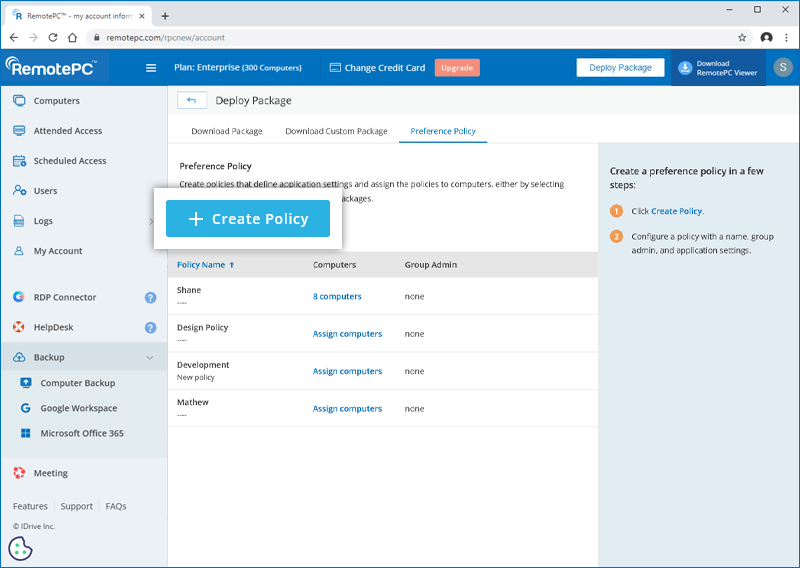
- Inserisci un nome e una descrizione per la politica.
- Seleziona un amministratore per il gruppo (opzionale).
- Configura le impostazioni nelle sezioni General, Security e Compatibility Control. Le impostazioni definite dall'amministratore vengono applicate automaticamente a tutti i computer assegnati alla politica.
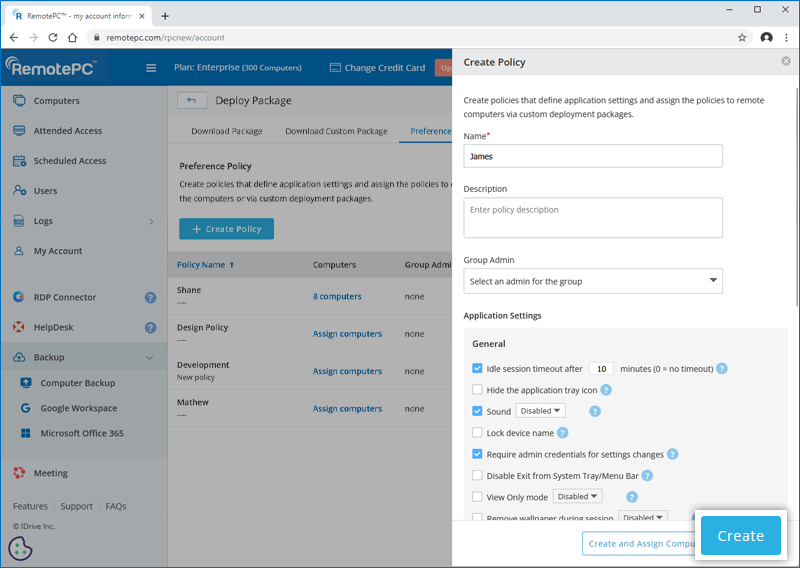
- Timeout sessione inattiva dopo (X) minuti (0 = nessun timeout)
Specifica un timeout di inattività per terminare automaticamente la sessione remota dopo inattività. - Nascondi l'icona dell'applicazione nella tray
Seleziona questa opzione per nascondere l'icona dell'applicazione dalla tray di sistema. - Audio
Seleziona 'Abilitato' per ascoltare l'audio remoto durante la sessione. - Blocca nome dispositivo
Abilita per impedire modifiche al nome del dispositivo. - Richiedi credenziali admin per modificare le impostazioni
Abilita per richiedere l'autenticazione admin per modificare le impostazioni. - Disabilita l'uscita dalla tray di sistema/barra dei menu
Abilita per impedire agli utenti di uscire dall'applicazione dalla tray/menu bar. - Modalità solo visualizzazione
Seleziona 'Abilitato' per limitare la sessione alla sola visualizzazione, senza controllo di mouse e tastiera. - Rimuovi lo sfondo durante la sessione
Seleziona 'Abilitato' per rimuovere lo sfondo del desktop durante la sessione e migliorare le prestazioni. - Sincronizza il nome del dispositivo con il sistema operativo
Abilita per impostare automaticamente il nome dispositivo RemotePC in modo che corrisponda al nome host del sistema operativo del computer. - Richiedi ogni volta l'autorizzazione per l'accesso remoto
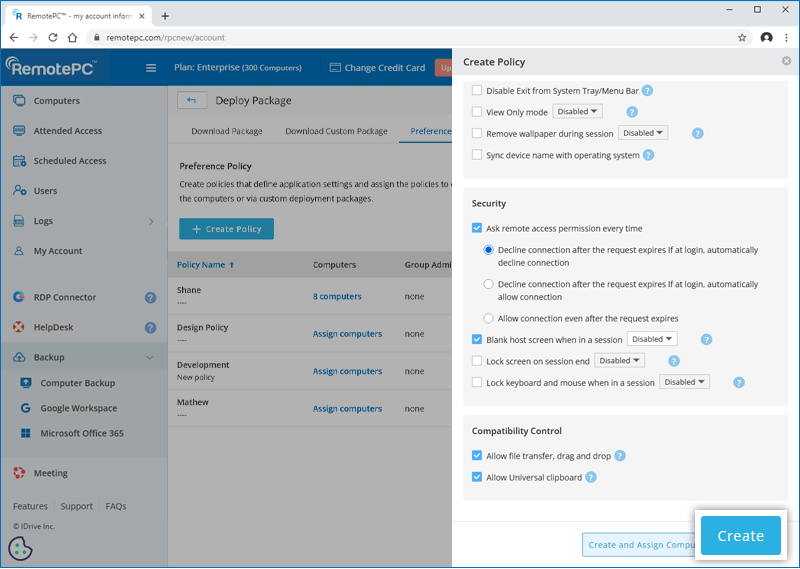
Seleziona questa opzione per richiedere il consenso prima di avviare una sessione remota. Scegli una delle seguenti opzioni:- Rifiuta la connessione dopo la scadenza della richiesta; in schermata di accesso, rifiuta automaticamente la connessione
- Rifiuta la connessione dopo la scadenza della richiesta; in schermata di accesso, consenti automaticamente la connessione
- Consenti la connessione anche dopo la scadenza della richiesta
- Oscura lo schermo host durante la sessione
Abilita per impedire ad altri di visualizzare lo schermo remoto durante la sessione. - Blocca lo schermo al termine della sessione
Abilita per bloccare automaticamente lo schermo remoto al termine della sessione. - Blocca tastiera e mouse durante la sessione
Abilita per bloccare tutti gli input da tastiera e mouse remoti durante la sessione. - Consenti trasferimento file e drag-and-drop
Abilita per consentire il trasferimento file tra dispositivi usando il trasferimento file o il drag-and-drop. -
Consenti Appunti universali
Abilita per consentire copia e incolla di testo e dati tra dispositivi locali e remoti. - Fai clic su Create per creare la politica di preferenze. La politica verrà aggiunta all'elenco delle politiche di preferenze.
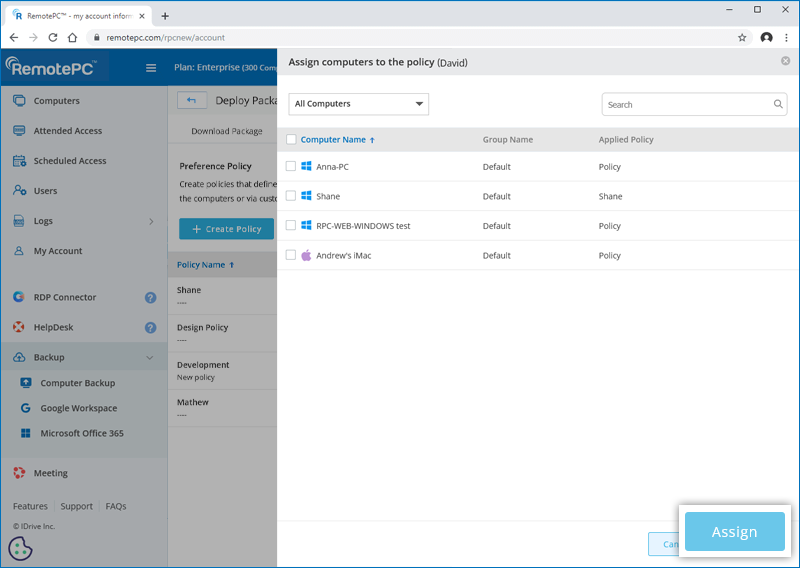
- Puoi fare clic su Assign Computers accanto alla politica per aggiungere computer alla politica.In alternativa, fai clic su Create and Assign Computers per creare la politica e applicarla ai computer richiesti.
Generale
Sicurezza
Controllo compatibilità
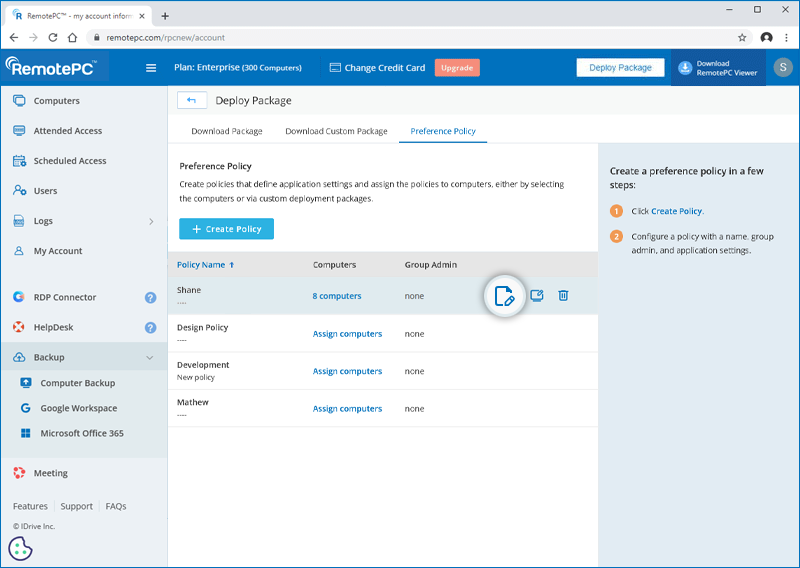
Per modificare la politica, fai clic su
 accanto alla politica che desideri modificare.
 Nota: Una volta applicate dall'admin, gli utenti non possono modificare queste impostazioni durante una sessione remota.
Per creare un pacchetto di deploy personalizzato,
- Accedi al tuo account RemotePC.
- Fai clic su Pacchetto di Deploy nell'angolo in alto a destra.
- Vai su Download Custom Package e fai clic su Create Deployment Package.
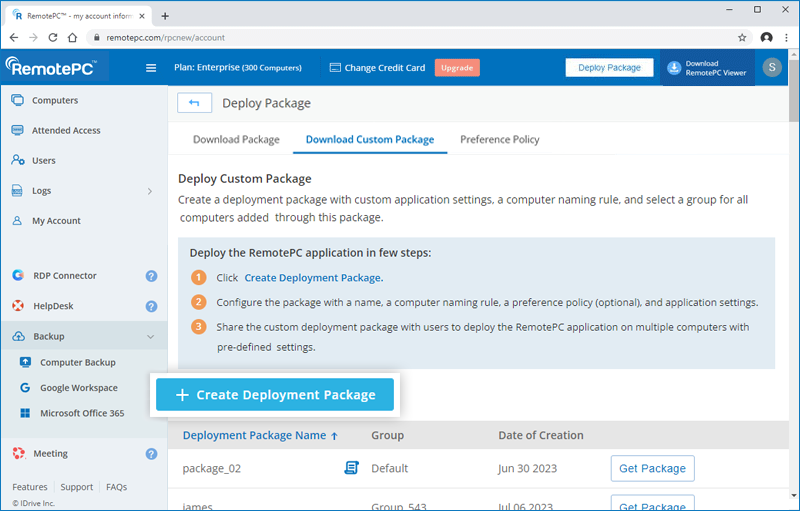
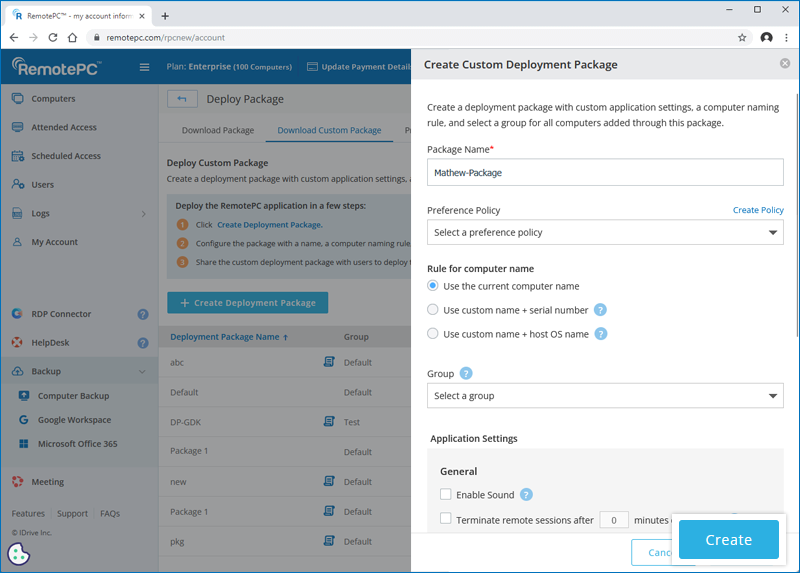
- Configura il pacchetto con un nome, una regola di denominazione computer, una politica di preferenze (opzionale) e le impostazioni dell'applicazione.
Nota: Se viene selezionata una politica di preferenze, alcune impostazioni vengono preselezionate in base alla politica scelta e non possono essere modificate. - Fai clic su Create. Il pacchetto di deploy verrà creato.
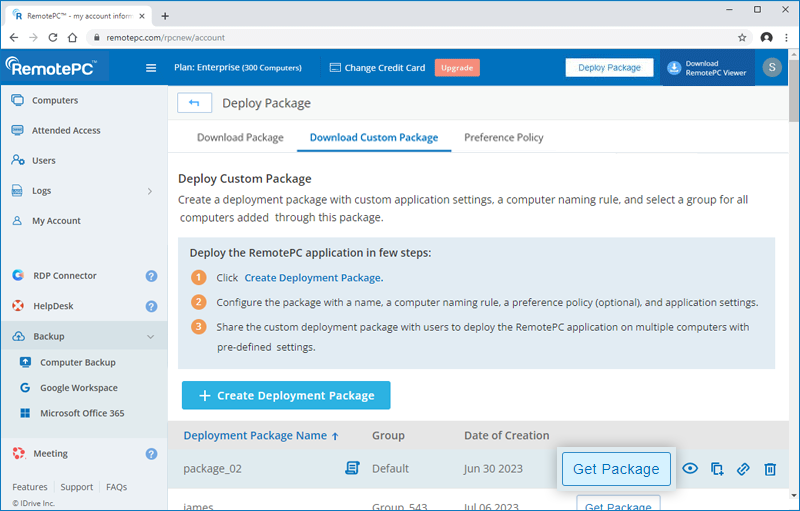
- Scarica il pacchetto sul computer richiesto oppure copia e condividi il link con gli utenti per distribuire il pacchetto sui computer.
In alternativa, puoi accedere al pacchetto in seguito dalla scheda Deploy Custom Package facendo clic su Get Package.
Sì, puoi distribuire RemotePC utilizzando un ID di configurazione.
Per distribuire RemotePC,
- Accedi a RemotePC e scarica il file MSI.
- Apri la finestra del prompt dei comandi in modalità amministratore (c:\windows\system32).
- Copia l'ID di configurazione visualizzato nell'angolo in alto a destra della pagina.
- Esegui questo ID nel prompt dei comandi per la distribuzione sui computer connessi.
Se si verifica un problema durante il tentativo di distribuzione di RemotePC tramite GPO o se la distribuzione non riesce, potresti ricevere l'errore 1274 / errore 1612 nei log del 'Visualizzatore eventi'.
Per risolvere il problema,
- Apri 'Editor Gestione Criteri di gruppo' sul tuo computer.
- Vai su 'Impostazioni' > 'Criteri' > 'Modelli amministrativi' > 'Sistema' > 'Accesso'.
- Fai doppio clic su 'Attendi sempre la rete all'avvio del computer e all'accesso'.
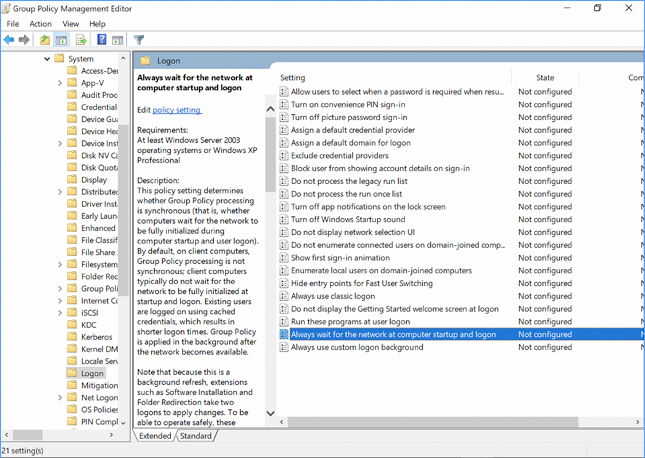
- Seleziona 'Abilitato' e fai clic su 'OK'.
- Vai su 'Impostazioni computer' > 'Modelli amministrativi' > 'Sistema' > 'Criteri di gruppo' e fai doppio clic su 'Tempo di attesa per l'elaborazione dei criteri di avvio'.
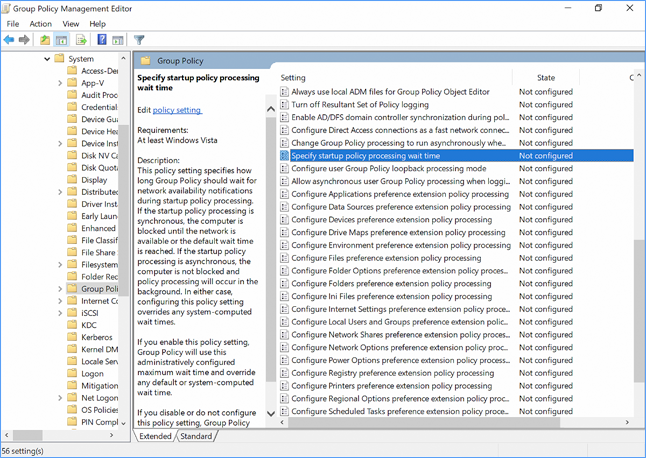
- Abilita 'Specifica il tempo di attesa per l'elaborazione dei criteri di avvio' e configuralo a 90 o 120 secondi.
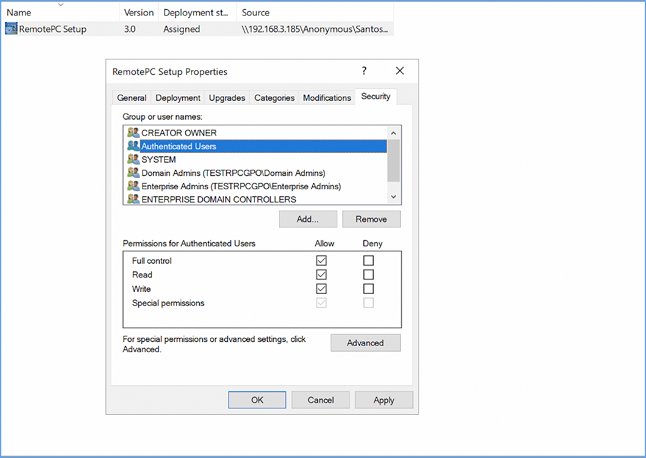
- Vai su 'Impostazioni' > 'Criteri' > 'Impostazioni software' > 'Installazione software'.
- Fai clic con il tasto destro sul pacchetto e seleziona 'Proprietà'.
- Seleziona la casella di controllo 'Consenti' per 'Controllo completo' e fai clic su 'OK'.
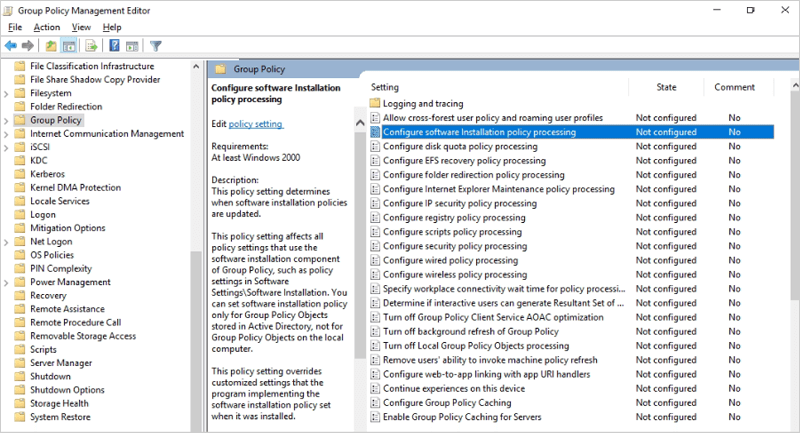
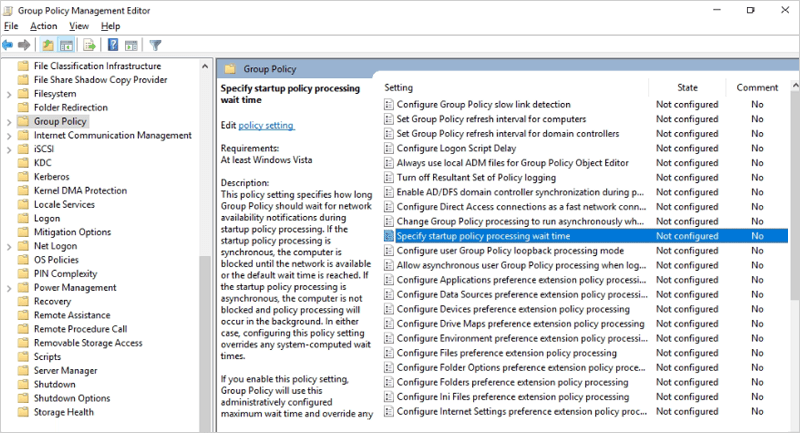
In Configurazione computer\Criteri\Modelli amministrativi\Sistema\Criteri di gruppo,
devi abilitare e configurare le seguenti 2 opzioni:- Configura elaborazione criteri di installazione software: Abilita e seleziona la casella di controllo 'Consenti elaborazione su una connessione di rete lenta'.
- Specifica il tempo di attesa per l'elaborazione dei criteri di avvio: Abilita e imposta il 'Tempo di attesa (in secondi)' a 30 secondi.
Devi eliminare il seguente registro GPO sul computer dell'utente: HKLM/SOFTWARE/Microsoft/Windows/CurrentVersion/Group Policy
Dopo aver eseguito questi passaggi, puoi riprovare la distribuzione di RemotePC tramite MSI.
Puoi distribuire RemotePC configurando i Criteri di gruppo sul server host.
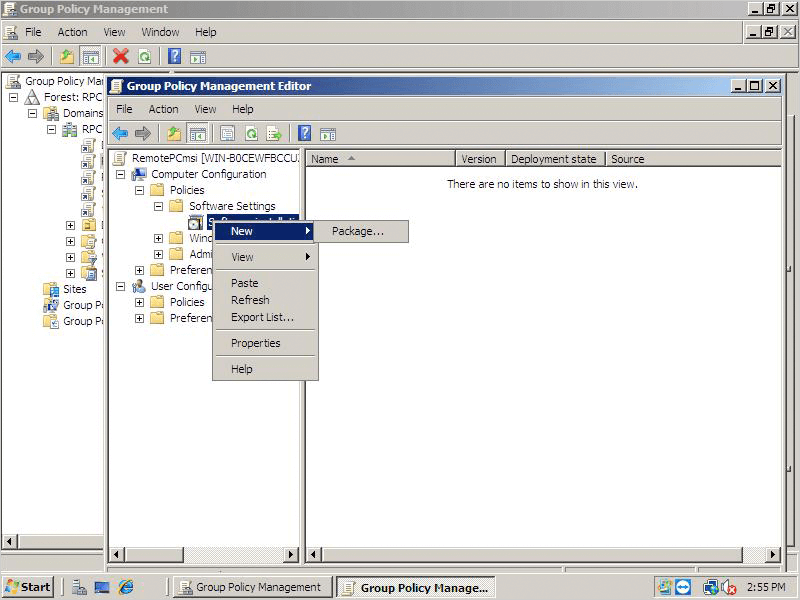
- Vai su 'Editor Gestione Criteri di gruppo', fai clic con il tasto destro su 'Installazione software', seleziona 'Nuovo' e aggiungi un pacchetto.
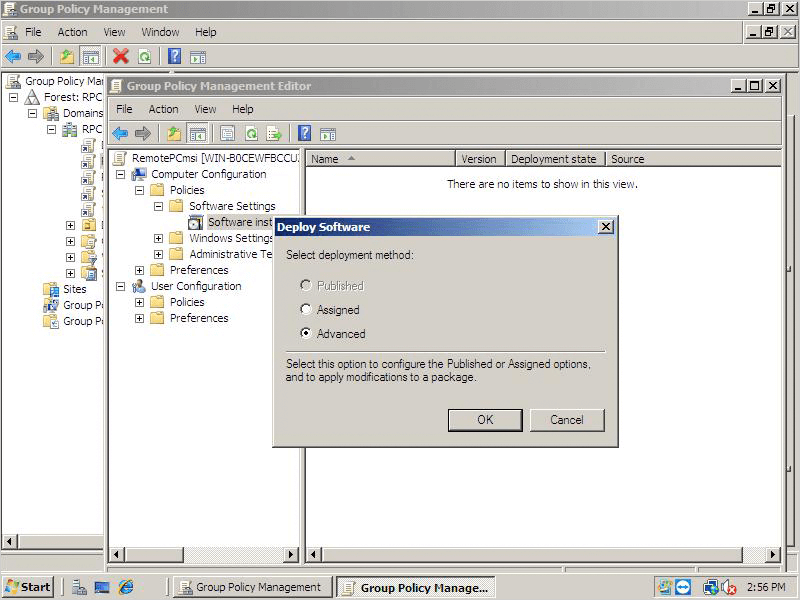
- Dopo aver selezionato il file MSI di RemotePC, scegli l'opzione 'Avanzate' nel popup che appare e fai clic su 'OK'.
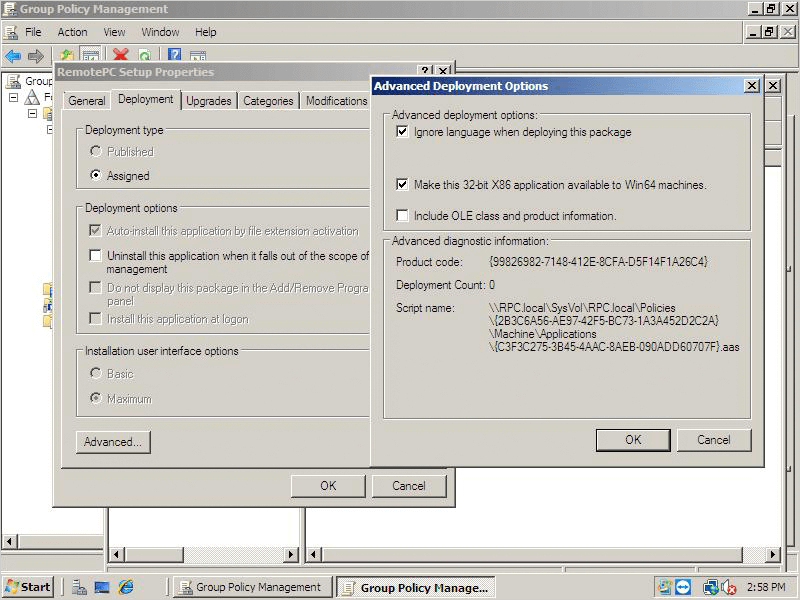
- Vai alla scheda 'Opzioni di distribuzione avanzate', seleziona 'Ignora la lingua durante la distribuzione del pacchetto'. Fai clic su 'OK'.
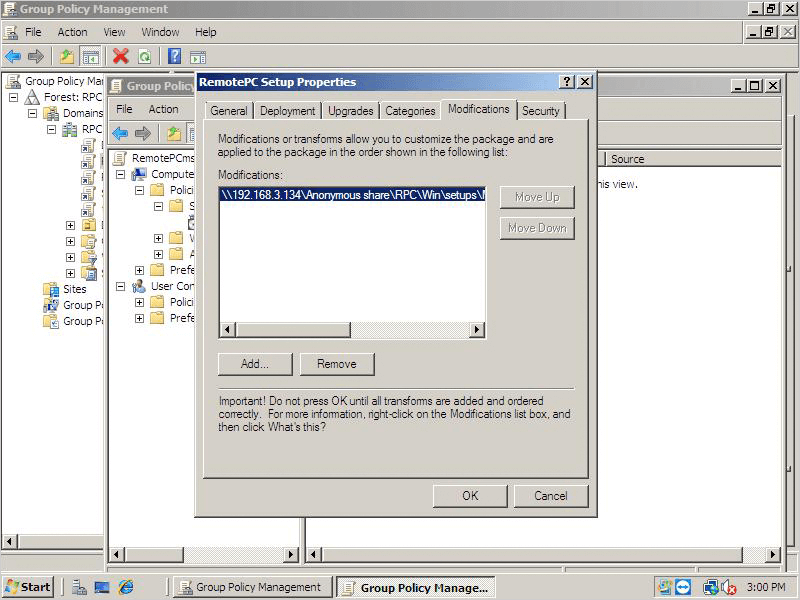
- Vai alla scheda 'Modifiche' nella sezione 'Proprietà configurazione RemotePC' per aggiungere il file mst appena creato. Fai clic qui per sapere come creare un file MST tramite lo strumento Orca.
Per distribuire RemotePC sui dispositivi,
- Apri il prompt dei comandi, aggiungi il comando gpupdate /force e premi 'Invio'.
- Riavvia il computer (obbligatorio).
- Dopo il riavvio del sistema, RemotePC verrà distribuito.
Per creare un file RemotePC.mst,
- Installa Orca, lo strumento utilizzato per modificare i file MSI.
- Scarica un nuovo file RemotePC.msi.
- Apri la posizione del file MSI, fai clic con il tasto destro su 'RemotePC.msi', seleziona 'Modifica con Orca'.
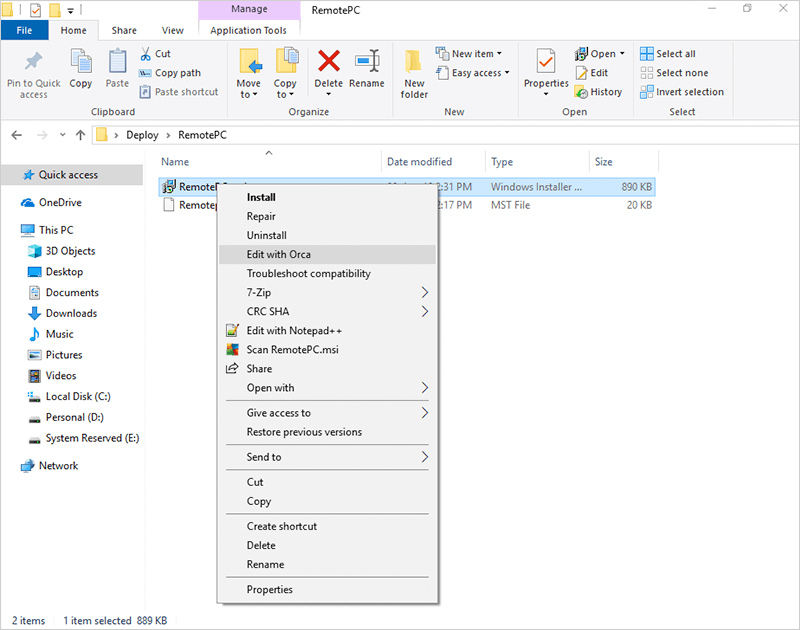
- Nel menu che appare, fai clic su 'Transform' e poi seleziona 'New Transform'.
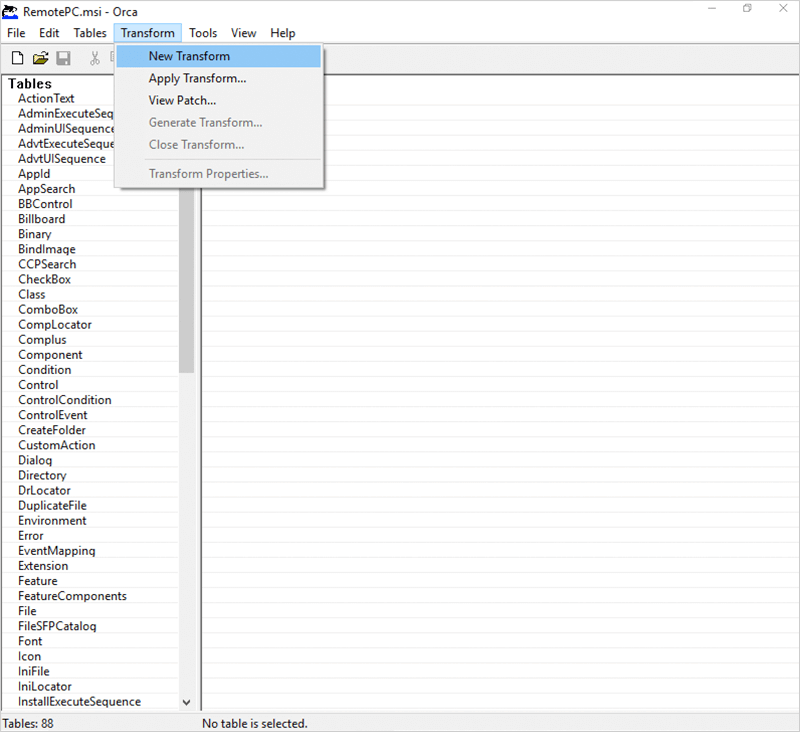
- Vai alla 'Scheda Proprietà' e modifica quanto segue:
- Nella scheda 'Aggiungi riga', aggiungi 'Proprietà' come 'ID' e 'Valore' come 'ID di configurazione', che è un parametro obbligatorio. Per configurare parametri opzionali, aggiungi righe aggiuntive.
- Se il tuo URL di distribuzione è https://www.remotepc.com/rpcnew/sh/FcXuX3JNRerhvng allora l'ID di configurazione è FcXuX3JNRerhvng
- COMPUTERNAME deve essere compreso tra 1 e 50 caratteri.
- I nomi dei gruppi devono essere inferiori o uguali a 20 caratteri.
- In caso di carattere speciale errato, la macchina verrà spostata nel gruppo 'Default'.
- Nel caso in cui il nome del gruppo non esista, verrà creato un nuovo gruppo con il nome fornito e il computer verrà assegnato ad esso.
Parametri Descrizione ID Questo è un parametro obbligatorio e puoi trovarlo in Pacchetto di Deploy > Group deployment via MSI > Configuration ID nel tuo account RemotePC PERSONALKEY Imposta una 'Chiave personale', che funge da password secondaria, per il computer remoto GROUPNAME Nome del gruppo a cui verrà assegnato il computer * COMPUTERNAME Nome della macchina assegnato all'host UNINSTALL Disinstalla l'host RemotePC utilizzando il comando MSI UNINSTALL=yes
Nota: Non combinare con altri parametriHIDETRAY 1 L'abilitazione di questa opzione impedirà agli utenti di accedere alle opzioni del vassoio sui loro computer remoti 0 Mostra il vassoio e consente agli utenti di accedere alle opzioni del vassoio CONNECT_PERMISSION 0 L'autorizzazione alla richiesta di connessione è disabilitata 1 Rifiuta automaticamente la connessione nella schermata di accesso dopo la scadenza della richiesta 2 Consente automaticamente la connessione nella schermata di accesso dopo la scadenza della richiesta 3 Consente la connessione dopo la scadenza della richiesta REMOVE_WALLPAPER 1 L'abilitazione di questa opzione rimuoverà lo sfondo durante la sessione remota 0 Lo sfondo viene visualizzato durante la sessione remota DISABLE_AERO_THEME 1 Disabilita il tema Aero durante la sessione remota 0 Il tema Aero rimane attivo durante la sessione remota DISABLE_FONT 1 La levigatura dei caratteri è disabilitata durante la sessione remota 0 La levigatura dei caratteri è abilitata DISABLE_SLEEP_MODE 1 Disabilita la modalità sospensione quando l'host è configurato 0 Se questa opzione è disabilitata, il computer remoto andrà in modalità sospensione dopo un determinato periodo di tempo. HARDWARE_ACCELERATION 1 Utilizza l'accelerazione hardware durante la sessione remota 0 L'accelerazione hardware è disabilitata CONNECT_TO_ACTIVE_SESSION 1 L'abilitazione di questa opzione consentirà agli utenti di connettersi alle sessioni RDP attive sugli host Windows 0 La connessione a una sessione attiva è disabilitata SHOW_WHO_IS_ACCESSING 1 Mostra la notifica su chi sta accedendo durante una sessione remota 0 Nasconde la notifica su chi sta accedendo durante una sessione remota LOCK_ON_SESSION_END 1 Il sistema si bloccherà al termine della sessione 0 Il sistema non si bloccherà al termine della sessione LOCAL_PROXY Gli utenti possono passare i dettagli del proxy locale come parametri LOCAL_PROXY_IP = 192.168.3.176 LOCAL_PROXY_PORT = 801 LOCAL_PROXY_USERNAME = test LOCAL_PROXY_PASSWORD = test ENABLE_DISABLE_PRINTER 1 La stampa remota sarà abilitata 0 La stampa remota sarà disabilitata Nota:
- Vai su 'Transform', seleziona 'Generate Transform' per completare la creazione del file mst.
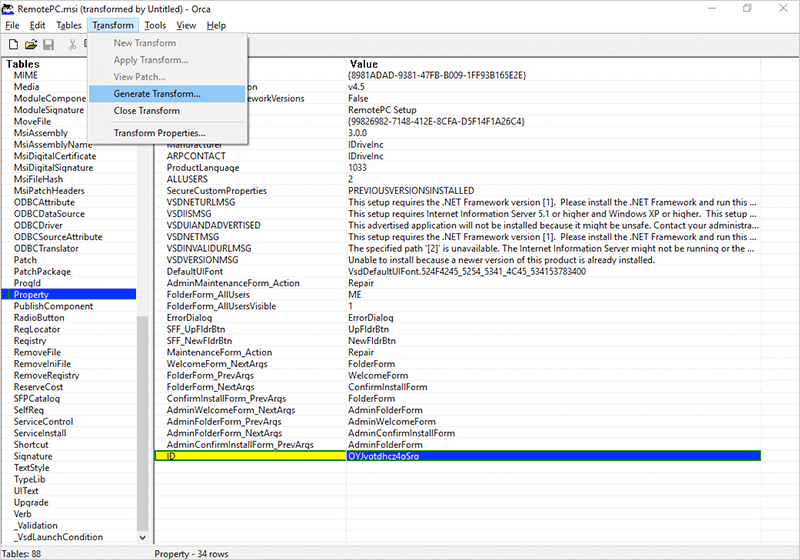
- Distribuisci con i file MSI e MST.
Nota:
- Se il nome del gruppo non è valido o non viene fornito, il computer verrà inserito nel gruppo 'Default'.
- Se la chiave personale non è valida o non viene fornita, verrà impostata su un valore predefinito (Chiave personale).
- Se il valore per HIDETRAY non è valido o non viene fornito, le impostazioni verranno recuperate dal web e applicate al computer remoto.
Per creare un file RemotePC.mst,
- Installa Orca, lo strumento utilizzato per modificare i file MSI.
- Scarica un nuovo file RemotePCViewer.msi.
- Apri la posizione del file MSI, fai clic con il tasto destro su 'RemotePCViewer.msi', seleziona 'Modifica con Orca'.
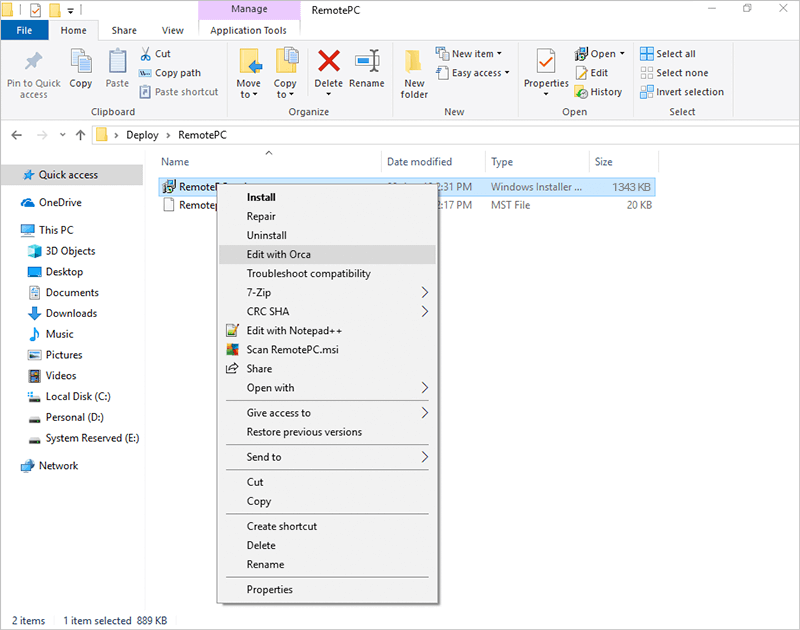
- Nel menu che appare, fai clic su 'Transform' e poi seleziona 'New Transform'.
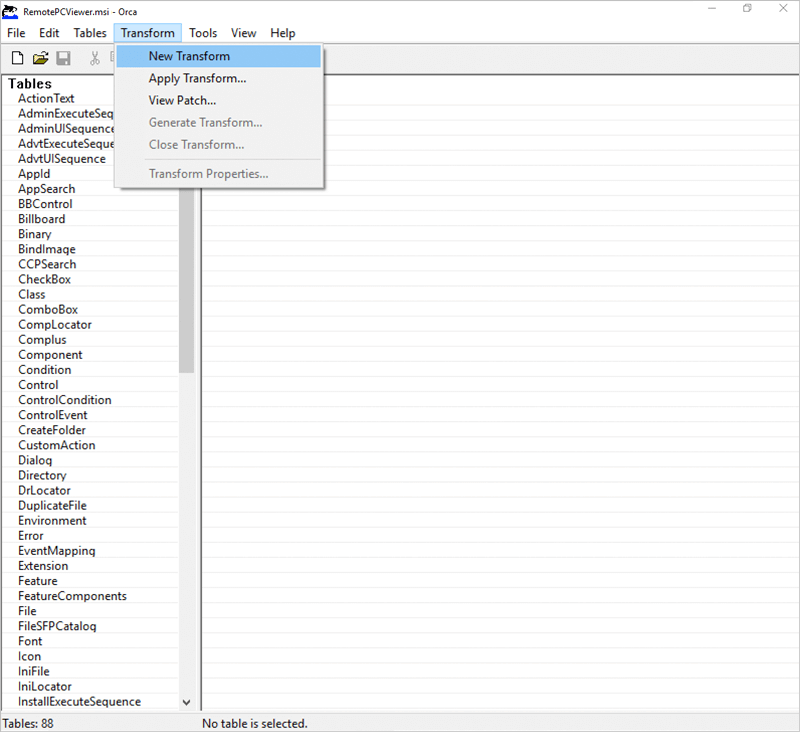
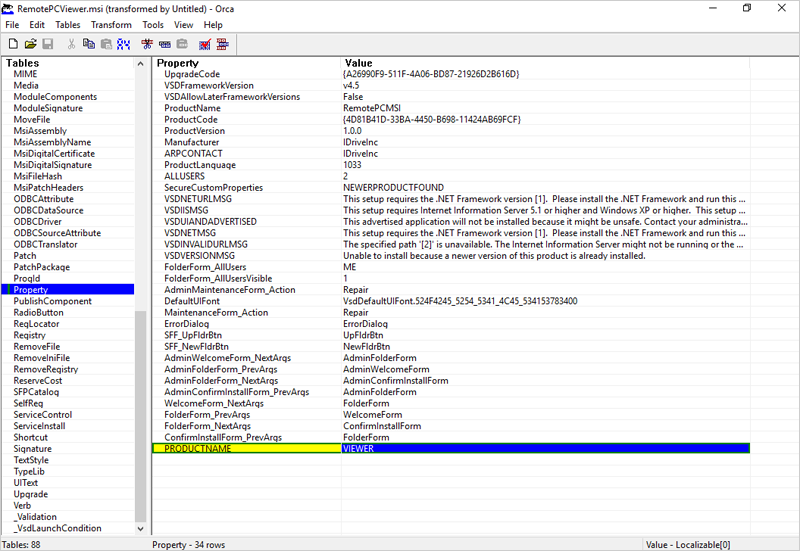
- Vai alla 'Scheda Proprietà' e modifica quanto segue:
- Nella scheda 'Aggiungi riga', aggiungi 'Proprietà' come 'PRODUCTNAME' e 'Valore' come 'VIEWER', che è un parametro obbligatorio. Per configurare parametri opzionali, aggiungi righe aggiuntive.
Parametri Descrizione PRODUCTNAME Il nome del prodotto deve essere indicato come 'viewer' per installare l'applicazione RemotePC Viewer. UNINSTALL Includi questo parametro insieme a PRODUCTNAME= viewer per disinstallare il viewer RemotePC utilizzando il comando MSI UNINSTALL=yes. - Vai su 'Transform', seleziona 'Generate Transform' per completare la creazione del file mst.
- Distribuisci con i file MSI e MST.
Come posso abilitare le autorizzazioni di richiesta di connessione nell'applicazione RemotePC Enterprise?
Per abilitare le autorizzazioni di richiesta di connessione nell'applicazione RemotePC Enterprise,
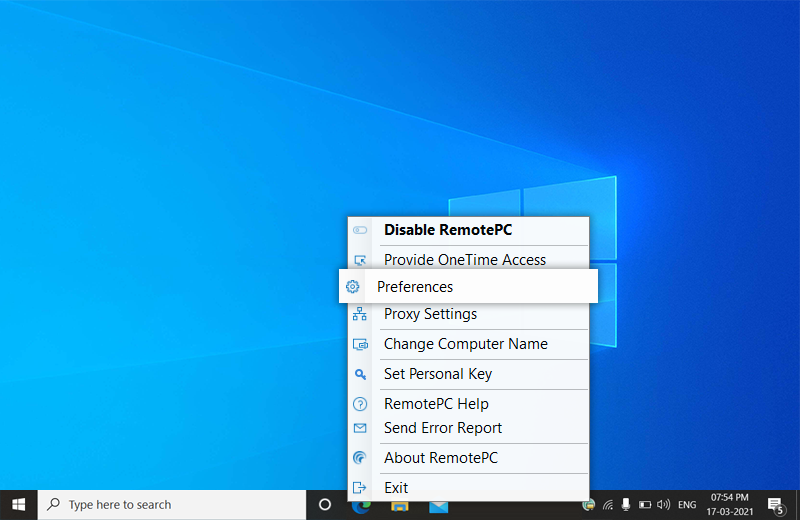
- Fai clic con il tasto destro sul launcher dell'applicazione RemotePC Enterprise e seleziona 'Preferences'.
- Nella scheda 'General', seleziona la casella per abilitare 'Connection request permissions' e scegli una delle seguenti opzioni:
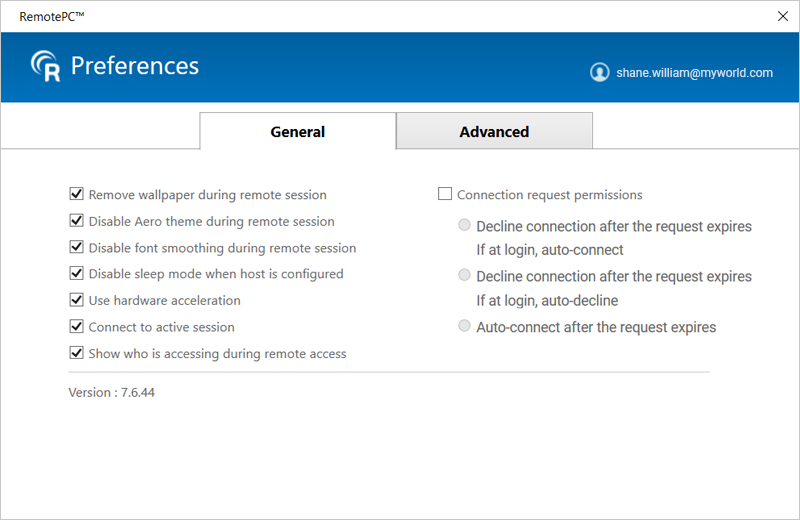
- Decline connection after the request expires
If at login, auto-connect
Verrà visualizzato un popup sul computer remoto per 'Allow' o 'Deny' la richiesta di connessione. Se nessuna opzione viene selezionata entro 20 secondi, la connessione verrà negata automaticamente.
Se il computer è bloccato o nessun utente ha effettuato l'accesso, la connessione verrà stabilita automaticamente. - Decline connection after the request expires
If at login, auto-decline
Verrà visualizzato un popup sul computer remoto per 'Allow' o 'Deny' la richiesta di connessione. Se nessuna opzione viene selezionata entro 20 secondi, la connessione verrà negata automaticamente.
Se il computer è bloccato o nessun utente ha effettuato l'accesso, la connessione verrà interrotta immediatamente. - Auto-connect after the request expires
Verrà visualizzato un popup sul computer remoto per 'Allow' o 'Deny' la richiesta di connessione. Se nessuna opzione viene selezionata entro 20 secondi, la connessione verrà stabilita automaticamente.
- Decline connection after the request expires
If at login, auto-connect
Sì, RemotePC supporta i server Linux headless per gli utenti del piano Enterprise. Puoi scaricare e installare l'applicazione RemotePC-CLI su qualsiasi server Linux headless e distribuirla per accedervi da remoto. Usa il seguente comando per la distribuzione:
remotepc-cli deploy <Deployment ID>Note: Le seguenti funzionalità di accesso remoto non sono supportate per i server Linux headless
- Riproduzione audio remoto
- Trasferimento file
- Lavagna
- Chat
- Blocco istantaneo del computer remoto
- Note adesive
Puoi scaricare l'applicazione RemotePC-CLI utilizzando i seguenti link:
Distribuzione Linux Link di download Debian wget
https://static.remotepc.com/downloads/rpc/autoupdate/remotepc-cli.debRPM wget
https://static.remotepc.com/downloads/rpc/autoupdate/remotepc-cli.rpmSuse-RPM wget
https://static.remotepc.com/downloads/rpc/autoupdate/remotepc-cli-suse.rpmPuoi visualizzare i log di accesso remoto per sessioni non presidiate e presidiate in 'Logs' e i log delle attività web del tuo account in 'Activity Logs'.
- Accedi a RemotePC tramite browser web.
- Vai su 'Logs' e fai clic su 'Unattended Access Logs' per i dettagli delle sessioni remote non presidiate oppure su 'Attended Access Logs' per i dettagli delle sessioni presidiate.
- Seleziona l'intervallo di date e fai clic su 'Generate'.
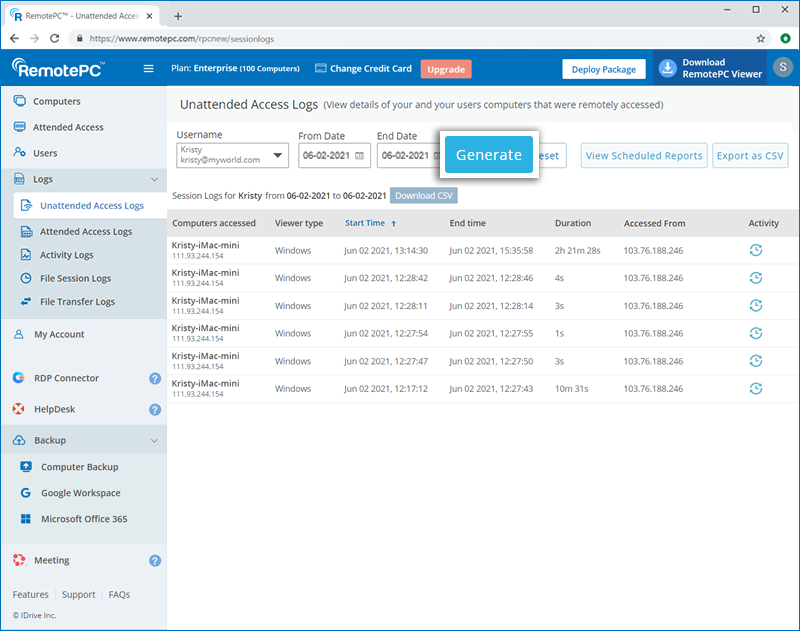
I log di accesso remoto verranno mostrati con informazioni come computer a cui si è acceduto, tipo di viewer, ora di inizio, ora di fine e indirizzo IP.
Per scaricare i dati relativi agli ultimi 90 giorni, seleziona 'From Date' e 'End Date' e fai clic su 'Download CSV'.
I log precedenti ai 90 giorni possono essere esportati in CSV.
Per esportare,
- Fai clic su 'Export as CSV'.
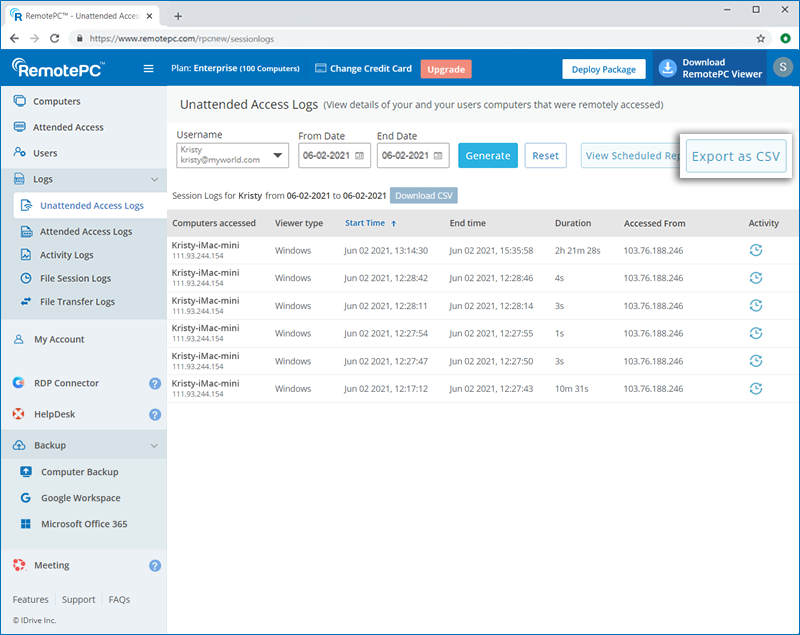
- Seleziona il nome utente desiderato dal menu a discesa.
- Seleziona mese e anno e fai clic su 'Download'.
Per visualizzare i log delle attività web,
- Accedi a RemotePC tramite browser web.
- Vai su 'Activity Logs'.
- Seleziona l'intervallo di date e fai clic su 'Generate'.
I log delle attività web verranno mostrati con informazioni come descrizione, data e ora dell'ultima attività e indirizzo IP.
Note: L'admin può visualizzare anche i log di accesso remoto e i log delle attività web degli account utente semplicemente selezionando l'utente dall'elenco a discesa 'Username'.
Sì, puoi controllare le funzionalità a cui i tuoi utenti possono accedere durante le sessioni remote. Queste restrizioni non si applicano al proprietario dell'account.
Per disabilitare una funzionalità di accesso remoto,
- Accedi a RemotePC tramite browser web.
- Fai clic sul nome utente visualizzato in alto a destra e poi su 'My Account'.
- Vai su 'Settings'.
- Sotto 'Computer Settings', seleziona una delle opzioni richieste:
- Disabilita trasferimento file e trascinamento - Limita il trasferimento file e la funzionalità drag-and-drop durante le sessioni remote.
- Disabilita appunti universali - Limita la funzionalità copia-incolla tra computer locale e remoto.
- Disabilita riavvio remoto - Impedisce agli utenti di riavviare il sistema remoto.
- Abilita connessione con credenziali Windows / Mac / Linux - Consente agli utenti di connettersi ai computer remoti utilizzando le credenziali di sistema.
- Disabilita video chat - Disabilita la video chat prima di stabilire una connessione remota.
- Disabilita registrazione sessione - Disabilita l'opzione di registrazione delle sessioni remote.
- Avvia automaticamente la registrazione della sessione - Abilita o disabilita la registrazione automatica della sessione usando il menu a discesa.
- Disabilita pausa e arresto della registrazione sessione - Impedisce agli utenti di mettere in pausa o interrompere le registrazioni della sessione.
- Disabilita sessione remota simultanea - Impedisce a più utenti di connettersi contemporaneamente allo stesso computer.
- Disabilita stampa remota - Disabilita la stampa remota
- Disabilita audio remoto - Impedisce agli utenti di riprodurre audio dai dispositivi remoti
- Disabilita indicatore in-session - Impedisce la visualizzazione dell'indicatore in-session nell'elenco computer
- Limita le connessioni in uscita alla modalità sola visualizzazione - Consente agli utenti di avviare sessioni solo in modalità sola visualizzazione.
- Imposta qualità sessione remota - Imposta la qualità della sessione remota.
- Invia combinazioni di tasti - Consente di inviare combinazioni di tasti al computer remoto.
- Mostra cursore remoto - Mostra il cursore remoto durante le sessioni.
- Disabilita Blocco input remoto - Impedisce agli utenti di bloccare l'input sul computer remoto.
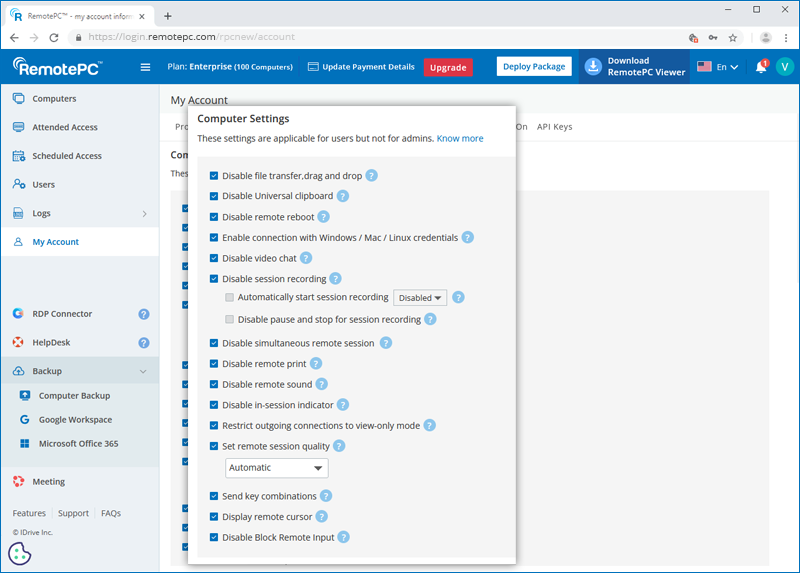
Note: Queste restrizioni non si applicano al proprietario dell'account.
Per accedere al computer remoto utilizzando le credenziali del sistema operativo,
- Accedi a RemotePC tramite browser web.
- Fai clic sul tuo nome utente in alto a destra e poi su 'My Account'.
- Vai alla scheda 'Settings'.
- Seleziona 'Enable connection with Windows / Mac / Linux credential'.
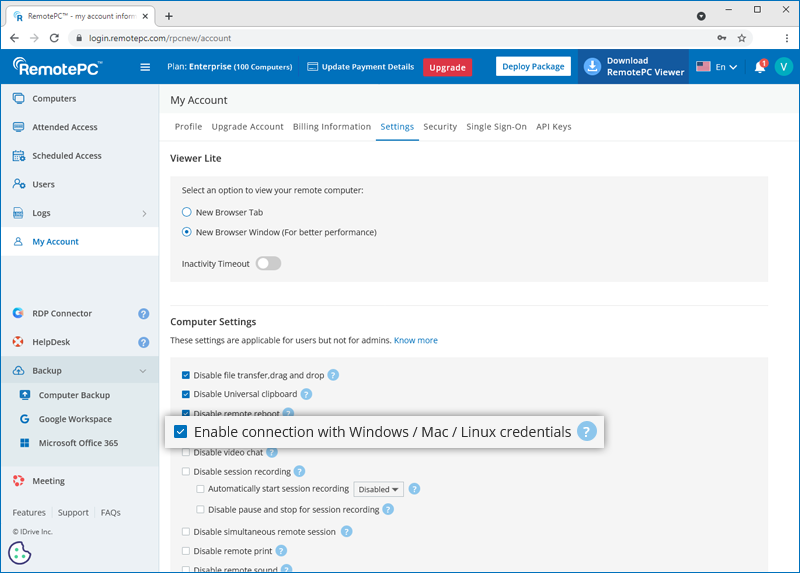
Durante la connessione, ti verrà richiesto di inserire le credenziali Windows/Mac/Linux per accedere.
Note:
- Assicurati che l'applicazione RemotePC sia installata sul computer remoto prima di abilitare questa opzione.
- Se disabiliti questa opzione, puoi accedere al computer inserendo la Personal Key (se configurata).
Sì, gli amministratori dei piani Enterprise, Team e SOHO possono limitare gli indirizzi IPv4 durante l'uso dell'applicazione desktop RemotePC o del browser web per l'accesso remoto.
Per consentire l'accesso remoto da reti specifiche,
- Accedi a RemotePC tramite un browser web.
- Fai clic sul nome utente visualizzato nell'angolo in alto a destra e fai clic su 'My Account'.
- Vai a 'Settings' > 'IP-Based Remote Access Control'. Puoi selezionare le opzioni per inserire nella whitelist gli indirizzi IPv4 per l'accesso remoto.

Per inserire nella whitelist gli indirizzi IPv4 pubblici per l'applicazione desktop RemotePC o per il browser web,
- Seleziona 'Manage IP Whitelist' in corrispondenza di 'Restrict access for browser IP addresses' oppure di 'Restrict access for application IP addresses', rispettivamente.
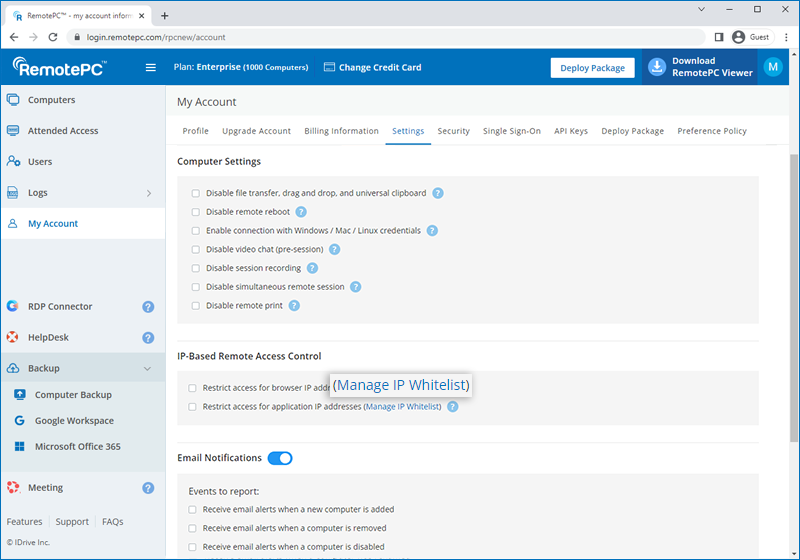
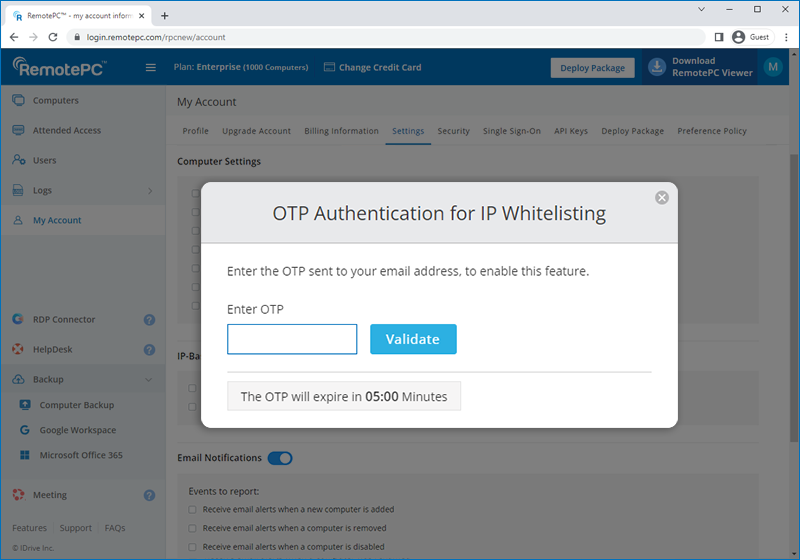
- Verrà inviato un OTP al tuo indirizzo email registrato; inserisci l'OTP per la verifica.
- Inserisci più indirizzi IPv4 pubblici separati da virgola oppure inserisci una subnet da inserire nella whitelist.
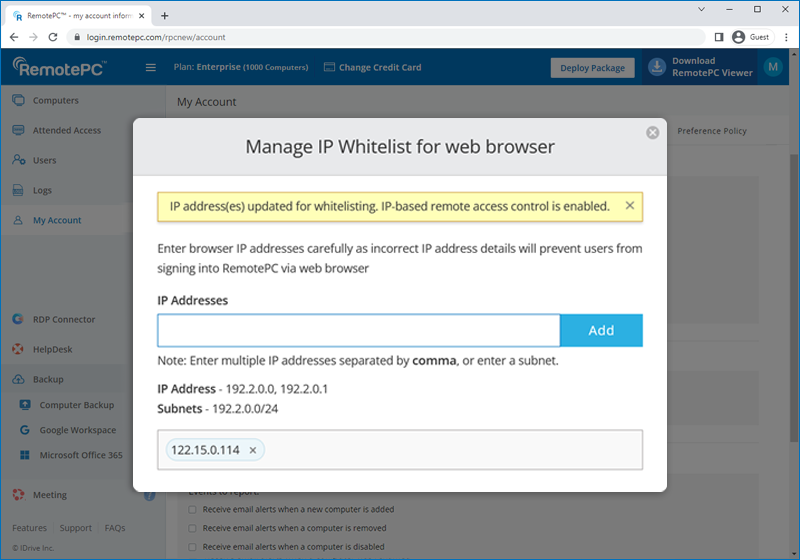
- Fai clic su 'Add'.
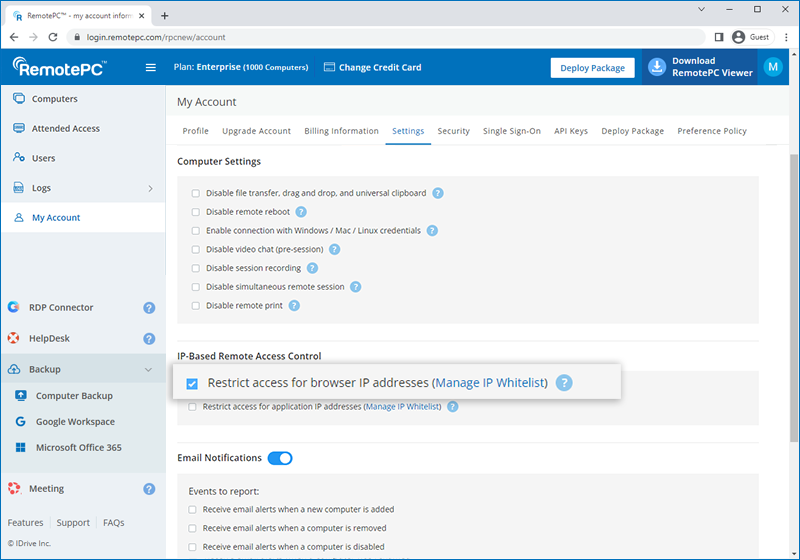
- Una volta che gli indirizzi IPv4 sono stati inseriti nella whitelist nella scheda Settings, seleziona 'Restrict access for browser IP addresses' per applicare le modifiche.
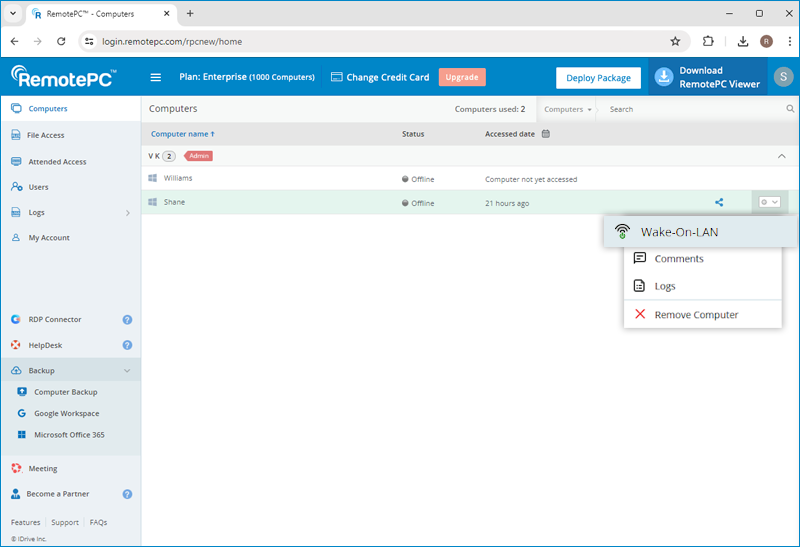
Per riattivare un computer remoto offline dopo aver abilitato WOL,
- Accedi a RemotePC tramite browser web.
- Dalla scheda 'Computers', fai clic su
 visualizzato accanto al computer offline per riattivarlo.
- Seleziona 'Wake-On-LAN'.
Nota:
- La funzione 'Drag and Drop' non è disponibile per le connessioni tramite macchine Linux.
- Alcune opzioni come 'Session Recording' e 'Send key combinations' non saranno disponibili durante l'uso di RemotePC™ Viewer Lite.
Sì, puoi installare l'applicazione RemotePC su più PC, Mac e macchine Linux utilizzando la funzione 'Deploy Package'.
Puoi installare l'applicazione RemotePC Host sui computer a cui vuoi accedere oppure distribuire l'applicazione host su computer in più sedi condividendo un link di installazione con gli utenti.
Puoi anche installare l'applicazione RemotePC Viewer sui tuoi computer e usarli solo per accedere a computer remoti.
Per abilitare l'accesso remoto o distribuire il pacchetto,
- Accedi a RemotePC tramite browser web.
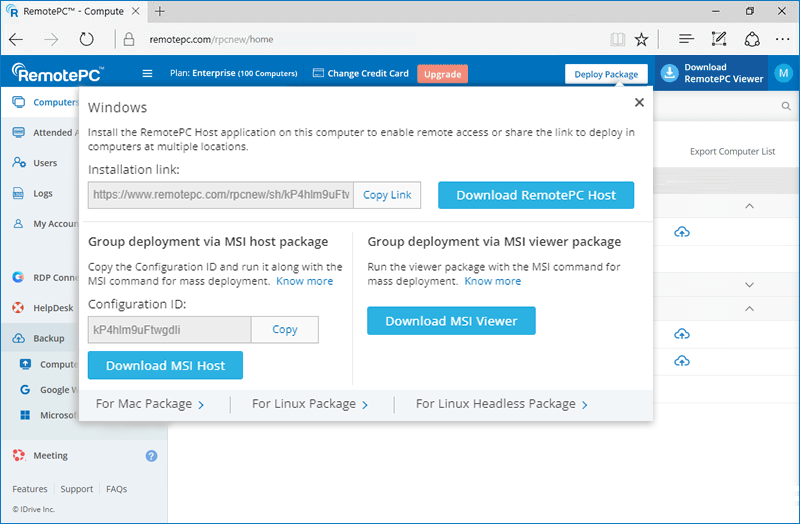
- Fai clic su 'Deploy Package' visualizzato nell'angolo in alto a destra della pagina.
- Per host Windows e Mac, fai clic rispettivamente su 'For Windows Package' o 'For Mac Package' ed esegui una delle seguenti operazioni:
- Fai clic su 'Download RemotePC Host' per installare l'applicazione RemotePC sul computer su cui hai effettuato l'accesso e abilitare l'accesso remoto.
- Condividi il link fornito con gli utenti per distribuire l'applicazione RemotePC su altri computer.
- Fai clic sul pulsante 'Download MSI', copia l'ID di configurazione ed eseguilo insieme al comando MSI per la distribuzione di massa in Windows. Scopri di più.
Oppure
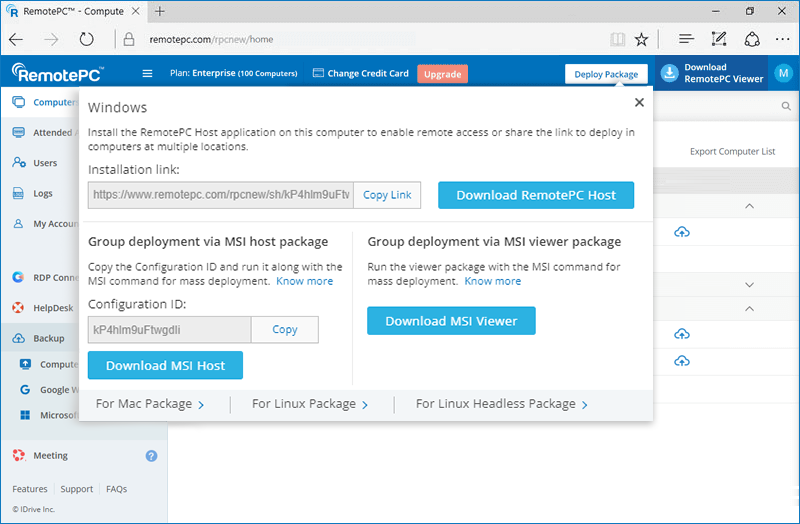
Fai clic sul pulsante 'Download Package' e installa il pacchetto tramite Apple Remote Desktop o Jamf Pro per eseguire la distribuzione di massa su Mac. Scopri di più.
- Per Linux, fai clic su 'For Linux Package' ed esegui quanto segue:
- Scarica il pacchetto di installazione host Debian o RPM in base alla distribuzione del tuo computer Linux.
- Installa i pacchetti scaricati eseguendo questi comandi:
- Per Debian:
sudo apt update
apt install ./remotepc.deb - Per RPM:
sudo yum update
yum install ./remotepc.rpm
- Per SUSE:
sudo zypper update
sudo zypper install ./remotepc-suse.rpm
Nota: Usa 'dnf' se 'yum' non è disponibile
- Per Debian:
- Distribuisci il pacchetto eseguendo questo comando con il codice di distribuzione a 12 cifre:
remotepc-host deploy <Deployment Id>

Per installare l'applicazione RemotePC Viewer,
- Accedi a RemotePC tramite browser web.
- Fai clic su 'Download RemotePC Viewer' visualizzato nell'estrema parte in alto a destra della pagina.
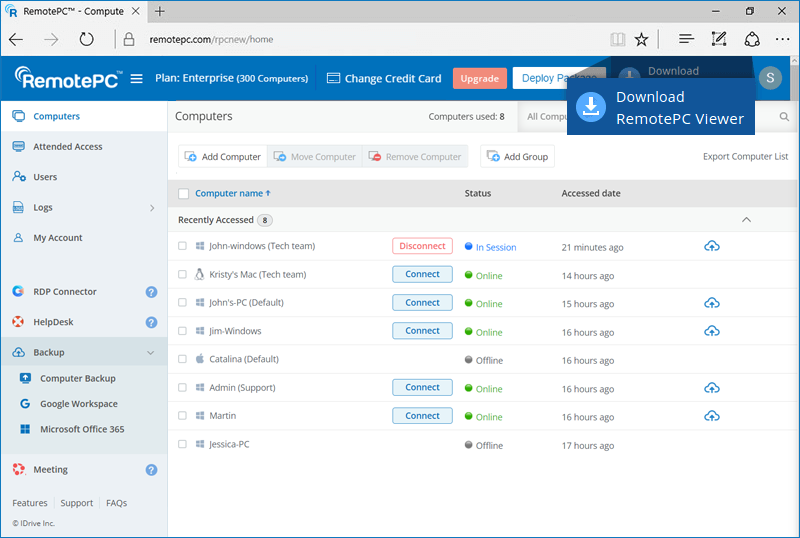
Questo scaricherà l'applicazione RemotePC Viewer sul tuo PC o Mac. Per macchine Linux, scarica il pacchetto di installazione viewer per distribuzioni Debian o RPM e segui le istruzioni.
RemotePC è compatibile con dispositivi Windows con processori Intel, AMD e ARM.
Per sapere quali versioni di Windows sono supportate, clicca qui.
Sì, come amministratore di un account Enterprise, puoi abilitare l'opzione per connetterti in remoto al tuo computer con le credenziali Windows / Mac. Una volta abilitata, la funzione verrà applicata a tutti gli utenti collegati al tuo account.
Per abilitare,
- Accedi a RemotePC tramite browser web.
- Fai clic sul nome utente visualizzato nell'angolo in alto a destra e fai clic su 'My Account'.
- Vai su 'Settings'.
- In 'Computer Settings', seleziona la casella 'Enable connection with Windows / Mac credentials'.
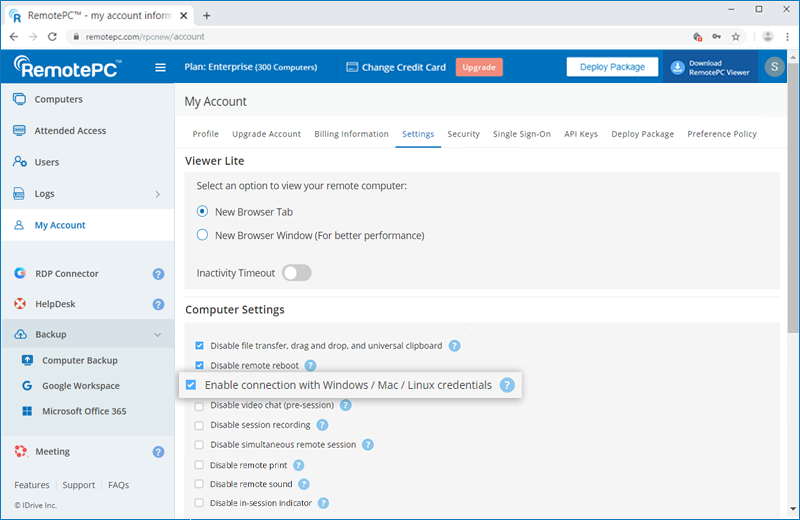
Una volta abilitata, puoi stabilire la connessione con il tuo computer remoto tramite l'applicazione web o desktop,
- Fai clic sul pulsante 'Connect'.
- Se la Personal Key è abilitata, appare un campo aggiuntivo 'Advanced'. Fai clic su di esso e inserisci le tue credenziali Windows / Mac.
- Se la Personal Key non è abilitata, inserisci direttamente le tue credenziali Windows / Mac nella schermata che appare.
Nota: Assicurati che il tuo computer remoto sia protetto da password, poiché è obbligatorio inserire la password Windows / Mac per procedere.
- Fai clic su 'Connect'.
Nota: Gli utenti dei piani SOHO e Team possono abilitare questa opzione dalla sezione Preferences del computer remoto.
Mi sono registrato a un account RemotePC Enterprise ma non riesco a configurare i miei computer. Cosa devo fare?
Come amministratore di un account Enterprise, puoi configurare il tuo computer scaricando il setup dalla sezione 'Deploy Package' dell'interfaccia web. Puoi anche condividere l'URL in questa sezione con un utente collegato al tuo account, che potrà usarlo per scaricare il setup.
Tuttavia, il setup può essere utilizzato una sola volta. Quindi, ogni volta che desideri aggiungere un nuovo computer, devi scaricare nuovamente il setup dalla sezione 'Deploy Package'.
RemotePC On-premise è una soluzione di accesso remoto e supporto remoto ospitata presso la sede di un'organizzazione o all'interno del relativo datacenter. Essendo situata vicino all'utente, offre funzionalità di accesso remoto migliori e più veloci con il massimo livello di conformità alla sicurezza.
Sì, puoi pagare mensilmente i piani RemotePC SOHO, Team ed Enterprise. Qualsiasi componente aggiuntivo come Remote Backup, RDP Connector, HelpDesk, ecc. verrà addebitato nel ciclo di pagamento mensile. Puoi anche effettuare upgrade del piano con pagamenti mensili o passare ai piani annuali.
- Apri il file, elimina la voce di esempio e aggiungi le informazioni dei tuoi utenti in uno dei seguenti formati (una riga per utente):