デスクトップ経由でアクセス
RemotePC HelpDeskは、組織が顧客の問い合わせに途切れることなくリモートサポートを提供できるようにします。技術者が顧客のPC / Macにリモート接続し、リアルタイムでサポートを提供できます。
HelpDeskは簡単にセットアップでき、シンプルなユーザーインターフェースを備え、既存のワークフローにシームレスに統合できます。
'Connection ID'は、HelpDeskアカウントの管理者または技術者が作成できるサービスリクエストです。顧客名やメールアドレス、割り当てられた技術者名などの詳細が含まれます。
'Connection ID'を作成するには、
- HelpDeskアプリケーションを起動し、ログインします。
-
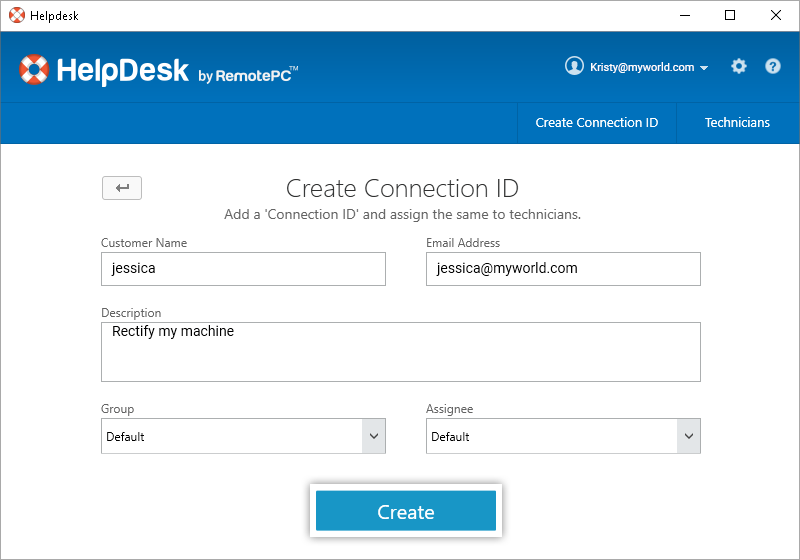
'Create Connection ID'タブで顧客情報を入力し、担当者を選択します。
-
'Create'をクリックします。'Connection ID Generated'画面が表示されます。
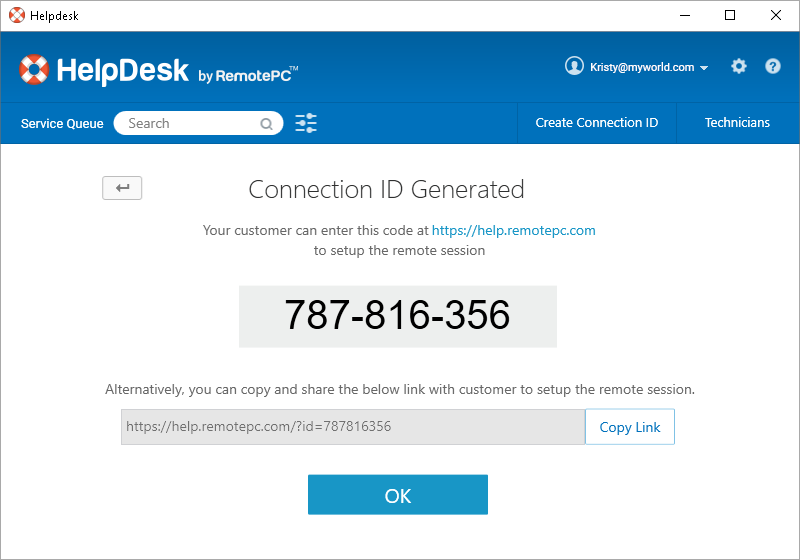
- コードを顧客に共有します。顧客はhttps://help.remotepc.comにアクセスし、共有されたコードを入力します。
作成されたConnection IDは、HelpDeskアプリケーションの'Service Queue'タブに一覧表示されます。
Connection IDを作成する際に技術者に割り当てることができます。また、Connection IDを編集・変更したり、他の技術者に再割り当てすることも可能です。
Connection IDを割り当て・変更するには、
- HelpDeskアプリケーションを起動し、ログインします。
-
'Service Queue'タブでConnection IDに対応する
 をクリックし、ドロップダウンリストから'Edit'を選択します。
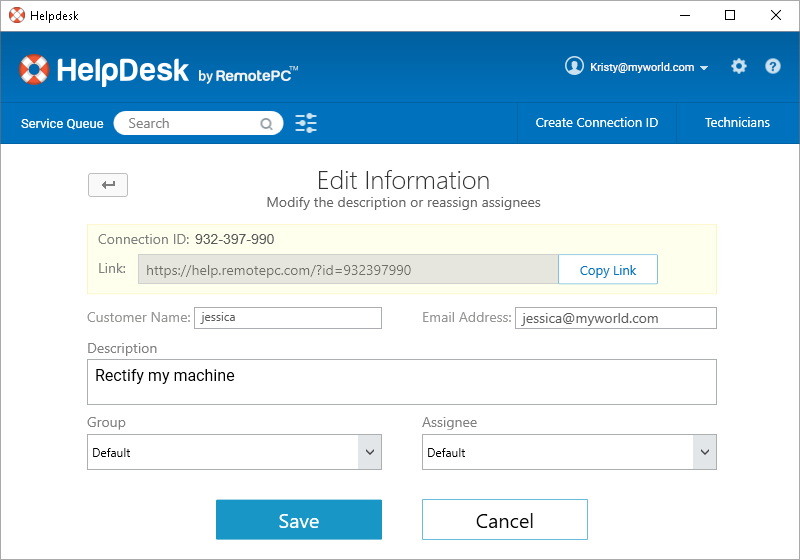
- 'Edit Information'ウィンドウで'Group'と'Assignee'を選択します。
- 'Save'をクリックします。
Connection IDのステータスを表示するには、
- HelpDeskアプリケーションを起動し、ログインします。
- をクリックします。
- 該当する'Group'、'Assignee'または'Status'を選択します。
- 'View'をクリックします。該当するConnection IDが表示されます。
これにより、該当するConnection IDが表示されます。グループ、担当者、Connection IDのステータスで絞り込むことができます。
Connection IDで作業を開始するには、
- HelpDeskアプリケーションを起動し、ログインします。
-
'Service Queue'タブで該当するConnection IDの'Connect'をクリックし、顧客のコンピューターにリモートアクセスします。
注意:顧客がセットアップをインストールした場合のみ、技術者に'Connect'ボタンが表示されます。
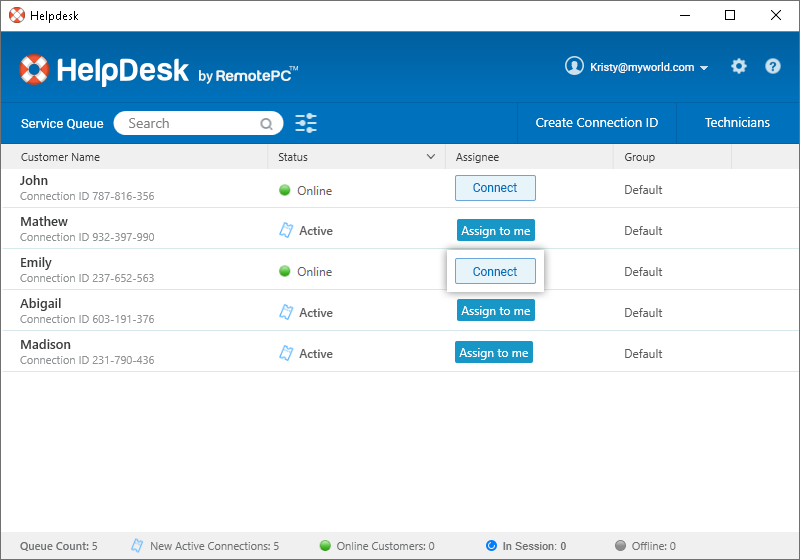
はい、まだ誰にも割り当てられていないConnection IDでも作業できます。すべてのConnection IDは'Service Queue'タブに表示されます。
Connection IDを自分に割り当てるには、
- HelpDeskアプリケーションを起動し、ログインします。
- 'Service Queue'タブで、作業したいConnection IDに対応する'Assign to me'をクリックします。
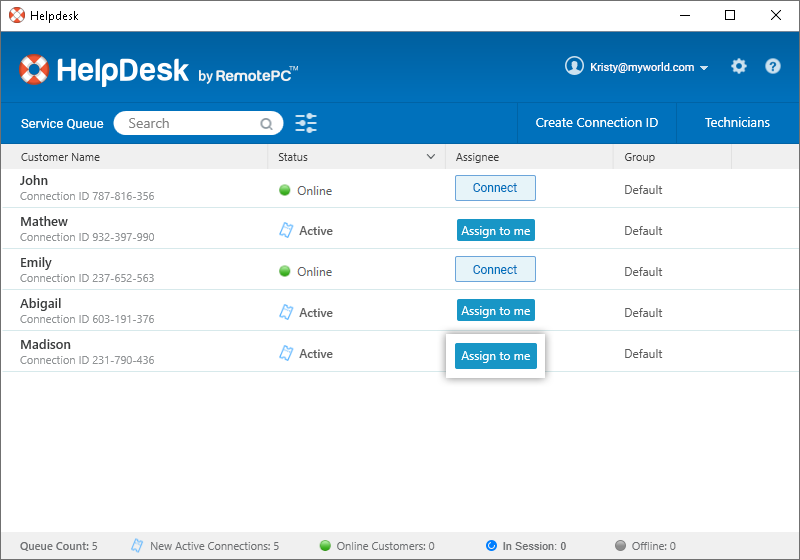
これでConnection IDが自分に割り当てられます。
編集するには、
- HelpDeskアプリケーションを起動し、ログインします。
- 'Service Queue'タブでConnection IDに対応するをクリックし、ドロップダウンリストから'Edit'を選択します。
- 必要に応じてConnection IDの詳細を変更します。
-
'Save'をクリックします。
注意:技術者は自分または自分のグループに割り当てられたConnection IDのみ編集できます。
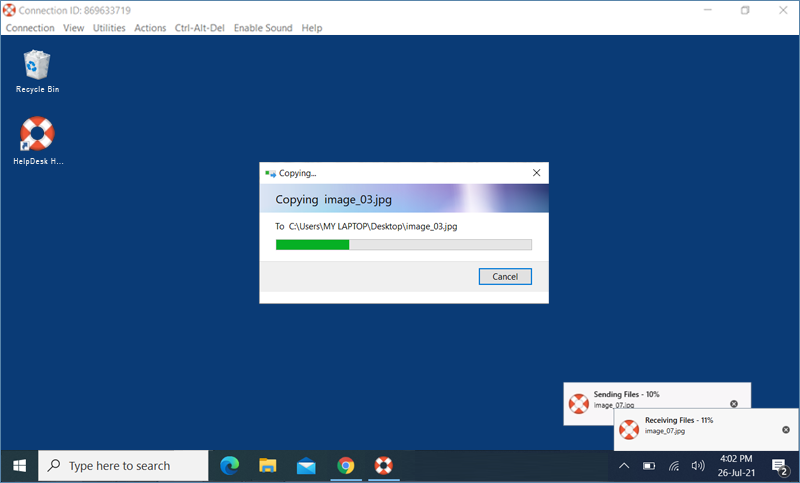
ローカルコンピューターとリモートコンピューター間でファイルやフォルダーを移動するには、
- HelpDeskアプリケーションを起動し、ログインします。
- 'Service Queue'タブでConnection IDの'Connect'をクリックし、接続を確立します。
- メニューバーの'Utilities'タブで'File Transfer'をクリックします。
- コンピューターからファイルを選択し、転送先を指定します。
 をクリックします。
注意:必要に応じてファイルを元の場所に戻すことも簡単です。
はい、リモートサポートセッションを録画して保存し、後で参照できます。
セッションを録画するには、
- アプリケーションを起動し、ログインします。
- 'Service Queue'タブでConnection IDの'Connect'をクリックし、接続を確立します。
-
メニューバーの'Utilities'タブで'Record Now!'をクリックします。
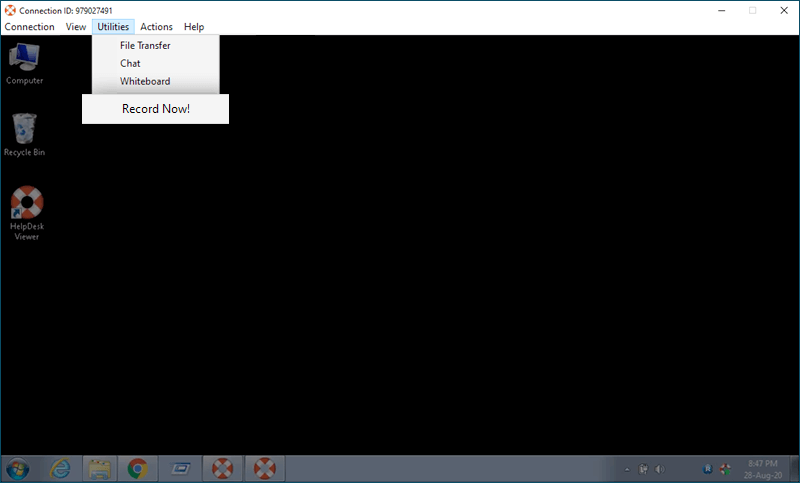
- 'Stop Recording'をクリックして録画を終了し、保存します。セッション終了時にも自動的に保存されます。
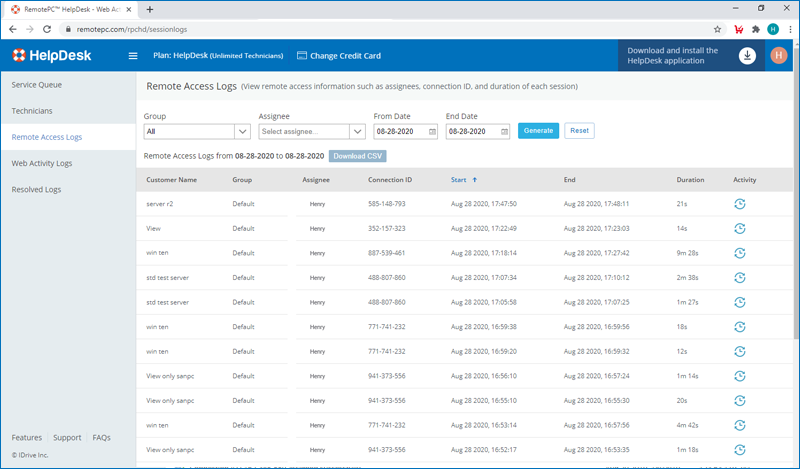
保存された録画はウェブコンソールの'Remote Access Logs'セクションから確認できます。
はい、Windows UAC(ユーザーアカウント制御)に対応しています。標準モードでインストールされている場合、管理者権限でログインする必要があります。
Windows認証で接続するには、
- アプリケーションを起動し、ログインします。
-
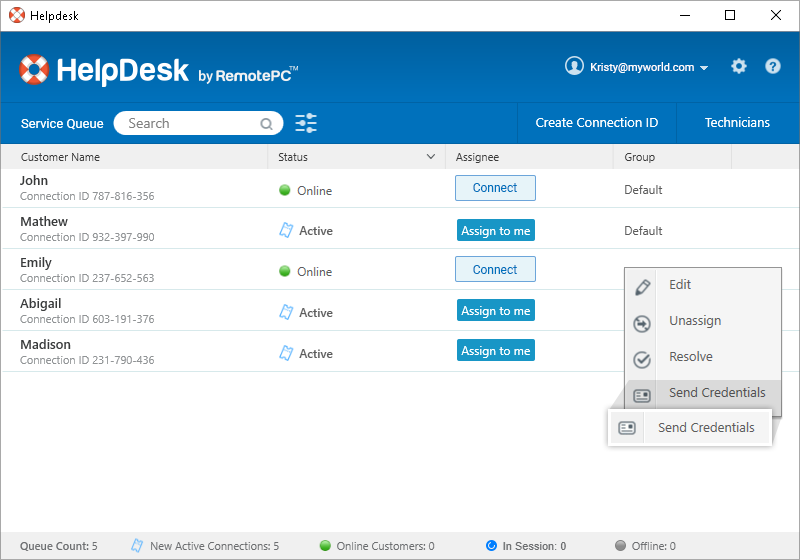
'Service Queue'タブでConnection IDのドロップダウンから'Send Credentials'を選択します。
-
認証ウィンドウが表示されるので、管理者のログイン情報とパスワードを入力し、'OK'をクリックします。
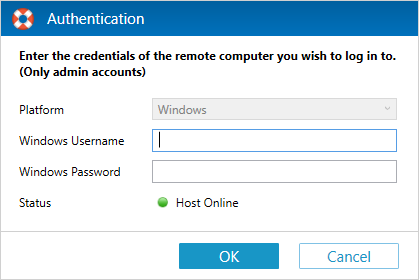
注意:顧客が許可を求められた際は承認が必要です。
完了後、Connection IDの'Connect'ボタンをクリックしてリモート接続します。
Connection IDが作成されると、技術者からリンクまたは9桁のコードが送られます。
-
https://help.remotepc.comにアクセスし、共有されたコードを入力します。
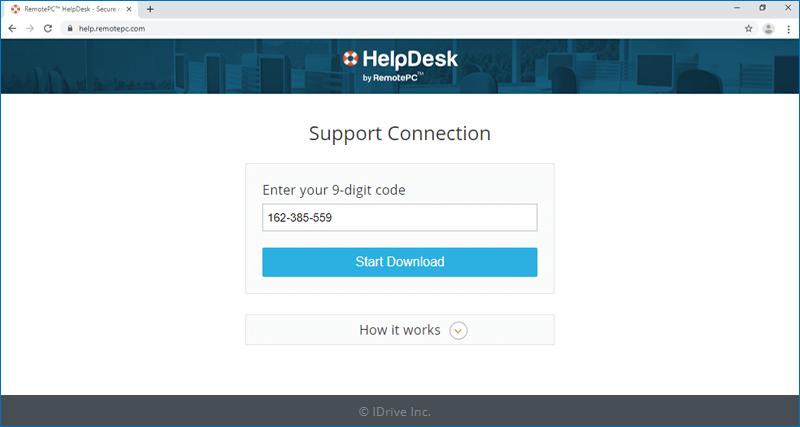
Windowsの場合は.exeファイル、Macの場合は.dmgファイルがダウンロードされます。
- .exe / .dmgファイルをインストールします。
-
インストール完了後、アプリケーションが自動起動し、'Ready to connect'と表示されます。技術者がリモートアクセスできるようになります。
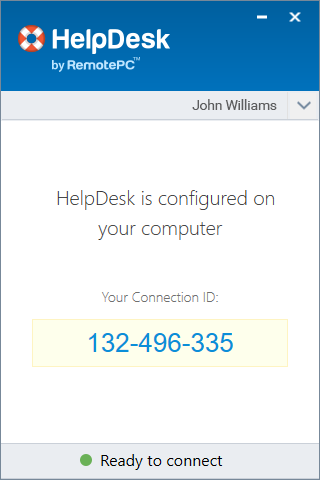
アプリケーションはシンプルなUIで、プロキシ設定の管理、エラーレポート送信、バージョン確認などが可能です。メイン画面にはConnection IDやリモートセッションのステータスが表示されます。
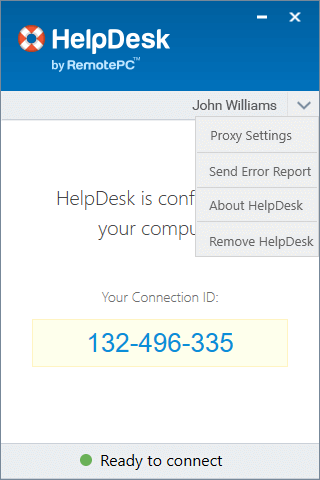
プロキシ設定を変更するには、
- メイン画面の名前をクリックし、'Proxy Settings'を選択します。
- 必要な設定を更新し、'OK'をクリックします。
エラーレポートを送信するには、
- メイン画面の名前をクリックし、'Send Error Report'を選択します。
- 問い合わせ内容や問題点を入力し、'Send'をクリックします。
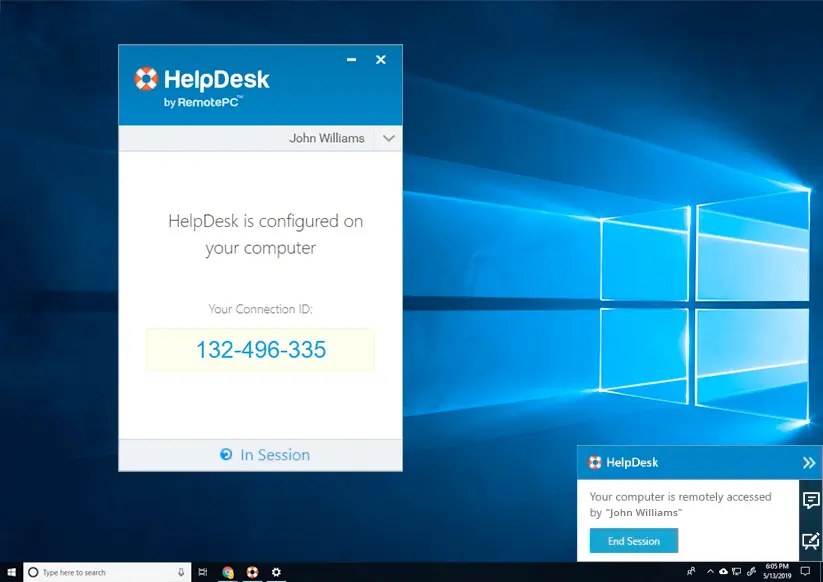
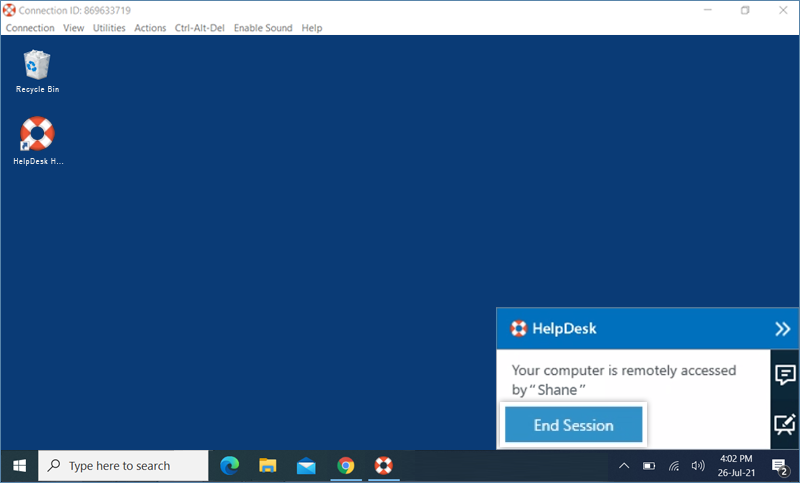
リモートセッションは非常に安全ですが、不審に感じた場合はいつでもセットアップをアンインストールできます。デスクトップ通知の'End Session'ボタンをクリックしてください。これでチケットが解決され、アプリケーションがアンインストールされます。
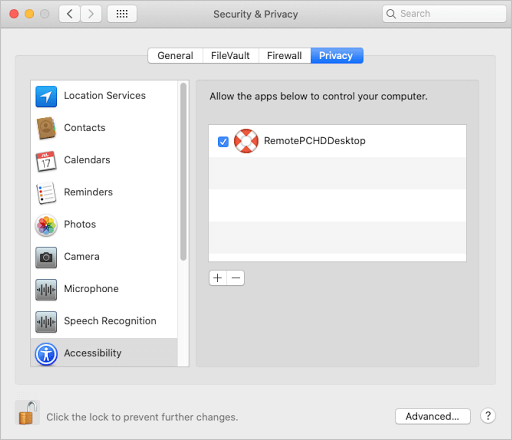
Mac OS Catalinaでは、プライバシーに関するデータへのアクセス許可が必要です。アクセシビリティ権限を付与してください。
認証するには、
- システム環境設定を開き、'Security & Privacy'を選択します。
- 'Accessibility'を選択します。
 をクリックし、認証情報を入力して変更を許可します。
- 'RemotePCHDDesktop'のチェックボックスを選択します。
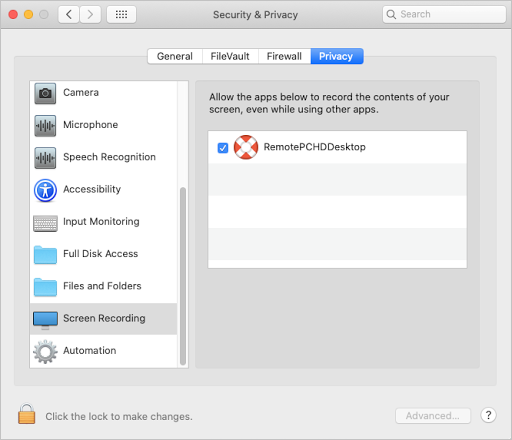
画面録画には、他のアプリ使用中でも許可が必要です。画面録画権限を付与してください。
認証するには、
- システム環境設定を開き、'Security & Privacy'を選択します。
- 'Screen Recording'を選択します。
- をクリックし、認証情報を入力して変更を許可します。
- 'RemotePCHDDesktop'のチェックボックスを選択します。
はい、Zendesk Support、Freshdesk Support、Freshservice Support、ServiceNow Supportに統合できます。統合により、技術者がサポートプラットフォームからリモートサポートセッションを開始し、顧客のコンピューターにリモートアクセスできます。
注意: アプリランチャーをダウンロードして実行し、サポートプラットフォームから顧客のコンピューターに接続してください。
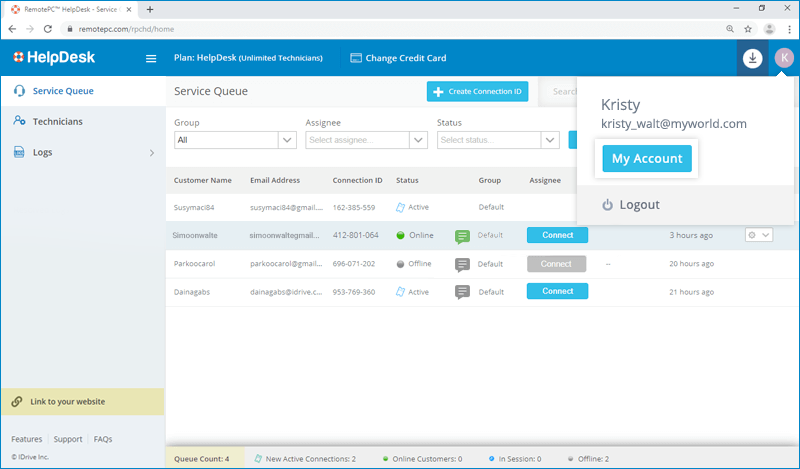
APIキーを生成するには、
- アプリケーションを起動し、ログインします。
-
画面右上のユーザー名をクリックし、'My Account'を選択します。
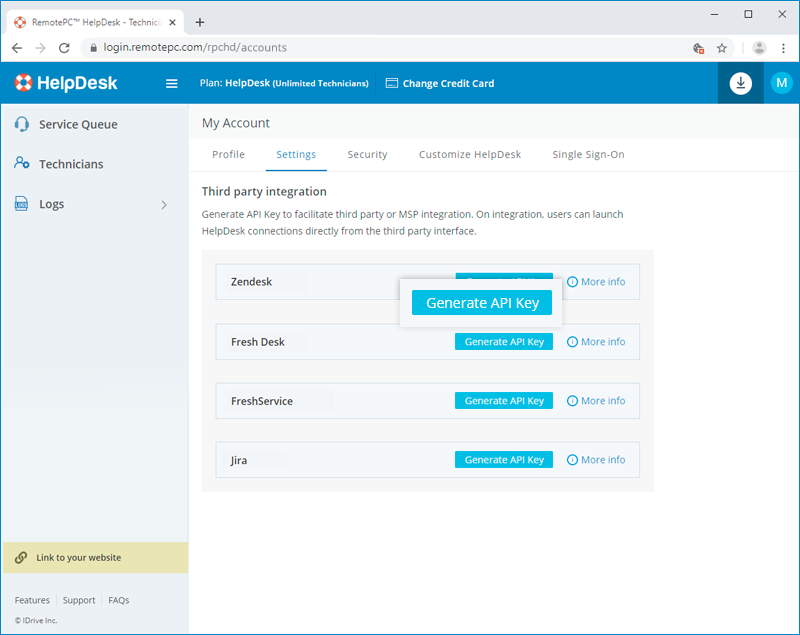
- 'Settings' > 'Third party integration'に進みます。
-
'Generate API Key'をクリックするとAPIキーが生成されます。
-
キーをコピーしてサードパーティやMSP連携に利用します。
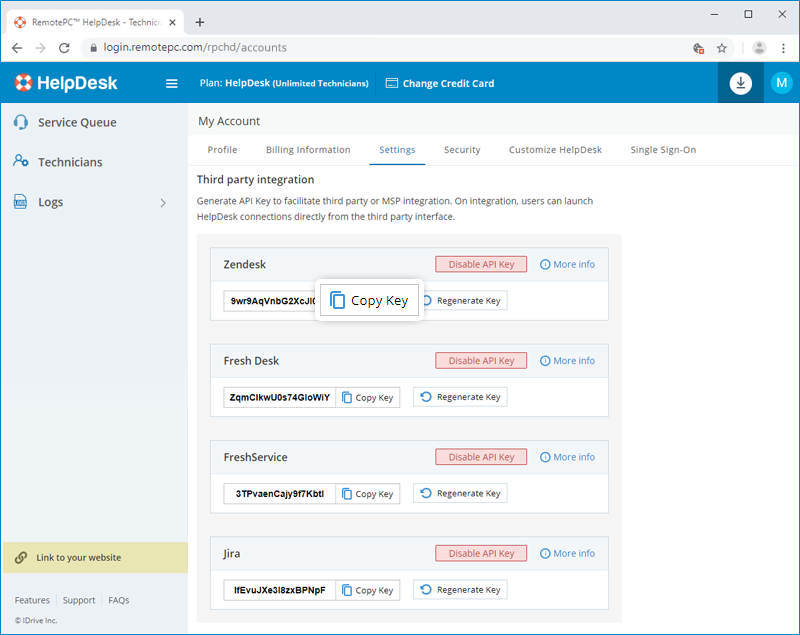
連携後、サードパーティインターフェースから直接接続できます。
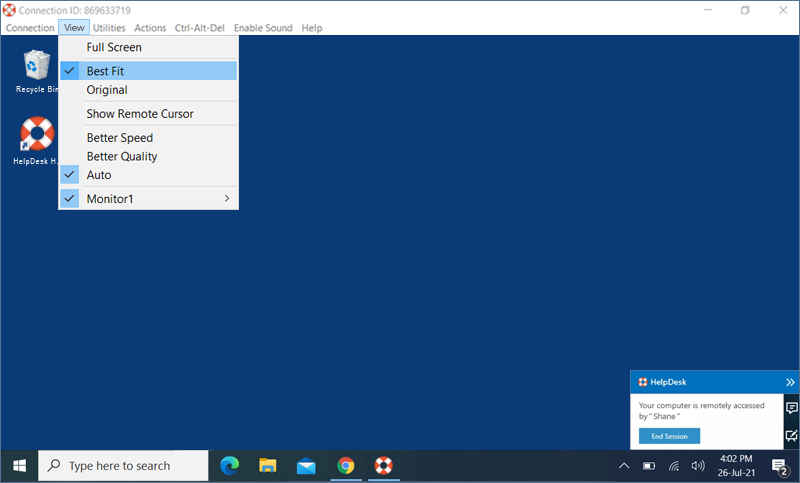
はい、リモートコンピューターのデスクトップ画面をローカルコンピューターウィンドウに合わせて表示できます。デフォルトで自動調整されますが、必要に応じてスケール変更も可能です。
Windowsの場合:
画面をスケールするには、
- アプリケーションを起動し、ログインします。
- 'Service Queue'タブでConnection IDの'Connect'をクリックし、接続を確立します。
-
メニューバーの'View'タブで'Best fit'をクリックすると、画面がウィンドウに合わせて調整されます。
Macの場合:
画面をスケールするには、
- アプリケーションを起動し、ログインします。
- 'Service Queue'タブでConnection IDの'Connect'をクリックし、接続を確立します。
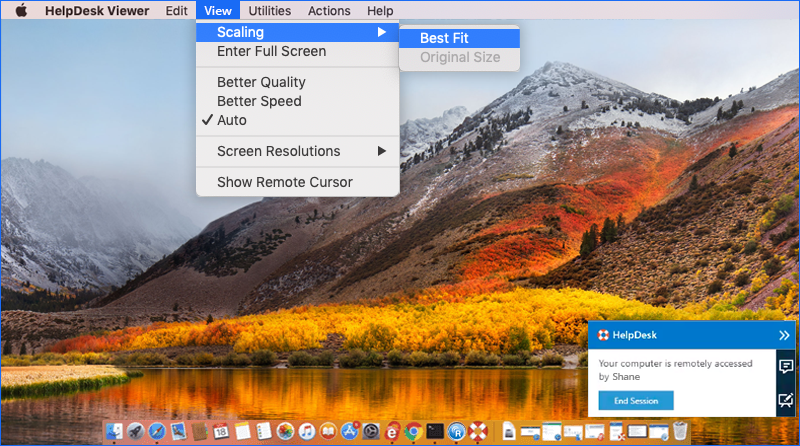
- アプリケーションメニューの'View' - > 'Scaling'に進みます。
-
'Best Fit'をクリックすると、画面がウィンドウに合わせて調整されます。
-
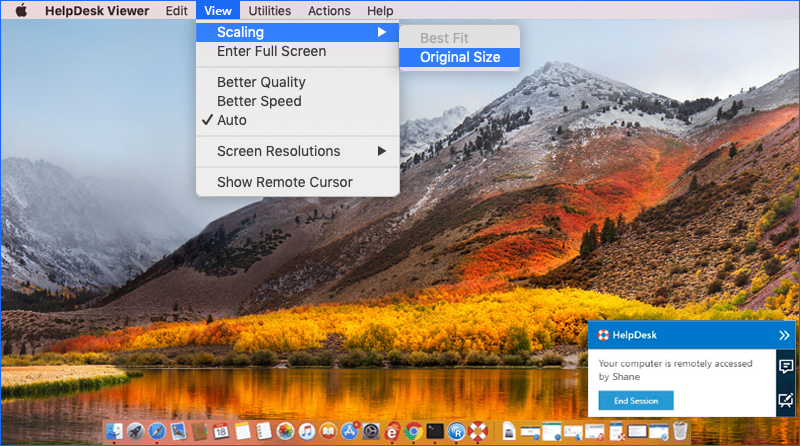
元に戻すには、'Scaling' - > 'Original Size'をクリックします。
全画面表示するには、アプリケーションメニューの'View'から'Enter Full Screen'を選択します。
はい、リモートコンピューターに複数のモニターがある場合、画面を切り替えることができます。
Windowsの場合:
- アプリケーションを起動し、ログインします。
- 'Service Queue'タブでConnection IDの'Connect'をクリックし、接続を確立します。
-
メニューバーの'View'タブでMonitor2をクリックすると、複数のモニターを切り替えられます。
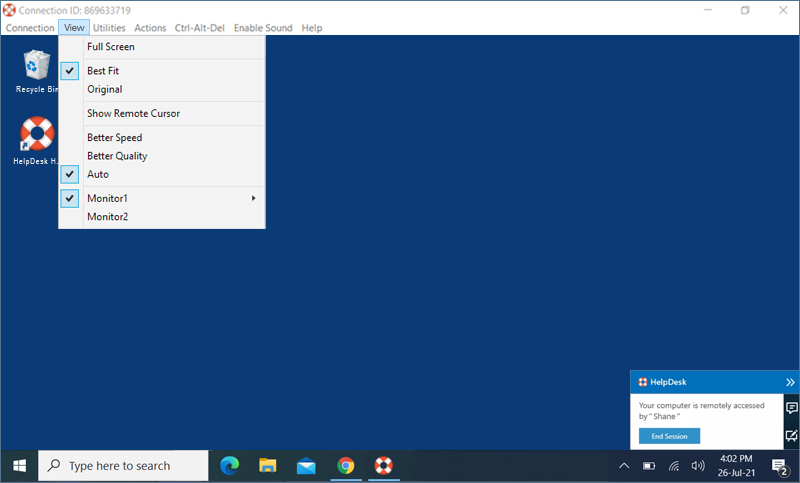
注意:個別のモニターごとに画面解像度も変更できます。
Macの場合:
- アプリケーションを起動し、ログインします。
- 'Service Queue'タブでConnection IDの'Connect'をクリックし、接続を確立します。
-
画面右上の
 をクリックして複数のモニターを切り替えます。
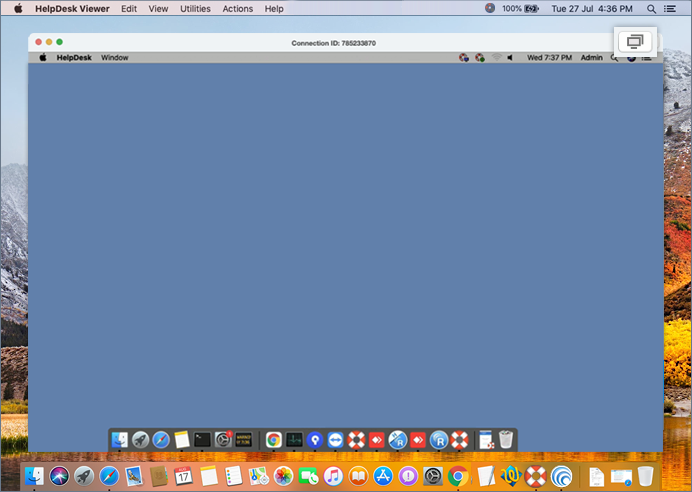
個別のモニター表示も可能です。アプリケーションメニューの'View'から表示したいモニターを選択してください。画面解像度も変更できます。
複数のモニターを持つデバイスにリモートアクセスする場合、すべての画面を同時に表示したり、個別に表示したりできます。
-
個別表示するには、アプリケーションメニューの'View'から'All Monitors (Multiple Window)'を選択します。各モニターが別ウィンドウで表示されます。
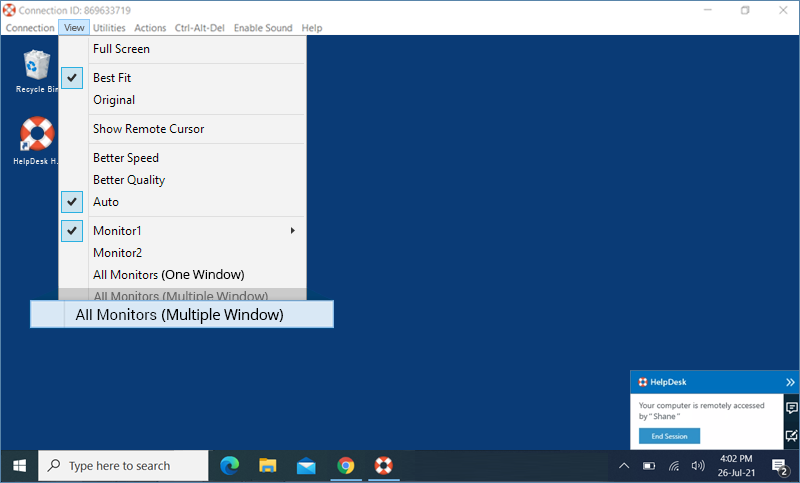
- すべてのモニターを1画面で表示するには、'View'から'All Monitors (One Window)'を選択します。
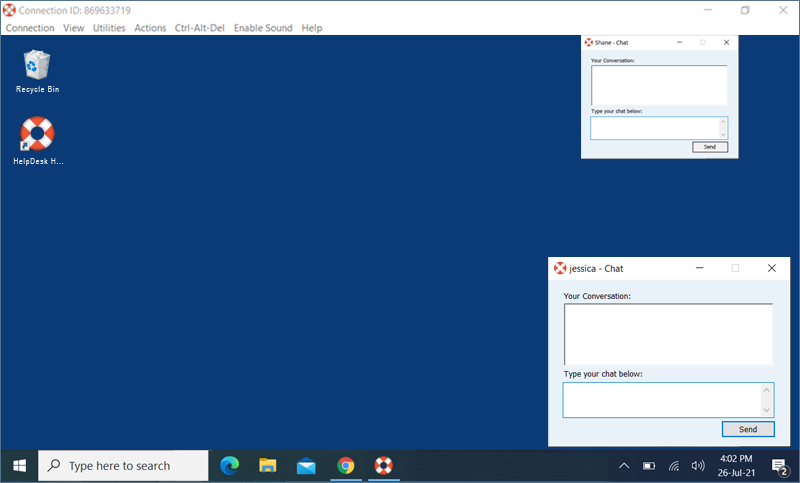
はい、リモートセッション中に顧客とチャットできます。
チャットを開始するには、
- アプリケーションを起動し、ログインします。
- 'Service Queue'タブでConnection IDの'Connect'をクリックし、接続を確立します。
- メニューバーの'Utilities'タブで'Chat'をクリックします。
-
メッセージを入力し、'Send'をクリックします。
はい、'Sticky Note'機能でメモを残せます。
Sticky Noteを有効にするには、
- アプリケーションを起動し、ログインします。
- 'Service Queue'タブでConnection IDの'Connect'をクリックし、接続を確立します。
-
メニューバーの'Utilities'タブで'Sticky Notes'をクリックします。
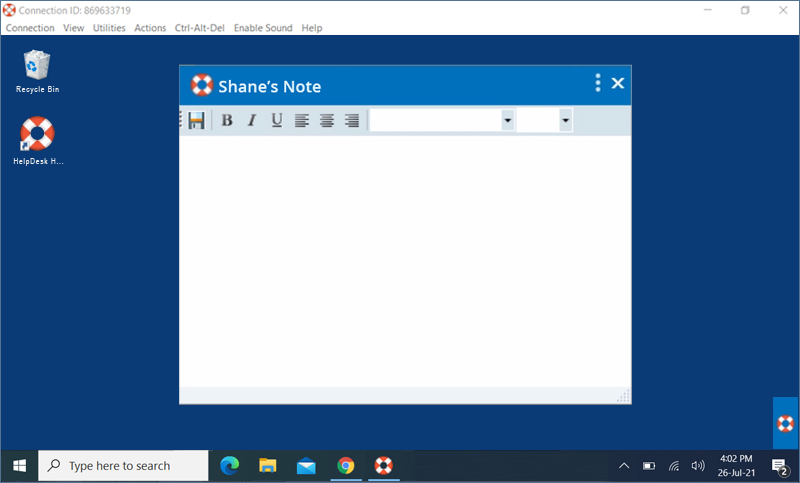
セッション終了後もオフラインで保存・閲覧できます。ローカルに保存するにはSticky Noteウィンドウの'Save'をクリックしてください。
ホワイトボード機能で、セッション中に画面上に描画して共同作業が可能です。
ホワイトボードを使うには、
- アプリケーションを起動し、ログインします。
- 'Service Queue'タブでConnection IDの'Connect'をクリックし、接続を確立します。
- アプリケーションメニューの'Utilities'に進みます。
- 'Whiteboard'をクリックするとパネルが表示されます。
以下のオプションが利用できます:
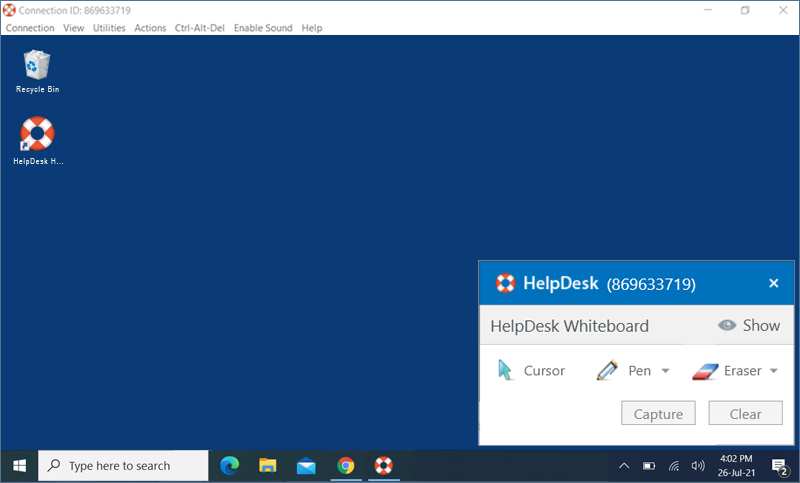
- カーソル: デフォルト選択、リモート操作
- ペン: 画面上に描画、線幅や色を選択可能
- 消しゴム: 描画の一部を消去、幅選択可能
- キャプチャ: スクリーンショットを撮りローカルに保存
- クリア: 画面上の描画を全消去
はい、リモートコンピューターで音楽や動画を再生できます。
- アプリケーションを起動し、ログインします。
- 'Service Queue'タブでConnection IDの'Connect'をクリックし、接続を確立します。
-
アプリケーションメニューで'Enable Sound'をクリックすると再生できます。ミュートする場合は'Disable Sound'をクリックします。
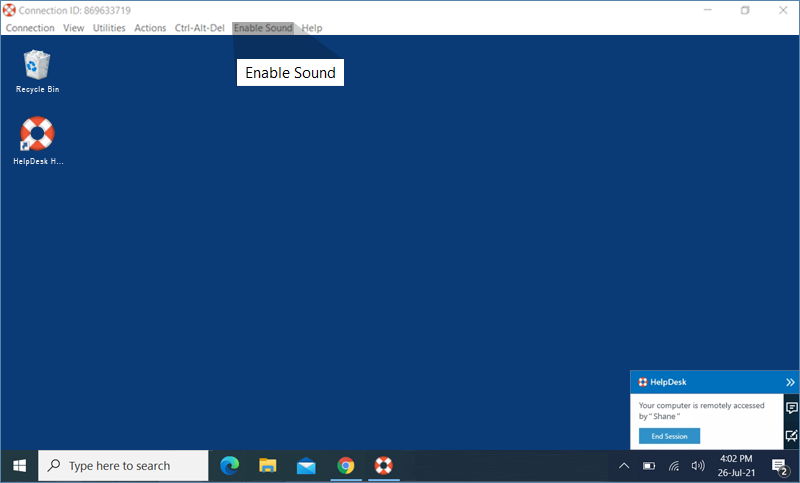
注意:この機能はMacでは未対応です。
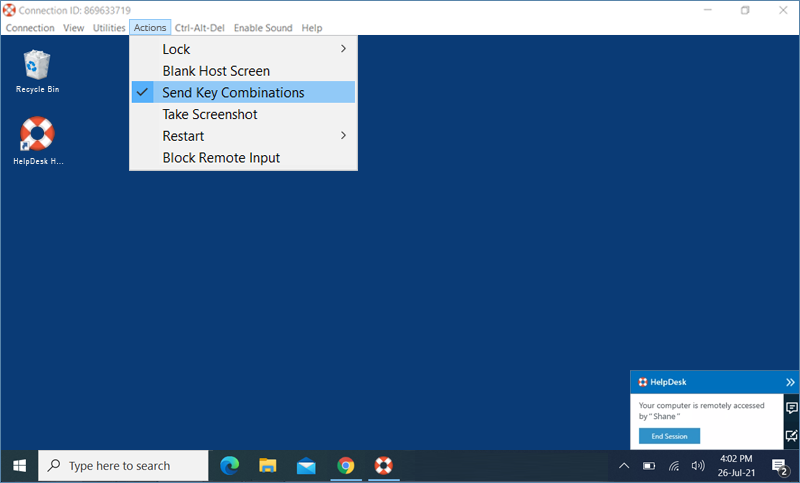
はい、'Send Key Combinations'機能を有効にすると、リモートセッション中にキーボードショートカットが使えます。
有効にするには、
- アプリケーションを起動し、ログインします。
- 'Service Queue'タブでConnection IDの'Connect'をクリックし、接続を確立します。
- アプリケーションメニューの'Actions'に進みます。
-
'Send Key Combinations'をクリックします。
はい、リモートセッション中にパートナーコンピューター画面をロックできます。
ロックするには、
- アプリケーションを起動し、ログインします。
- 'Service Queue'タブでConnection IDの'Connect'をクリックし、接続を確立します。
- アプリケーションメニューの'Actions'に進みます。
- 'Lock' - > 'Lock now'で即時ロックします。
-
'Lock' - > 'Lock on session end'でセッション終了時にロックします。
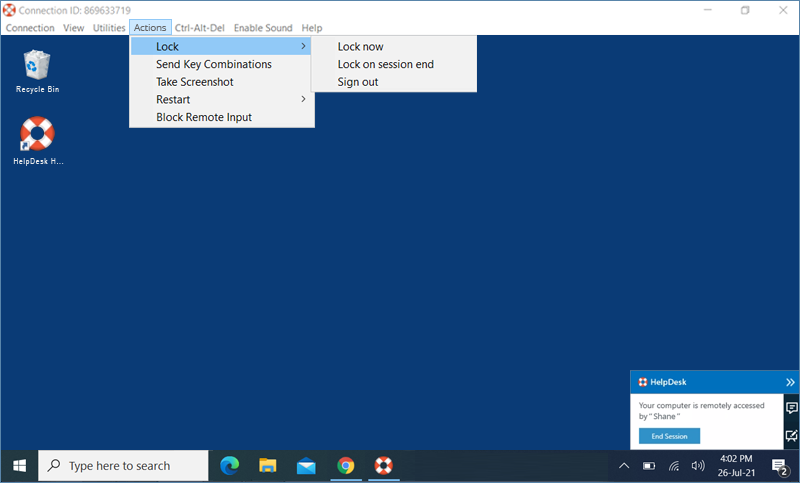
- 'Lock' > 'Sign out'でユーザープロファイルをログオフします。
Ctrl+Alt+Delコマンドでもロック可能です。Windows接続時、Ctrl+Alt+Delでロックやタスクマネージャー、サインアウトなどの画面が表示されます。
Ctrl+Alt+Delコマンドを送信するには、
- アプリケーションを起動し、ログインします。
- 'Service Queue'タブでConnection IDの'Connect'をクリックし、接続を確立します。
- アプリケーションメニューで'Ctrl+Alt+Del'をクリックします。
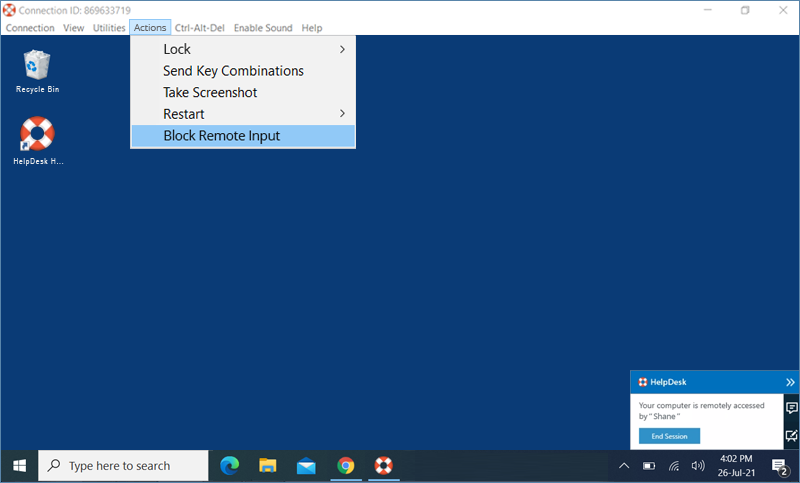
はい。Windowsマシンを操作中、'Block Remote Input'オプションでリモート側のマウス・キーボード操作を防止できます。
ブロックするには、
- アプリケーションを起動し、ログインします。
- 'Service Queue'タブでConnection IDの'Connect'をクリックし、接続を確立します。
- アプリケーションメニューの'Actions'に進みます。
-
ドロップダウンから'Block Remote Input'をクリックします。
はい、リモートアクセス中でもセッションを終了できます。技術者が接続すると画面右下に通知が表示されます。'End Session'をクリックするとアクセスを制限できます。
注意:セッション終了でアプリケーションも削除されます。