セキュリティ
HelpDeskは、すべてのリモートサポートセッションを安全に保つためにTLS v1.2およびAES 256ビット暗号化を使用しています。
お客様は、いつでもボタンをクリックするだけで進行中のリモートセッションを切断できます。リモートセッションが終了すると、お客様のコンピュータ上のセットアップは自動的にアンインストールされます。
はい、HelpDeskはあらゆる種類のインターネット/LAN接続やファイアウォール/プロキシサーバーを介してリモートアクセスのためにコンピュータを共有できます。
HelpDeskは、リモートセッション中にローカルとリモートのコンピュータ間のデータ転送を保護するためにTLS v1.2/AES-256暗号化を使用しています。
ログイン情報や支払いの要求など、このような情報を電話で求めることは決してありません。このような電話を受けた場合、それはおそらくフィッシング詐欺です。そのような場合は情報を共有せず、すぐに[email protected]までご連絡ください。
二要素認証プロセスは、アカウントのセキュリティを強化し、不正なアクセスを防ぎます。二要素認証を有効にすると、パスワードに加えて、ログイン時に登録済みメールアドレスに送信される認証コードの入力が必要になります。
二要素認証を有効にするには、
- ウェブブラウザでHelpDeskにログインします。
- 画面右上のユーザーアイコンをクリックします。
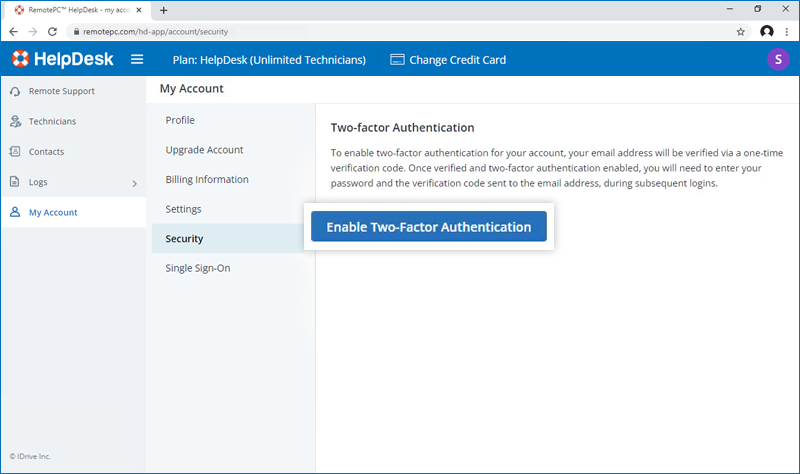
- 「マイアカウント」を選択し、「セキュリティ」タブに移動します。
-
「二要素認証を有効にする」をクリックします。
-
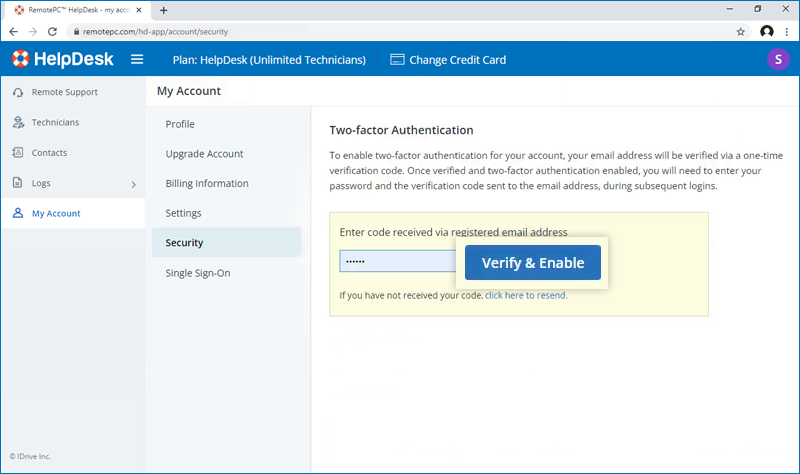
登録済みメールアドレスに送信された認証コードを入力し、「認証して有効にする」をクリックします。
二要素認証有効後のログイン方法:
- ログイン画面でユーザー名とパスワードを入力し「ログイン」をクリックします。メールアドレスに送信された認証コードの入力を求められます。
- コードを入力し「認証」をクリックします。
はい、新規および既存の技術者に対して二要素認証を有効にできます。
新規技術者の場合:
新しい技術者を追加する際、「二要素認証を有効にする」チェックボックスを「技術者追加」ポップアップで選択できます。
既存技術者の場合:
「技術者」タブで、 対象の技術者の編集を選択し、「二要素認証を有効にする」チェックボックスを選択して「変更を保存」をクリックします。
技術者に二要素認証を有効にすると、ログイン時に登録済みメールアドレスに送信される認証コードの入力が必要になります。
現在、セキュリティおよびコンプライアンス上の理由により、以下の国からのアクセスを制限しています:
- ロシア
- 中国
- ウクライナ
これらの国の有料ユーザーはIP許可のリクエストを送信できますが、各リクエストは審査の対象となり、承認されない場合があります。IPアドレスが頻繁に変更される場合は、最新情報の提供が必要です。