Massale implementatie via IRU
Gebruik IRU om de RemotePC-toepassing op afstand te implementeren op meerdere Mac-apparaten of groepen.
Het RemotePC-pakket implementeren
Vereisten voor externe implementatie:
- Het RemotePC-pakket voor massale implementatie downloaden
- Inloggen en de Configuratie-ID kopiëren die van toepassing is op uw account
1. Aanmelding en achtergronditems inschakelen
Schakel aanmelding en achtergronditems in voor de RemotePC-app via IRU.
- Meld u aan bij uw IRU-account.
- Klik op 'Bibliotheek' > 'Bibliotheekitem toevoegen'.
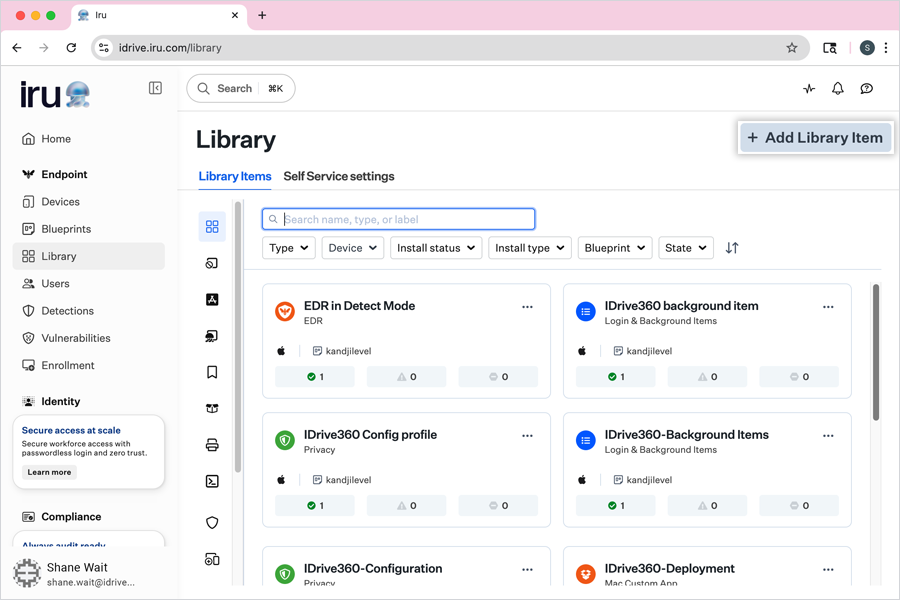
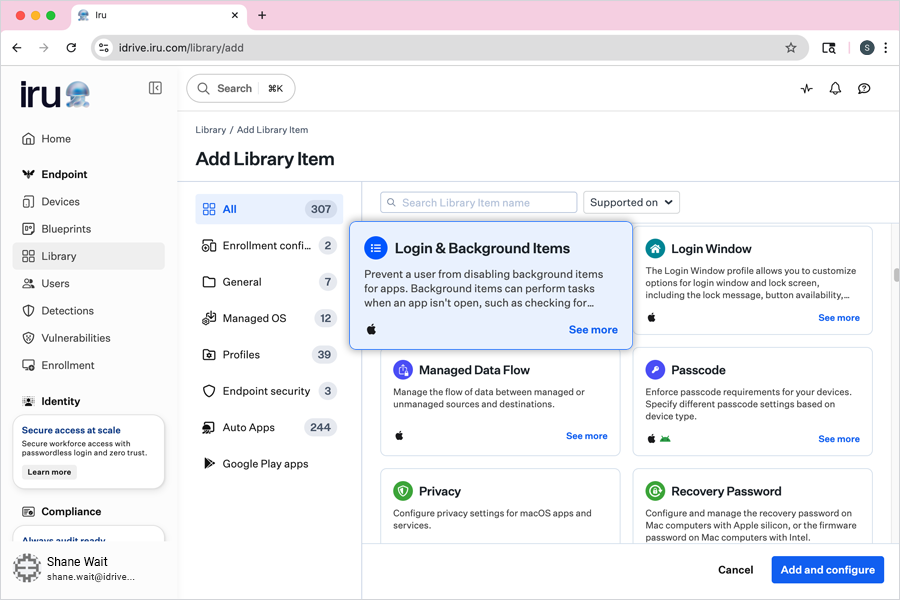
- Klik op 'Profielen' in het linkermenu.
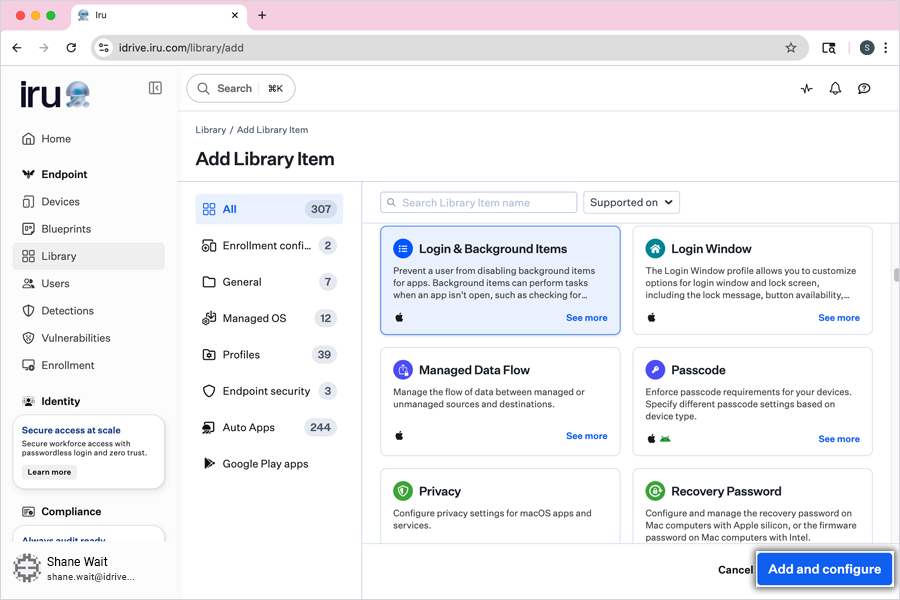
- Selecteer 'Aanmelden en achtergronditems' in het configuratievenster en klik op 'Toevoegen en configureren'.
- Voer een titel in voor het bibliotheekitem.
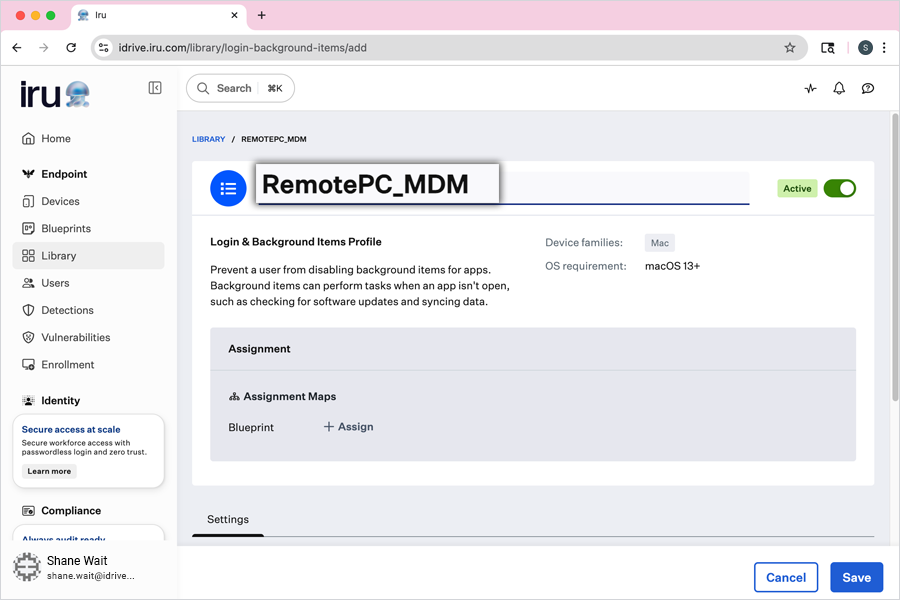
- Klik onder 'Toewijzing' op 'Toewijzen' en selecteer de vereiste blauwdruk.
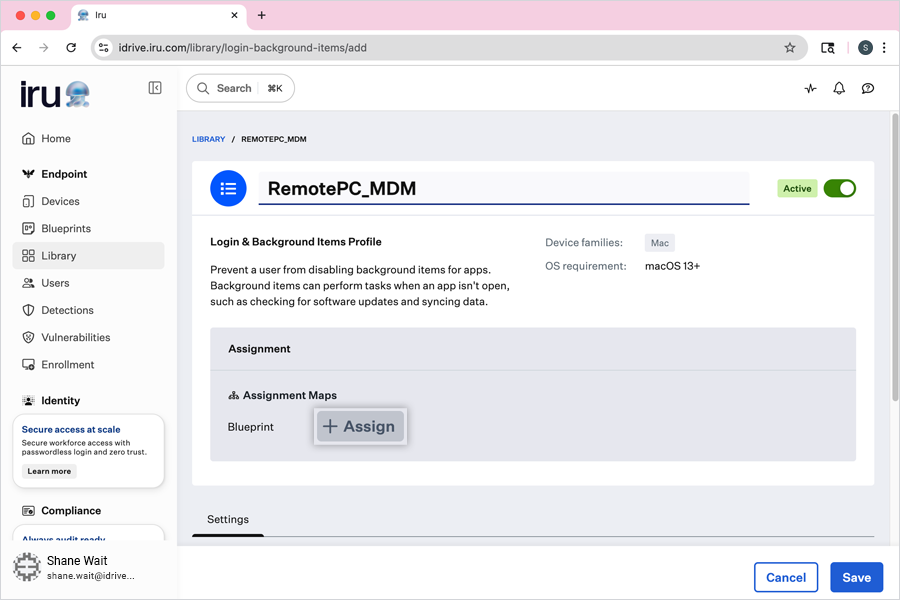
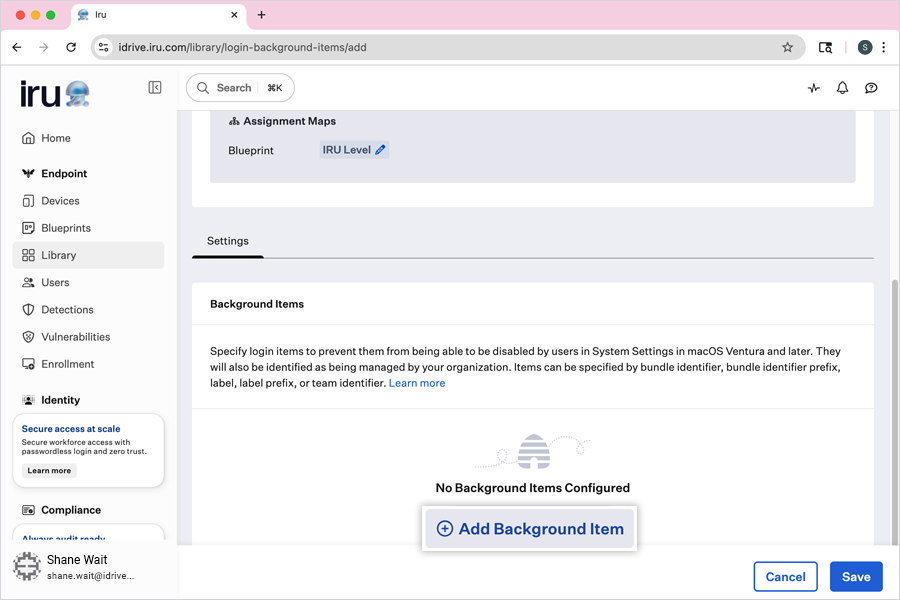
- Klik in het gedeelte 'Instellingen' op 'Achtergronditem toevoegen'.
-
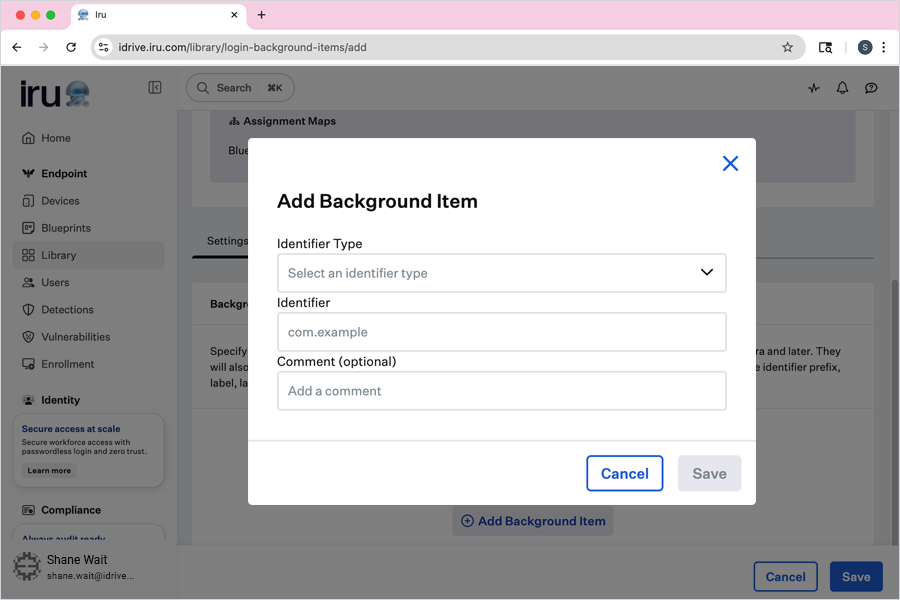
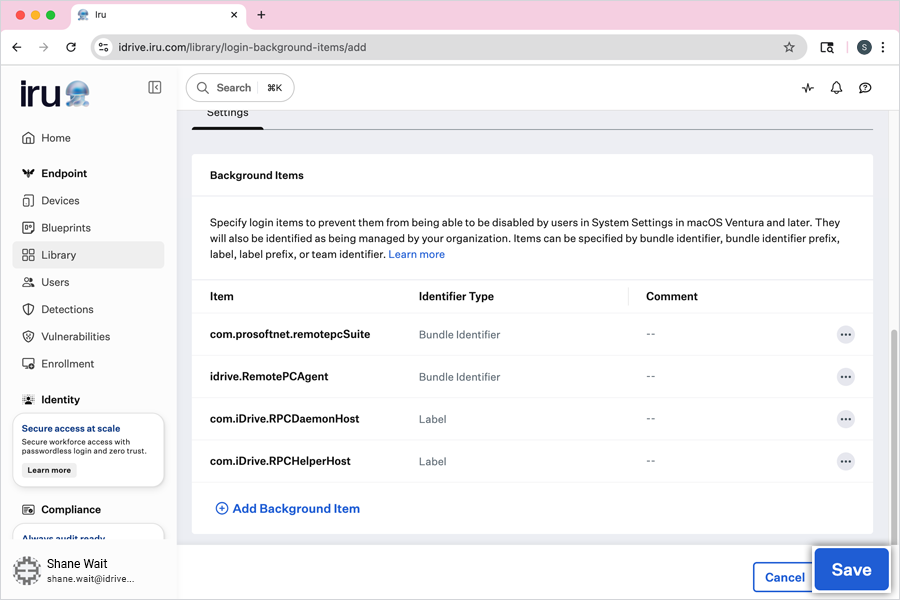
Selecteer voor elk van de volgende items het 'Identifiertype' en geef de bijbehorende 'Identifier' op:
Identifiertype Identifier Bundle-identifier com.prosoftnet.remotepcSuite Bundle-identifier idrive.RemotePCAgent Label com.iDrive.RPCDaemonHost Label com.iDrive.RPCHelperHost - Klik op 'Opslaan' om het bibliotheekitem aan te maken.
2. Toegankelijkheid en schermopname inschakelen
Schakel toegankelijkheids- en schermopnamemachtigingen in via IRU.
- Meld u aan bij uw IRU-account.
- Klik op 'Bibliotheek' > 'Bibliotheekitem toevoegen'.
- Klik op 'Profielen' in het linkermenu.
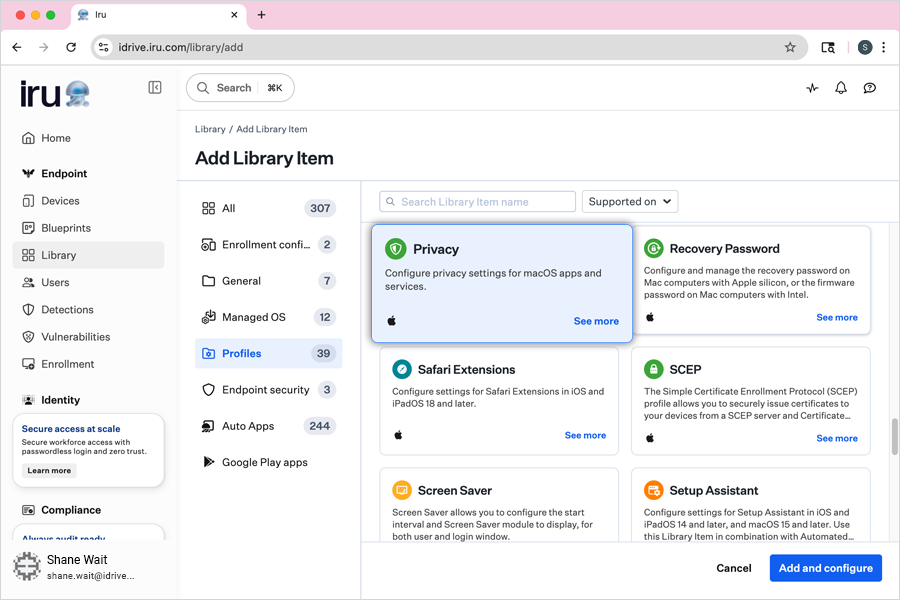
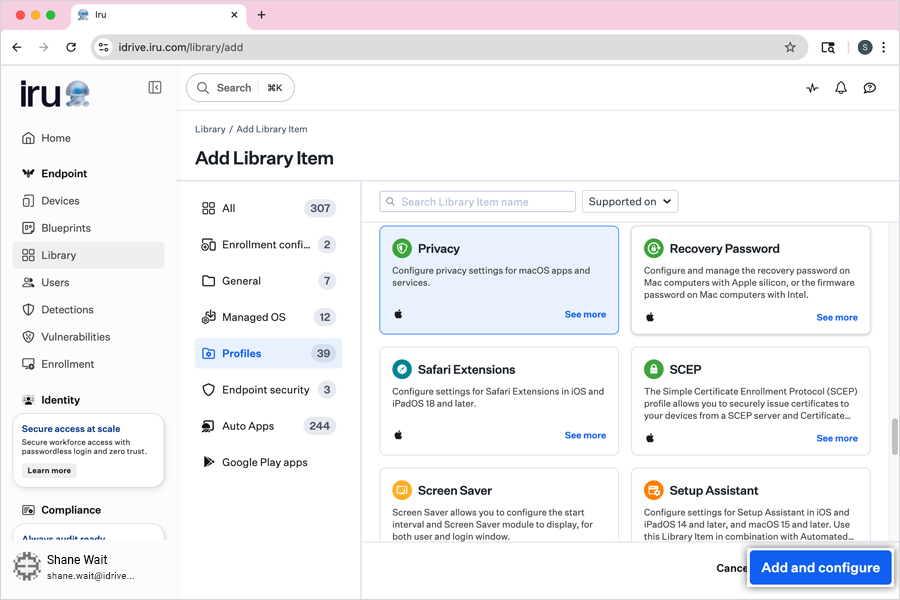
- Selecteer 'Privacy' in het configuratievenster en klik op 'Toevoegen en configureren'.
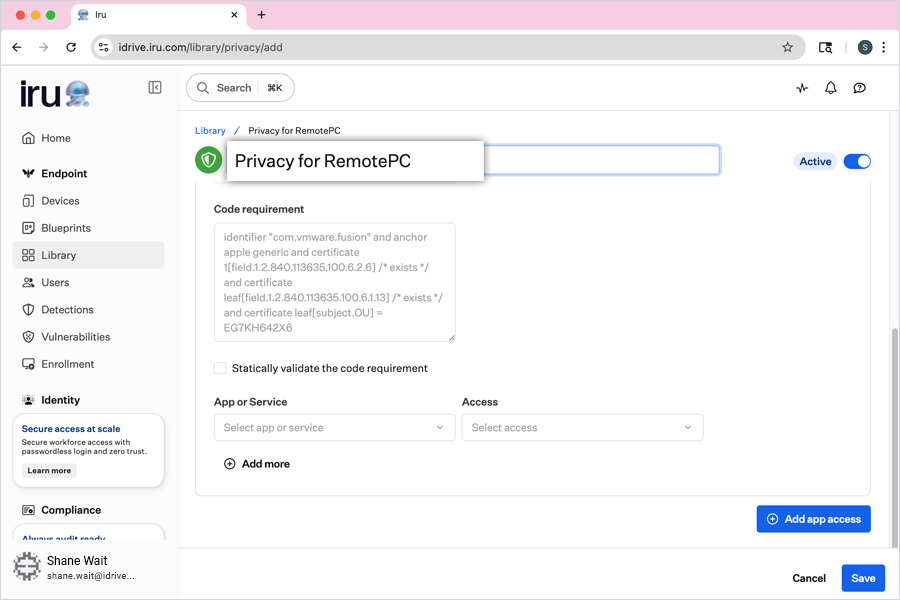
- Voer een titel in voor het bibliotheekitem.
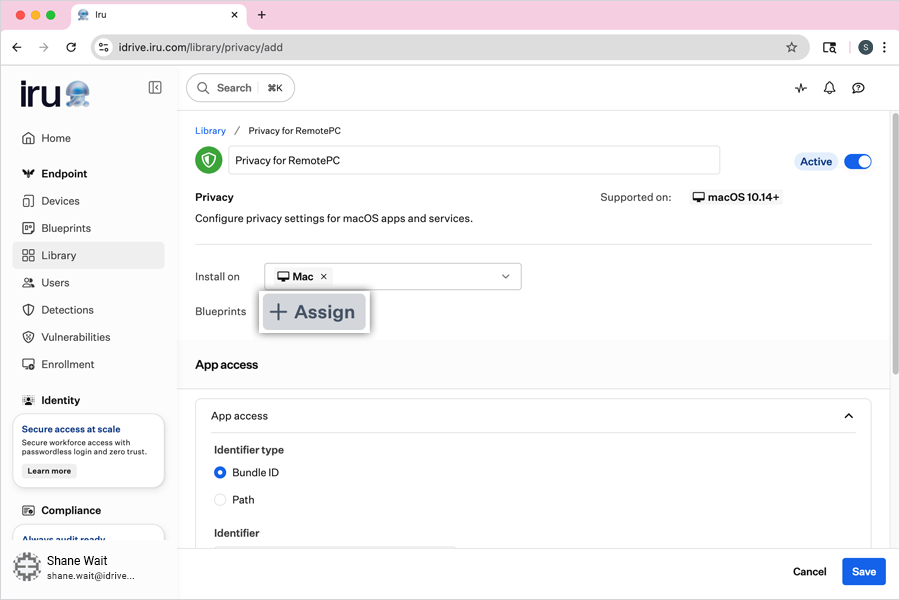
- Klik onder 'Toewijzing' op 'Toewijzen' en selecteer de vereiste 'Blauwdruk'.
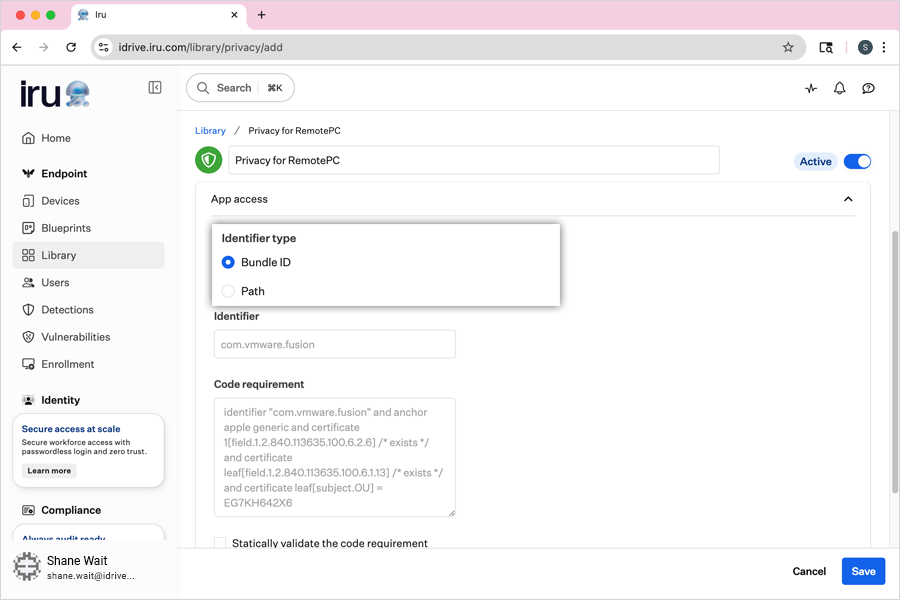
- Selecteer onder 'App-toegang' de 'Bundle-ID'.
-
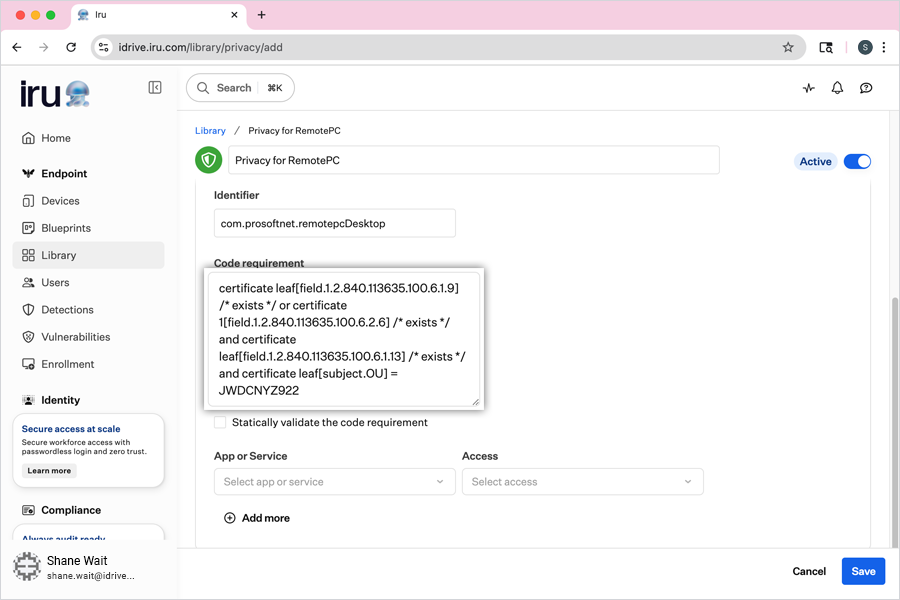
Voeg de volgende 'Identifier' en 'Code-vereiste' toe voor de RemotePC-toepassing.
- Identifier: com.prosoftnet.remotepcDesktop
- Code-vereiste: certificate leaf[field.1.2.840.113635.100.6.1.9] /* exists */ or certificate 1[field.1.2.840.113635.100.6.2.6] /* exists */ and certificate leaf[field.1.2.840.113635.100.6.1.13] /* exists */ and certificate leaf[subject.OU] = JWDCNYZ922
-
Stel de volgende machtigingen in onder 'App of service':
- Toegankelijkheid - Selecteer 'Toestaan' in het vervolgkeuzemenu 'Toegang'.
- Schermopname - Selecteer 'Standaardgebruiker toestaan goed te keuren' in het vervolgkeuzemenu 'Toegang'.
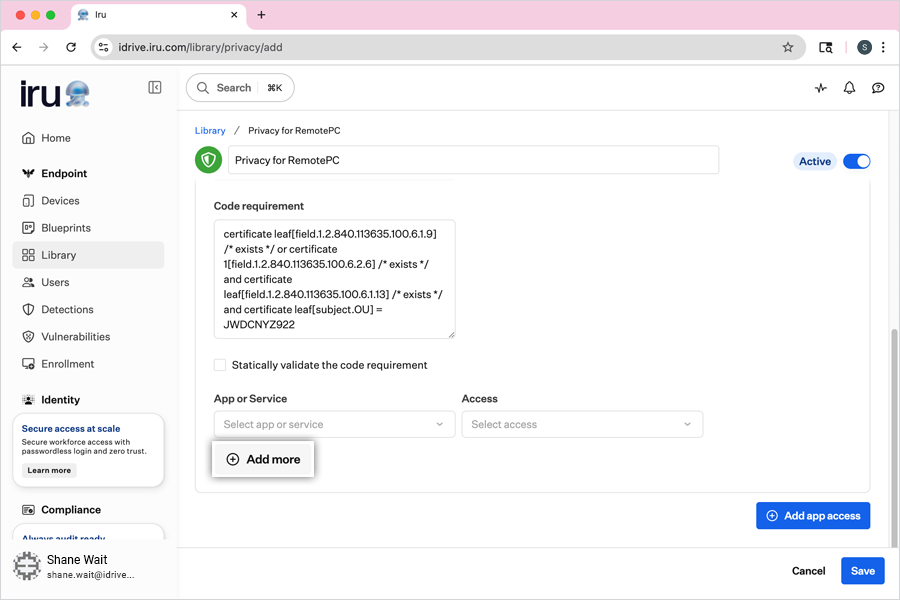
- Klik op 'Opslaan' om het bibliotheekitem aan te maken.
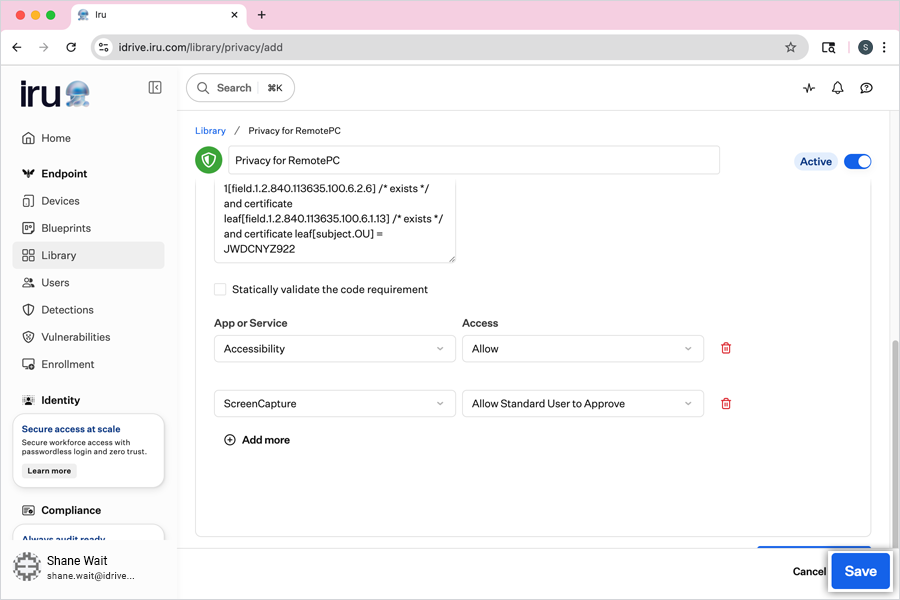
- Voer de IRU-flush uit om deze instellingen te implementeren op de doelcomputers.
Opmerking: Raadpleeg de veelgestelde vragen voor de schermopnamemachtiging.
3. Computers registreren met aangepaste parameters
- Open het bestand "RemotePC Preinstall.sh" dat eerder is gedownload.
- Bewerk het script om de volgende parameters toe te voegen en sla het bestand op:
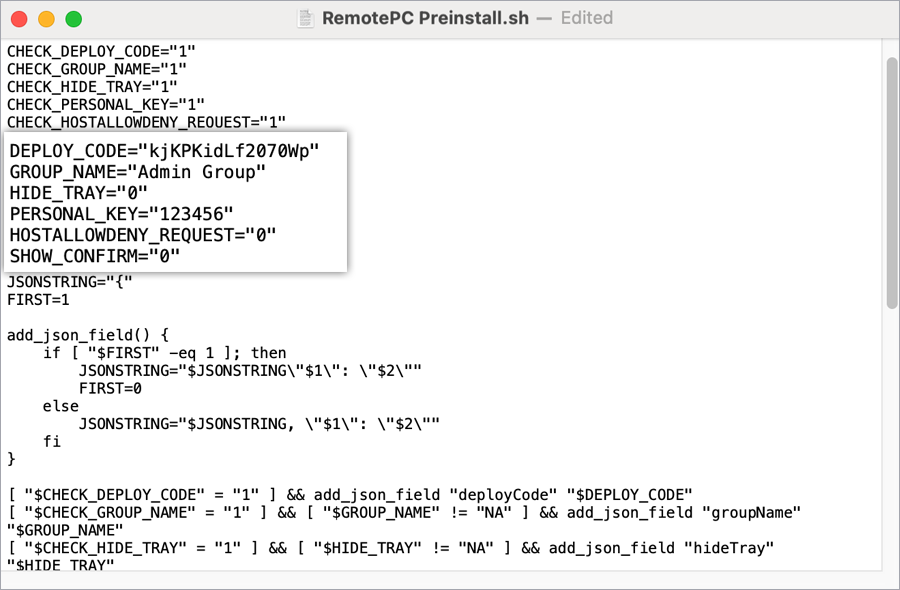
Parameters Beschrijving DEPLOY_CODE Dit is een verplichte parameter die u kunt vinden onder Pakket implementeren > Groepsimplementatie > Configuratie-ID in uw RemotePC-account PERSONAL_KEY Stel een 'Persoonlijke sleutel' in voor de externe computer GROUP_NAME Naam van de groep waaraan de computer wordt toegewezen * HIDE_TRAY 1 Als u deze optie inschakelt, hebben gebruikers geen toegang tot de systeemvakopties op hun externe computers 0 Systeemvak weergeven en gebruikers toegang geven tot systeemvakopties HOSTALLOWDENY_REQUEST 0 Verbindingsverzoeksmachtiging is uitgeschakeld 1 Verbinding automatisch weigeren in het aanmeldingsscherm nadat het verzoek is verlopen 2 Verbinding automatisch toestaan in het aanmeldingsscherm nadat het verzoek is verlopen 3 Verbinding toestaan nadat het verzoek is verlopen SHOW_CONFIRM 0 Geen toestemmingsvenster weergeven; host automatisch configureren 1 (or any value) Toestemmingsvenster weergeven; Bevestigen – computer wordt online gebracht; Weigeren – computer blijft offline
Dit gewijzigde script wordt gebruikt bij het toevoegen van de aangepaste app.
4. Het toepassingspakket uploaden en toewijzen
- Klik in IRU op 'Bibliotheek' > 'Bibliotheekitem toevoegen'.
- Klik in het linkermenu op 'Algemeen'.
- Selecteer 'Aangepaste apps' in het configuratievenster en klik op 'Toevoegen en configureren'.
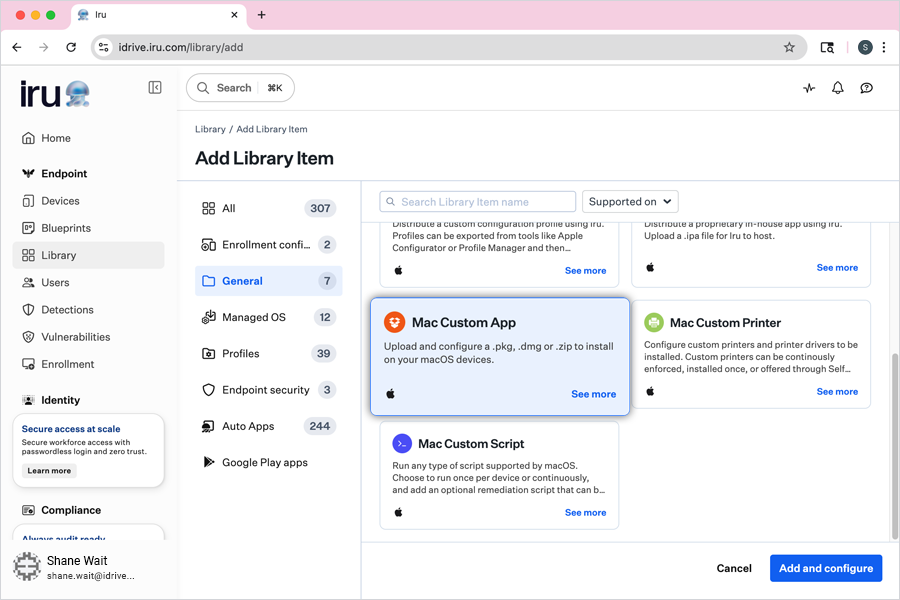
- Voer een titel in voor de toepassing.
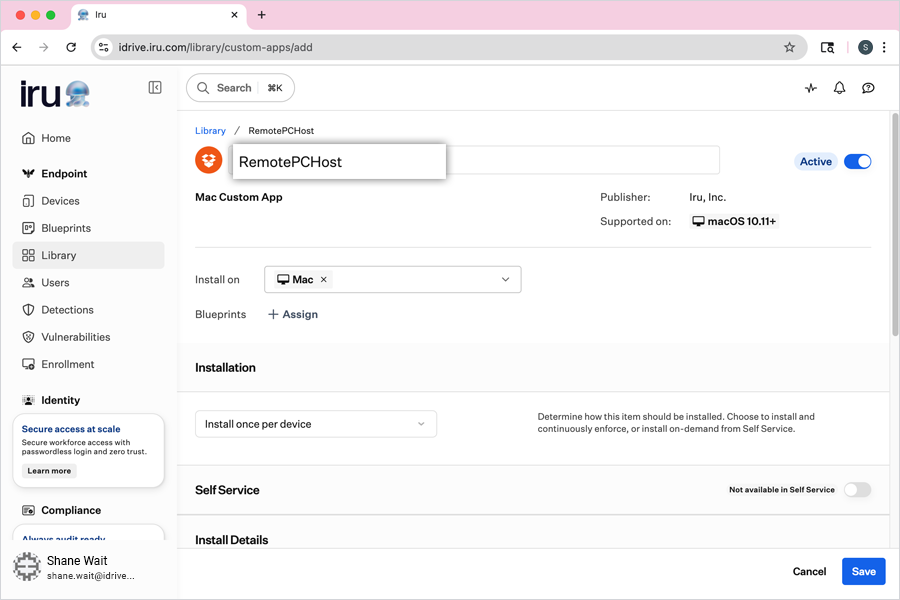
- Klik onder 'Toewijzing' op 'Toewijzen' en selecteer de vereiste 'Blauwdruk'.
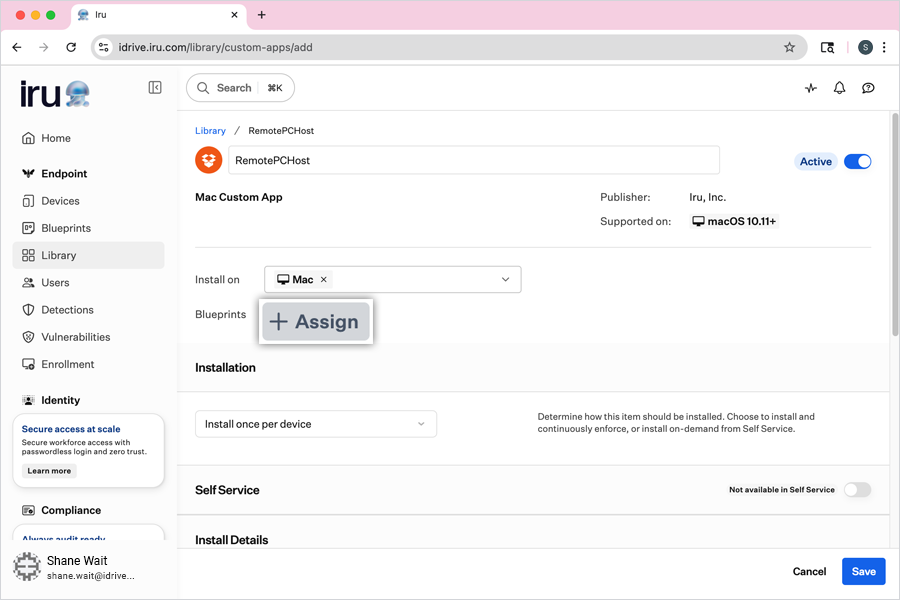
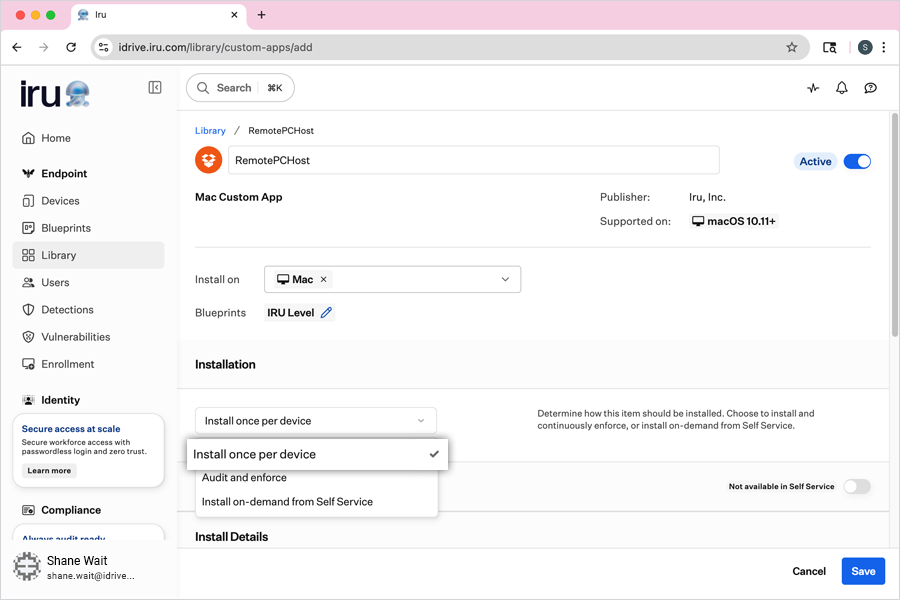
- Selecteer in het gedeelte 'Instellingen' onder 'Installatie' de optie 'Eén keer per apparaat installeren' in het vervolgkeuzemenu.
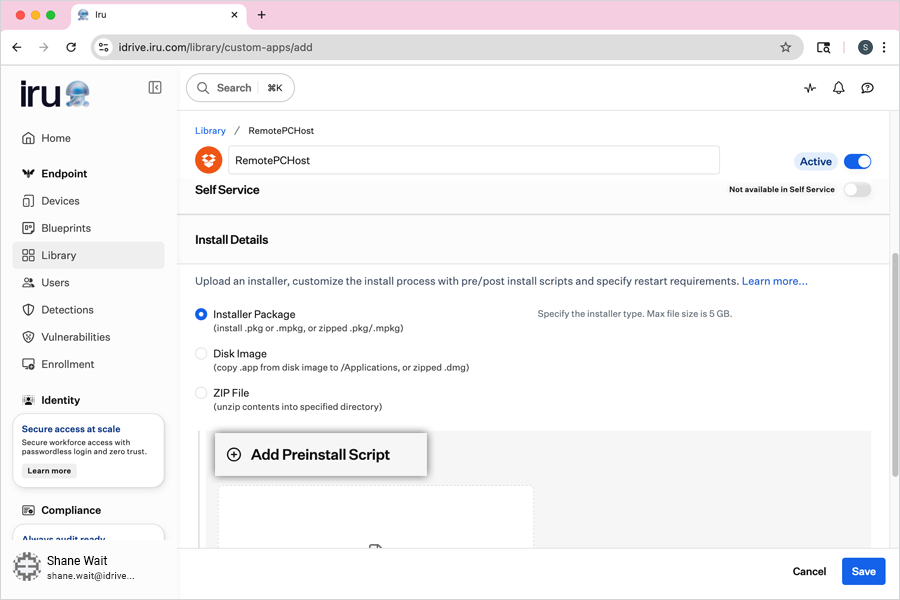
- Selecteer in het gedeelte 'Installatiedetails' de keuzerondje 'Installatiepakket'.
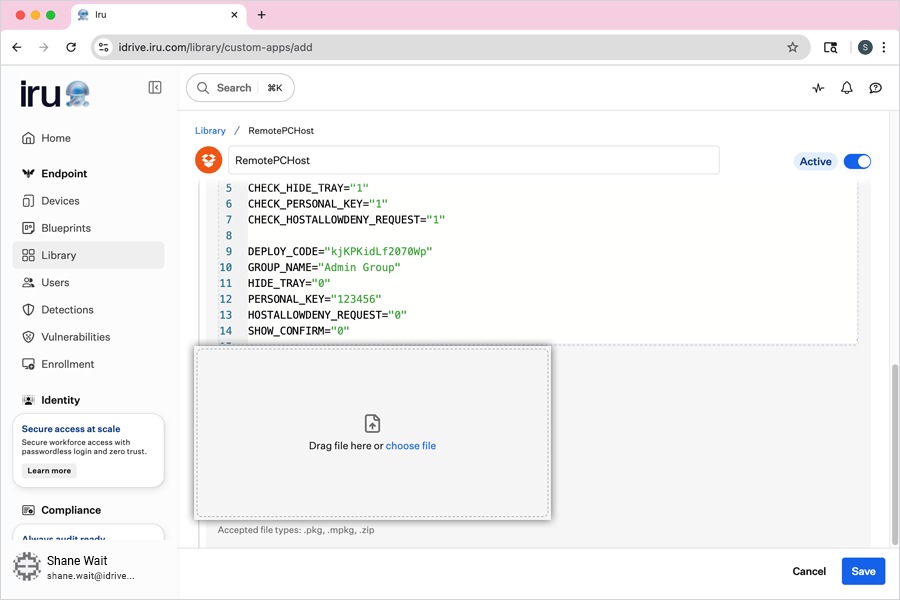
- Klik op 'Preinstall-script toevoegen' en kopieer vervolgens alle inhoud van het bestand RemotePC Preinstall.sh en plak deze in het tekstvak.
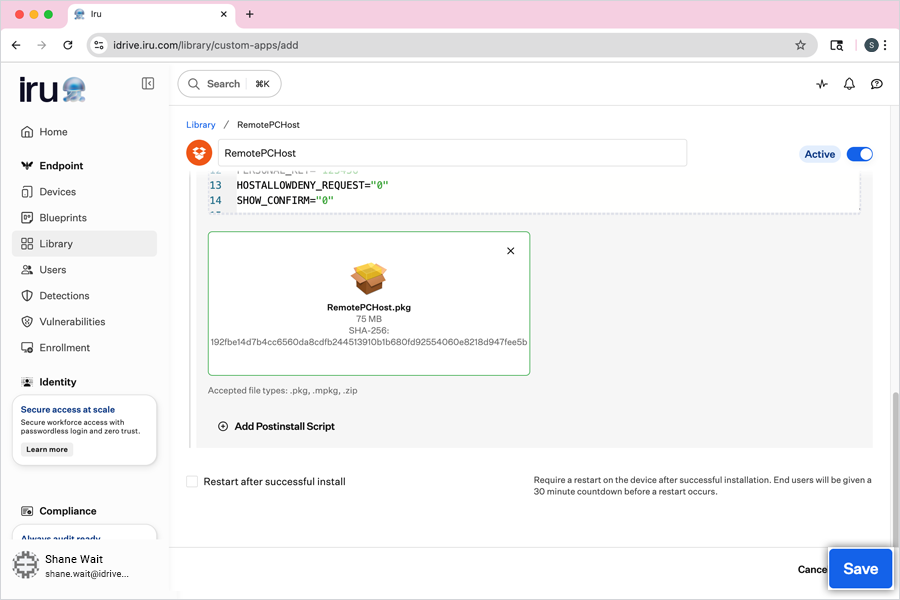
- Klik op de koppeling 'Klik om te uploaden', zoek het gedownloade bestand RemotePCHost.pkg op uw computer en klik op 'OK'.
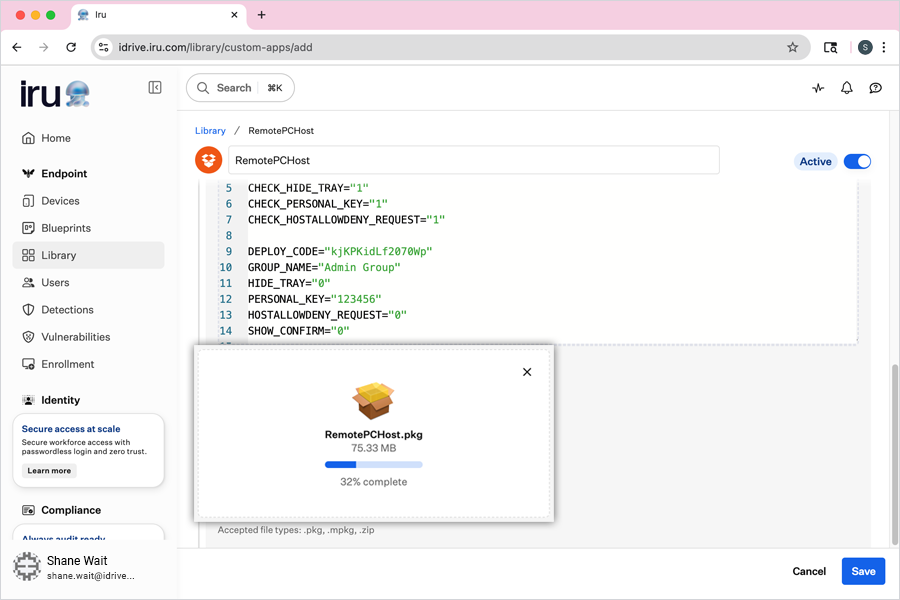
- Wacht tot het bestand is geüpload en klik vervolgens op 'Opslaan' om het bibliotheekitem aan te maken.
- Voer de IRU-flush uit om de RemotePC-app te implementeren op de doelcomputers.
Opmerking: Het kan enige tijd duren voordat de implementatie de apparaten bereikt. Om het proces te versnellen, synchroniseert u de Mac-apparaten handmatig.