Massale implementatie via Microsoft Intune
Gebruik Microsoft Intune om de RemotePC-toepassing op afstand te implementeren op meerdere Mac-apparaten of groepen.
Het RemotePC-pakket implementeren
Vereisten voor externe implementatie:
- Het RemotePC-pakket voor massale implementatie downloaden
- Inloggen en de Configuratie-ID kopiëren die van toepassing is op uw account
1. Aanmeldingsitems en toegankelijkheid inschakelen
Schakel aanmeldingsitems en toegankelijkheid in via het Microsoft Intune-configuratieprofiel.
- Meld u aan bij het Microsoft Intune-beheercentrum.
- Navigeer naar 'Apparaten' > 'macOS' > 'Configuratie'.
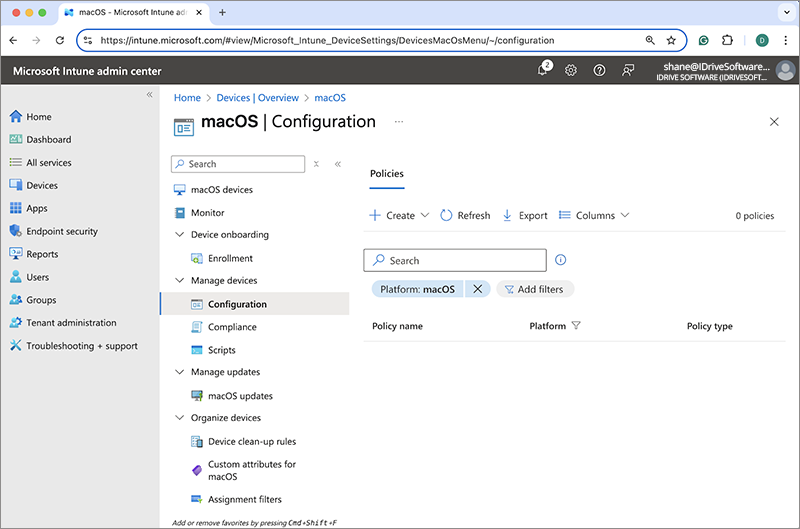
- Klik op 'Maken' en selecteer 'Beleid importeren' in de vervolgkeuzelijst.
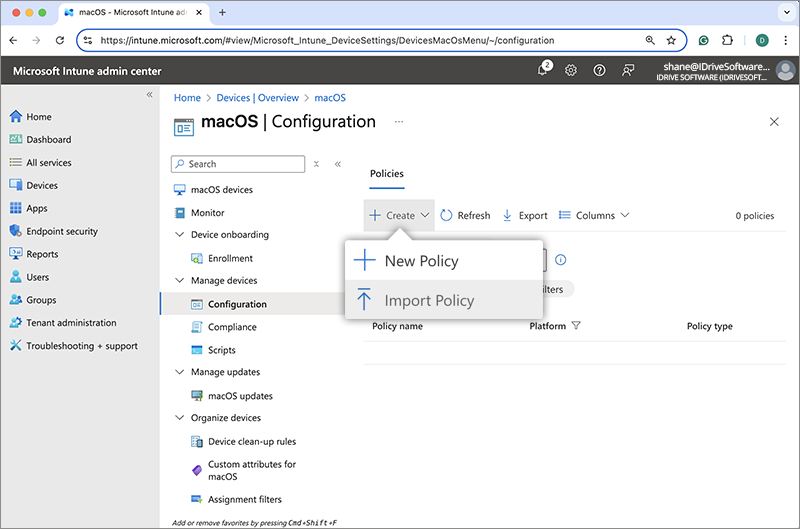
- Zoek het gedownloade bestand RemotePC Config File.json en voeg de volgende parameters toe:
- Nieuwe naam: RemotePC Config File
- Nieuwe beschrijving: Configuratiebestanden voor massale implementatie van RemotePC
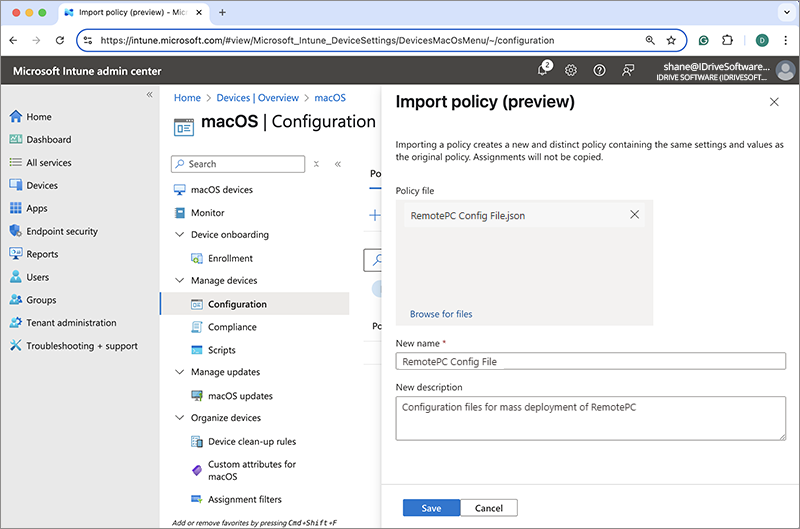
- Klik op 'Opslaan' om het RemotePC-beleid te maken.
- Klik op 'Beleid bekijken'.
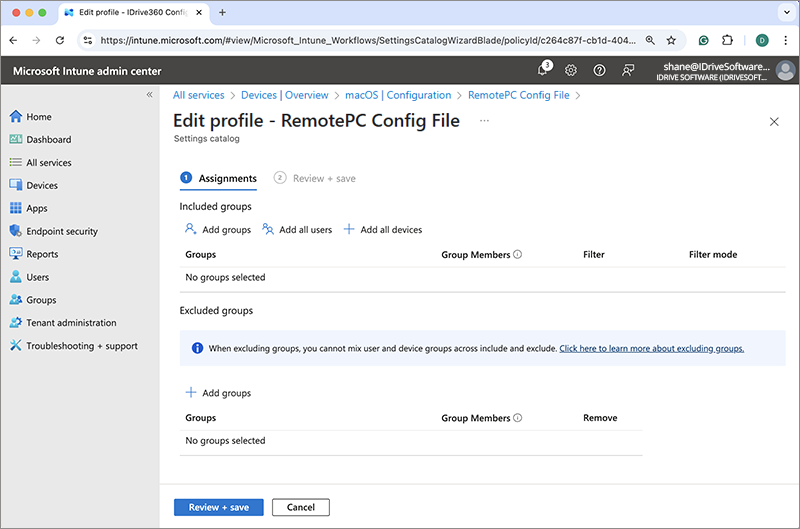
- Om toewijzingen te configureren, klikt u op 'Bewerken' naast 'Toewijzingen'.
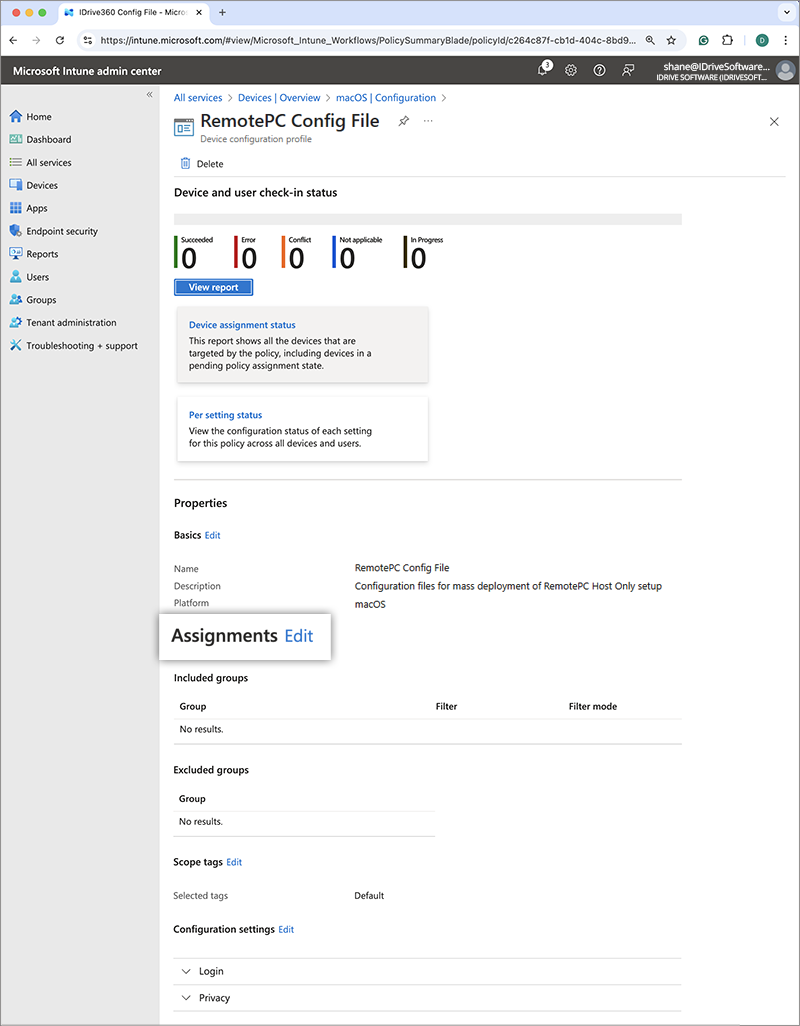
- Klik op '+Groep toevoegen', selecteer de doelgroep voor implementatie en klik op 'Selecteren'. U kunt ook '+Alle gebruikers toevoegen' of '+Alle apparaten toevoegen' kiezen om de toepassing te implementeren voor alle gebruikers of apparaten.
- Klik op 'Controleren + opslaan' om de wijzigingen toe te passen. Het beleid wordt bijgewerkt zodra het is opgeslagen.
Opmerking:
Raadpleeg voor schermopnamemachtiging de veelgestelde vragen over externe toegang via desktop.
2. Computers registreren met aangepaste parameters
- Open het bestand "RemotePC Preinstall.sh" dat eerder is gedownload.
- Bewerk het script, voeg waarden toe voor de vereiste parameters zoals vermeld in de onderstaande tabel en sla het bestand op. Raadpleeg de afbeelding ter referentie.
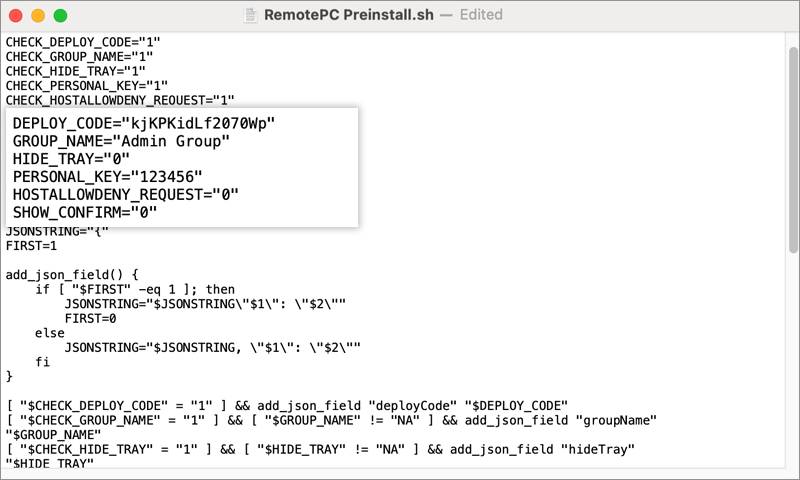
- Gebruik de onderstaande parameters om computers in een specifieke groep te registreren, samen met andere parameters tijdens de implementatie:
Parameters Beschrijving DEPLOY_CODE Verplicht. Beschikbaar onder Pakket implementeren > Groepsimplementatie > Configuratie-ID in uw RemotePC-account PERSONAL_KEY Stel een 'Persoonlijke sleutel' in voor de externe computer GROUP_NAME Naam van de groep waaraan de computer wordt toegewezen * HIDE_TRAY 1 Als u deze optie inschakelt, hebben gebruikers geen toegang tot de systeemvakopties op hun externe computers 0 Systeemvak weergeven en gebruikers toegang geven tot systeemvakopties HOSTALLOWDENY_REQUEST 0 Verbindingsverzoeksmachtiging is uitgeschakeld 1 Verbinding automatisch weigeren in het aanmeldingsscherm nadat het verzoek is verlopen 2 Verbinding automatisch toestaan in het aanmeldingsscherm nadat het verzoek is verlopen 3 Verbinding toestaan nadat het verzoek is verlopen SHOW_CONFIRM 0 Geen toestemmingsvenster weergeven; host automatisch configureren 1 (or any value) Toestemmingsvenster weergeven; Bevestigen – computer wordt online gebracht, Weigeren – computer blijft offline
3. Het script uploaden en toewijzen in Intune
- Meld u aan bij het Microsoft Intune-beheercentrum.
- Navigeer naar 'Apparaten' > 'macOS' > 'Scripts'.
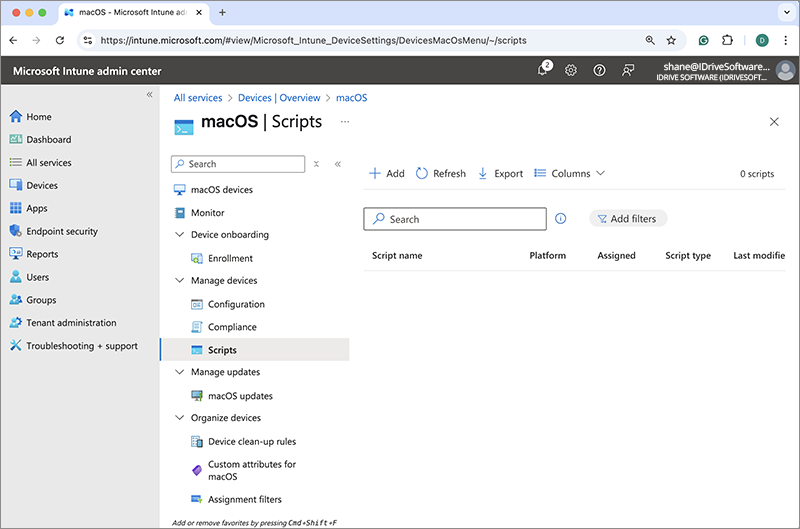
- Klik op 'Toevoegen' om een nieuw script te maken.
U wordt naar het gedeelte 'Scriptinformatie' geleid.
Voeg de volgende parameters toe:
- Naam: RemotePC Preinstall Script.
- Beschrijving: RemotePC-preinstallatiescript voor massale implementatie.
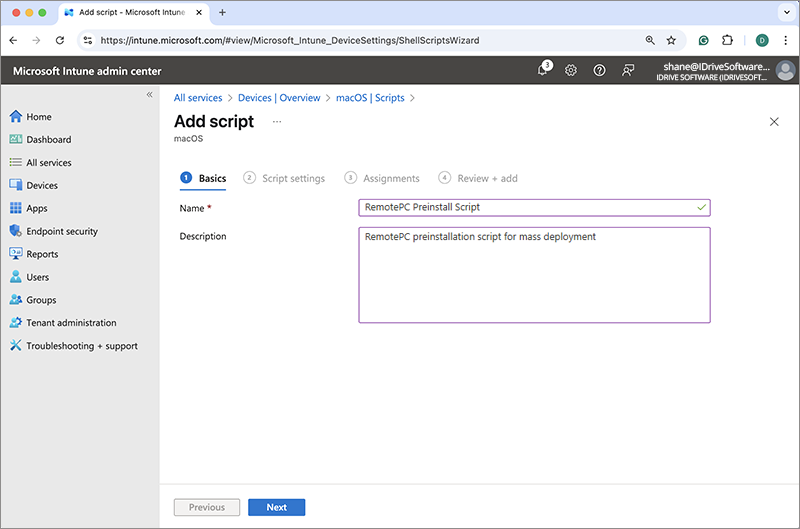
- Klik op 'Volgende' om naar het gedeelte 'Scriptinstellingen' te gaan.
- Upload het eerder gedownloade scriptbestand en voer de onderstaande parameters in:
- Script uitvoeren als aangemelde gebruiker: Nee
- Scriptmeldingen verbergen op apparaten: Ja
- Scriptfrequentie: Niet geconfigureerd
- Maximum aantal keren opnieuw proberen als script mislukt: Niet geconfigureerd
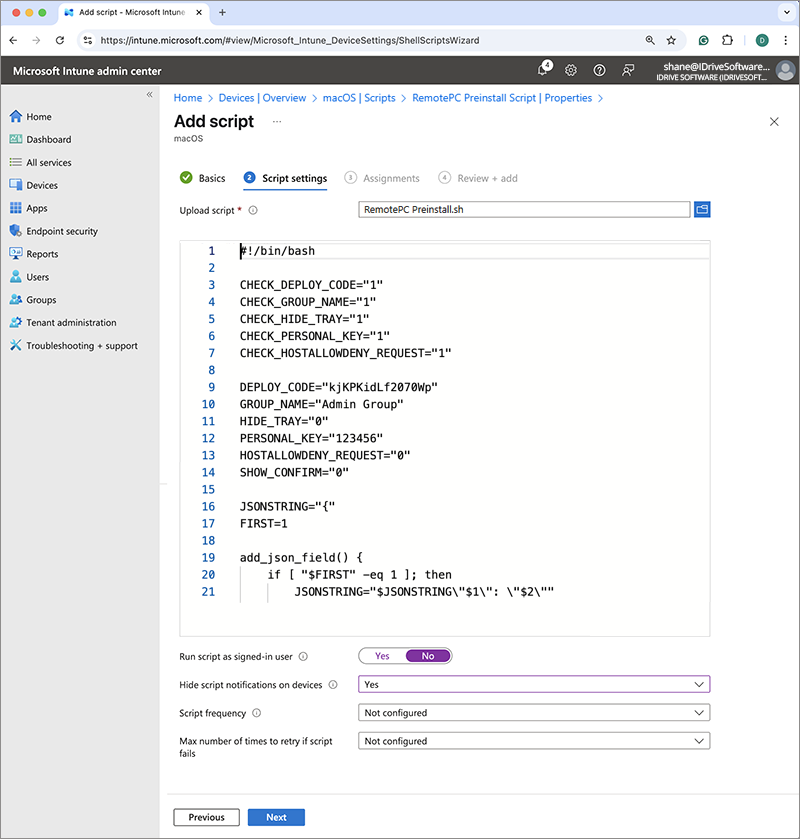
- Klik op 'Volgende' en voeg de gewenste groepen toe in het gedeelte 'Toewijzing'.
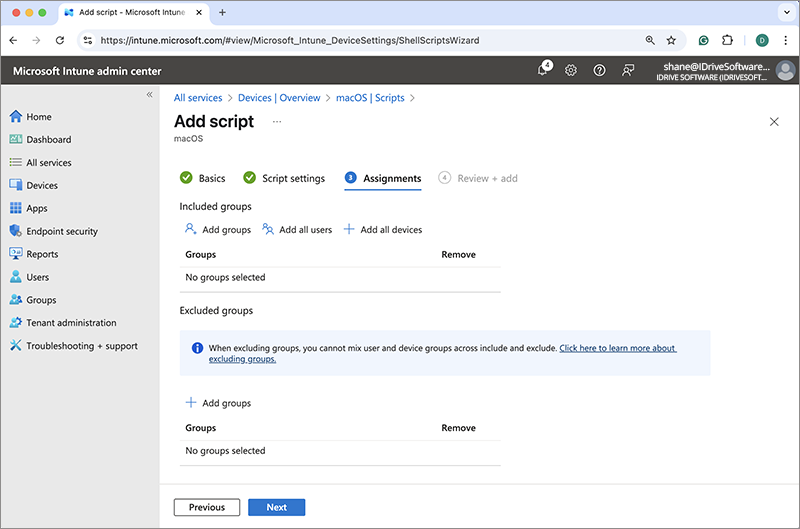
- Klik op 'Volgende' om door te gaan naar het gedeelte 'Controleren'.
- Bevestig de details en klik op 'Toevoegen' om het script te maken.
4. De RemotePC-toepassing implementeren via Intune
- Meld u aan bij het Microsoft Intune-beheercentrum.
- Navigeer naar 'Apps' > 'macOS'.
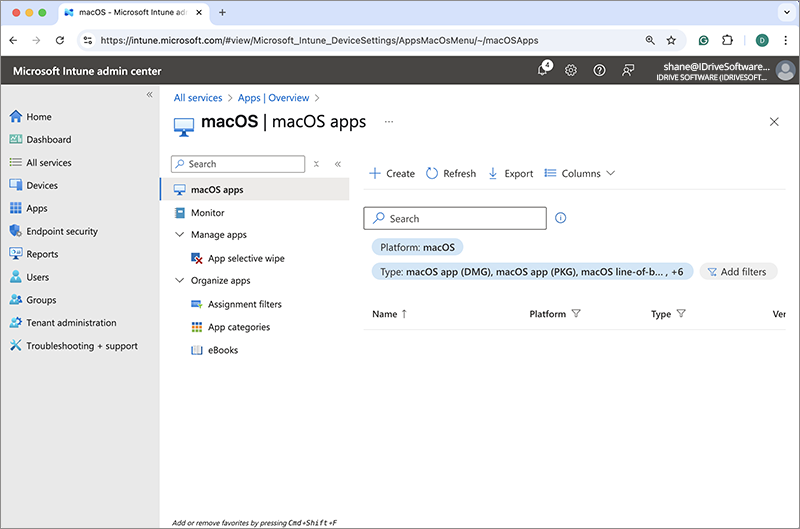
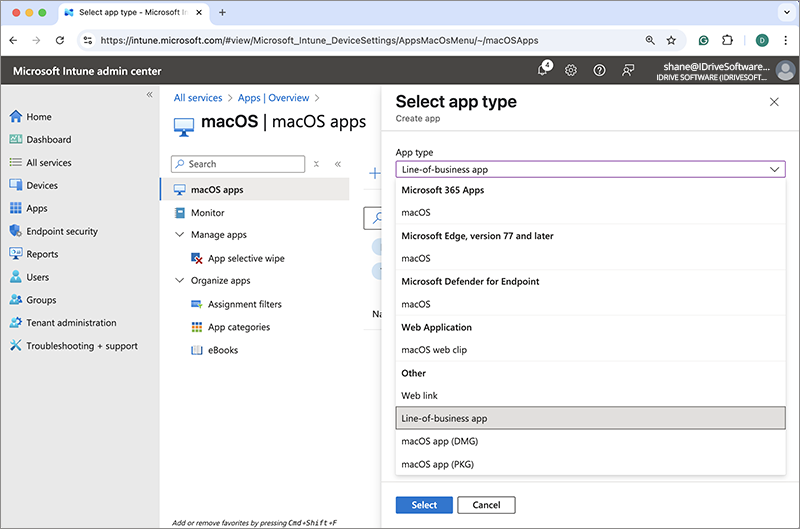
- Klik op 'Maken', selecteer 'Line-of-business-app' in de vervolgkeuzelijst 'App-type' en klik vervolgens op 'Selecteren'.
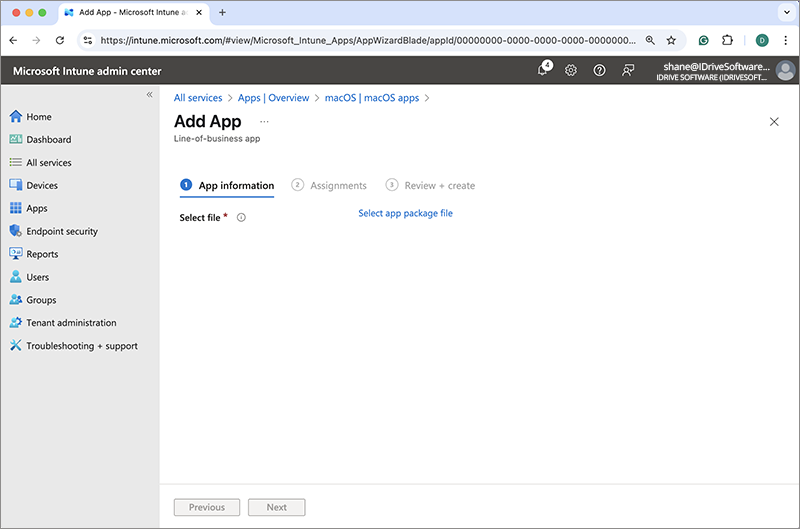
- Klik in het scherm 'App toevoegen' op 'App-pakketbestand selecteren'.
- Zoek het gedownloade bestand RemotePCHost.pkg op uw computer en klik op 'OK'.
U wordt naar het gedeelte 'App-informatie' geleid.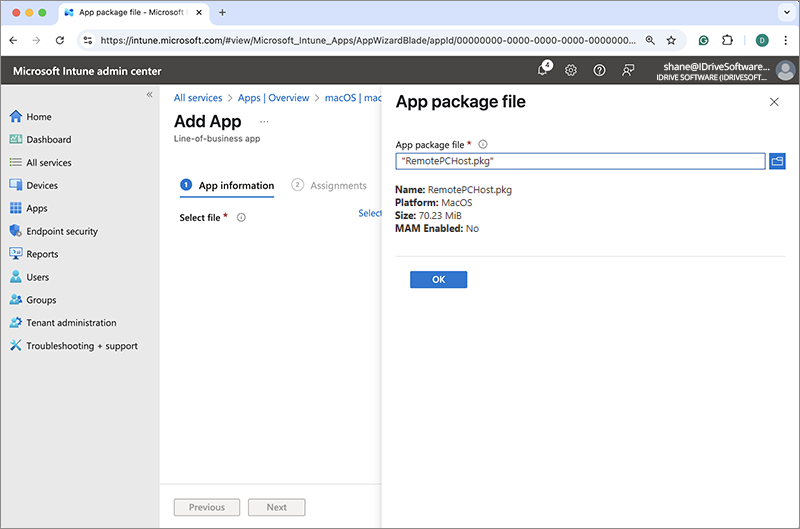
Voeg de volgende parameters toe:- Naam: RemotePC
- Beschrijving: Massale implementatie voor RemotePC
- Uitgever: IDrive
- App-installatiecontext: Apparaat
- Minimaal besturingssysteem: macOS Mojave 10.14
- App-versie negeren: Nee
- Klik op 'Volgende'.
- Klik op '+Groep toevoegen', selecteer de doelgroep voor implementatie en klik vervolgens op 'Selecteren'. U kunt ook '+Alle gebruikers toevoegen' of '+Alle apparaten toevoegen' kiezen om de toepassing te implementeren voor alle gebruikers of apparaten.
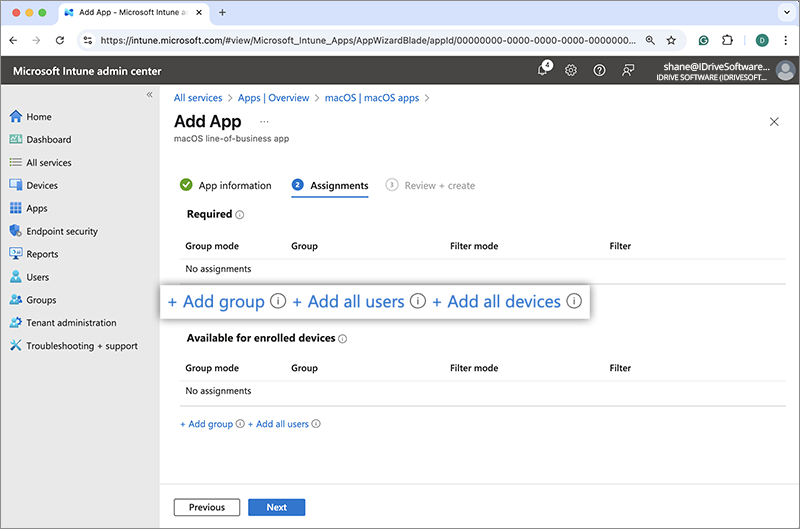
- Klik op 'Volgende'.
- Controleer de wijzigingen en klik op 'Maken'.
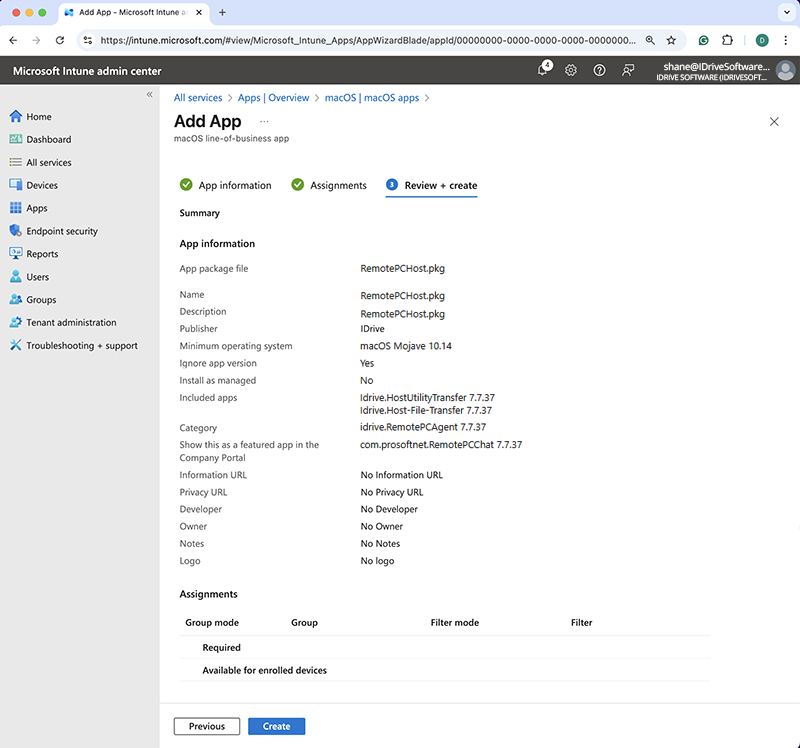
Het RemotePC-pakket wordt geüpload en opgeslagen.
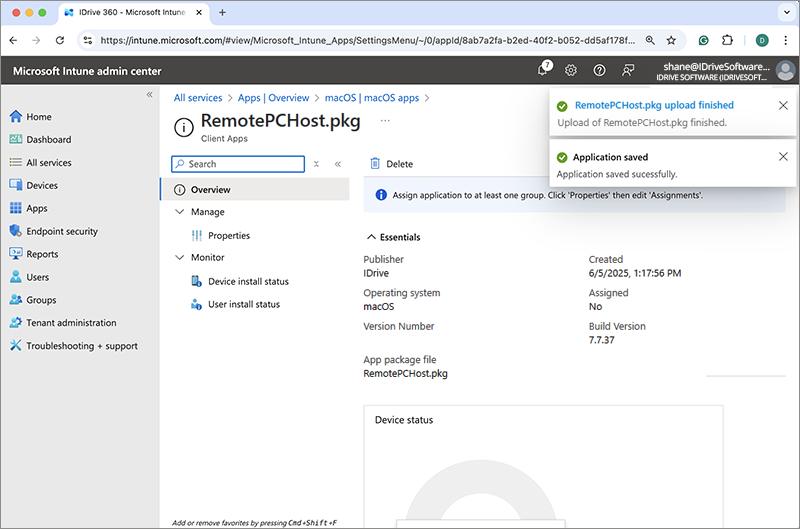
Het kan enige tijd duren voordat de implementatie de apparaten bereikt. Om het proces te versnellen, synchroniseert u de Mac-apparaten handmatig of voert u een herstart uit.
Meer informatie over synchroniseren vanuit Microsoft Intune of vanaf een macOS-computer.