RemotePC implementeren via Jamf Pro
Met het RemotePC-pakket voor massale implementatie kunt u de toepassing op afstand implementeren op meerdere Mac-computers of groepen via Jamf Pro.
RemotePC-pakket implementeren
Vereisten voor externe implementatie:
- Inloggen en het RemotePC-pakket voor massale implementatie downloaden uit uw RemotePC Enterprise-account
- De Configuratie-ID kopiëren die van toepassing is op uw account
- Jamf Pro-software
Om het RemotePC-pakket op Mac te implementeren:
- Het aanpasbare RPCHost-implementeerbaar PKG voorbereiden
De standaard RPCHost-map moet worden verpakt in een indeling die door Jamf Pro kan worden geïmplementeerd. Dit kan worden gedaan met de Jamf Composer-tool.
- Inloggen bij RemotePC en het implementatiepakket downloaden onder de sectie 'Massale implementatie'. Pak het bestand RPCHost.zip uit om de map RPCHost te verkrijgen.
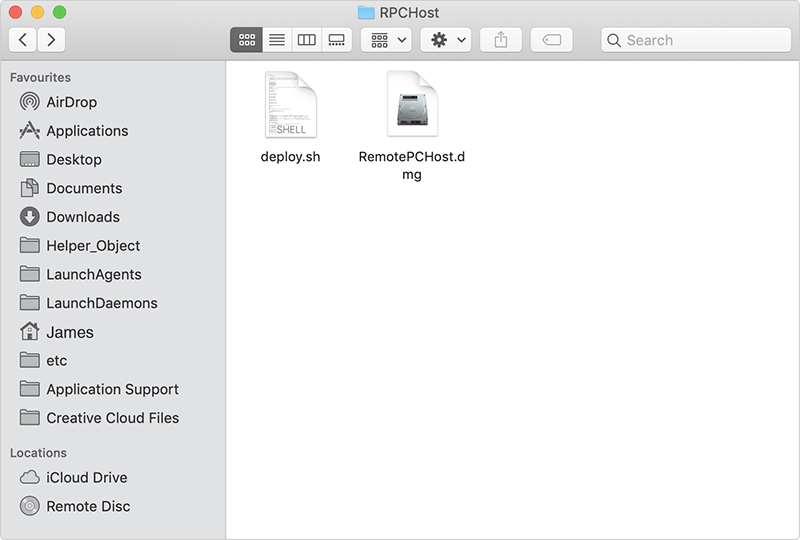
- Kopieer de map RPCHost en plak deze in de map /tmp op een computer waarop Jamf Composer actief is.
- Open Jamf Composer op uw computer en meld u aan als daarom wordt gevraagd. (Als u gevraagd wordt een methode te kiezen voor het maken van uw pakket, klikt u op 'Annuleren'.)
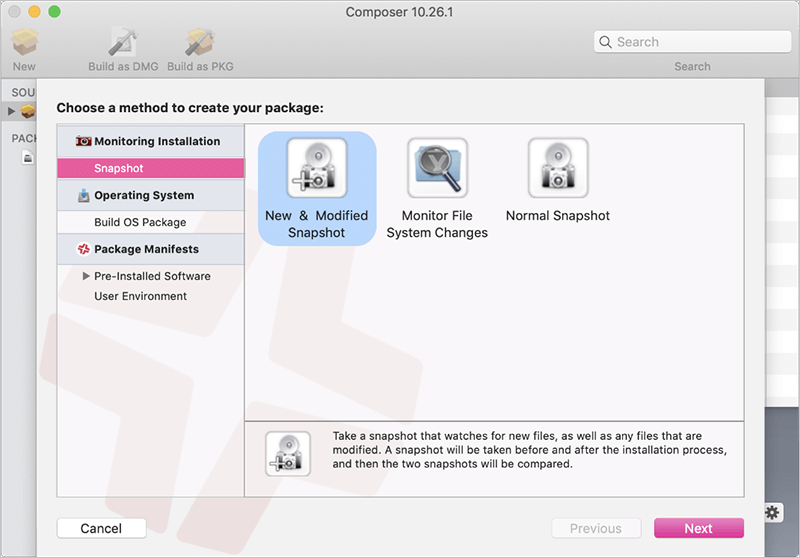
- Sleep de map RPCHost vanuit de map /tmp naar de zijbalk van Composer onder 'Bronnen'. Deze zou moeten verschijnen als één bron.
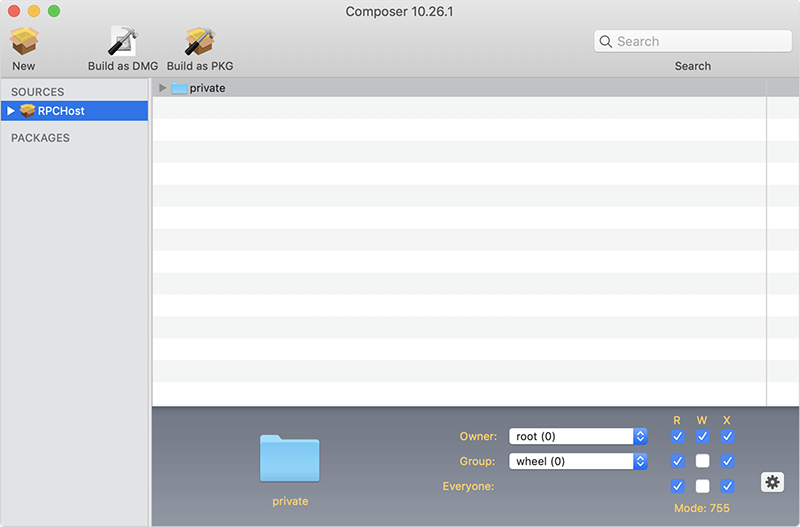
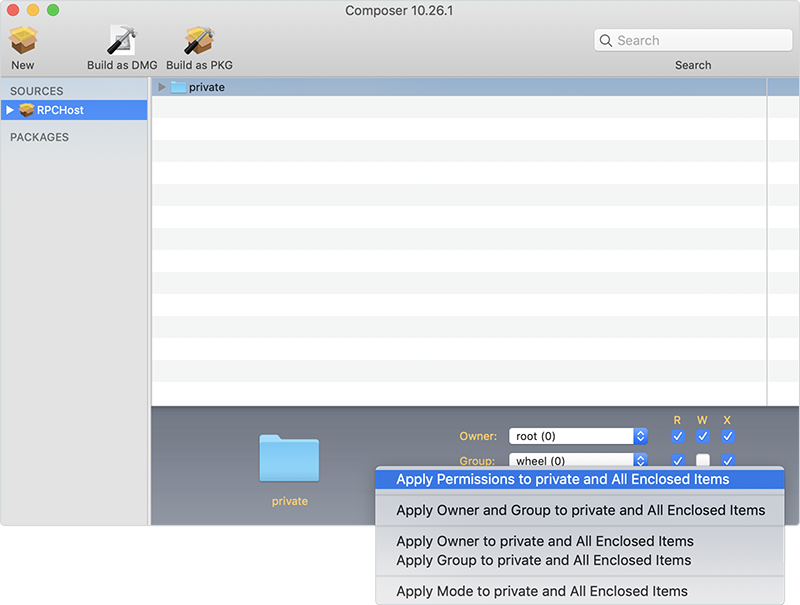
- Pas vervolgens het eigendom en de machtigingen van RPCHost aan zodat deze overeenkomen met de privémap door de privémap in het middelste venster te selecteren en het tandwielpictogram te gebruiken en 'Machtigingen toepassen op privé en alle ingesloten items' te selecteren.
- Klik op 'Bouwen als PKG' en kies 'Bureaublad' om het bestand RPCHost.pkg op het bureaublad op te slaan.
- Het PKG uploaden naar het Jamf Pro-dashboard
- Meld u aan bij Jamf Pro in de browser.
- Voeg de doelcomputers toe aan Jamf Pro door Jamf-profiel te installeren op alle doelcomputers via de opgegeven Jamf Pro-inschrijfkoppeling.
- Klik in de rechterbovenhoek van de webpagina op 'Instellingen'.
- Klik in het gedeelte 'Computerbeheer' op 'Pakketten'.
- Klik op 'Nieuw'.
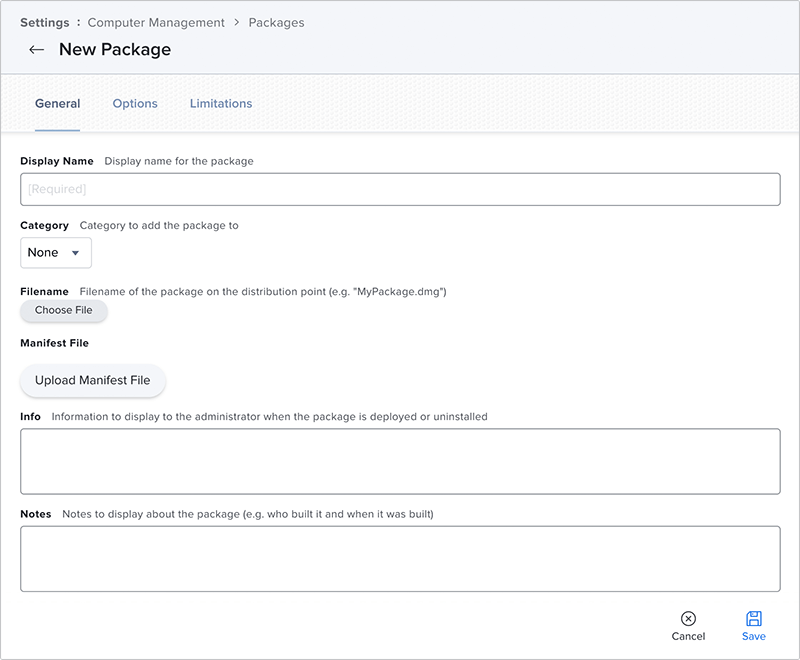
- Klik in het deelvenster 'Algemeen' in het gedeelte Bestandsnaam op 'Bestand kiezen' en selecteer het bestand RPCHost.pkg op het bureaublad dat eerder is gemaakt met Jamf Composer.
- Klik op 'Opslaan' om het pakket te uploaden.
Opmerking: Het wordt aanbevolen om een unieke pakketnaam te gebruiken om fouten bij het uploaden te voorkomen.
- Een computerbeleid aanmaken
- Klik op 'Computers' linksboven op de pagina.
- Klik op 'Beleid'.
- Klik op 'Nieuw'.
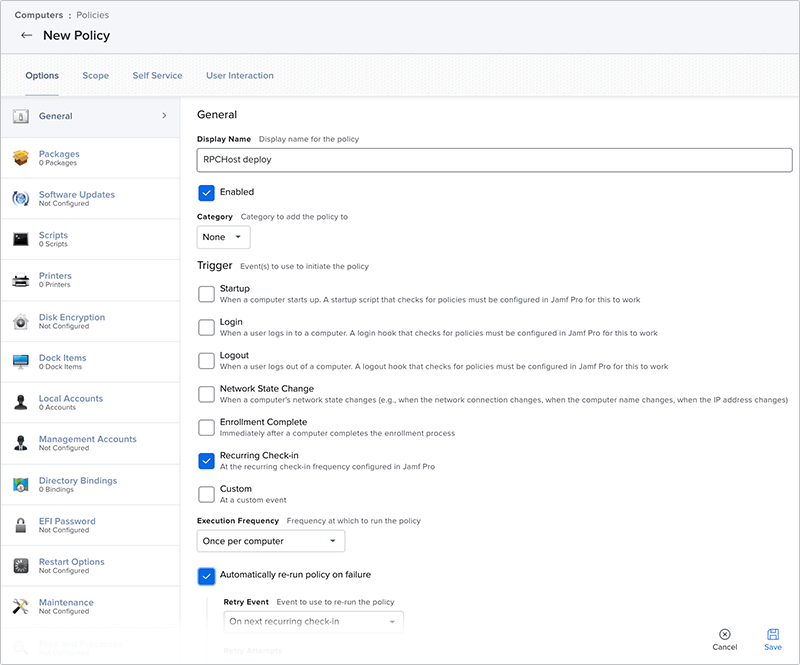
- Gebruik de 'Algemene payload' om basisinstellingen voor het beleid te configureren, inclusief de trigger en uitvoeringsfrequentie.
Voorbeeld:
- Weergavenaam: RPCHost implementeren
- Trigger: Terugkerende aanmelding
- Uitvoeringsfrequentie: Eén keer per computer
- Beleid automatisch opnieuw uitvoeren bij mislukking
- Beleid automatisch opnieuw uitvoeren bij mislukking.
- Klik op het tabblad 'Pakketten' en selecteer het eerder geüploade implementeerbare bestand RPCHost.pkg.
- Klik op 'Configureren'.
- Zoek uw bestand RPCHost.pkg en klik op 'Toevoegen'.
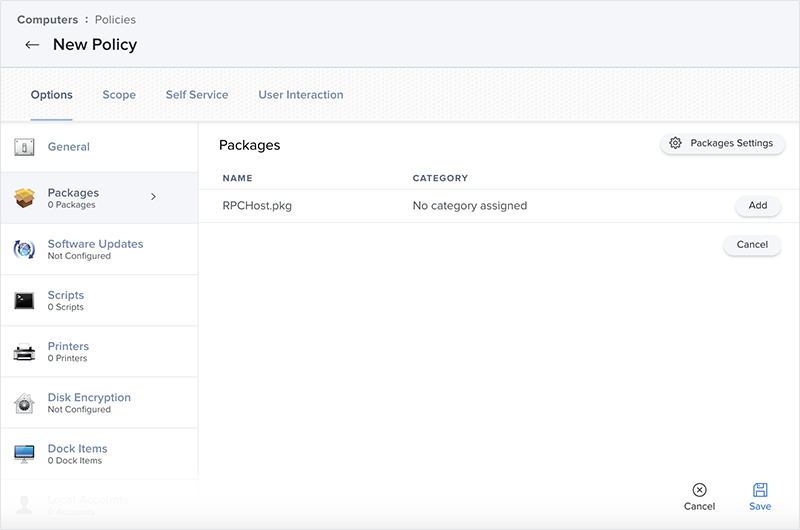
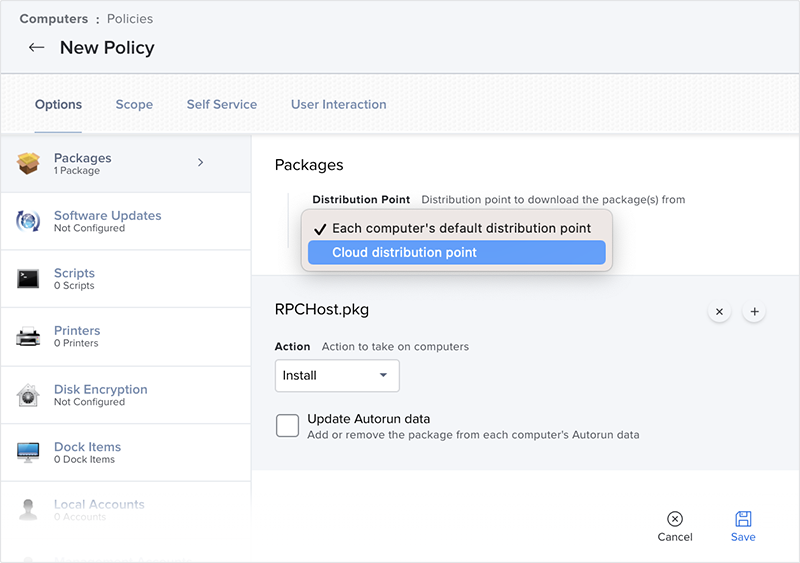
- Selecteer de optie 'Cloud-distributiepunt' onder het vervolgkeuzemenu 'Distributiepunt'.
- Zorg ervoor dat 'Installeren' is geselecteerd.
- Klik op 'Opslaan'.
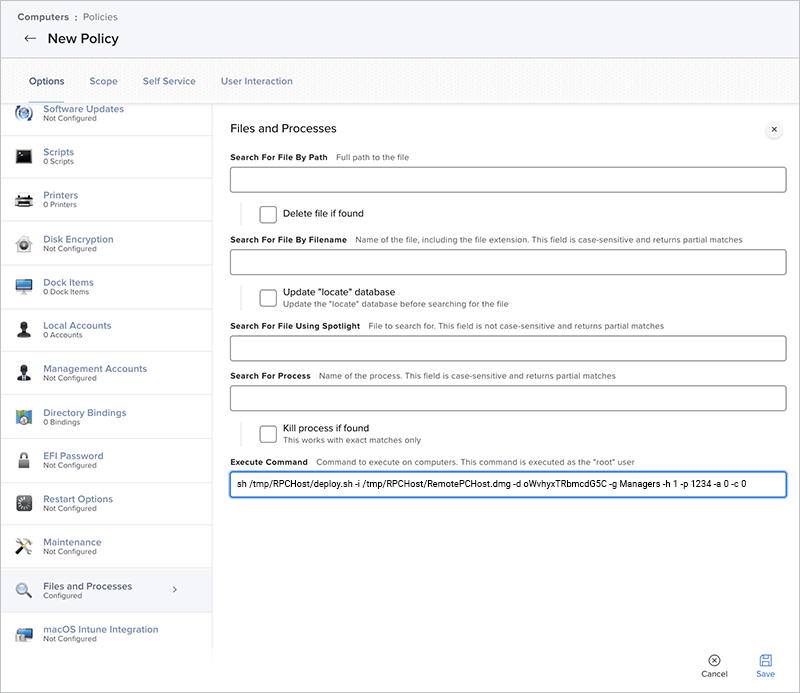
- Klik op het tabblad 'Bestanden en processen' om een opdracht uit te voeren die het installatiescript activeert.
- Klik op 'Configureren'.
- Plak het volgende onder 'Opdracht uitvoeren' en vervang Configuration_ID door uw Configuratie-ID uit het gedeelte 'RemotePC-webpagina Pakket implementeren'.
- Een groepsnaam mag maximaal 20 tekens bevatten en mag geen speciale tekens bevatten.
- De lengte van de persoonlijke sleutel kan variëren van minimaal 3 tot maximaal 15 tekens.
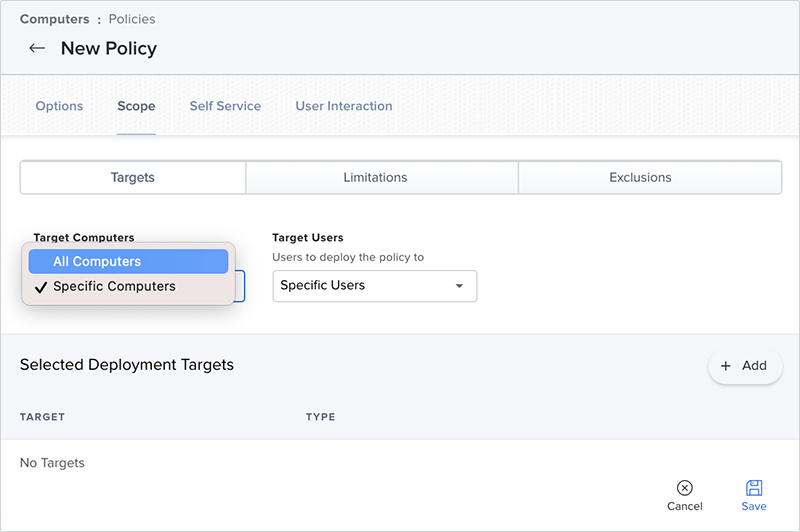
- Klik op het tabblad 'Bereik' en configureer het bereik van het beleid om te kiezen op welke computers dit moet worden geïnstalleerd. Als u dit op alle computers wilt installeren, kunt u 'Alle computers' kiezen in de vervolgkeuzelijst. Jamf-beheerders dienen hun eigen bereikstandaarden te begrijpen.
- Klik op 'Opslaan'.
- Klik in het gedeelte 'Computers' op 'Beleid' en selecteer 'RPCHost implementeren Beleid'.
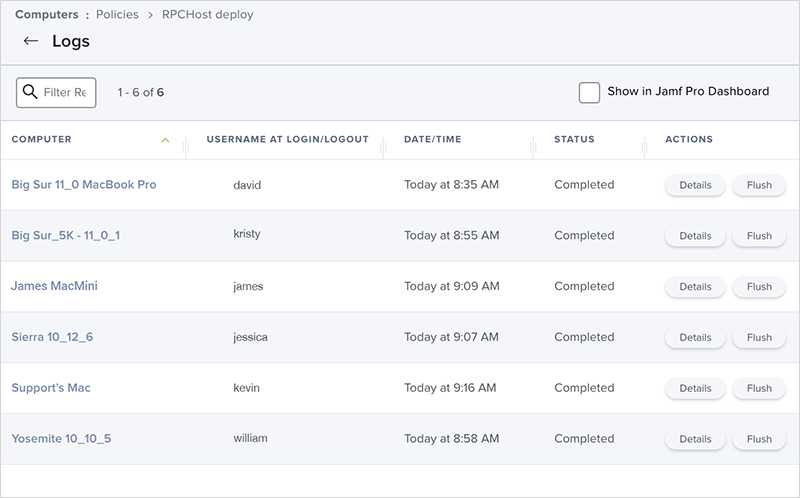
- Klik op 'Logboeken' om de implementatiestatus van elke computer te bekijken.
- Klik op het tabblad 'Bereik' en configureer het bereik van het beleid om te kiezen op welke computers dit moet worden geïnstalleerd. Als u dit op alle computers wilt installeren, kunt u 'Alle computers' kiezen in de vervolgkeuzelijst. Jamf-beheerders dienen hun eigen bereikstandaarden te begrijpen.
sh /tmp/RPCHost/deploy.sh -i /tmp/RPCHost/RemotePCHost.dmg -d Configuration_ID
Om opties zoals groepsnaam, verberg systeemvak, persoonlijke sleutel en verbindingsverzoeksmachtiging toe te voegen, volgt u de onderstaande opdracht:
Opmerking: De groepsnaam, het verbergen van het systeemvak en de persoonlijke sleutel zijn optionele parameters. U kunt een bepaalde parameter weglaten als u deze niet wilt configureren. In dat geval worden de standaardinstellingen gebruikt.
sh /tmp/RPCHost/deploy.sh -i /tmp/RPCHost/RemotePCHost.dmg -d <Configuration_ID> -g <Group_Name> -h <Hide_Tray_Icon> -p <Personal_Key> -a <Connection_Request_Permission> -c <SHOW_CONFIRM>
Voorbeeld:
sh /tmp/RPCHost/deploy.sh -i /tmp/RPCHost/RemotePCHost.dmg -d oWvhyxTRbmcdG5C -g Managers -h 1 -p 1234 -a 0 -c 0
| Parameters | Beschrijving |
|---|---|
| -d <Configuration_ID> | Dit is een verplichte parameter die u kunt vinden onder Pakket implementeren > Groepsimplementatie via MSI > Configuratie-ID in uw RemotePC-account |
| -p <Personal_Key> | Stel een 'Persoonlijke sleutel' in voor de externe computer |
| -g <Group_Name> | Naam van de groep waaraan de computer wordt toegewezen * |
| -h <Hide_Tray_Icon value> | |
| 1 | Als u deze optie inschakelt, hebben gebruikers geen toegang tot de systeemvakopties op hun externe computers |
| 0 | Systeemvak weergeven en gebruikers toegang geven tot systeemvakopties |
| -a <Connection_Request_Permission value> | |
| 0 | Verbindingsverzoeksmachtiging is uitgeschakeld |
| 1 | Verbinding automatisch weigeren in het aanmeldingsscherm nadat het verzoek is verlopen |
| 2 | Verbinding automatisch toestaan in het aanmeldingsscherm nadat het verzoek is verlopen |
| 3 | Verbinding toestaan nadat het verzoek is verlopen |
| -c <SHOW_CONFIRM> | |
| 0 | Geen toestemmingsvenster weergeven; host automatisch configureren |
| 1 (or any value) | Toestemmingsvenster weergeven; Bevestigen – computer wordt online gebracht; Weigeren – computer blijft offline |
Opmerking:
Toegankelijkheid inschakelen en kernelextensie goedkeuren via Jamf-configuratieprofiel
Volg de onderstaande stappen om toegankelijkheid in te schakelen voor RemotePC Desktop en de kernelextensie voor het geluidsuurstuurprogramma goed te keuren vanuit het Jamf Pro-dashboard:
- Meld u aan bij Jamf Pro en navigeer naar 'Configuratieprofielen' onder het tabblad 'Computers'.
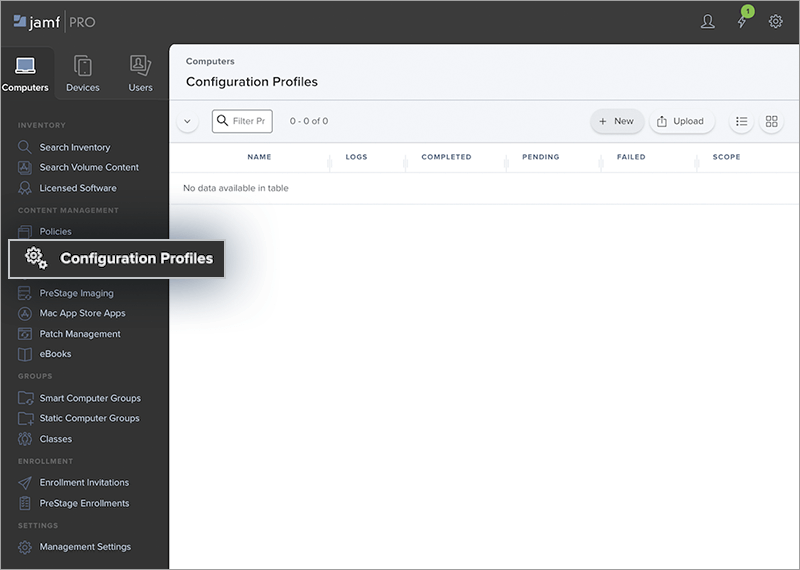
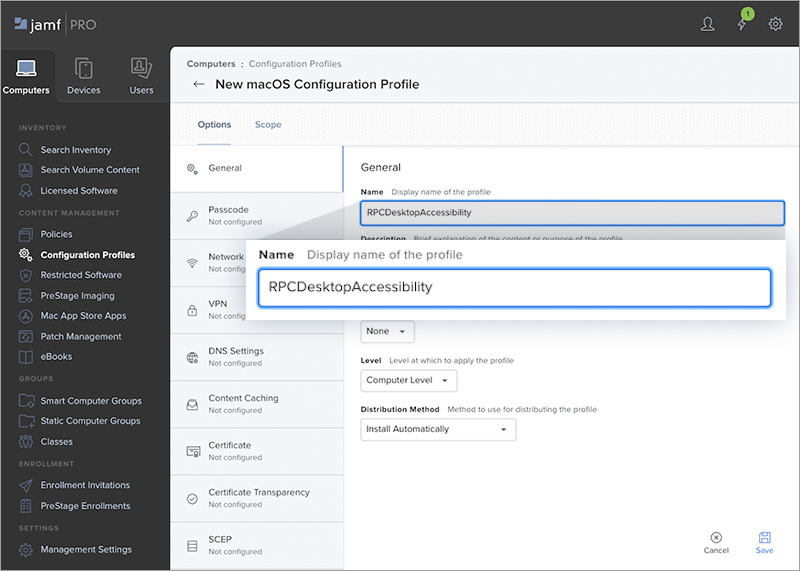
- Klik op de knop '+ Nieuw' en voer een profielnaam in (bijv. 'RPCDesktopToegankelijkheid').
- Ga naar het tabblad 'Privacyvoorkeurenbeleidsbeheer' en klik op 'Configureren'.
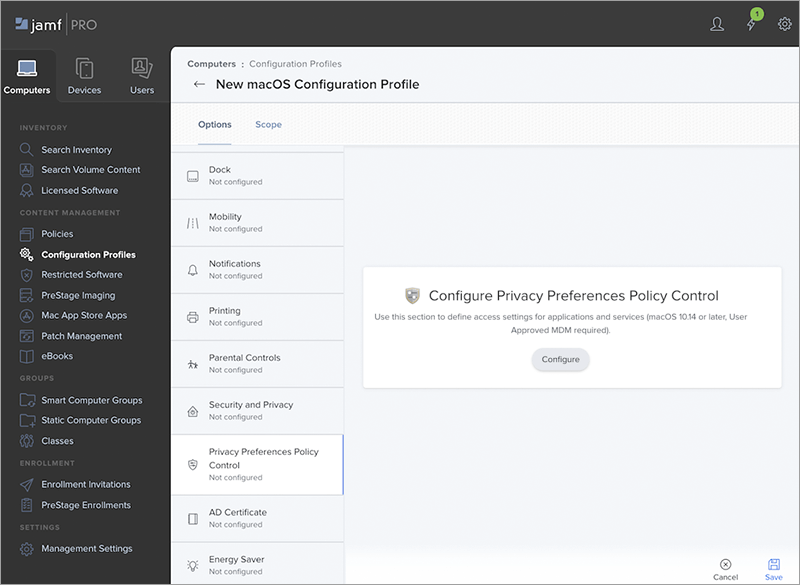
- Voeg in het gedeelte 'App-toegang' de onderstaande waarden toe:
- Identifier: com.prosoftnet.remotepcDesktop
- Identifiertype: Bundle-ID
- Code-vereiste: anchor apple generic and identifier "com.prosoftnet.remotepcDesktop" and
(certificate leaf[field.1.2.840.113635.100.6.1.9] /* exists */ or certificate 1[field.1.2.840.113635.100.6.2.6] /* exists */ and certificate leaf[field.1.2.840.113635.100.6.1.13] /* exists */ and certificate leaf[subject.OU] = JWDCNYZ922)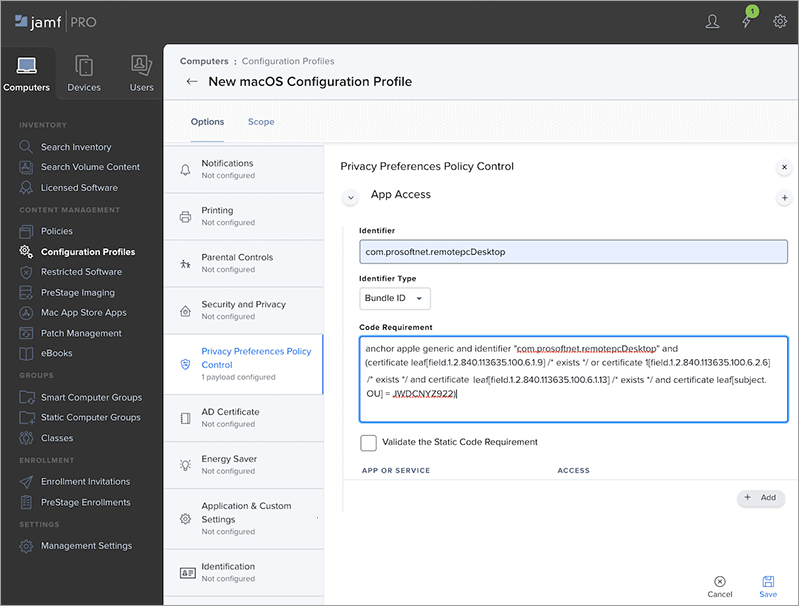
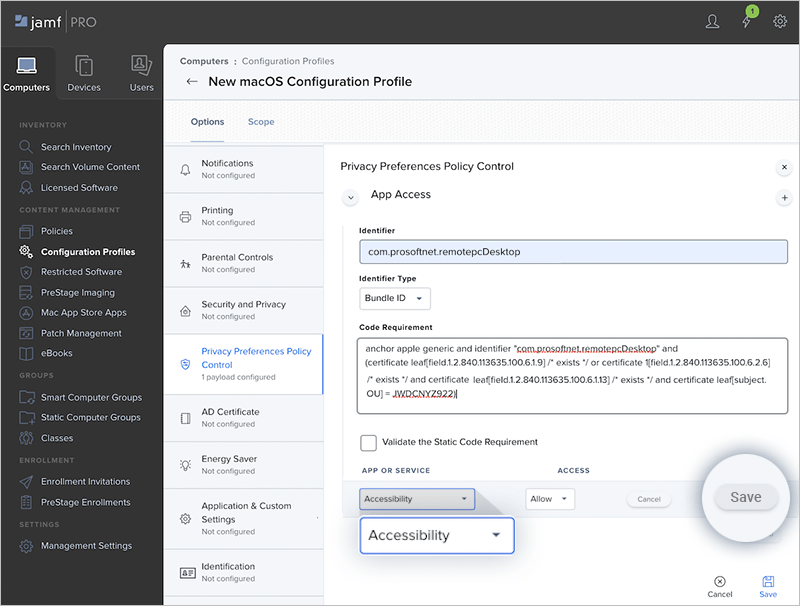
- Klik op de knop '+ Toevoegen' en selecteer 'Toegankelijkheid' in de vervolgkeuzelijst. Klik op 'Opslaan'.
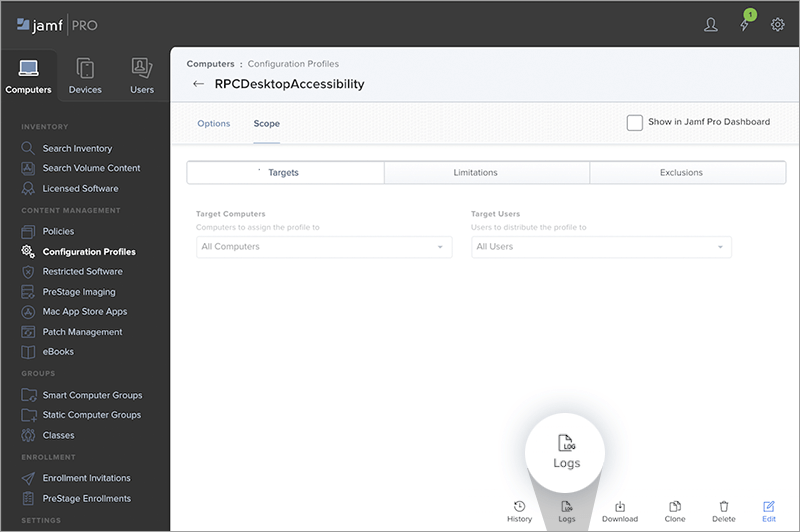
- Navigeer naar het tabblad 'Bereik'. Selecteer in de vervolgkeuzelijsten 'Doelcomputers' en 'Doelgebruikers' respectievelijk 'Alle computers' en 'Alle gebruikers'.
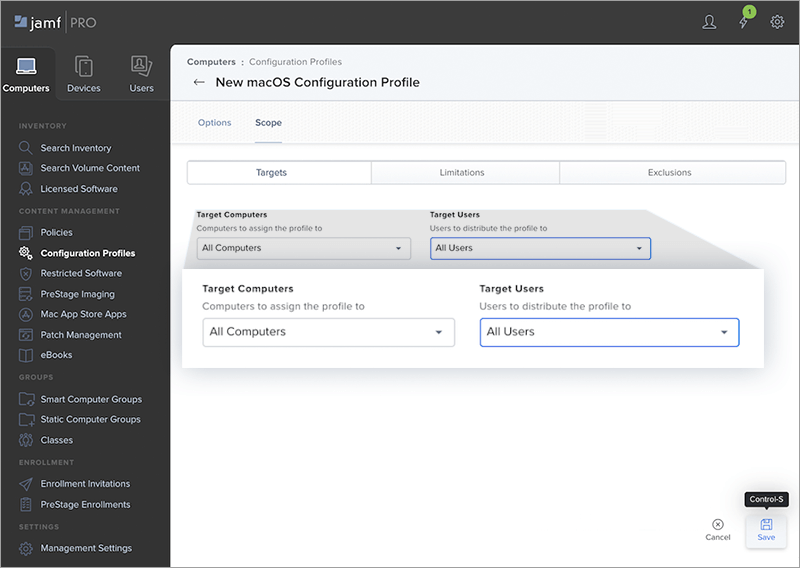
- Klik op 'Opslaan'.
- Klik op de knop 'Logboeken' om de installatiestatus van het configuratieprofiel op alle computers te bekijken.
Opmerking: Mac OS Catalina of hoger vereist toestemming van de gebruiker voor toepassingen om de inhoud van het scherm op te nemen. Daarom moet u schermopnamemachtigingen verlenen aan RemotePC. Meer informatie >