RemotePC MSI-pakket implementeren via Microsoft Intune
Met het RemotePC MSI-implementatiepakket kunt u de toepassing op afstand installeren op meerdere computers of groepen via Microsoft Intune.
Vereisten voor externe MSI-implementatie:
- Inloggen en het RemotePC MSI-installatiepakket downloaden
- De Configuratie-ID kopiëren die van toepassing is op uw account
Lees de onderstaande gedetailleerde stappen voor meer informatie over het implementeren van het RemotePC MSI-pakket met Microsoft Intune.
- Meld u aan bij het beheercentrum van 'Microsoft Endpoint Manager'.
- Navigeer naar 'Apps' > 'Windows'.
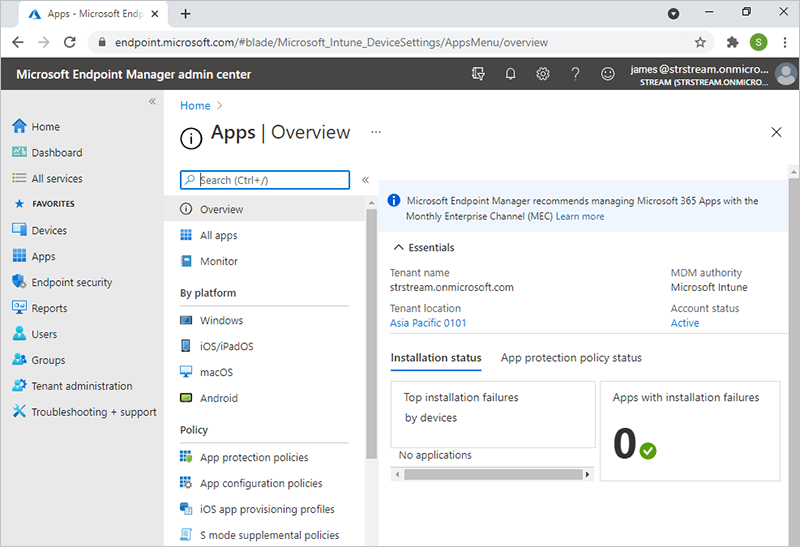
- Klik op 'Toevoegen' en kies 'Line-of-business-app' in de vervolgkeuzelijst. Klik op de knop 'Selecteren'.
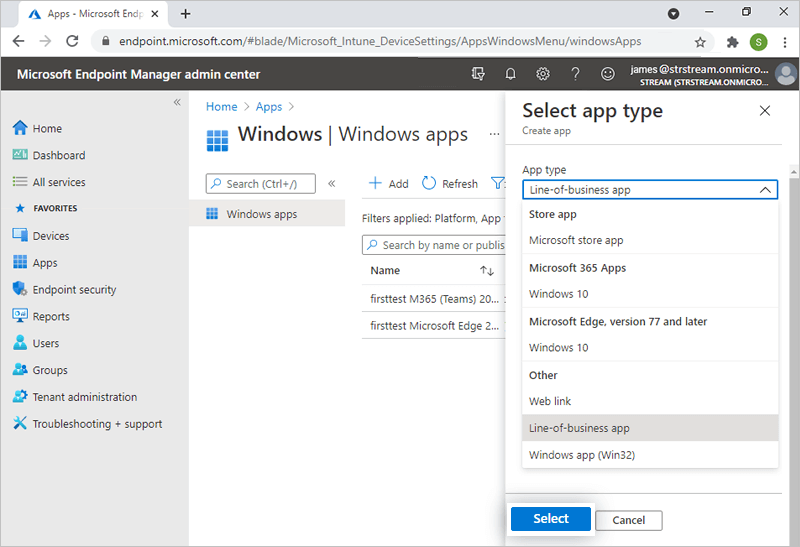
- Klik in het scherm 'App toevoegen' op 'App-pakketbestand selecteren'.
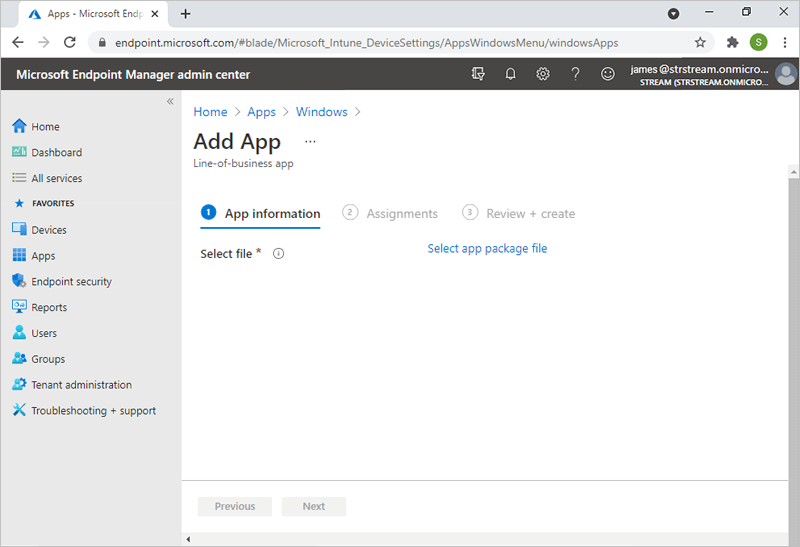
- Klik op
 en zoek het gedownloade RemotePC MSI-installatiepakket op uw computer en klik op 'Ok'.
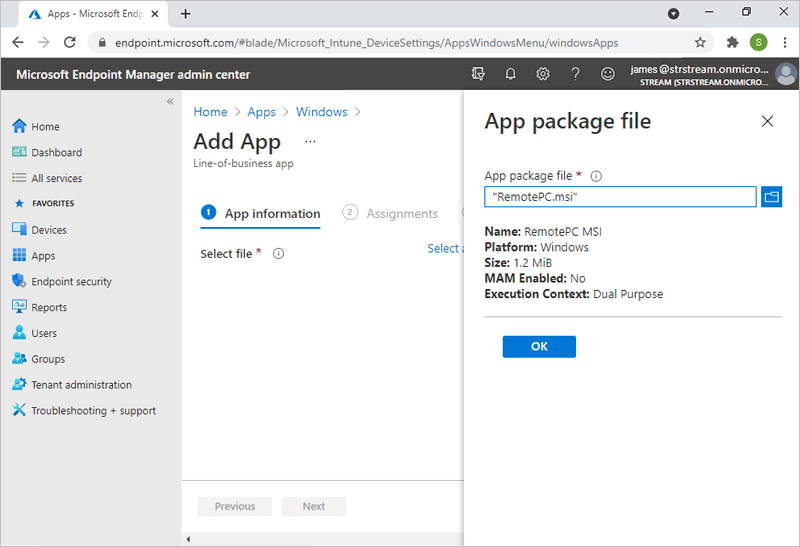
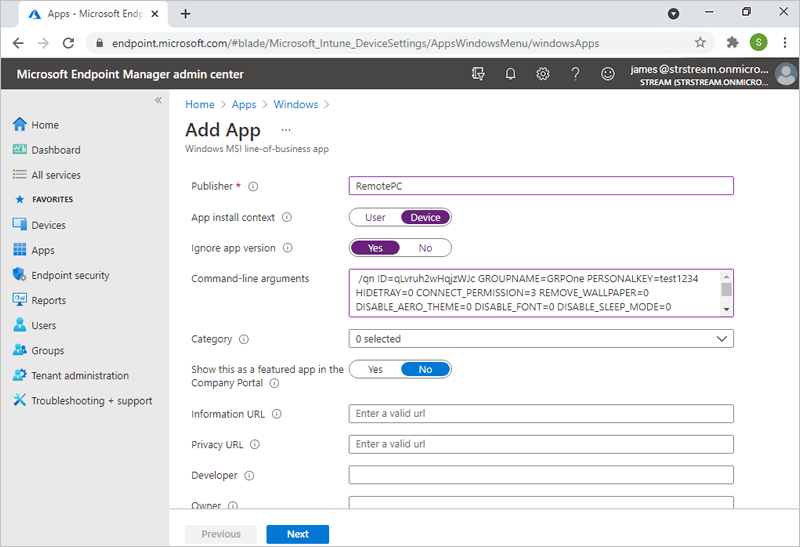
- U wordt naar het gedeelte App-informatie geleid. Voeg de volgende parameters toe:
- COMPUTERNAME moet tussen 1 en 50 tekens bevatten.
- Als de groepsnaam niet bestaat, wordt er een nieuwe groep aangemaakt met de ingediende naam en wordt de computer aan deze groep toegewezen.
- Als de computer al in een andere groep bestaat, wordt deze verplaatst naar de nieuwe groep die door de gebruiker is opgegeven.
- Klik op 'Volgende'.
- Klik op '+Groep toevoegen'. Kies de groep waarin u de agent wilt implementeren en klik op de knop 'Selecteren'. U kunt ook '+Alle gebruikers toevoegen' of '+Alle apparaten toevoegen' selecteren als u de toepassing voor alle gebruikers of alle apparaten wilt implementeren.
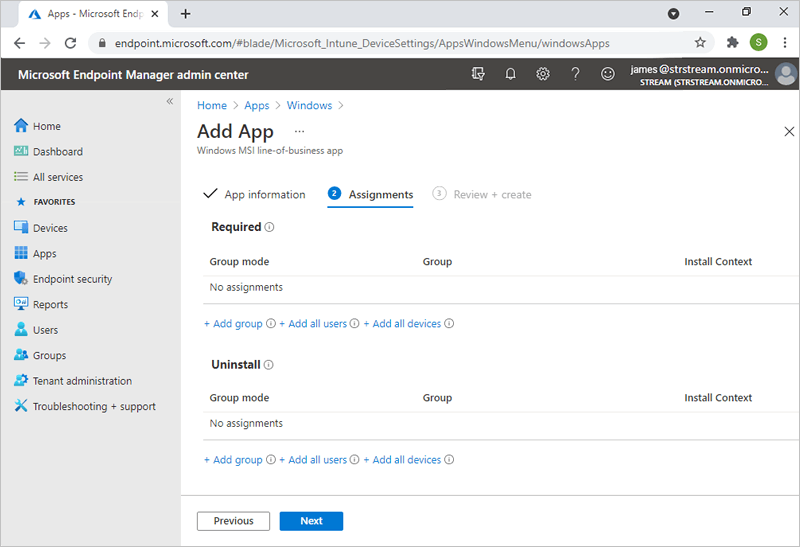
- Klik op 'Volgende'.
- Controleer de wijzigingen en klik op 'Maken'.
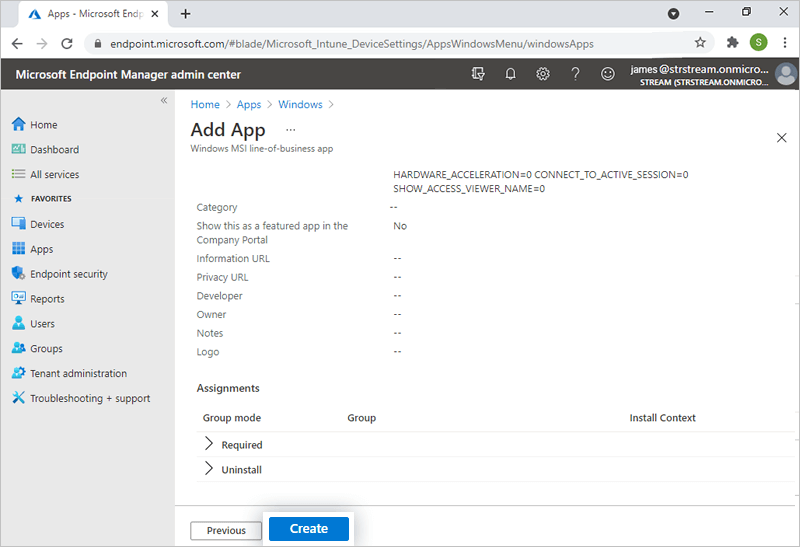
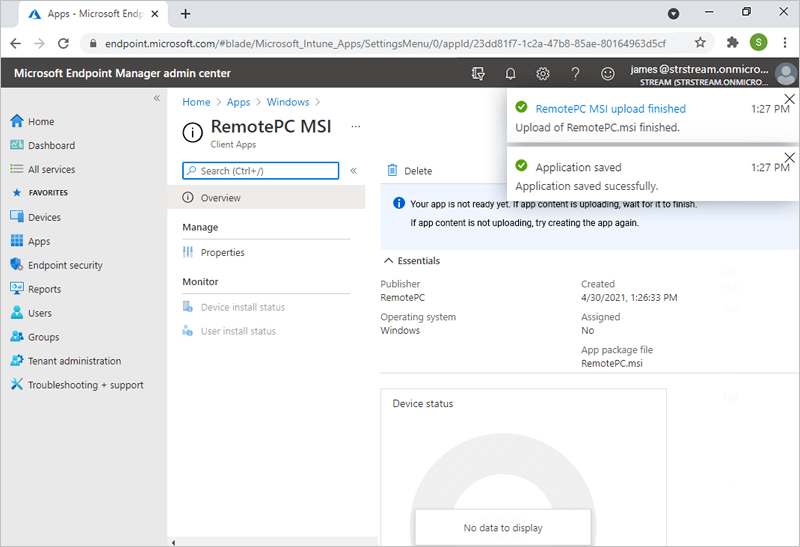
- Wacht tot het uploaden van het RemotePC MSI-bestand is voltooid en de toepassing is opgeslagen.
Uitgever: RemotePC
App-installatiecontext: Selecteer 'Apparaat' of 'Gebruiker' op basis van uw voorkeur
App-versie negeren: Ja
Opdrachtregelargumenten:
/qn ID=qLvrh44WHqjzWJc GROUPNAME=GRPOne PERSONALKEY=test1234 HIDETRAY=0 CONNECT_PERMISSION=3 REMOVE_WALLPAPER=0 DISABLE_AERO_THEME=0 DISABLE_FONT=0 DISABLE_SLEEP_MODE=0 HARDWARE_ACCELERATION=0 CONNECT_TO_ACTIVE_SESSION=0 SHOW_ACCESS_VIEWER_NAME=0 SHOW_CONFIRM=0 COMPUTERNAME=<Computer Name>
De parameters en hun beschrijvingen staan hieronder vermeld:
| Parameters | Beschrijving |
|---|---|
| ID | Dit is een verplichte parameter die u kunt vinden onder Pakket implementeren > Groepsimplementatie via MSI > Configuratie-ID in uw RemotePC-account |
| PERSONALKEY | Stel een 'Persoonlijke sleutel' in voor de externe computer |
| GROUPNAME | Naam van de groep waaraan de computer wordt toegewezen * |
| COMPUTERNAME | Naam van de computer toegewezen aan de host |
| UNINSTALL | RemotePC-host verwijderen met de MSI-opdracht
UNINSTALL=yes Opmerking: Combineer dit niet met andere parameters |
| HIDETRAY | |
| 1 | Als u deze optie inschakelt, hebben gebruikers geen toegang tot de systeemvakopties op hun externe computers |
| 0 | Systeemvak weergeven en gebruikers toegang geven tot systeemvakopties |
| CONNECT_PERMISSION | |
| 0 | Verbindingsverzoeksmachtiging is uitgeschakeld |
| 1 | Verbinding automatisch weigeren in het aanmeldingsscherm nadat het verzoek is verlopen |
| 2 | Verbinding automatisch toestaan in het aanmeldingsscherm nadat het verzoek is verlopen |
| 3 | Verbinding toestaan nadat het verzoek is verlopen |
| REMOVE_WALLPAPER | |
| 1 | Als u deze optie inschakelt, wordt het bureaublad verwijderd tijdens de externe sessie |
| 0 | Bureaublad wordt weergegeven tijdens de externe sessie |
| DISABLE_AERO_THEME | |
| 1 | Aero-thema uitschakelen tijdens de externe sessie |
| 0 | Aero-thema blijft actief tijdens de externe sessie |
| DISABLE_FONT | |
| 1 | Lettertype-egalisatie is uitgeschakeld tijdens de externe sessie |
| 0 | Lettertype-egalisatie is ingeschakeld |
| DISABLE_SLEEP_MODE | |
| 1 | Slaapstand uitschakelen wanneer de host geconfigureerd is |
| 0 | Als deze optie uitgeschakeld is, gaat de externe computer na een bepaalde tijd naar de slaapstand |
| HARDWARE_ACCELERATION | |
| 1 | Hardwareversnelling gebruiken tijdens de externe sessie |
| 0 | Hardwareversnelling is uitgeschakeld |
| CONNECT_TO_ACTIVE_SESSION | |
| 1 | Als u deze optie inschakelt, kunnen gebruikers verbinding maken met een actieve sessie |
| 0 | Verbinding met een actieve sessie is uitgeschakeld |
| SHOW_ACCESS_VIEWER_NAME | |
| 1 | Melding weergeven wie er toegang heeft tijdens een externe sessie |
| 0 | Melding verbergen wie er toegang heeft tijdens een externe sessie |
| SHOW_CONFIRM | |
| 0 | Geen toestemmingsvenster weergeven; host automatisch configureren. |
| 1 (or any value) | Toestemmingsvenster weergeven op host; Bevestigen – Computer wordt online gebracht; Weigeren – Computer blijft offline. |
*Opmerking:
Het kan enige tijd duren voordat de computers het implementatiepakket ontvangen. Om het proces te versnellen, kunt u de Windows 10-apparaten handmatig synchroniseren. Klik hier om te lezen over hoe u synchroniseert vanuit Microsoft Intune of via Windows 10-computer.
RemotePC-host verwijderen met MSI
- Start de opdrachtprompt in beheerdermodus.
- Zorg ervoor dat het pad is: C:\WINDOWS\system32>
- Verwijder de RemotePC-host met de opdracht:
msiexec.exe /i <RemotePC.msi path> /qn UNINSTALL=yes
Bijvoorbeeld:
msiexec.exe /i "C:\Users\Test\Desktop\MSI\UN\RemotePC.msi" /qn UNINSTALL=yes