Het RemotePC MSI-pakket implementeren via NinjaOne
Installeer de toepassing op afstand op meerdere eindpunten of groepen via NinjaOne met behulp van het RemotePC MSI-implementatiepakket.
Vereisten voor externe MSI-implementatie:
- Inloggen en het RemotePC MSI-installatiepakket downloaden.
- De Configuratie-ID voor uw account kopiëren.
Lees de onderstaande gedetailleerde stappen om te leren hoe u het RemotePC MSI-pakket implementeert met NinjaOne.
- Meld u aan bij het NinjaOne-beheercentrum.
- Navigeer naar Beheer > Bibliotheek > Automatisering.
- Klik op +Automatisering toevoegen aan de rechterkant van het scherm en selecteer Installatie in de vervolgkeuzelijst.
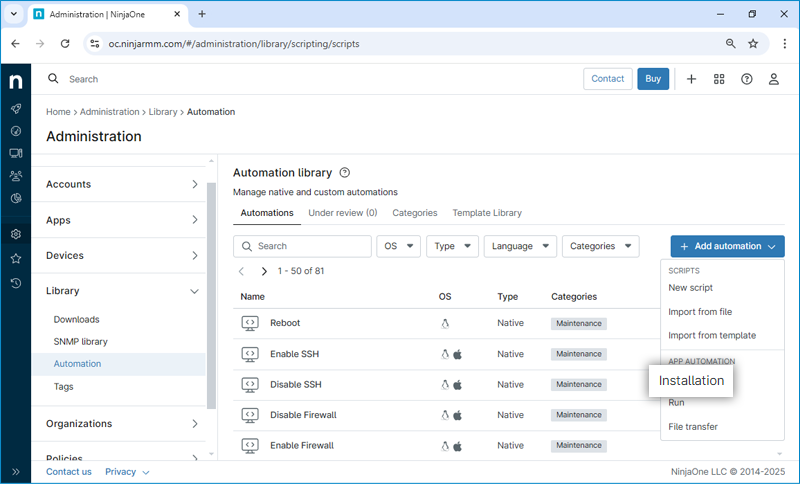
- Het dialoogvenster Toepassing installeren verschijnt. Voer de volgende gegevens in:
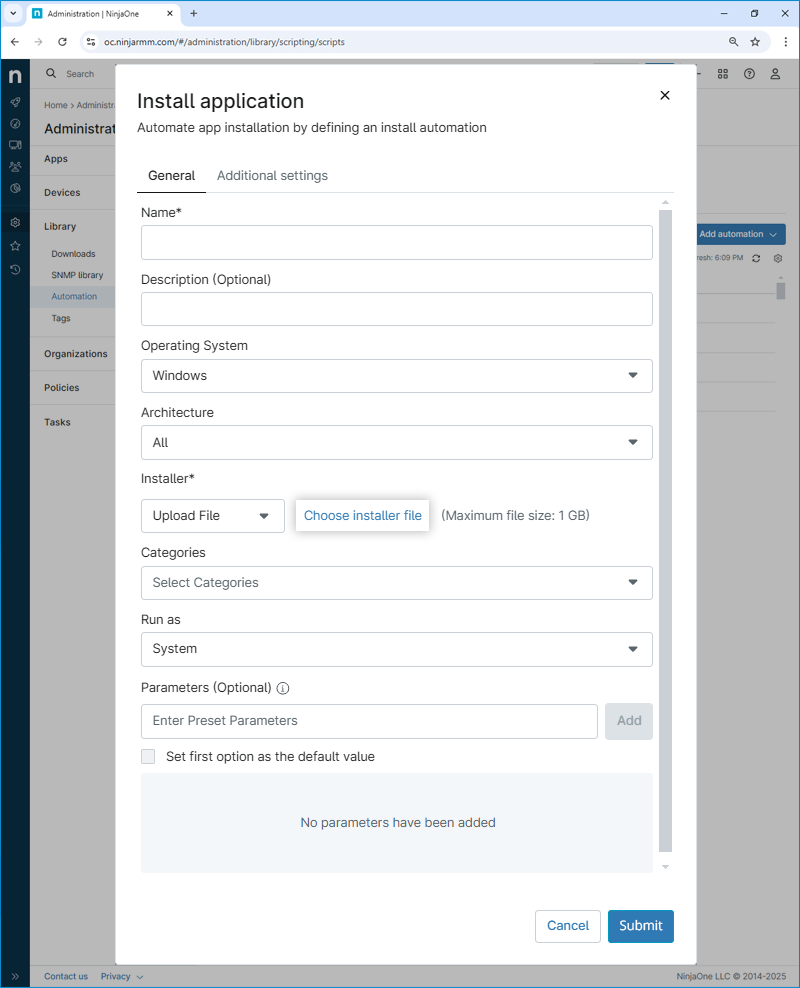
- Naam: Een naam om dit installatiepakket te identificeren.
- Beschrijving: Een korte beschrijving van wat dit installatiepakket doet.
- Besturingssysteem: Het besturingssysteem waarvoor dit installatiepakket is bedoeld.
- Architectuur: Selecteer Alle of kies de specifieke architectuur op basis van de vereisten.
- Installatieprogramma: Selecteer Bestand uploaden in de vervolgkeuzelijst en klik vervolgens op Installatiebestand kiezen om het gedownloade RemotePC MSI-bestand te uploaden.
- Categorieën: Kies indien nodig de categorie.
- Uitvoeren als: Kies Systeem.
- Parameters: Voer de vereiste parameters in en klik vervolgens op Toevoegen. De ID-parameter is verplicht.
Bijv.:/qn ID=qLvrh44WHqjzWJc GROUPNAME=GRPOne PERSONALKEY=test1234 HIDETRAY=0 CONNECT_PERMISSION=3 REMOVE_WALLPAPER=0 DISABLE_AERO_THEME=0 DISABLE_FONT=0 DISABLE_SLEEP_MODE=0 HARDWARE_ACCELERATION=0 CONNECT_TO_ACTIVE_SESSION=0 SHOW_ACCESS_VIEWER_NAME=0 SHOW_CONFIRM=0 COMPUTERNAME=<Computer Name>
De parameters en hun beschrijvingen staan hieronder weergegeven:
Parameters Beschrijving ID Dit is een verplichte parameter die u kunt vinden onder Pakket implementeren > Groepsimplementatie via MSI > Configuratie-ID in uw RemotePC-account PERSONALKEY Stel een 'Persoonlijke sleutel' in voor de externe computer GROUPNAME Naam van de groep waaraan de computer wordt toegewezen * COMPUTERNAME Naam van de computer toegewezen aan de host HIDETRAY 1 Als u deze optie inschakelt, hebben gebruikers geen toegang tot de systeemvakopties op hun externe computers 0 Systeemvak weergeven en gebruikers toegang geven tot de systeemvakopties CONNECT_PERMISSION 0 Verbindingsverzoeksmachtiging is uitgeschakeld 1 Verbinding automatisch weigeren in het aanmeldingsscherm nadat het verzoek is verlopen 2 Verbinding automatisch toestaan in het aanmeldingsscherm nadat het verzoek is verlopen 3 Verbinding toestaan nadat het verzoek is verlopen REMOVE_WALLPAPER 1 Als u deze optie inschakelt, wordt het bureaublad verwijderd tijdens een externe sessie 0 Bureaublad wordt weergegeven tijdens de externe sessie DISABLE_AERO_THEME 1 Aero-thema uitschakelen tijdens een externe sessie 0 Aero-thema blijft actief tijdens de externe sessie DISABLE_FONT 1 Lettertype-egalisatie is uitgeschakeld tijdens de externe sessie 0 Lettertype-egalisatie is ingeschakeld DISABLE_SLEEP_MODE 1 Slaapstand uitschakelen wanneer de host geconfigureerd is 0 Als deze optie uitgeschakeld is, gaat de externe computer na een bepaalde tijd naar de slaapstand HARDWARE_ACCELERATION 1 Hardwareversnelling gebruiken tijdens de externe sessie 0 Hardwareversnelling is uitgeschakeld CONNECT_TO_ACTIVE_SESSION 1 Als u deze optie inschakelt, kunnen gebruikers verbinding maken met een actieve sessie 0 Verbinding met een actieve sessie is uitgeschakeld SHOW_ACCESS_VIEWER_NAME 1 Melding weergeven wie er toegang heeft tijdens een externe sessie 0 Melding verbergen wie er toegang heeft tijdens een externe sessie SHOW_CONFIRM 0 Geen toestemmingsvenster weergeven; host automatisch configureren 1 (or any other value) Toestemmingsvenster weergeven op host; Bevestigen – Computer wordt online gebracht; Weigeren – Computer blijft offline. - Vul de vereiste velden in en klik op Indienen.
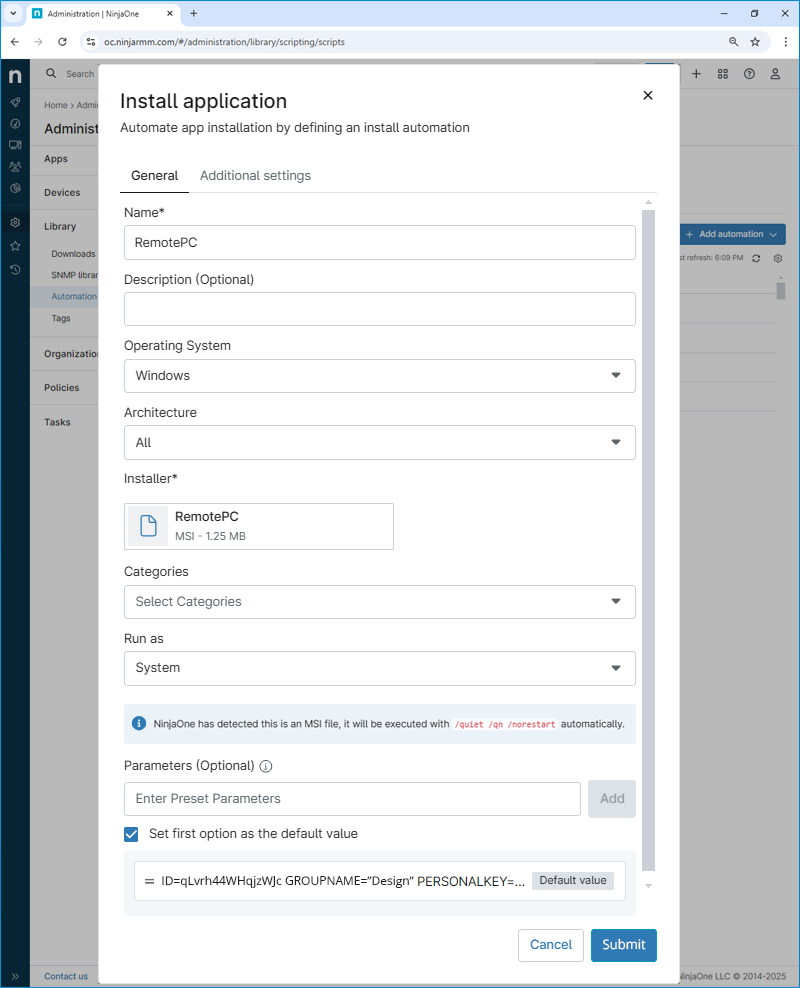
- Voer de 6-cijferige verificatiecode in en klik op Verifiëren.
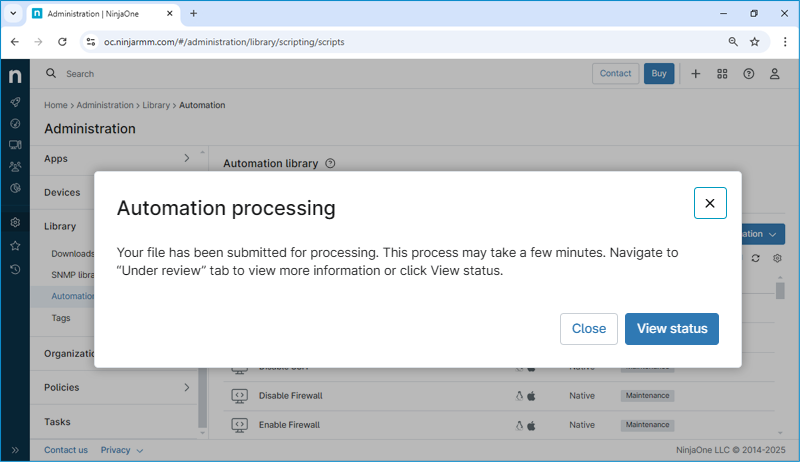
- Klik op Sluiten om het berichtvenster te sluiten of klik op Status weergeven om de status van de gemaakte automatisering te controleren.
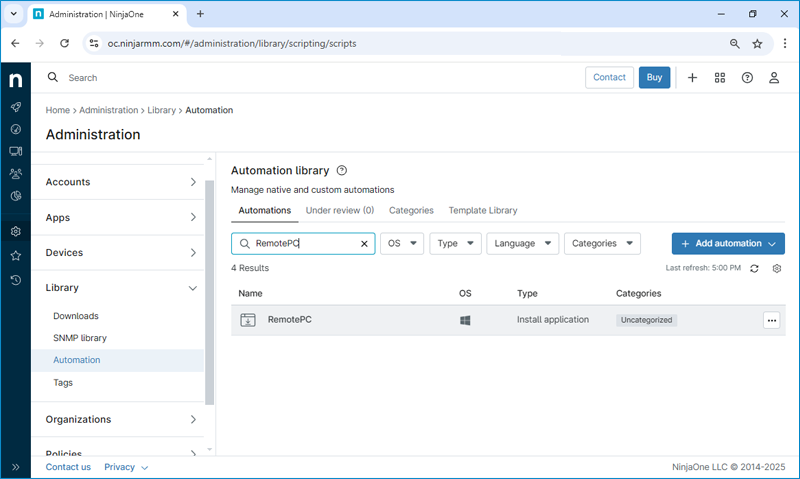
- Na succesvolle verwerking is de nieuwe automatisering beschikbaar in de Automatiseringsbibliotheek.
Het installatiepakket op aanvraag indienen bij een of meerdere eindpunten
U kunt het installatiepakket op aanvraag indienen bij een of meerdere eindpunten door de onderstaande stappen te volgen.
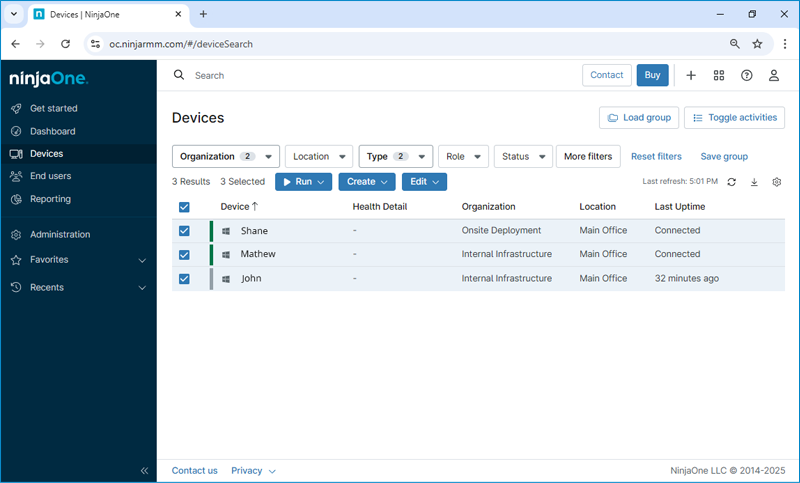
- Ga naar Apparaten en pas de nodige filters toe om de lijst te beperken tot alleen de apparaten die zijn geselecteerd voor software-implementatie. Selecteer de doelapparat(en) door op de bijbehorende selectievakjes te klikken.
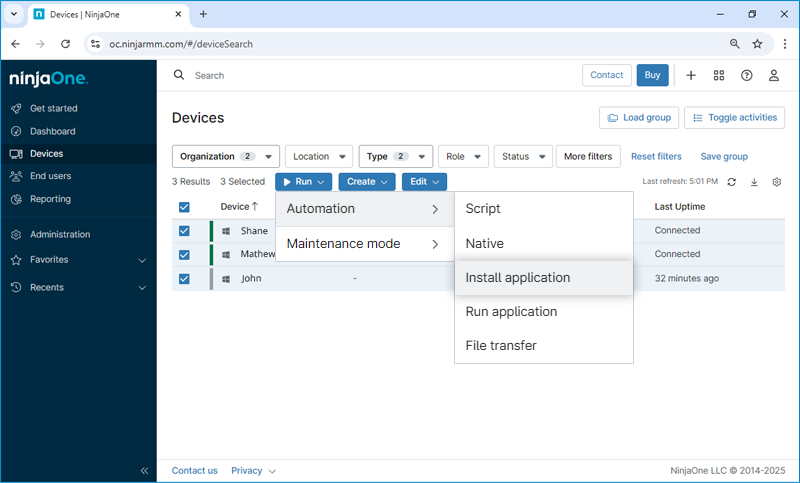
- Klik op Uitvoeren > Automatisering > Toepassing installeren. De Automatiseringsbibliotheek verschijnt.
- Zoek de gewenste toepassing; in dit geval RemotePC.
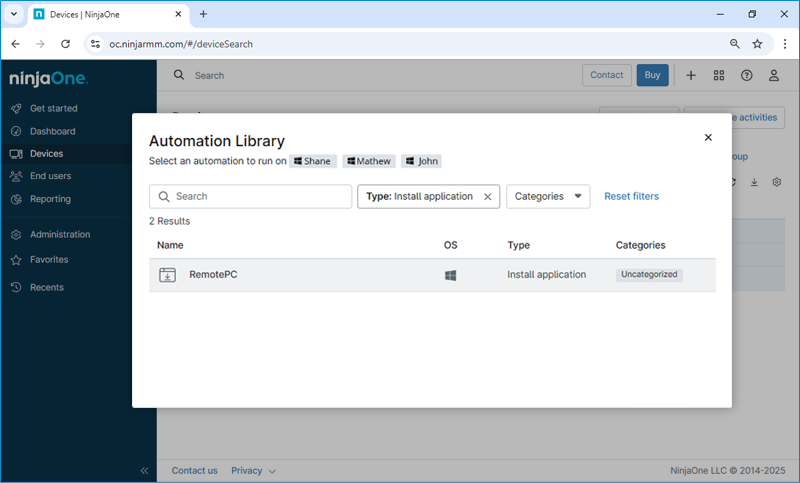
- Klik op de toepassing om te installeren. Er verschijnt een dialoogvenster. Kies Systeem in de vervolgkeuzelijst Uitvoeren als. Selecteer de vooraf ingestelde parameter in de vervolgkeuzelijst. Klik op Uitvoeren.
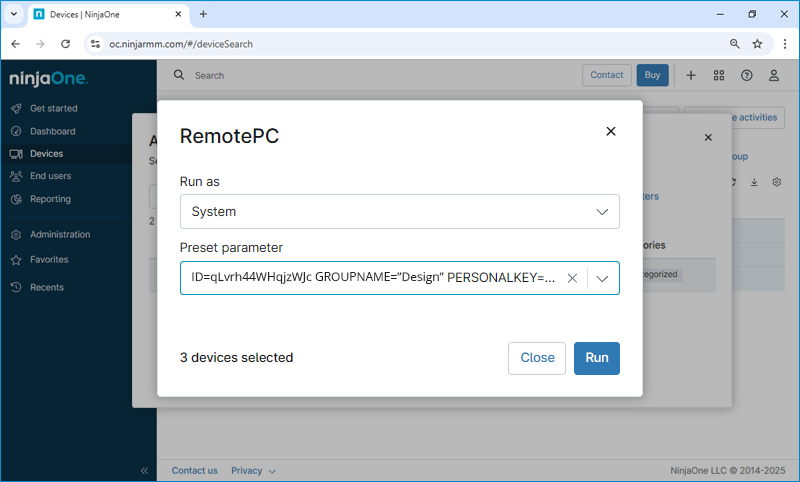
- Klik op Uitvoeren.
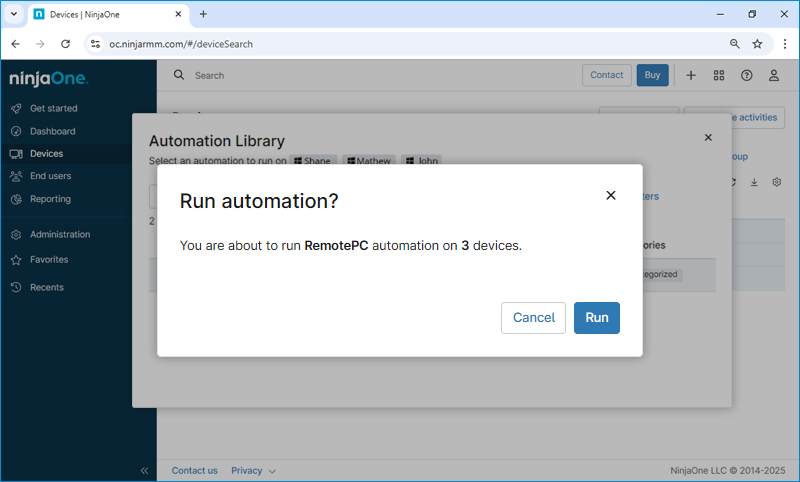
- RemotePC wordt geïnstalleerd en weergegeven als online op de RemotePC-webconsole.
Opmerking: Als een eindpunt offline is, wordt de installatie in de wachtrij geplaatst en toegepast zodra het apparaat weer online is. In sommige gevallen kan een systeemherstart vereist zijn om de configuratie toe te passen.