RemotePC implementeren via JumpCloud
Gebruik JumpCloud om de RemotePC-applicatie op afstand te implementeren op meerdere Mac-apparaten of groepen.
Vereisten:
- Download het RemotePC massa-implementatiepakket.
- Log in en kopieer de configuratie-ID die van toepassing is op uw account.
Toegankelijkheid, schermopname en achtergrondtoegang inschakelen via JumpCloud-beleid
-
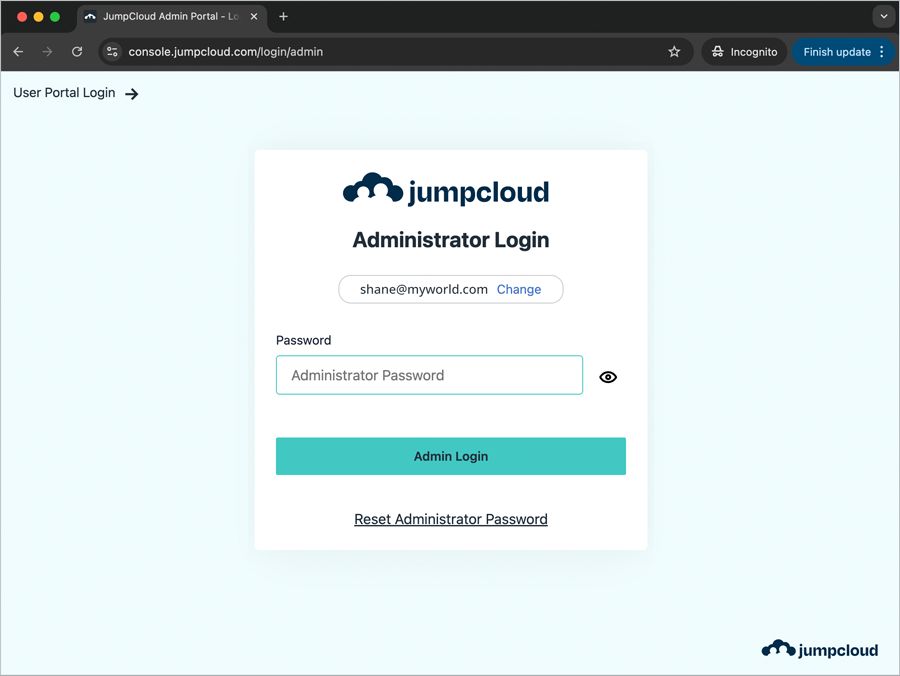
Navigeer naar de JumpCloud-beheerdersportal. Voer uw e-mailadres in en klik op 'Continue'. Voer uw wachtwoord in en klik op 'Admin Login'.
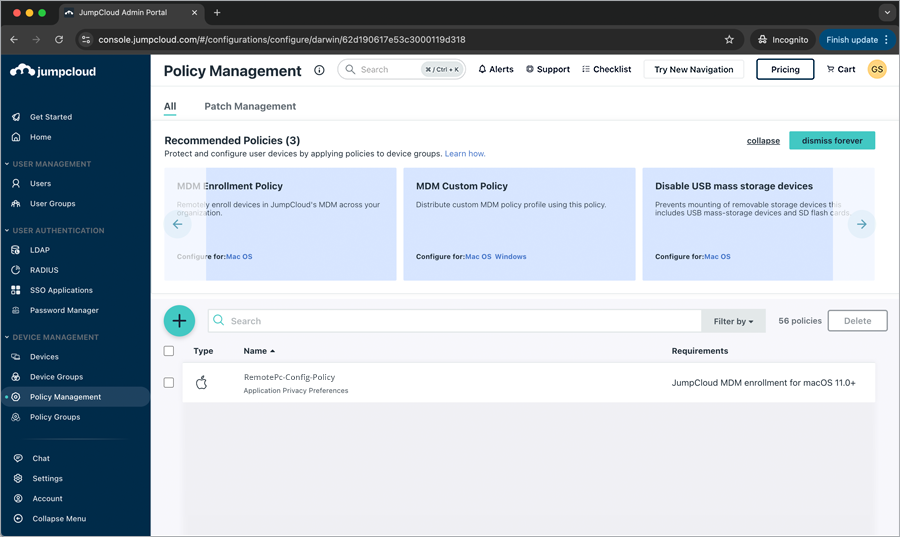
- Navigeer naar 'DEVICE MANAGEMENT' > 'Policy Management'.
-
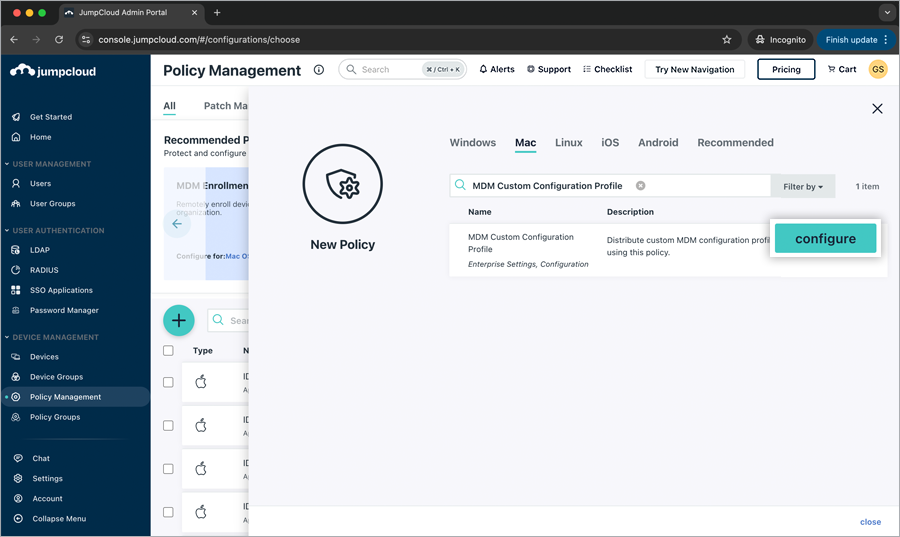
Klik op
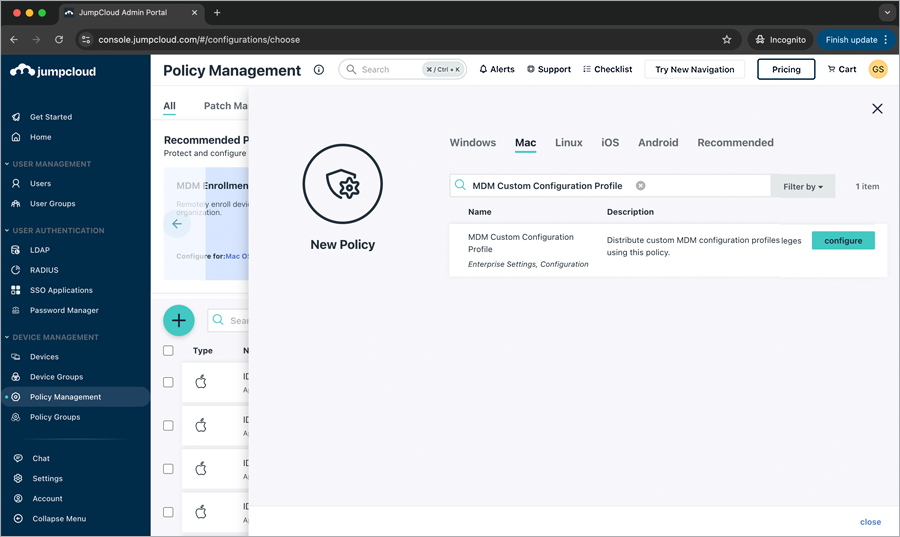
 . Het pop-upvenster 'New Policy' verschijnt. Klik op het tabblad 'Mac'.
-
Scroll omlaag of typ om 'MDM Custom Configuration Profile' te vinden en klik op 'configure'.
-
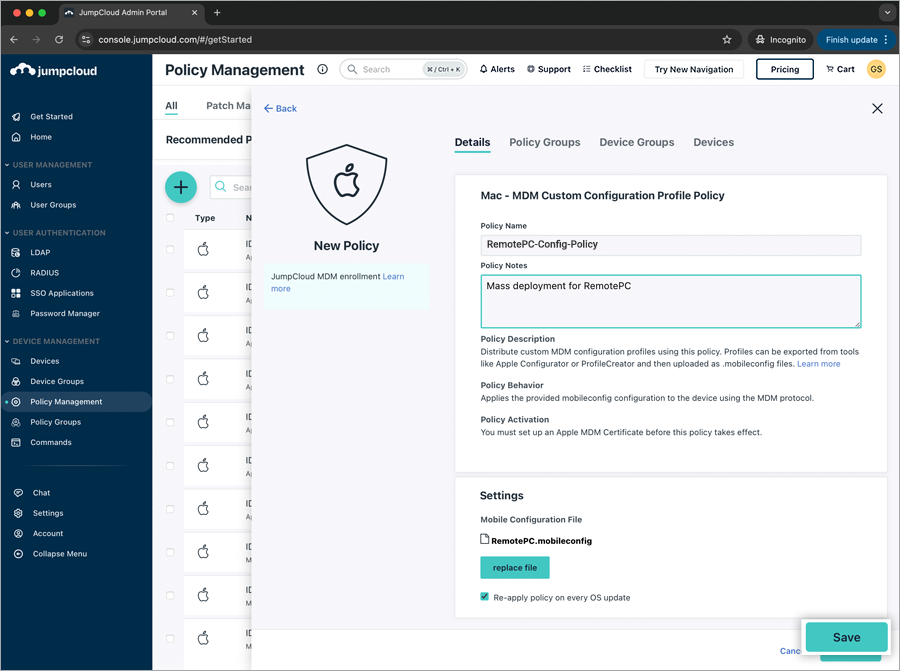
Voer in het pop-upvenster 'New Policy', onder het tabblad 'Details', het volgende in.
- Beleidsnaam: RemotePC-Config-Policy
- Beleidsnotities: Massa-implementatie voor RemotePC
- Klik in de sectie 'Settings' op 'upload file'.
- Download het bestand RemotePC.mobileconfig en klik op 'Upload'.
- Het configuratiebestand is succesvol geüpload. Klik op 'Save.'
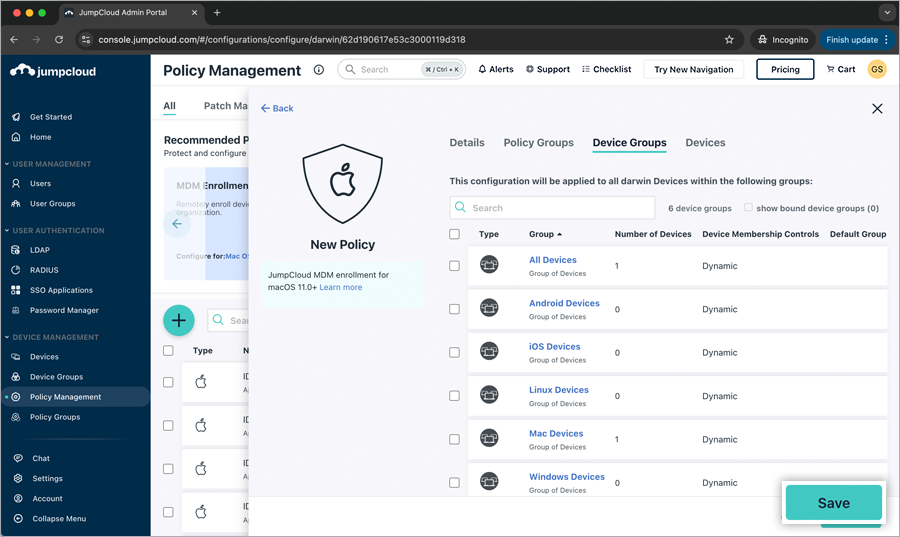
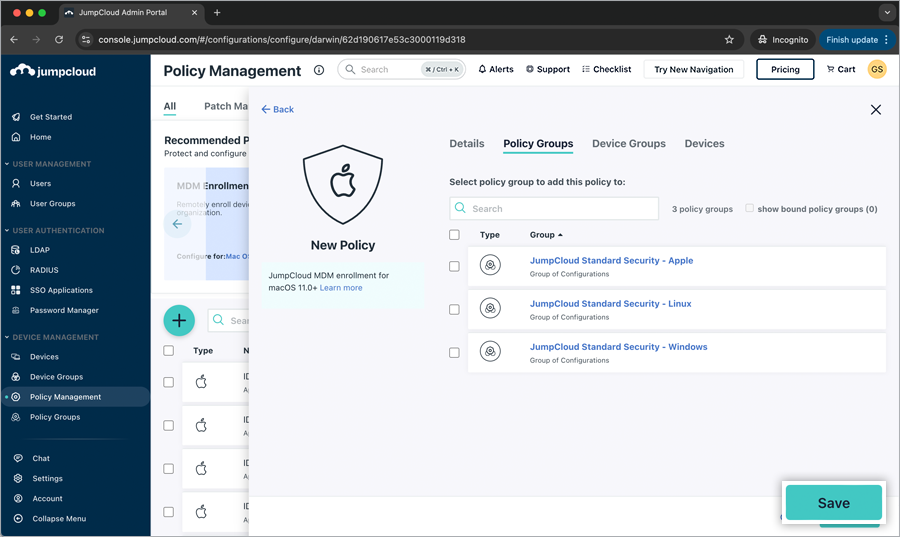
- Om het configuratiebeleid toe te passen op alle apparaten in de beschikbare groepen, klikt u op het tabblad 'Device Groups' en selecteert u de bijbehorende selectievakjes voor apparaatgroepen.
Als alternatief kunt u het configuratiebeleid toepassen op geselecteerde apparaten door op het tabblad 'Devices' te klikken en de bijbehorende selectievakjes voor apparaten te selecteren.
 U kunt het beleid toepassen op bestaande beleidsgroepen door op het tabblad 'Policy Groups' te klikken en de bijbehorende selectievakjes voor beleidsgroepen te selecteren. Klik op 'Save'.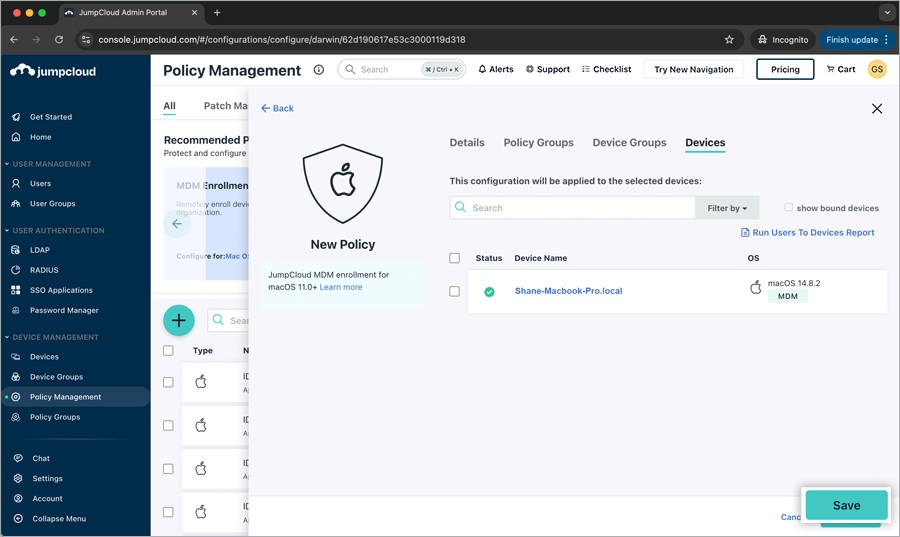
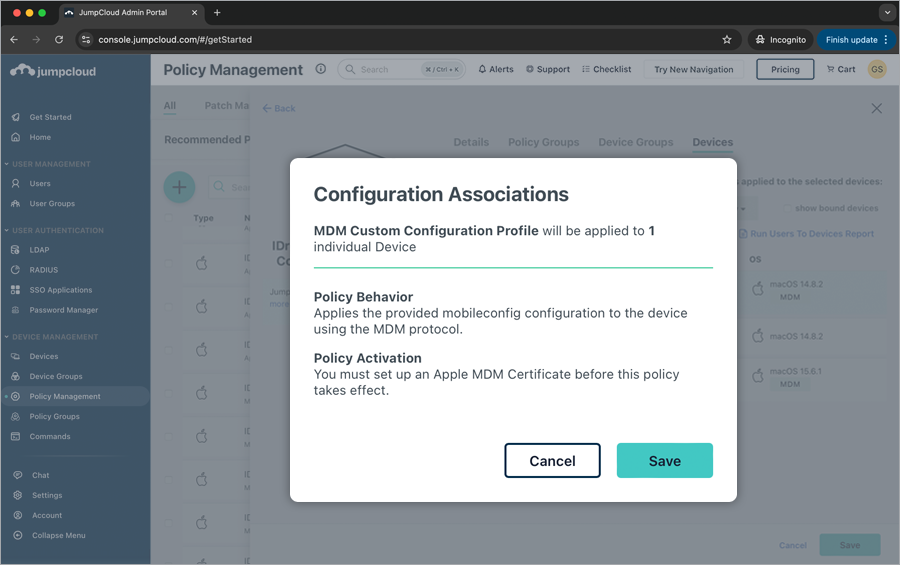
- Klik in het pop-upvenster 'Configuration Associations' op 'Save'. Het nieuwe configuratiebeleid is succesvol opgeslagen.
Opmerking: Het apparaat staat automatisch de meeste machtigingen toe die zijn toegevoegd in het MDM Custom Configuration Profile. Hoewel de ScreenCapture-machtiging niet expliciet kan worden verleend, wordt het apparaat geconfigureerd zodat elk gebruikersaccount dit kan inschakelen. Raadpleeg voor informatie over schermopname-machtigingen de veelgestelde vragen over externe toegang via desktop.
Computers registreren met aangepaste parameters
- Open het bestand 'RemotePC Preinstall.sh' dat u eerder hebt gedownload.
- Bewerk het script, voeg waarden toe voor de vereiste parameters zoals vermeld in de onderstaande tabel en sla het bestand op. Raadpleeg de afbeelding ter referentie.
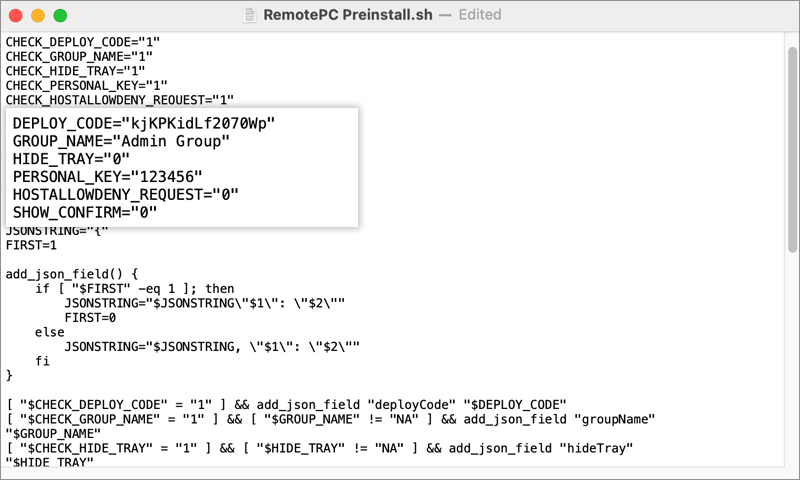
- Gebruik de onderstaande parameters om computers te registreren in een specifieke groep, samen met andere parameters tijdens de implementatie.
| Parameters | Beschrijving |
|---|---|
| DEPLOY_CODE | Dit is een verplichte parameter. U vindt deze onder Deploy Package > Group deployment > Configuration ID in uw RemotePC-account |
| PERSONAL_KEY | Stel een 'Personal Key' in voor de externe computer |
| GROUP_NAME | Naam van de groep waaraan de computer wordt toegewezen * |
| HIDE_TRAY | |
| 1 | Door deze optie in te schakelen, kunnen gebruikers de systeemvak-opties op hun externe computers niet openen |
| 0 | Verberg het systeemvak niet en sta gebruikers toe de systeemvak-opties te openen |
| HOSTALLOWDENY_REQUEST | |
| 0 | Machtiging voor verbindingsverzoek is uitgeschakeld |
| 1 | Verbinding automatisch weigeren op het aanmeldingsscherm nadat het verzoek is verlopen |
| 2 | Verbinding automatisch toestaan op het aanmeldingsscherm nadat het verzoek is verlopen |
| 3 | Verbinding toestaan nadat het verzoek is verlopen |
| SHOW_CONFIRM | |
| 0 | Geen toestemmingsvenster weergeven; host automatisch configureren |
| 1 (of een andere waarde) | Toestemmingsvenster weergeven; Bevestigen – machine komt online; Afwijzen – machine blijft offline |
RemotePC implementeren via JumpCloud
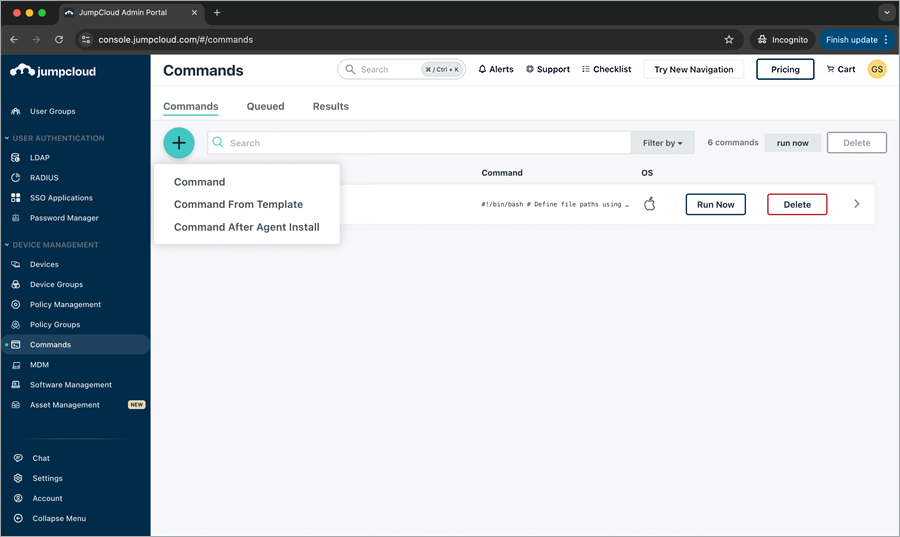
- Navigeer naar 'DEVICE MANAGEMENT' > 'Commands'.
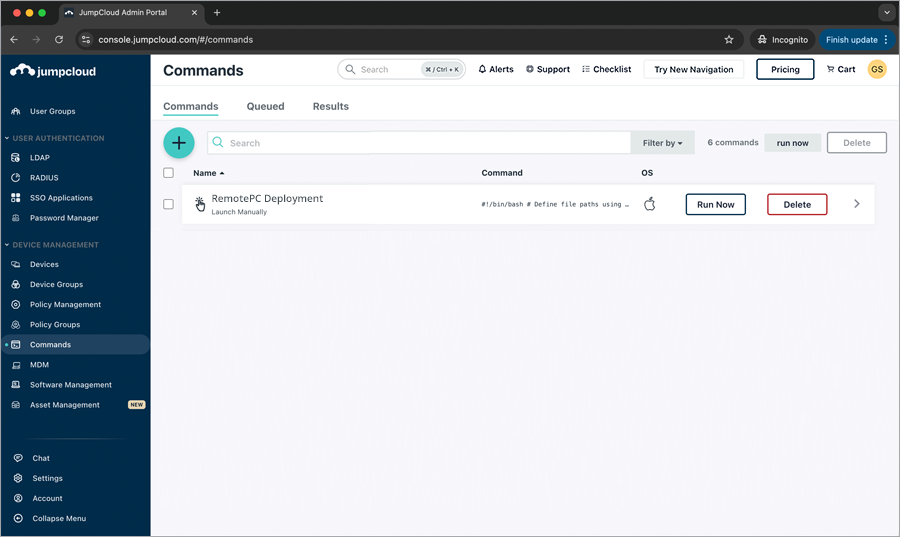
- Klik op > 'Command'.
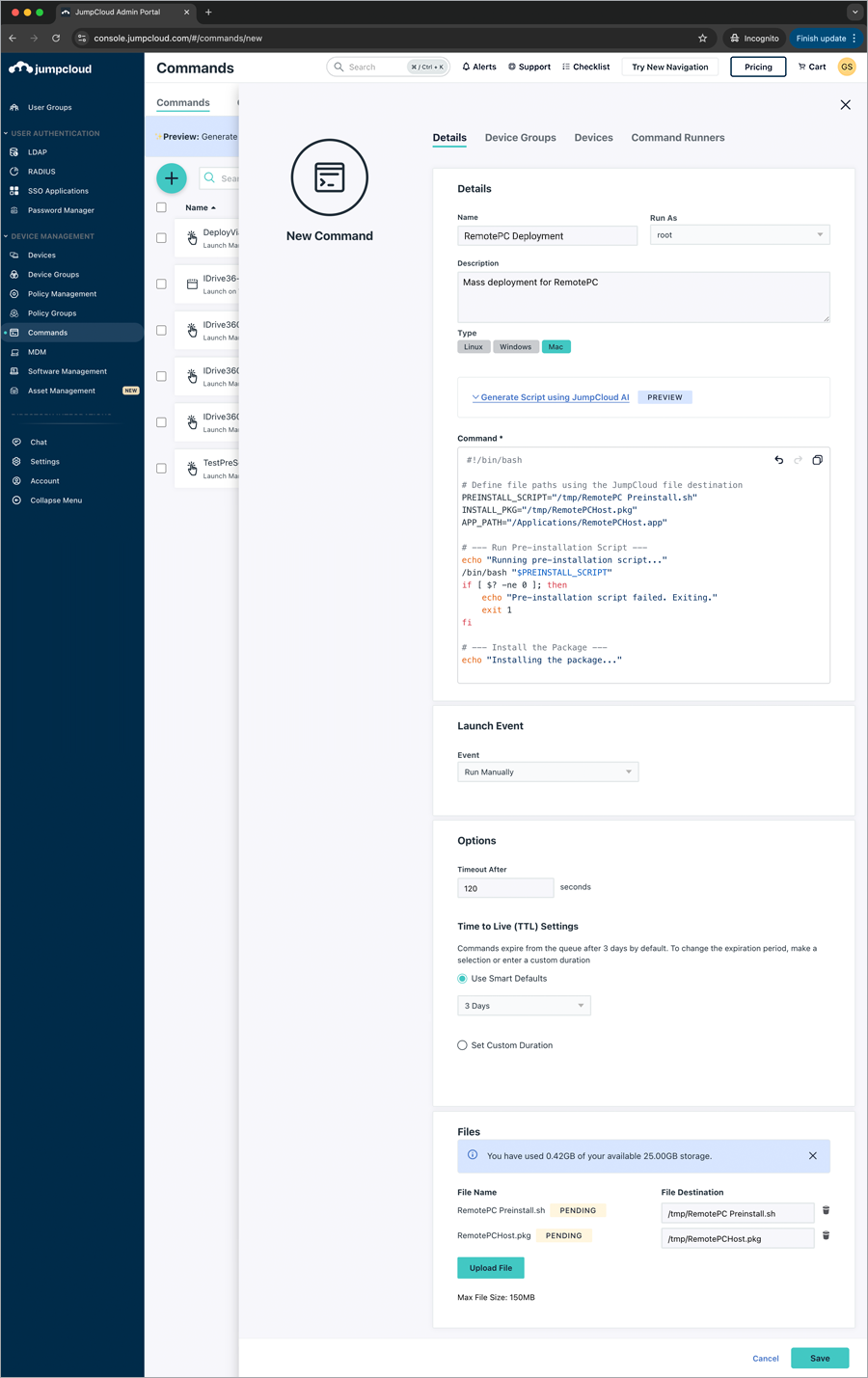
- Het pop-upvenster 'New Command' verschijnt. Klik op het tabblad 'Details'. Voer het volgende in onder Details.
- Voer de naam in (bijv. RemotePC Deployment).
- Klik op het vervolgkeuzemenu 'Run As' en selecteer 'root'.
- Voer een 'Description' in (bijv. Massa-implementatie voor RemotePC (Optioneel)).
- Selecteer 'Mac' onder 'Type'.
- Voer het volgende commando in.
#!/bin/bash # Define file paths using the JumpCloud file destination PREINSTALL_SCRIPT="/tmp/RemotePC Preinstall.sh" INSTALL_PKG="/tmp/RemotePCHost.pkg" APP_PATH="/Applications/RemotePCHost.app" # --- Run Pre-installation Script — echo "Running pre-installation script..." /bin/bash "$PREINSTALL_SCRIPT" if [ $? -ne 0 ]; then echo "Pre-installation script failed. Exiting." exit 1 fi # --- Install the Package — echo "Installing the package..." installer -pkg "$INSTALL_PKG" -target / if [ $? -ne 0 ]; then echo "Package installation failed." exit 1 fi # --- (Optional) Clean up the files from the /tmp directory — rm "$PREINSTALL_SCRIPT" "$INSTALL_PKG" echo "Installation complete." # --- Launch the installed RemotePC Application — loggedInUser=$(stat -f "%Su" /dev/console) if [[ "$loggedInUser" != "root" && -d "$APP_PATH" ]]; then echo "Launching app for user: $loggedInUser" sudo -u "$loggedInUser" open "$APP_PATH" else echo "No logged-in user. Skipping app launch." fi - Plan de startgebeurtenisfrequentie naar behoefte door de gebeurtenis te selecteren in het vervolgkeuzemenu 'Event'. U kunt de time-outduur instellen op uw voorkeur of een aangepaste waarde gebruiken.
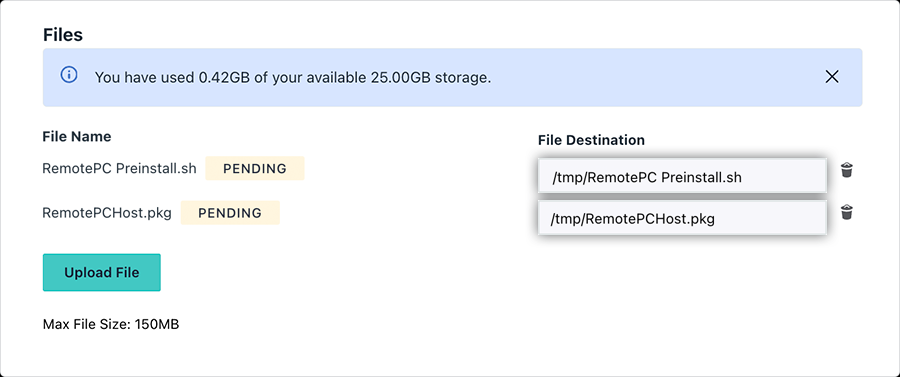
- Klik op 'Upload File' om het gedownloade en bewerkte scriptbestand 'RemotePC Preinstall.sh' te selecteren en klik op 'OK'.
- Klik op 'Upload File' om het gedownloade bestand 'RemotePCHost.pkg' op uw computer te selecteren en klik op 'OK'.
- Werk de variabelen PREINSTALL_SCRIPT en INSTALL_PKG in het commando bij met de 'File Destination'-paden van respectievelijk het script en het pakket.
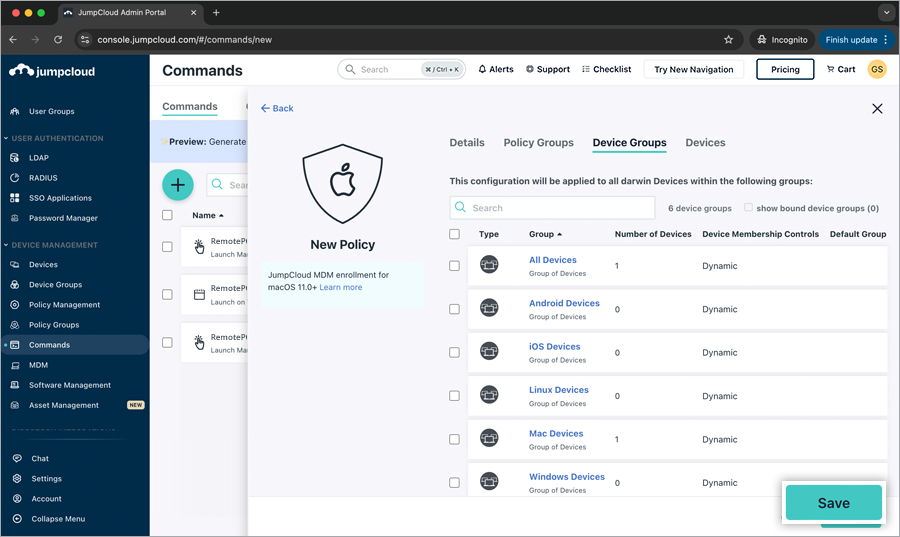
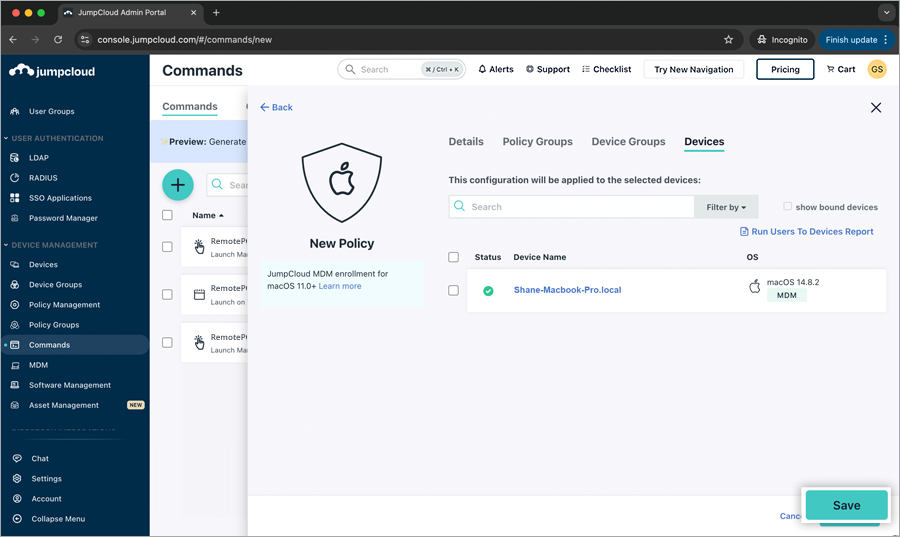
- Om het commando toe te passen op alle apparaten in de beschikbare groepen, klikt u op het tabblad 'Device Groups' en selecteert u de bijbehorende selectievakjes voor apparaatgroepen.
Als alternatief kunt u het commando toepassen op geselecteerde apparaten door op het tabblad 'Devices' te klikken en de bijbehorende selectievakjes voor apparaten te selecteren. Klik op 'Save'.
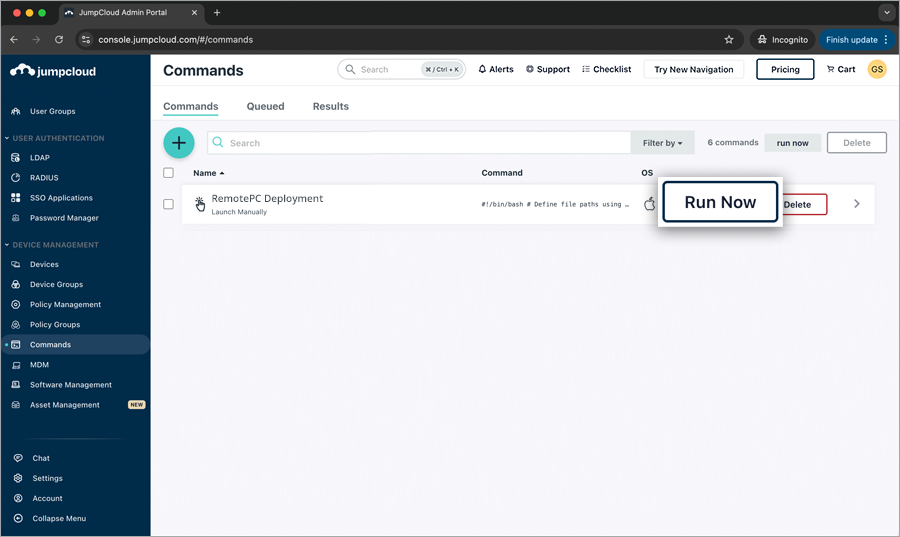
- Om het opgeslagen commando onmiddellijk te implementeren op alle apparaten, klikt u op 'Run Now'. Het kan enige tijd duren voordat de machines het implementatiepakket ontvangen.
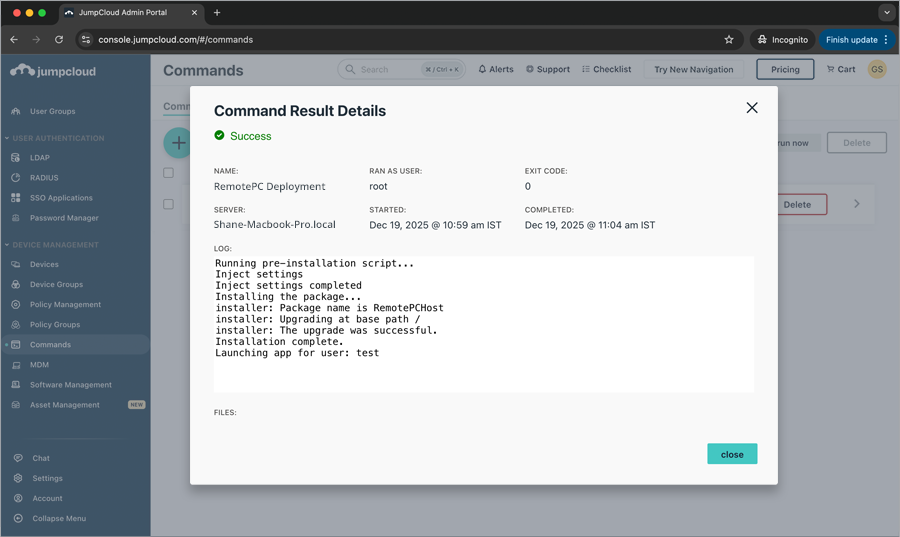
De details van de commandoresultaten kunnen worden gecontroleerd via het tabblad 'Results'.
 Zodra de RemotePC-applicatie succesvol is geïnstalleerd, controleert u het apparaat in het RemotePC-dashboard. De machine wordt vermeld in het dashboard onder 'Computers'.