RemotePC host implementeren via Microsoft Intune
Implementeer de RemotePC host op meerdere Android-apparaten voor externe toegang door de onderstaande gedetailleerde stappen te volgen
Vereisten
- RemotePC host voor Android (Versie: 1.2.3)
- Een werkprofiel in de Intune Company Portal-app
- Log in op uw RemotePC-account via het web en kopieer de configuratie-ID
App synchroniseren met Intune-beheercentrum
- Meld u aan bij het Microsoft Intune-beheercentrum.
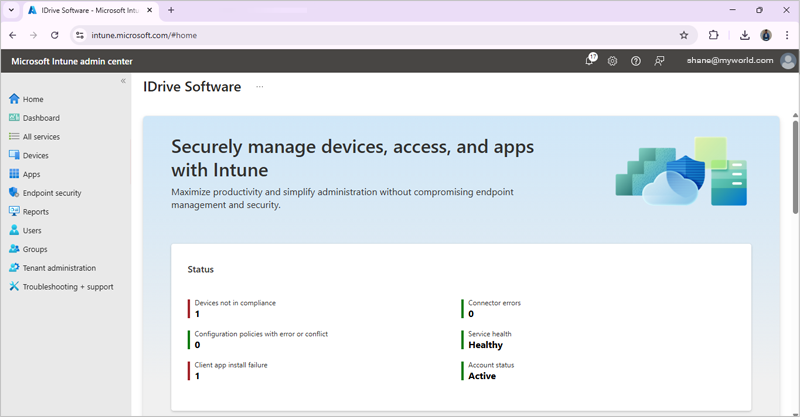
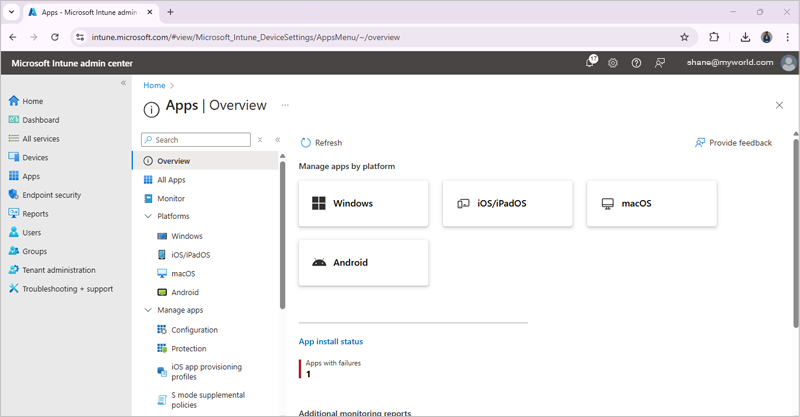
- Navigeer naar 'Apps' > 'Android'.
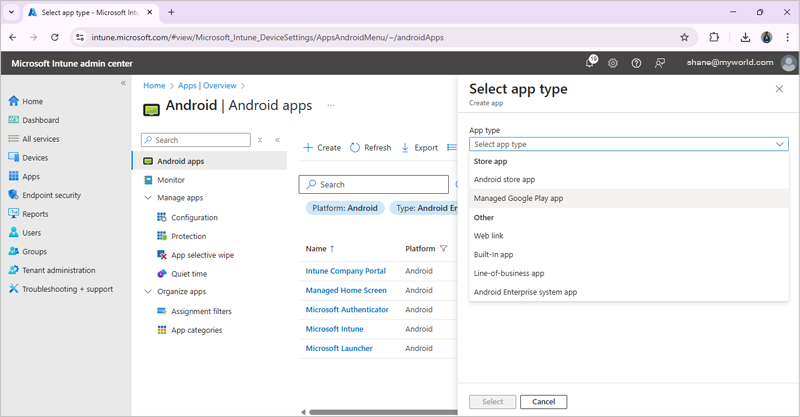
- Tik op 'Create'. Selecteer 'Managed Google Play app' in het vervolgkeuzemenu 'App type'. Tik op de knop 'Select'.
- Meld u aan bij uw Google-account (als u nog niet bent aangemeld) om de RemotePC Host-app op te halen uit de Google Play Store.
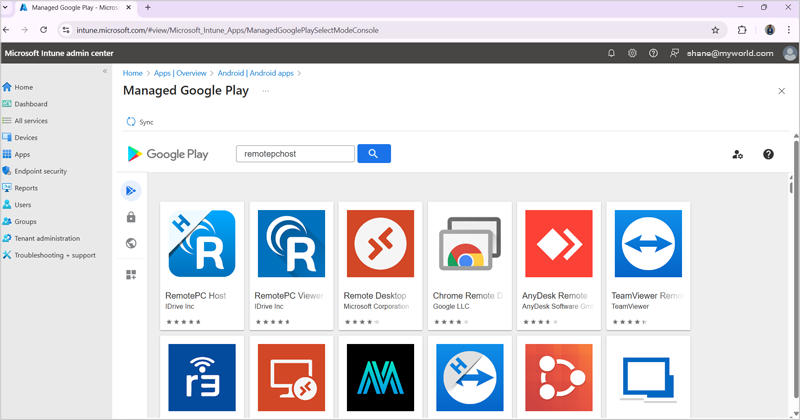
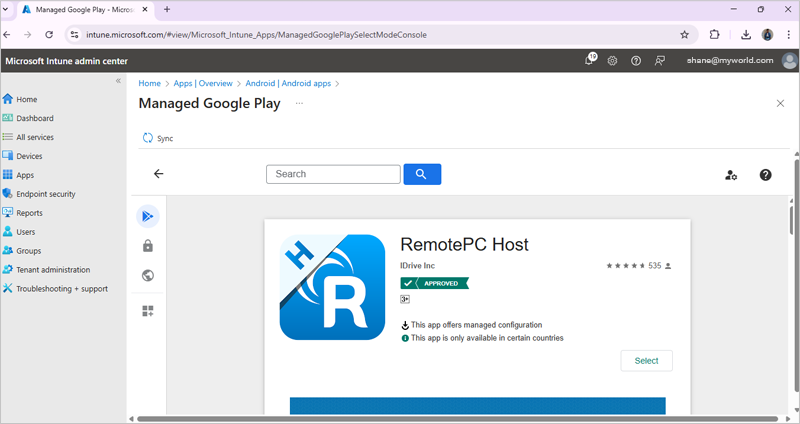
- Zoek naar de RemotePC Host-app en tik op 'Select' om de app te synchroniseren met uw Intune-beheercentrum.
Beleid configureren voor de app
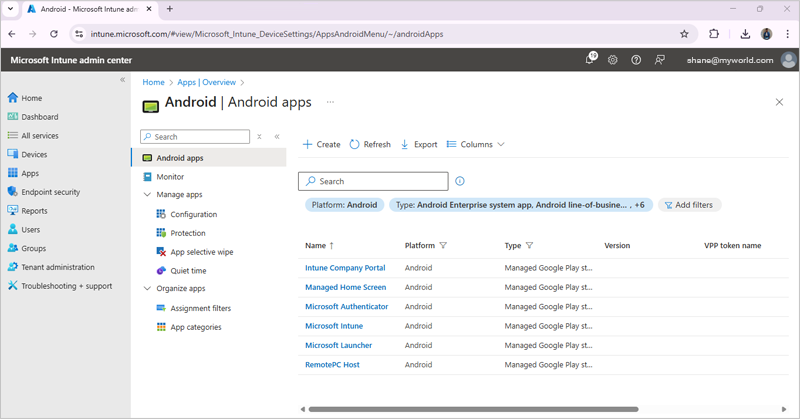
- Selecteer configuratie om beleid in te stellen voor de RemotePC Android Host-app.
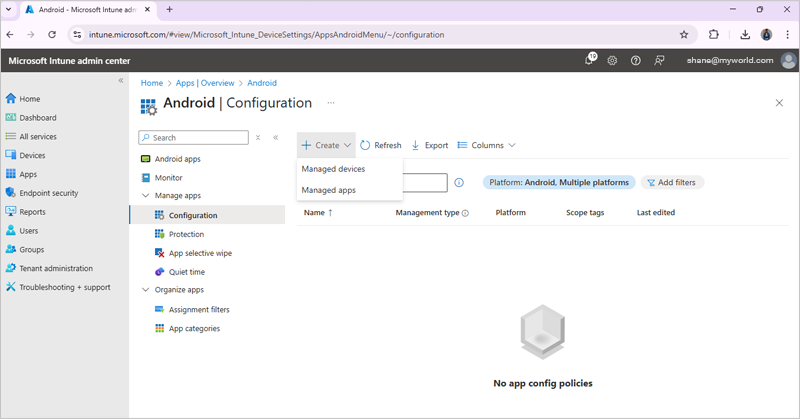
- Selecteer de optie 'Managed devices' in het vervolgkeuzemenu 'Create'.
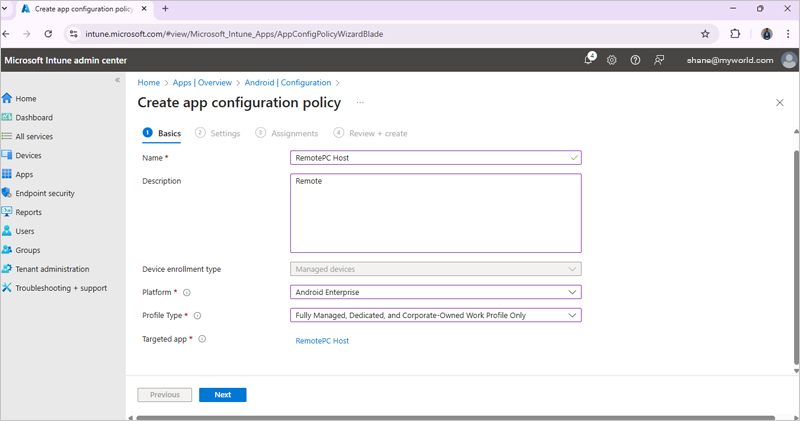
- Voer in het scherm 'Create app configuration policy' een naam en beschrijving in voor de app. Stel de onderstaande parameters in en klik op 'Next'.
- Selecteer platform als 'Android Enterprise'
- Selecteer profieltype als 'Fully managed' als het apparaat eigendom is van het bedrijf, of 'Personally owned' als het een persoonlijk apparaat is.
- Klik op 'Add' onder 'Permissions' en selecteer de machtigingen die u voor de app wilt configureren. Wijzig vervolgens 'Permission state' in 'Auto grant' voor elk van de toegevoegde machtigingen.
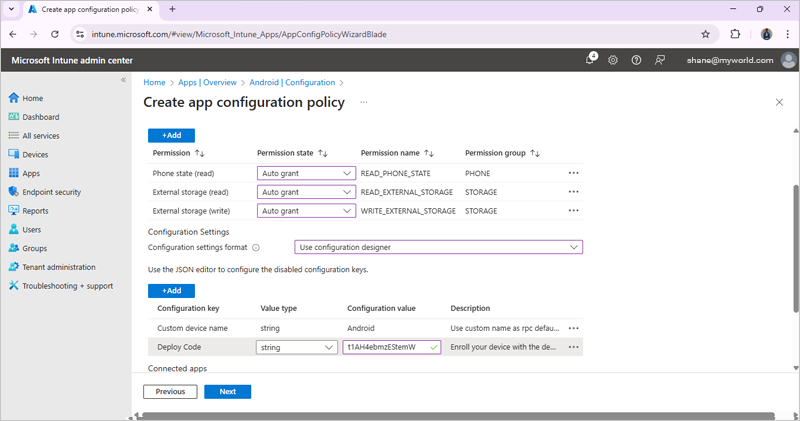
- Klik op 'Add' onder 'Configuration Settings' en vervolgens
- Voer een apparaatnaam in.
- Stel 'Value type' in als 'string'
- Voer onder 'Configuration value' de implementatiecode in van uw RemotePC-account. Log in op uw RemotePC Enterprise-account, klik op 'Deploy Package' en kopieer de configuratie-ID.
Opmerking: Als de configuratie-ID is gewijzigd, moet u deze opnieuw synchroniseren vanuit het Intune-beheercentrum.
- Voeg een beschrijving toe.
Sleutel Naam Type Opmerking MDM_DEPLOY_CODE Implementatiecode String Voer de gegenereerde configuratie-ID in
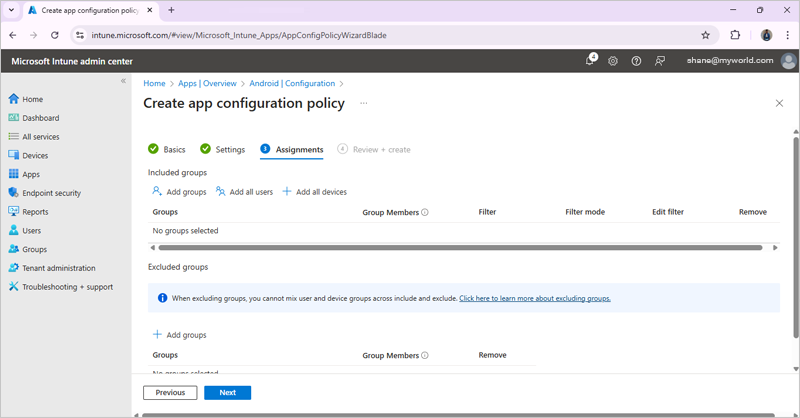
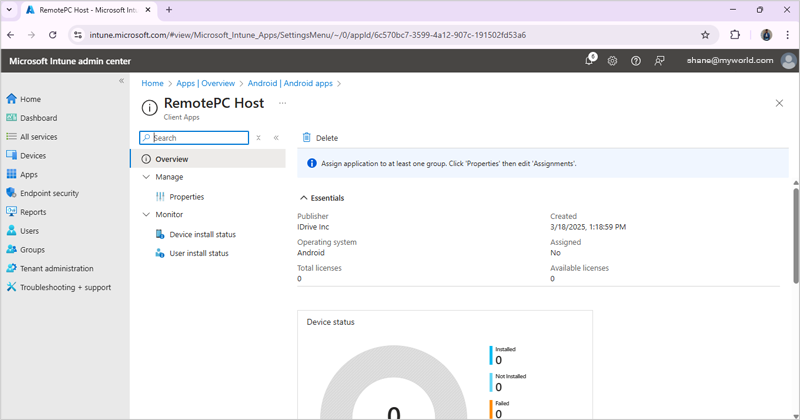
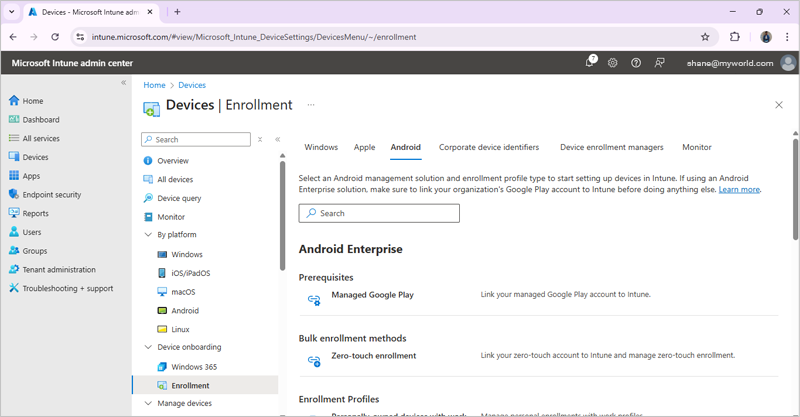
Als alternatief kunt u inloggen in de Intune Company Portal-app met hetzelfde werkprofiel op het doel-Android-apparaat en de RemotePC Host-app erop installeren.