RemotePCViewer implementeren met Groepsbeleid (GP) met MSI- en MST-bestanden
Met het RemotePCViewer MSI-pakket kunt u de toepassing op afstand installeren op meerdere computers in een netwerk vanuit de Windows Server-omgeving door het Groepsbeleid op de hostserver in te stellen.
Om dit te bereiken, maakt u een Groepsbeleidsobject aan, verplaatst u het RemotePCViewer MSI-pakket en MST-bestand naar een gedeelde netwerkmap en publiceert u het GPO naar alle computers in het domein. Lees de onderstaande stappen voor meer informatie.
- Stappen om een Groepsbeleidsobject (GPO) te maken in een Active Directory-omgeving
- Stappen om de RemotePCViewer MSI-toepassing toe te wijzen en te installeren op domeincomputers
- Stappen om de RemotePCViewer-toepassing te implementeren op domeincomputers
- RemotePCViewer stil implementeren
Stappen om een Groepsbeleidsobject (GPO) te maken in een Active Directory-omgeving
-
Ga via het menu 'Start' naar 'Systeembeheer' en open 'Groepsbeleidsbeheer'.
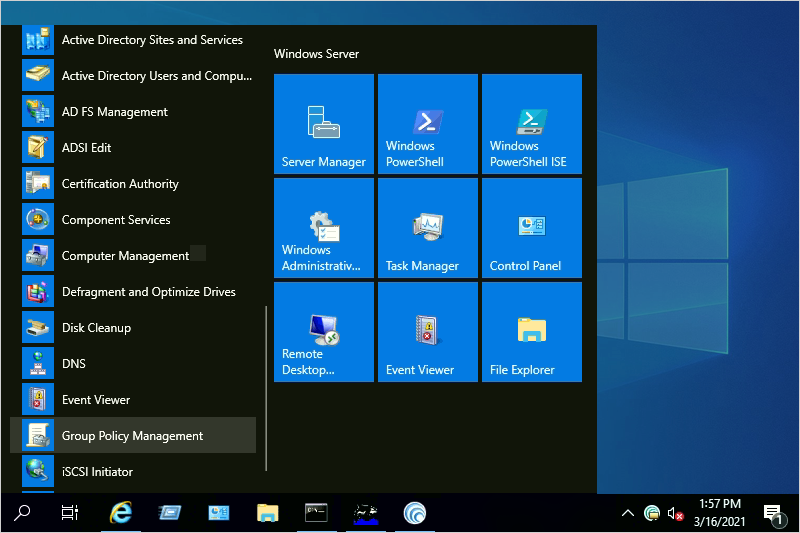
- Navigeer in de console 'Groepsbeleidsbeheer' naar de map 'Forest' om groepsbeleid te maken.
-
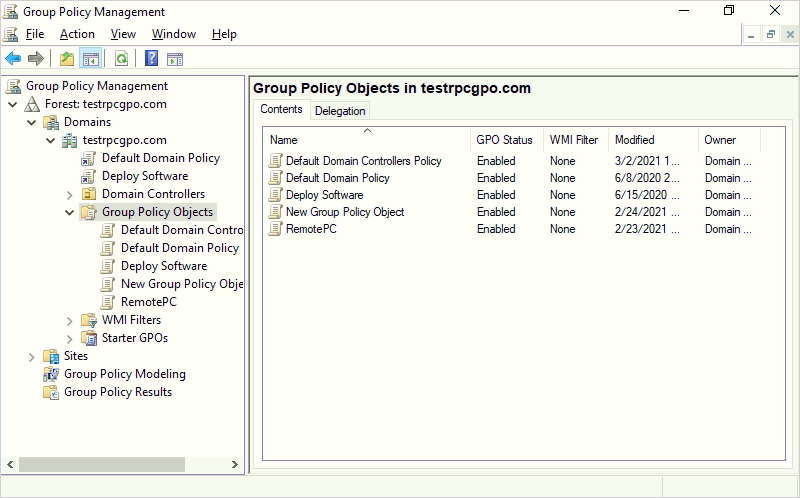
Dubbelklik op 'Domeinen' en navigeer naar 'Groepsbeleidsobject'.
-
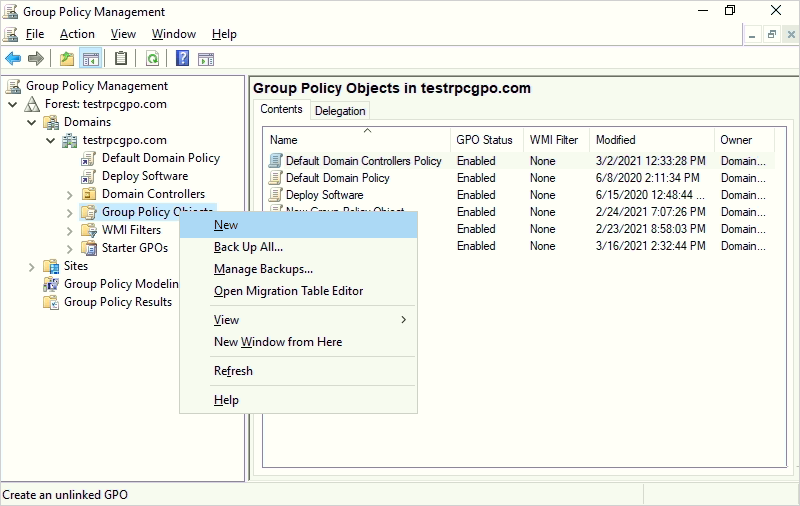
Klik met de rechtermuisknop op 'Groepsbeleidsobject' en selecteer 'Nieuw' in het vervolgkeuzemenu.
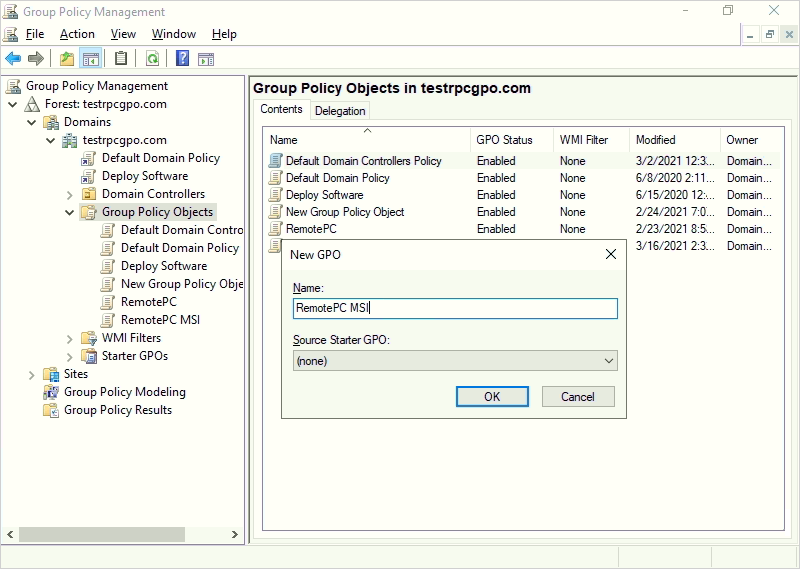
- Wijs een naam toe aan de GPO-groep en klik op 'OK'.
Stappen om de RemotePCViewer-toepassing toe te wijzen en te installeren op domeincomputers
-
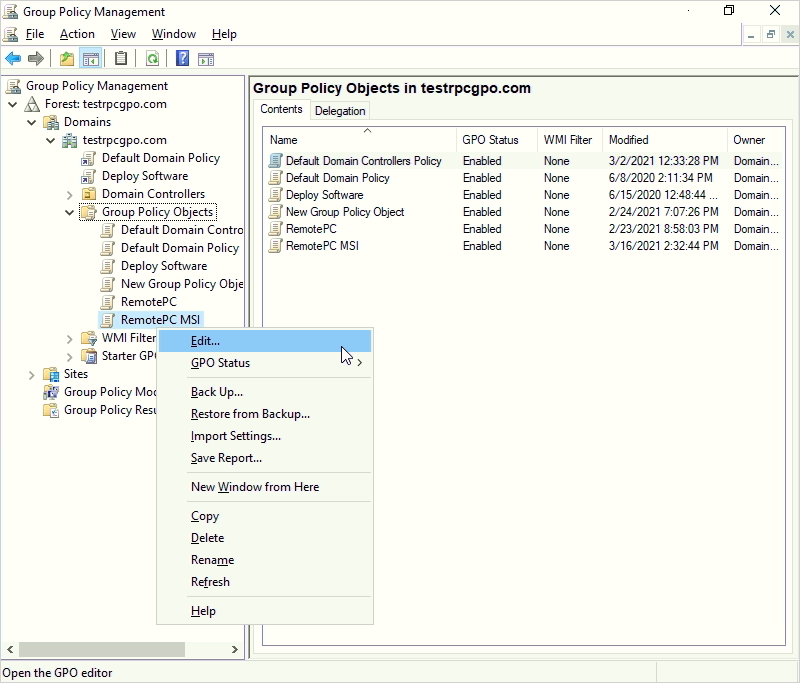
Klik met de rechtermuisknop op het nieuwe groepsbeleid en selecteer 'Bewerken' in het vervolgkeuzemenu. Hiermee wordt de 'Groepsbeleidsbeheereditor' gestart.
-
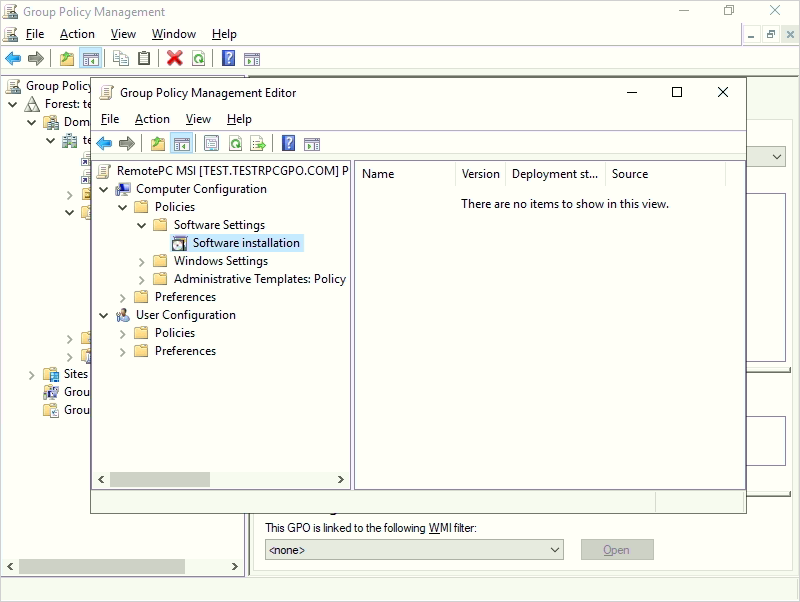
Navigeer naar 'Computerconfiguratie' > 'Beleid' > 'Software-instellingen' > 'Software-installatie'.
-
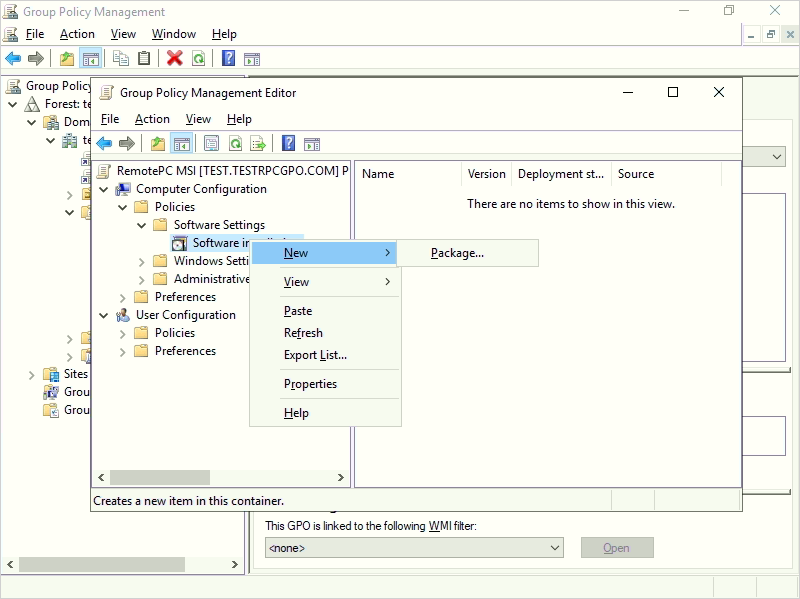
Klik met de rechtermuisknop op 'Software-installatie' en navigeer naar 'Nieuw' > 'Pakket'.
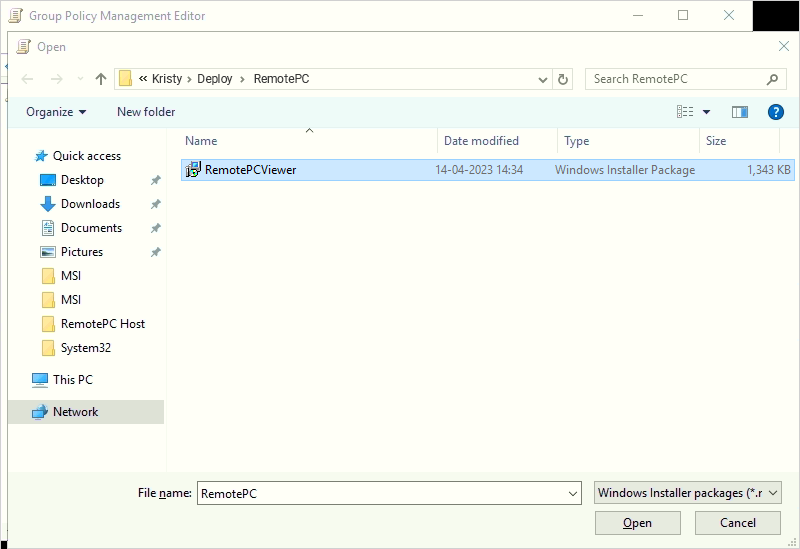
- Zoek de gedeelde netwerkmap met het RemotePC Viewer MSI-installatiepakket.
-
Selecteer het pakket en klik op 'Openen' om dit toe te voegen aan de software-installatiecontainer.
-
Kies na het selecteren van het RemotePC Viewer MSI-bestand de optie 'Geavanceerd' in het pop-upvenster dat verschijnt en klik op 'OK'.
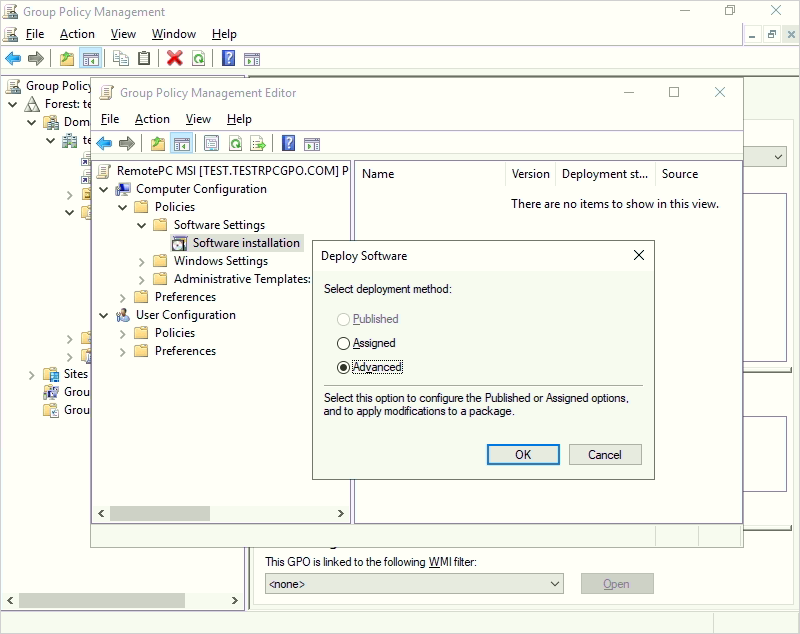
-
Ga naar het tabblad 'Geavanceerde implementatieopties', selecteer 'Taal negeren bij het implementeren van dit pakket'. Klik op 'OK'.
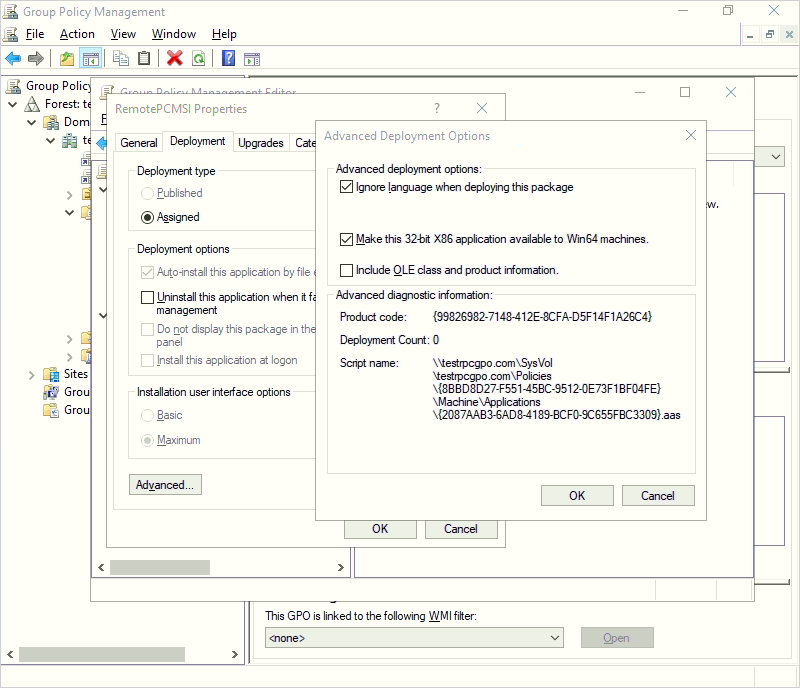
-
Ga naar het tabblad 'Wijzigingen' in het gedeelte 'RemotePCMSI Setup-eigenschappen' om het MST-bestand toe te voegen dat u zojuist hebt gemaakt. Klik hier om te zien hoe u een MST-bestand maakt via de Orca-tool.
Opmerking: U kunt optionele parameters zoals SHOW_CONFIRM configureren in het MST-bestand. Dit geldt alleen voor de RemotePC Host-installatie.
SHOW_CONFIRM
- 0 – Geen toestemmingsvenster weergeven; host automatisch configureren
- 1 (of een andere waarde) – Toestemmingsvenster weergeven op host
- Bevestigen – Computer wordt online gebracht
- Weigeren – Computer blijft offline
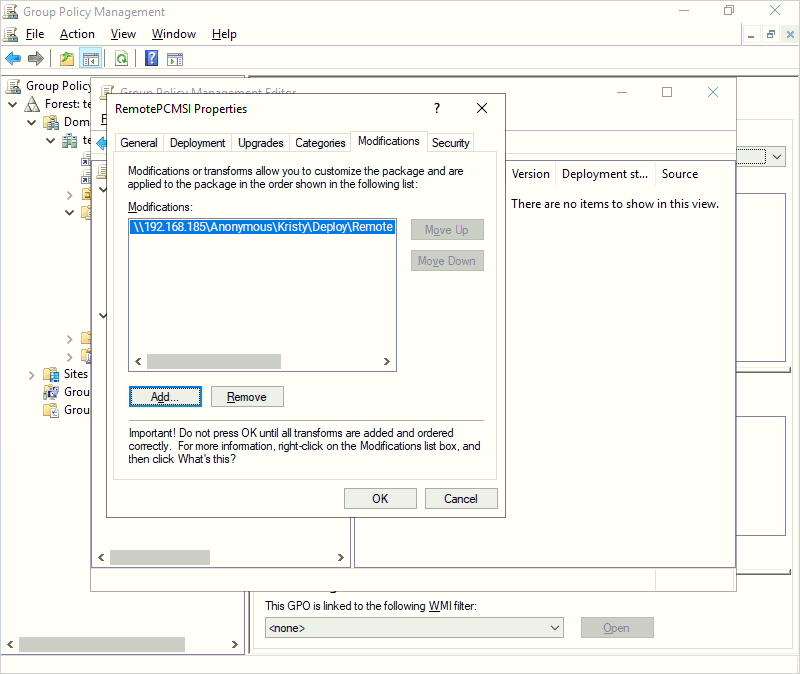
- Klik met de rechtermuisknop op het MSI-pakket en selecteer 'Eigenschappen'. Het venster 'Eigenschappen' verschijnt.
- Ga naar het tabblad 'Implementatie'. Selecteer onder 'Implementatietype' de optie 'Toegewezen' en selecteer onder 'Implementatieopties' de optie 'Deze toepassing installeren bij aanmelding' voor het type 'Gebruikersconfiguratie' en klik op 'OK'.
-
Klik met de rechtermuisknop op het domein en selecteer 'Een bestaand GPO koppelen'. Het scherm 'GPO selecteren' verschijnt.
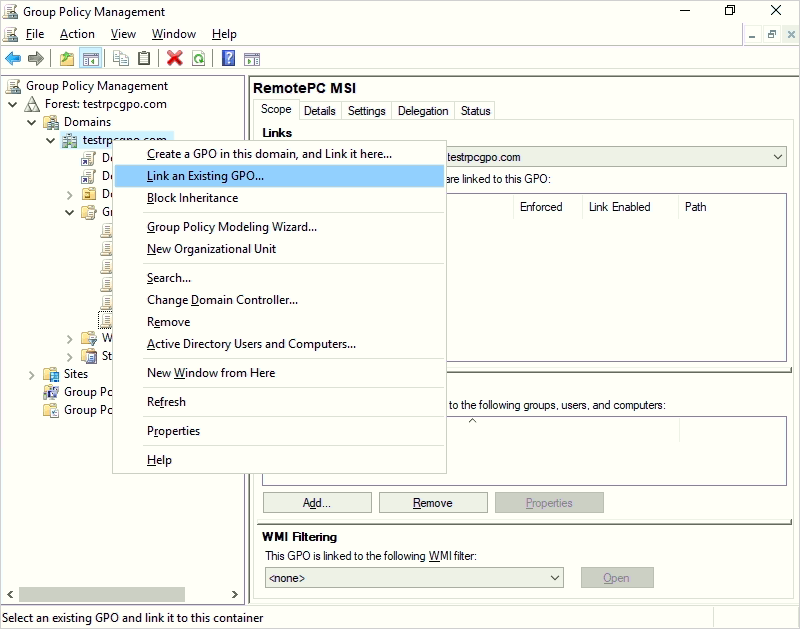
- Selecteer het nieuw aangemaakte groepsbeleid en klik op 'OK'.
Stappen om de RemotePC Viewer-toepassing te implementeren op domeincomputers
- Open de opdrachtprompt.
- Voer de volgende opdracht uit:
gpupdate /force - Klik op 'Enter'.
Opmerking:
- Herstart de computer (dit is een verplichte stap).
- Na het opnieuw opstarten van het systeem wordt RemotePC Viewer geïmplementeerd.
De RemotePC Viewer-toepassing wordt toegewezen aan de domeingebruikers bij de volgende aanmelding en aan de domeincomputers bij de volgende herstart.
U kunt de RemotePC Viewer-toepassing ook implementeren op alle verbonden computers via een opdrachtregelparameter in enkele eenvoudige stappen.
Stappen om RemotePC Viewer te installeren met de opdrachtregelparameters van "msiexec.exe"
Voer de volgende opdrachten uit in de opdrachtprompt om RemotePC Viewer te installeren.
Om RemotePC Viewer te installeren:
- Start de opdrachtprompt in beheerdermodus.
- Zorg ervoor dat het pad is: C:\WINDOWS\system32
- Voer de opdracht uit:
msiexec.exe /i <RemotePCViewer.msi path> /qn PRODUCTNAME=viewer
Bijvoorbeeld:
msiexec.exe /i "C:\Users\Test\Desktop\MSI\UN\RemotePCViewer.msi" /qn PRODUCTNAME=viewer
RemotePC Viewer verwijderen met MSI
Om RemotePC Viewer te verwijderen met MSI:
- Start de opdrachtprompt in beheerdermodus.
- Zorg ervoor dat het pad is: C:\WINDOWS\system32>
- Verwijder RemotePC-host met de opdracht:
msiexec.exe /i <RemotePCViewer.msi path> /qn PRODUCTNAME=viewer UNINSTALL=yes
Bijvoorbeeld:
msiexec.exe /i "C:\Users\Test\Desktop\MSI\UN\RemotePCViewer.msi" /qn PRODUCTNAME=viewer UNINSTALL=yes
RemotePC stil implementeren met opdrachtregelparameters
U kunt optionele parameters voor de externe computer vooraf definiëren tijdens de installatie.
| Parameters | Beschrijving |
|---|---|
| PRODUCTNAME | Productnaam moet worden vermeld als 'viewer' om de RemotePC Viewer-toepassing te installeren. |
| UNINSTALL | Voeg deze parameter toe samen met PRODUCTNAME=viewer om RemotePC Viewer te verwijderen met de MSI-opdracht UNINSTALL=yes. |