RemotePC implementeren via Desktop Central
Met het RemotePC MSI-implementatiepakket kunt u de toepassing op afstand installeren op meerdere computers of groepen via Desktop Central geconfigureerd op de computer van de beheerder.
Lees de onderstaande gedetailleerde stappen voor meer informatie over het implementeren van het RemotePC MSI-pakket met Desktop Central:
Vereisten voor externe MSI-implementatie:
- Inloggen en het RemotePC MSI-installatiepakket downloaden
- De Configuratie-ID kopiëren die van toepassing is op uw account om het bestand RemotePC.mst te maken. U kunt ook optionele parameters zoals SHOW_CONFIRM configureren in het MST-bestand.
MSI-pakket toevoegen
Met Desktop Central kunt u het RemotePC MSI-pakket toevoegen voor massale implementatie van de toepassing op meerdere computers of groepen. Om het RemotePC MSI-pakket toe te voegen:
- Meld u aan bij het Desktop Central-beheercentrum.
- Navigeer naar het tabblad 'Software-implementatie' en klik op 'Pakket toevoegen'.
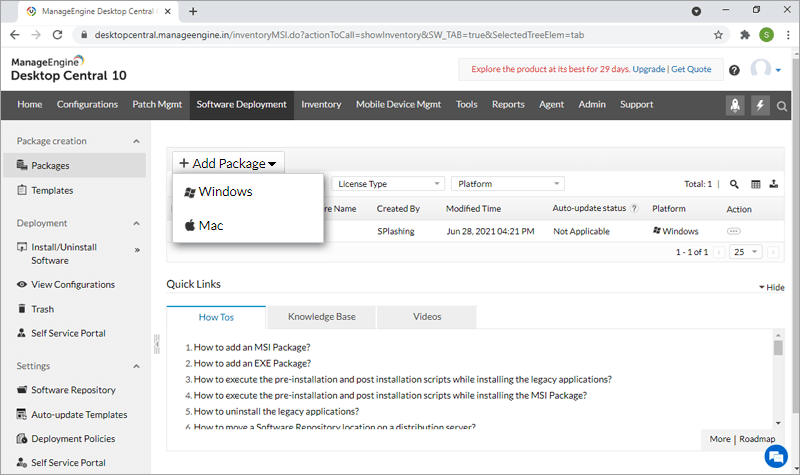
- Selecteer het pakkettype als 'Windows' en geef de volgende parameters op:
- Pakketnaam: RemotePC
- Pakkettype: MSI / MSP
- Licentietype: Commercieel
- Installatiebestand zoeken: Selecteer 'Van lokale computer' en klik op de knop '+Bestanden toevoegen' om de bestanden RemotePC.msi en RemotePC.mst te uploaden. Klik hier om te lezen hoe u het bestand RemotePC.mst maakt.
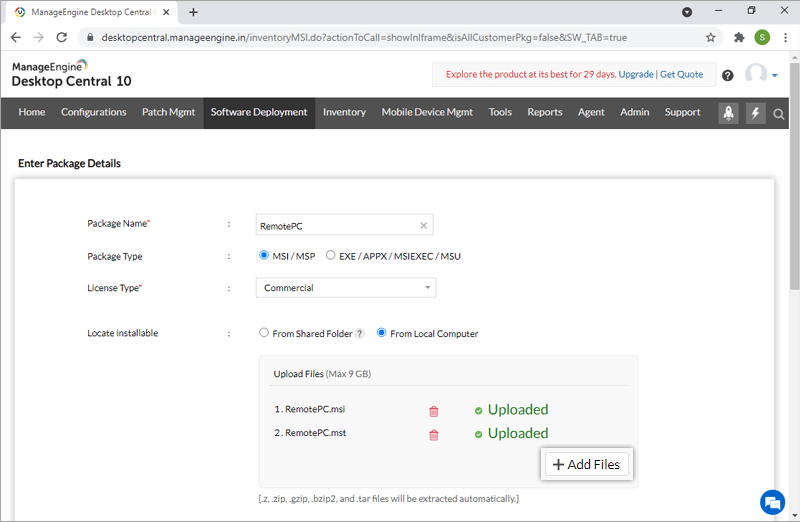
Opmerking: U kunt optionele parameters zoals SHOW_CONFIRM configureren in het MST-bestand.
SHOW_CONFIRM
- 0 – Geen toestemmingsvenster weergeven; host automatisch configureren
- 1 (of een andere waarde) – Toestemmingsvenster weergeven op host
- Bevestigen – Computer wordt online gebracht
- Weigeren – Computer blijft offline
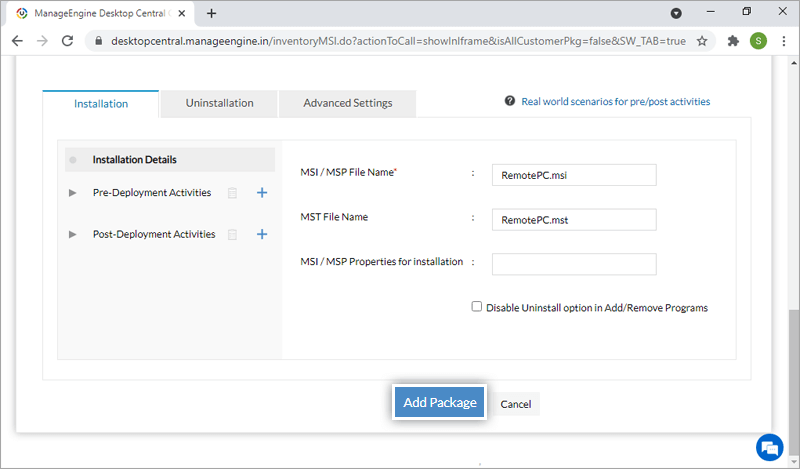
- Klik op 'Pakket toevoegen'.
MSI-pakket implementeren op computers
Om het RemotePC MSI-pakket op computers te implementeren:
- Meld u aan bij het Desktop Central-beheercentrum.
- Navigeer naar 'Software-implementatie' > 'Software installeren/verwijderen' > 'Computerconfiguratie'.
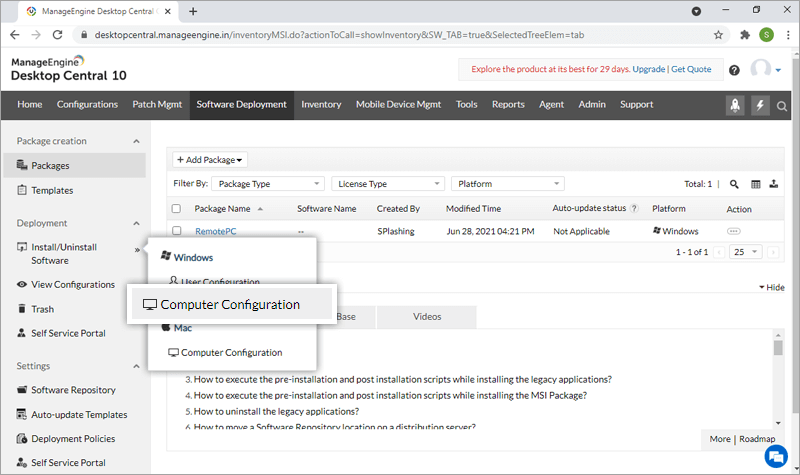
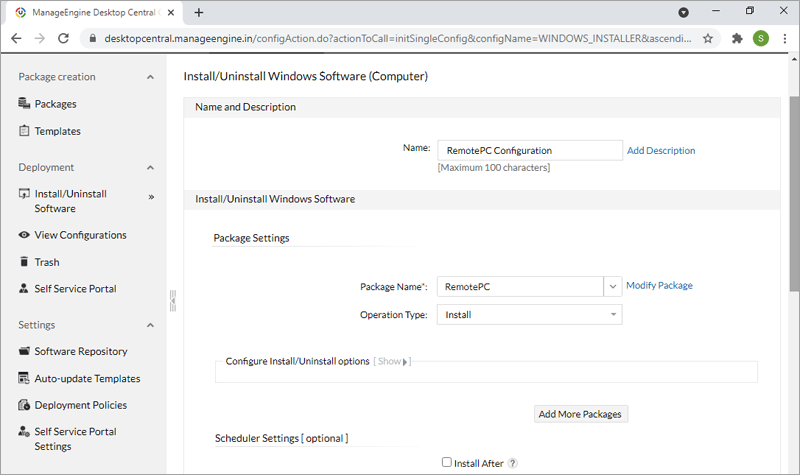
- Geef een naam en beschrijving op voor de configuratie.
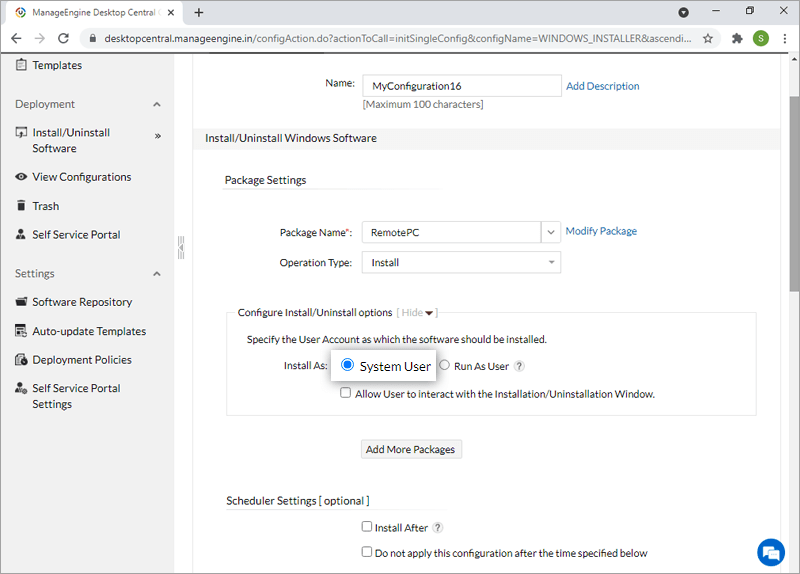
- Selecteer het volgende onder het gedeelte 'Pakketinstellingen':
- Pakketnaam: RemotePC
- Bewerkingstype: Installeren
- Selecteer onder 'Installeer-/verwijderopties configureren' de optie 'Systeemgebruiker'.
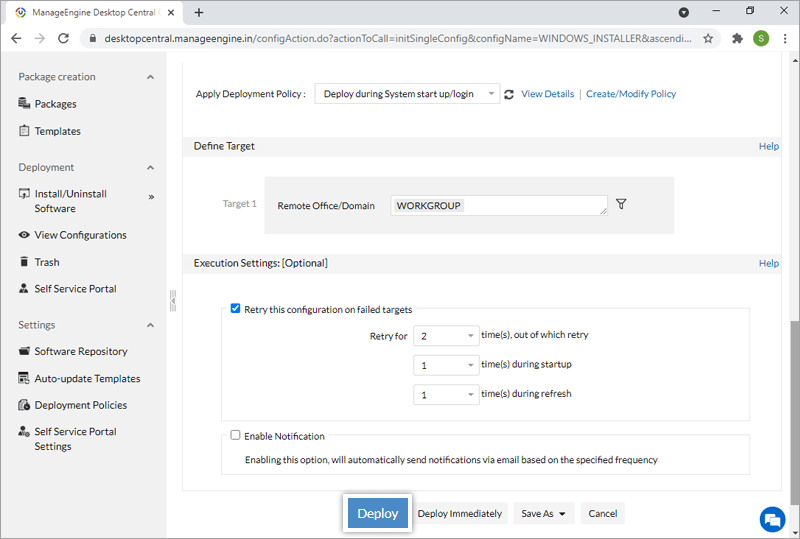
- Configureer de 'Planner-instellingen' en kies een geschikte 'Implementatiebeleid'.
- Geef in het gedeelte 'Doel definiëren' de doelcomputers of het domein op om het pakket te implementeren.
- Klik op 'Implementeren'.
De toepassing wordt geïnstalleerd op basis van het geselecteerde implementatiebeleid.