Massale implementatie via NinjaOne (voorheen Ninja RMM)
Gebruik NinjaOne om de RemotePC-applicatie op afstand te implementeren op meerdere Mac-apparaten of groepen.
Het RemotePC-pakket implementeren
Vereisten voor externe implementatie:
- Download het RemotePC-pakket voor massale implementatie.
- Meld u aan en kopieer de configuratie-ID die van toepassing is op uw account.
Toegankelijkheid, schermopname en achtergrondtoegang inschakelen via NinjaOne-beleid
-
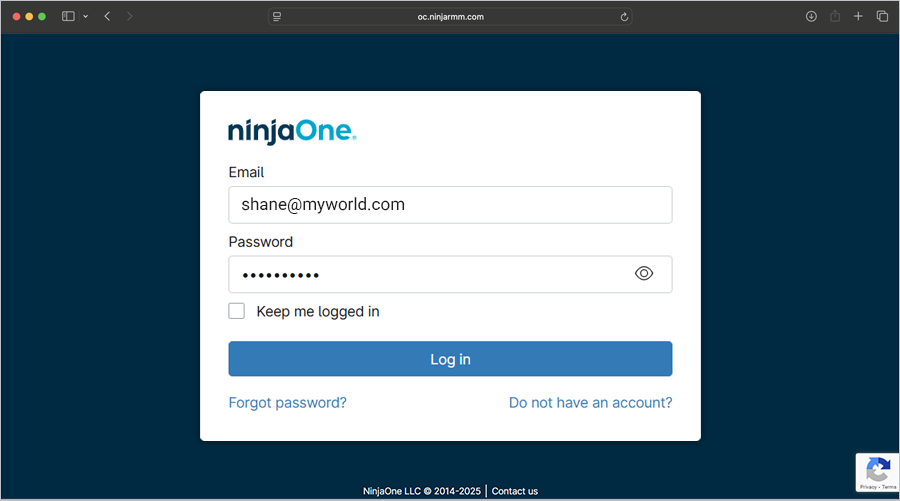
Meld u aan bij het NinjaOne-beheercentrum.
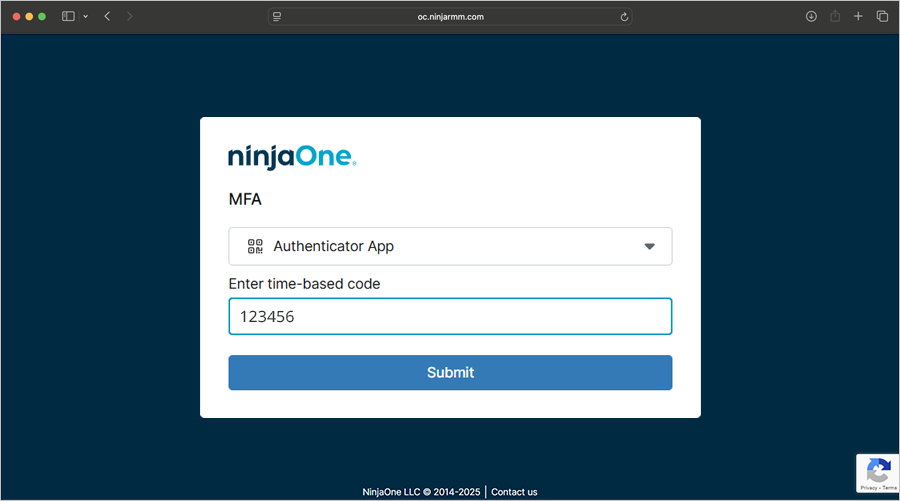
- Klik onder MFA op de vervolgkeuzelijst en selecteer 'SMS' of 'Authenticator'. Voer de 6-cijferige verificatiecode in van uw authenticatieapparaat en klik vervolgens op 'Verzenden'.
-
Klik op
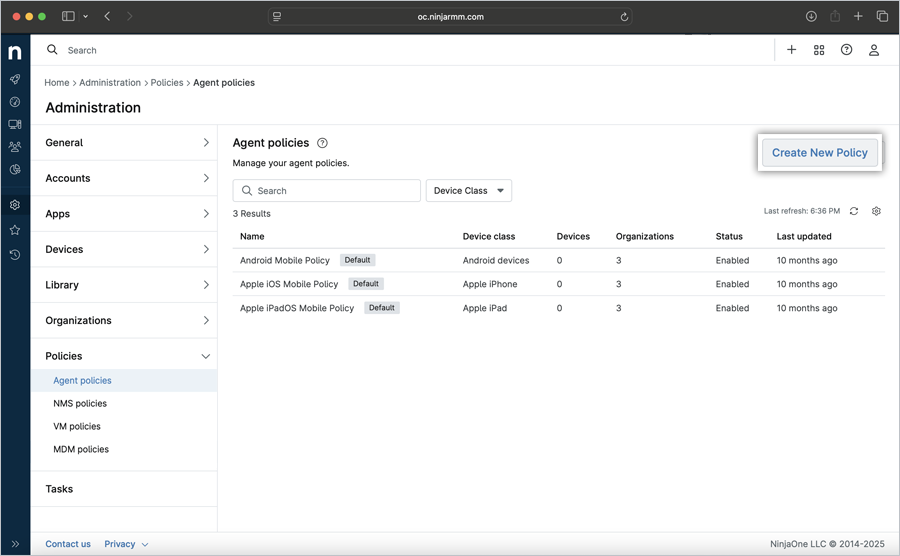
 . Klik op 'Beheer' > 'Beleid'.
-
Klik aan de rechterkant van het gedeelte 'Agentbeleid' op 'Nieuw beleid maken'.
-
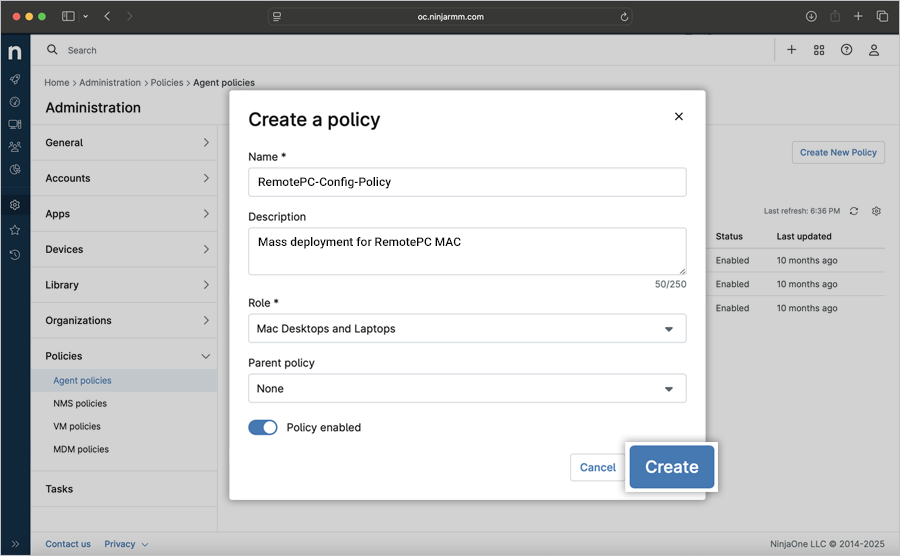
In het pop-upvenster 'Beleid maken':
- Naam: RemotePC-Config-Policy
- Beschrijving: Massale implementatie voor RemotePC (optioneel)
- Klik op de vervolgkeuzelijst 'Rol' en selecteer 'Mac Desktops and Laptops'.
- Klik op de vervolgkeuzelijst 'Bovenliggend beleid' en selecteer het bijbehorende bovenliggende beleid. Kies deze optie alleen als u het bestaande beleid als sjabloon wilt overnemen en de geconfigureerde instellingen in het nieuwe beleid wilt kopiëren. Als er geen beleid is geselecteerd, wordt het nieuwe beleid toegevoegd zonder het bestaande beleid over te nemen.
- Klik op 'Maken'.
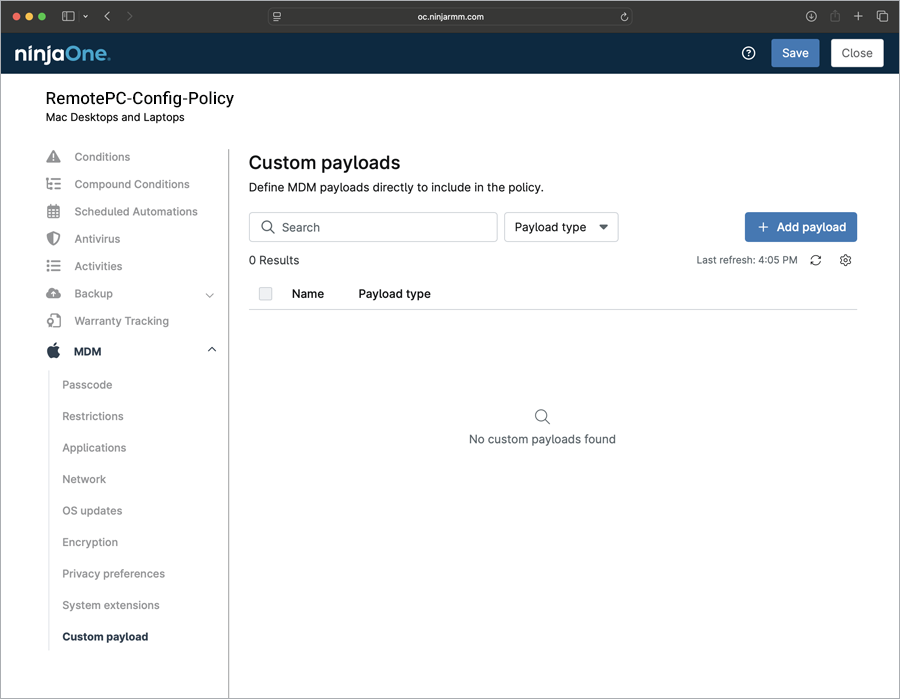
- Klik in het venster van het zojuist gemaakte beleid op 'MDM' > 'Aangepaste payload'. Klik op '+ Payload toevoegen'.
-
In het pop-upvenster 'Payload toevoegen':
- Voer de naam van de payload in: RemotePC-Payload
- Voeg in het veld 'Inhoud' de volgende code toe.
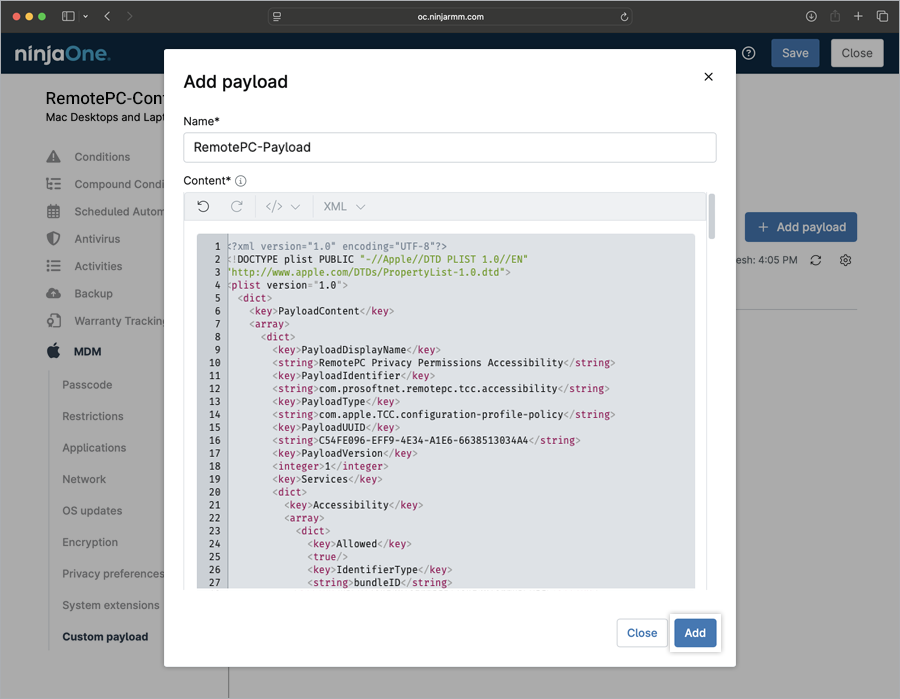
<?xml version="1.0" encoding="UTF-8"?> <!DOCTYPE plist PUBLIC "-//Apple//DTD PLIST 1.0//EN" "http://www.apple.com/DTDs/PropertyList-1.0.dtd"> <plist version="1.0"> <dict> <key>PayloadContent</key> <array> <!-- Payloads go here Accessibility --> <dict> <key>PayloadDisplayName</key> <string>RemotePC Privacy Permissions Accessibility</string> <key>PayloadIdentifier</key> <string>com.prosoftnet.remotepc.tcc.accessibility</string> <key>PayloadType</key> <string>com.apple.TCC.configuration-profile-policy</string> <key>PayloadUUID</key> <string>C54FE096-EFF9-4E34-A1E6-6638513034A4</string> <key>PayloadVersion</key> <integer>1</integer> <key>Services</key> <dict> <key>Accessibility</key> <array> <dict> <key>Allowed</key> <true/> <key>IdentifierType</key> <string>bundleID</string> <key>Identifier</key> <string>com.prosoftnet.remotepcDesktop</string> <key>CodeRequirement</key> <string>identifier "com.prosoftnet.remotepcDesktop" and anchor apple generic and certificate leaf[subject.OU] = JWDCNYZ922</string> <key>Comment</key> <string>Allow RemotePC Accessibility</string> </dict> </array> </dict> </dict> <!-- Payloads go here ScreenCapture --> <dict> <key>PayloadDisplayName</key> <string>RemotePC Privacy Permissions ScreenCapture</string> <key>PayloadIdentifier</key> <string>com.prosoftnet.remotepc.tcc.screencapture</string> <key>PayloadType</key> <string>com.apple.TCC.configuration-profile-policy</string> <key>PayloadUUID</key> <string>74032F49-21BF-4561-99FE-C16A45222532</string> <key>PayloadVersion</key> <integer>1</integer> <key>Services</key> <dict> <key>ScreenCapture</key> <array> <dict> <key>Authorization</key> <string>AllowStandardUserToSetSystemService</string> <key>IdentifierType</key> <string>bundleID</string> <key>Identifier</key> <string>com.prosoftnet.remotepcDesktop</string> <key>CodeRequirement</key> <string>identifier "com.prosoftnet.remotepcDesktop" and anchor apple generic and certificate leaf[subject.OU] = JWDCNYZ922</string> <key>Comment</key> <string>Allow RemotePC Screen Recording</string> </dict> </array> </dict> </dict> <!-- Payloads go here Login Items / Background Items --> <dict> <key>PayloadDisplayName</key> <string>RemotePC Login Item</string> <key>PayloadIdentifier</key> <string>com.prosoftnet.remotepc.servicemanagement.loginitem</string> <key>PayloadType</key> <string>com.apple.servicemanagement</string> <key>PayloadUUID</key> <string>3665339A-2CDB-46C1-976E-587E3B674595</string> <key>PayloadVersion</key> <integer>1</integer> <key>Rules</key> <array> <dict> <key>RuleType</key> <string>TeamIdentifier</string> <key>RuleValue</key> <string>JWDCNYZ922</string> </dict> </array> </dict> </array> <key>PayloadDisplayName</key> <string>RemotePC MDM Profile</string> <key>PayloadIdentifier</key> <string>com.prosoftnet.remotepc.profile</string> <key>PayloadOrganization</key> <string>IDrive Incorporated</string> <key>PayloadScope</key> <string>System</string> <key>PayloadType</key> <string>Configuration</string> <key>PayloadUUID</key> <string>DA39F4F7-A36B-44A4-BAEC-3E02D04078E3</string> <key>PayloadVersion</key> <integer>1</integer> <key>PayloadRemovalDisallowed</key> <true/> <key>TargetDeviceType</key> <integer>5</integer> </dict> </plist> - Klik op '+ Toevoegen'. De aangepaste payload is succesvol toegevoegd.
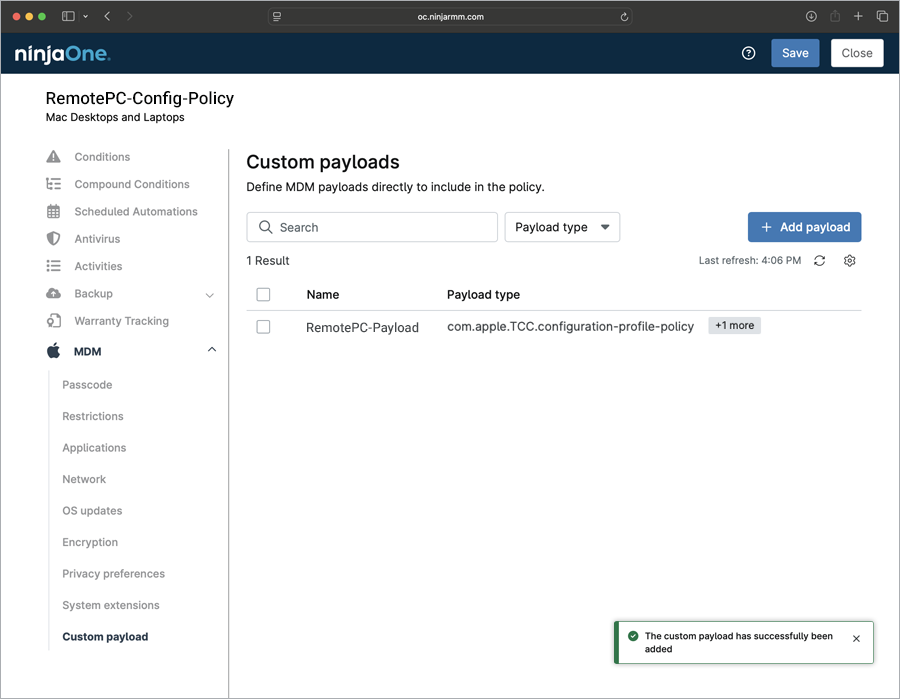
- Klik op 'Opslaan'.
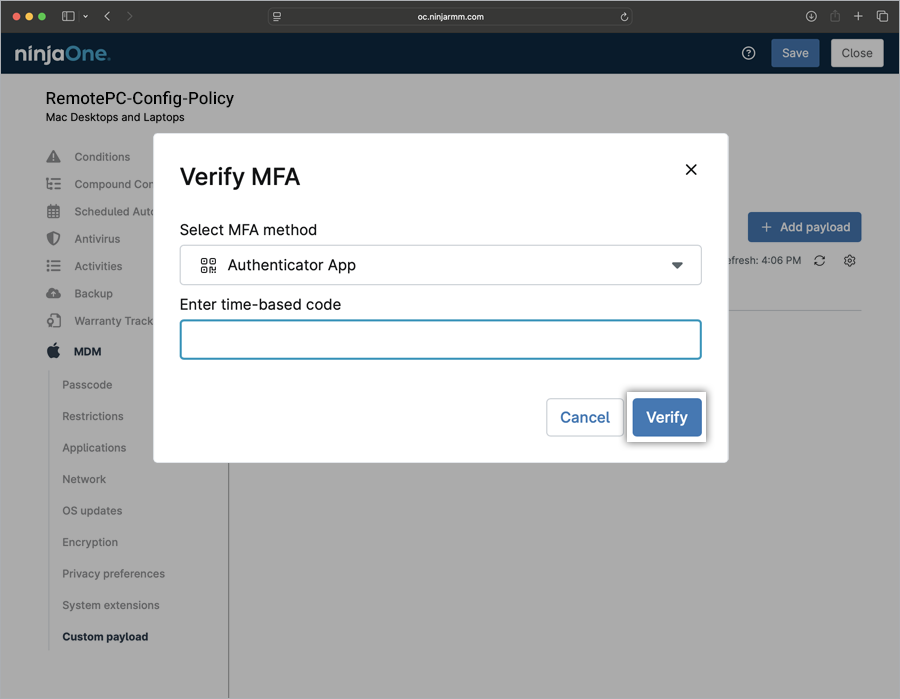
- Voer de 6-cijferige verificatiecode in wanneer daarom wordt gevraagd en klik op 'Verifiëren'. Het nieuwe beleid is aangemaakt.
-
Volg de onderstaande stappen om het zojuist gemaakte beleid op uw organisatie toe te passen.
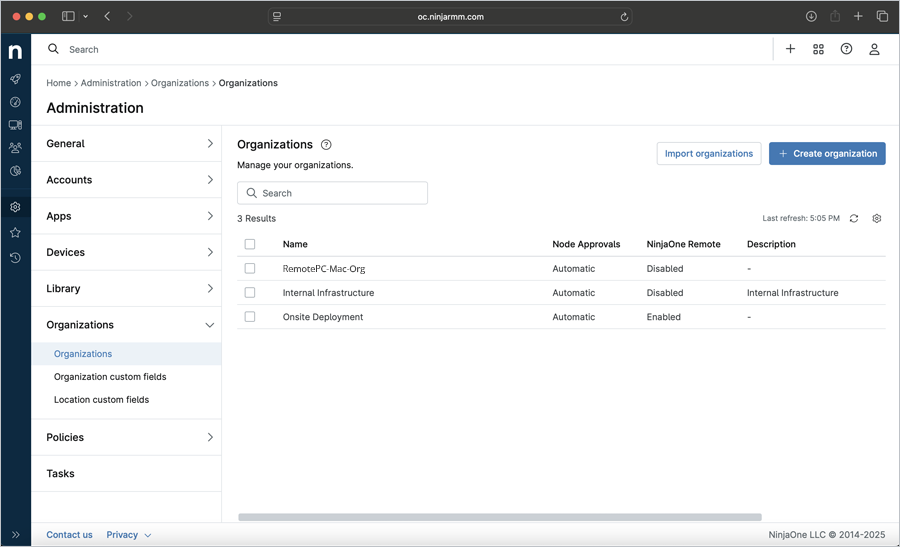
- Navigeer naar 'Beheer' > 'Organisaties'.
- Klik in het gedeelte 'Organisaties' op de naam van de organisatie in het onderstaande raster.
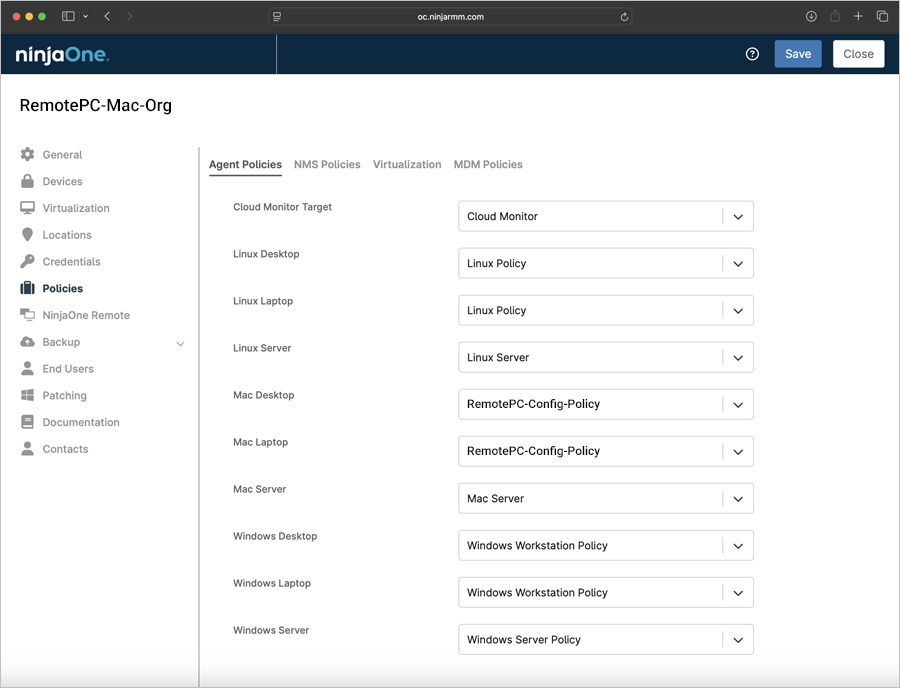
- Klik op het tabblad 'Beleid'. Klik in het gedeelte 'Agentbeleid' op de vervolgkeuzelijst 'Mac Desktop' of 'Mac Laptop' en selecteer het nieuw aangemaakte beleid. Klik op 'Opslaan'. Klik op 'Sluiten'.
-
Volg de onderstaande stappen om het zojuist gemaakte beleid op de afzonderlijke apparaten toe te passen.
- Navigeer naar het 'NinjaOne'-beheercentrum. Klik op 'Apparaten'.
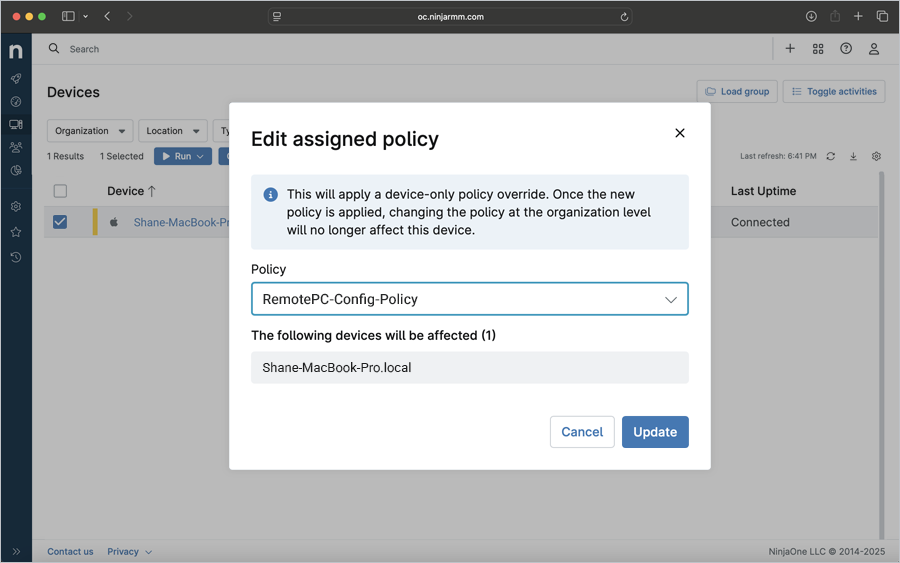
- Selecteer de bijbehorende selectievakjes van uw gewenste apparaten. Klik op de vervolgkeuzelijst 'Bewerken' en selecteer 'Beleid'.
- Klik in het pop-upvenster 'Toegewezen beleid bewerken' op de vervolgkeuzelijst 'Beleid', selecteer het vereiste beleid en klik op 'Bijwerken'. Het geselecteerde beleid wordt toegepast op de geselecteerde apparaten.
Opmerking: Het bewerken van dit beleid past een apparaatspecifieke beleidsoverschrijving toe. Zodra het nieuwe beleid is toegepast, heeft het wijzigen van het beleid op organisatieniveau geen invloed meer op dit apparaat. Het apparaat staat de meeste machtigingen die zijn toegevoegd in de aangepaste payload automatisch toe. Hoewel de ScreenCapture-machtiging niet expliciet kan worden verleend, wordt het apparaat geconfigureerd zodat elk gebruikersaccount dit kan inschakelen. Raadpleeg de veelgestelde vragen over externe toegang via desktop voor informatie over schermopnamemachtigingen.
Computers registreren met aangepaste parameters
- Open het bestand 'RemotePC Preinstall.sh' dat u eerder hebt gedownload.
- Bewerk het script, voeg waarden toe voor de vereiste parameters zoals vermeld in de onderstaande tabel en sla het bestand op. Raadpleeg de afbeelding ter referentie.
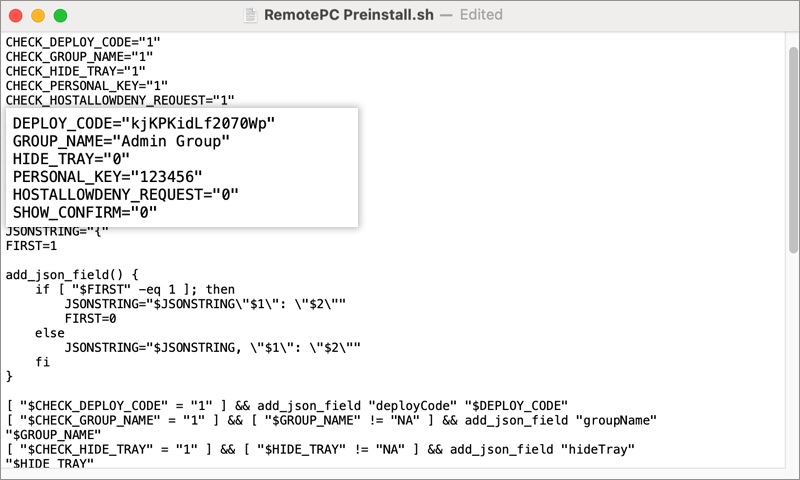
- Gebruik de onderstaande parameters om computers te registreren bij een specifieke groep, samen met andere parameters tijdens de implementatie.
| Parameters | Beschrijving |
|---|---|
| DEPLOY_CODE | Verplicht. Beschikbaar onder Pakket implementeren > Groepsimplementatie > Configuratie-ID in uw RemotePC-account |
| PERSONAL_KEY | Stel een 'Persoonlijke sleutel' in voor de externe computer |
| GROUP_NAME | Naam van de groep waaraan de computer wordt toegewezen * |
| HIDETRAY | |
| 1 | Als u deze optie inschakelt, hebben gebruikers geen toegang tot de systeemvakopties op hun externe computers |
| 0 | Systeemvak weergeven en gebruikers toegang geven tot de systeemvakopties |
| HOSTALLOWDENY_REQUEST | |
| 0 | Verbindingsverzoeksmachtiging is uitgeschakeld |
| 1 | Verbinding automatisch weigeren in het aanmeldingsscherm nadat het verzoek is verlopen |
| 2 | Verbinding automatisch toestaan in het aanmeldingsscherm nadat het verzoek is verlopen |
| 3 | Verbinding toestaan nadat het verzoek is verlopen |
| SHOW_CONFIRM | |
| 0 | Geen toestemmingsvenster weergeven; host automatisch configureren |
| 1 (or any value) | Toestemmingsvenster weergeven; Bevestigen – computer wordt online gebracht, Afwijzen – computer blijft offline |
RemotePC implementeren via NinjaOne
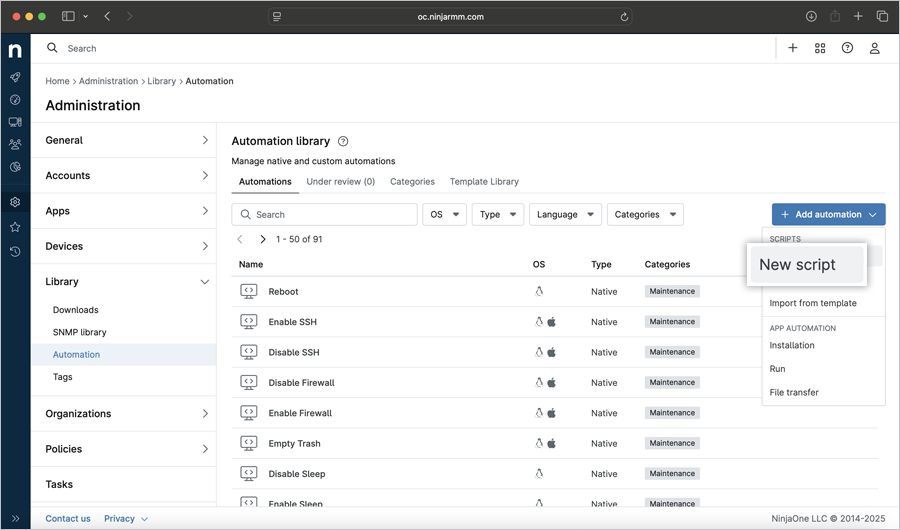
- Om een voorinstalliescript te maken, klikt u op 'Beheer' > 'Bibliotheek' > 'Automatisering'. Klik op '+ Automatisering toevoegen' > 'Nieuw script'.
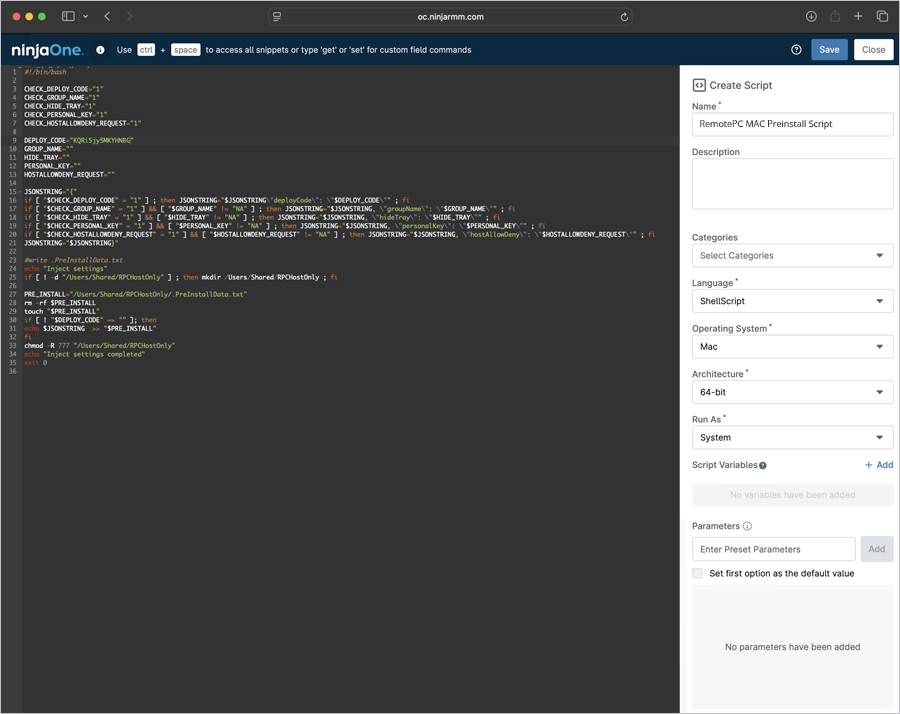
- Er wordt een venster Nieuw script geopend. Sleep het RemotePC-voorinstalliescript dat in de vorige stap is opgeslagen, of kopieer en plak het script. In het gedeelte 'Script maken':
- Voer de automatiseringsnaam in: RemotePC MAC Preinstall Script
- Voer de beschrijving van de automatisering in.
- Selecteer 'ShellScript' in de vervolgkeuzelijst 'Taal'.
- Selecteer 'Mac' in de vervolgkeuzelijst 'Besturingssysteem'.
- Klik op 'Opslaan'. Klik op 'Sluiten'.
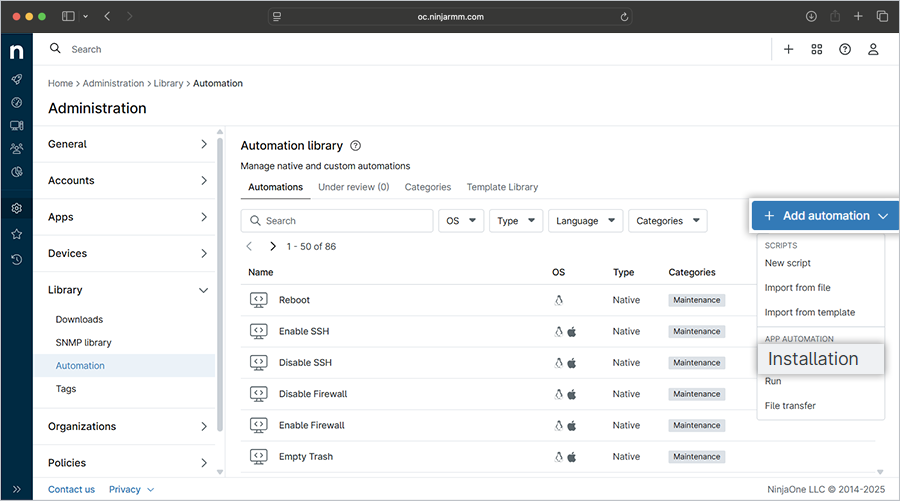
- Klik aan de rechterkant van het gedeelte 'Automatiseringsbibliotheek' op de vervolgkeuzelijst '+Automatisering toevoegen' en selecteer 'Installatie'.
-
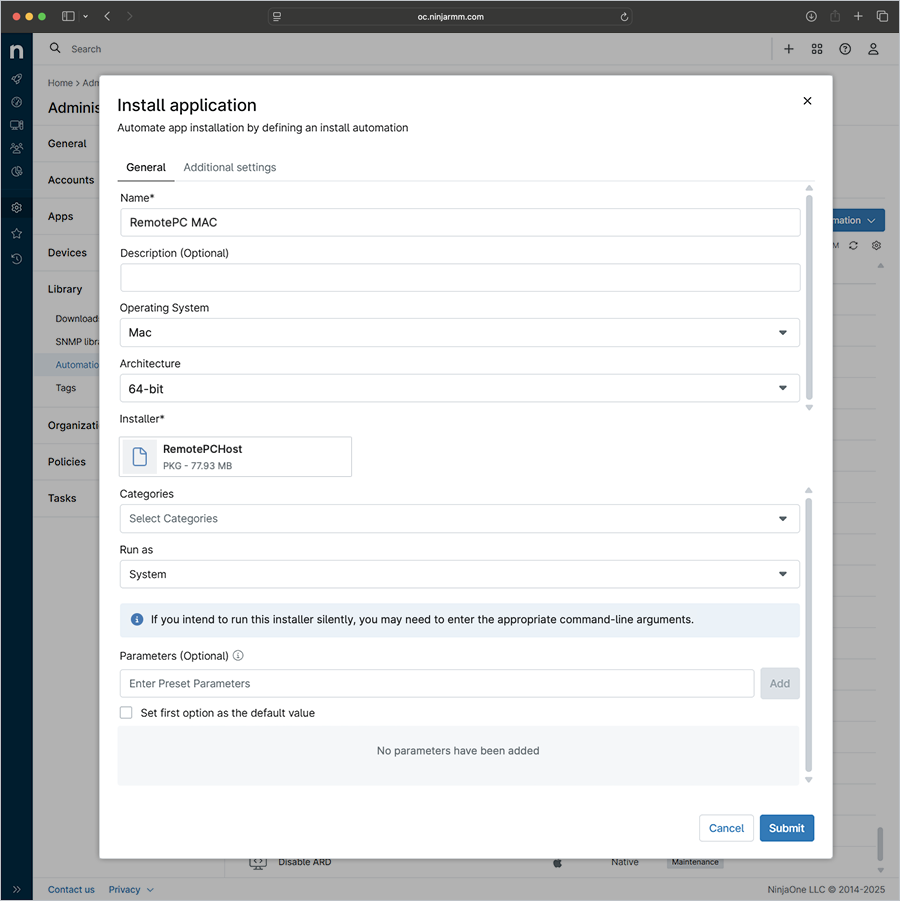
In het pop-upvenster 'Applicatie installeren':
- Ga naar het tabblad 'Algemeen':
- Naam: RemotePC MAC
- Beschrijving: Massale implementatie voor RemotePC (optioneel)
- Selecteer 'Mac' als besturingssysteem.
- Selecteer de bijbehorende OS-architectuur (64-bit).
- Klik op 'Installatiebestand kiezen', zoek het gedownloade bestand RemotePCHost.pkg op uw computer en klik op 'Openen'.
- Selecteer 'Systeem' in de vervolgkeuzelijst 'Uitvoeren als'.
- Ga naar het tabblad 'Extra instellingen':
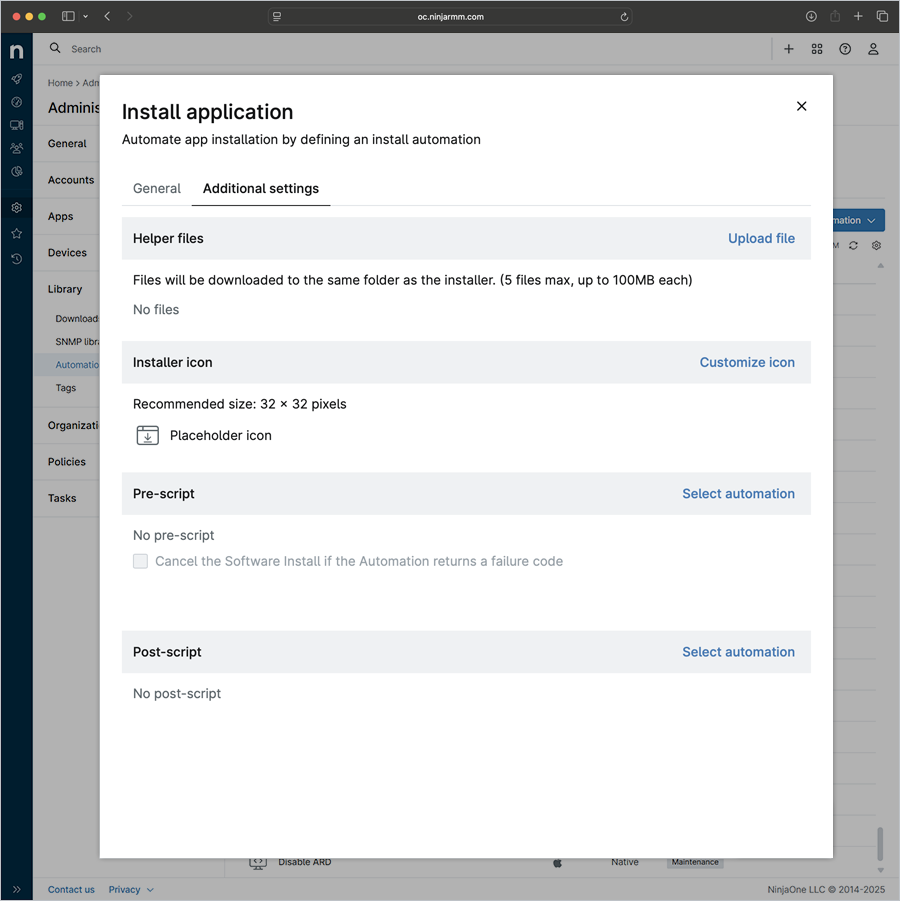
- Klik op 'Automatisering selecteren' in het gedeelte Voorscript.
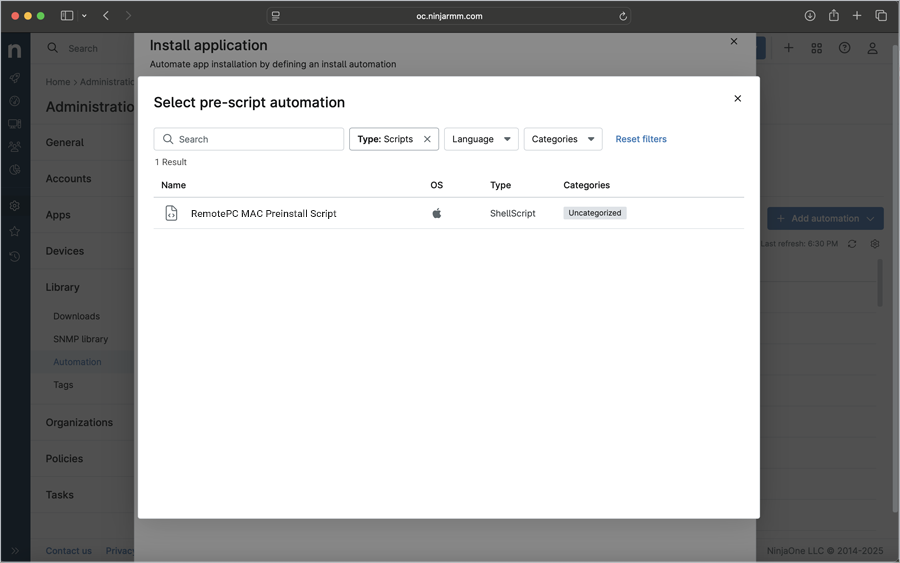
- Selecteer in het pop-upvenster 'RemotePC MAC Preinstall Script' als de voorscriptautomatisering in de onderstaande lijst.
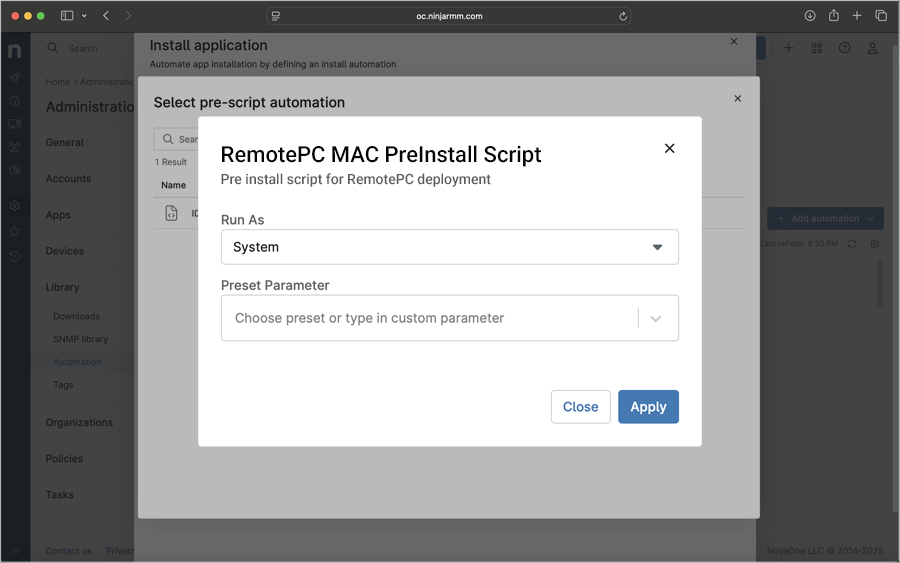
- Het pop-upvenster voor het voorinstalliescript verschijnt. Selecteer 'Systeem' in de vervolgkeuzelijst 'Uitvoeren als' en klik op 'Toepassen'.
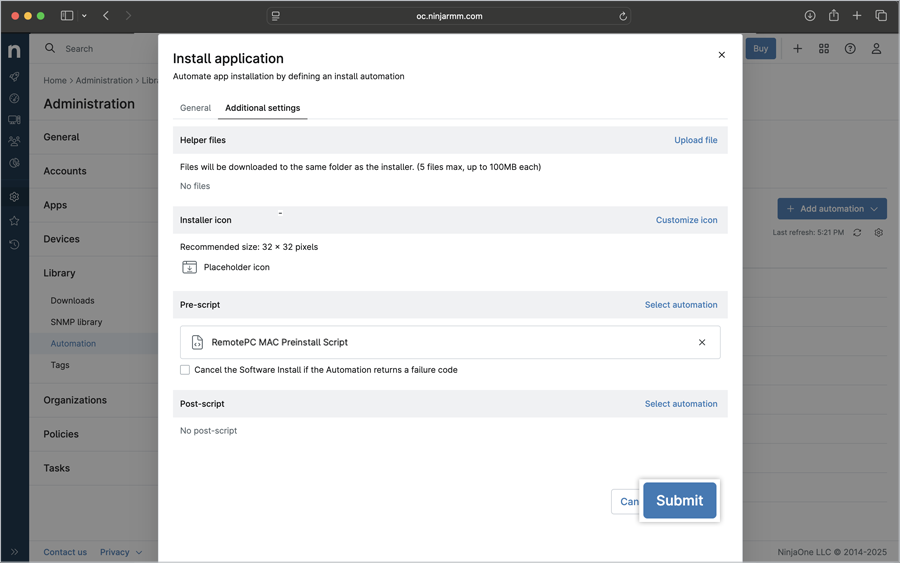
- Klik op 'Verzenden'.
- Ga naar het tabblad 'Algemeen':
-
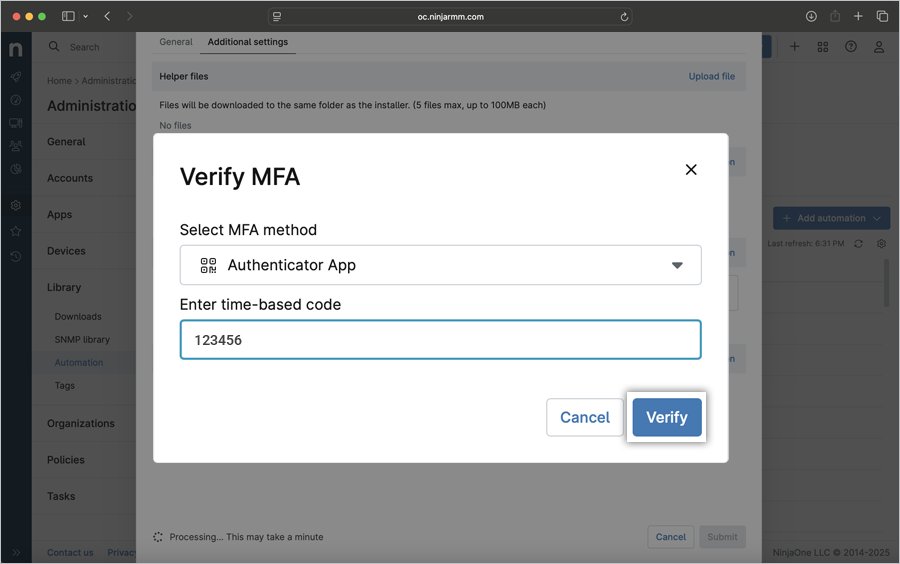
Voer de 6-cijferige verificatiecode in wanneer daarom wordt gevraagd en klik op 'Verifiëren' om de MFA te voltooien.
Het uploaden van het installatiebestand begint en de voortgangsbalk toont de status.
- Er verschijnt een pop-upvenster 'Automatisering wordt verwerkt', wat aangeeft dat uw installatiebestand ter verwerking is ingediend. Klik op 'Sluiten' om het pop-upvenster te sluiten of klik op 'Status bekijken' om de status van uw pakketinstallatie te bekijken.
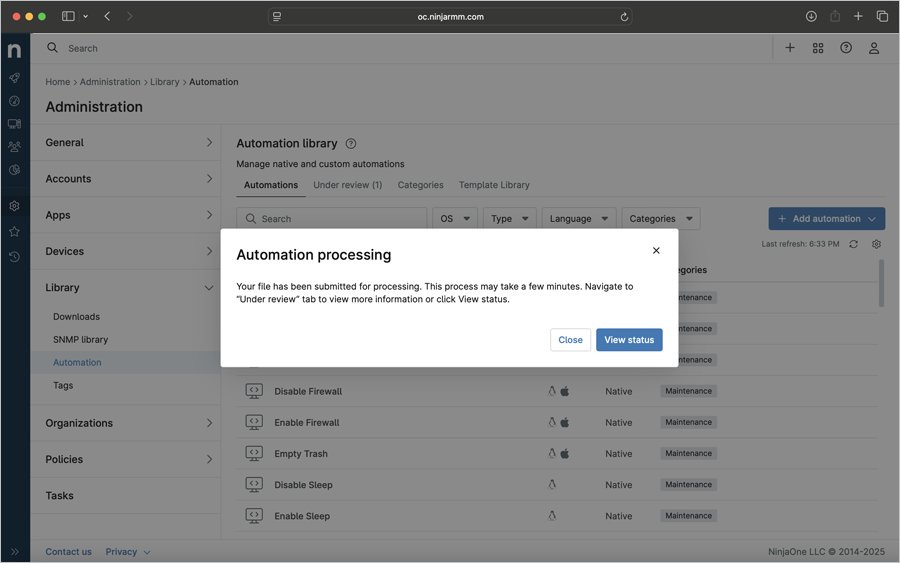
- Wacht tot het RemotePCHost-pakket klaar is met uploaden en de applicatie is opgeslagen.
-
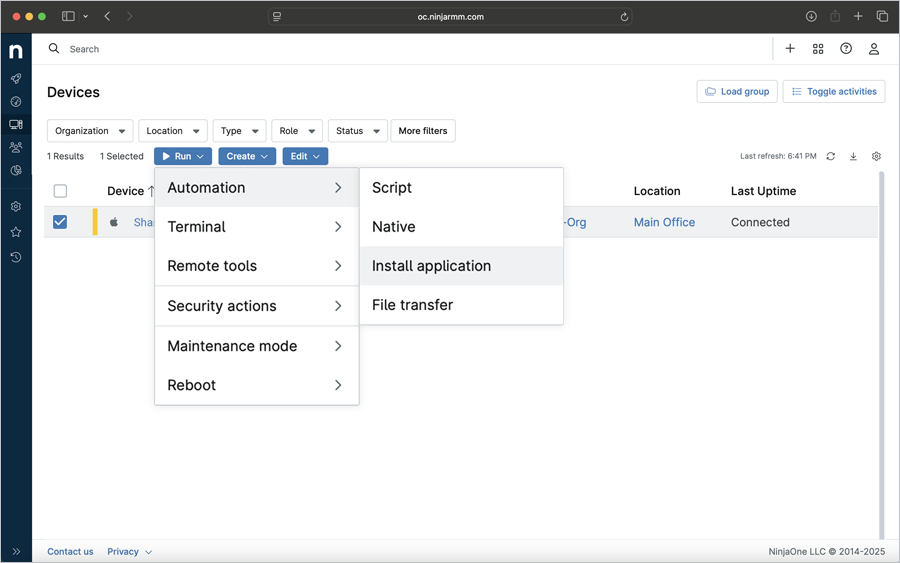
Zodra het RemotePC-pakket succesvol is toegevoegd, navigeert u naar 'Apparaten' in het NinjaOne-beheercentrum, selecteert u het bijbehorende apparaat of de bijbehorende groepen en klikt u op

-
Klik op 'Automatisering' > 'Applicatie installeren'.
- Klik in het pop-upvenster 'Automatiseringsbibliotheek' op de build die u zojuist hebt toegevoegd.
-
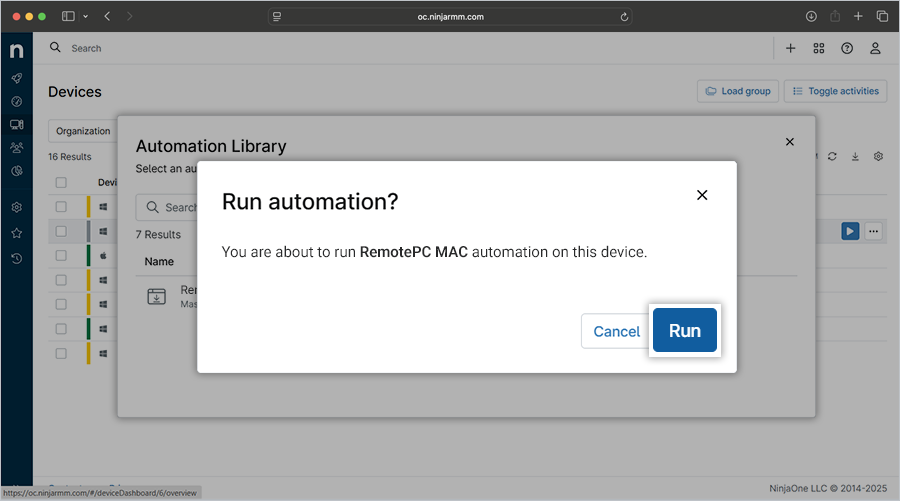
Het pop-upvenster van de build verschijnt. Klik op de vervolgkeuzelijst 'Uitvoeren als' en selecteer 'Systeem'. Klik op 'Uitvoeren'.
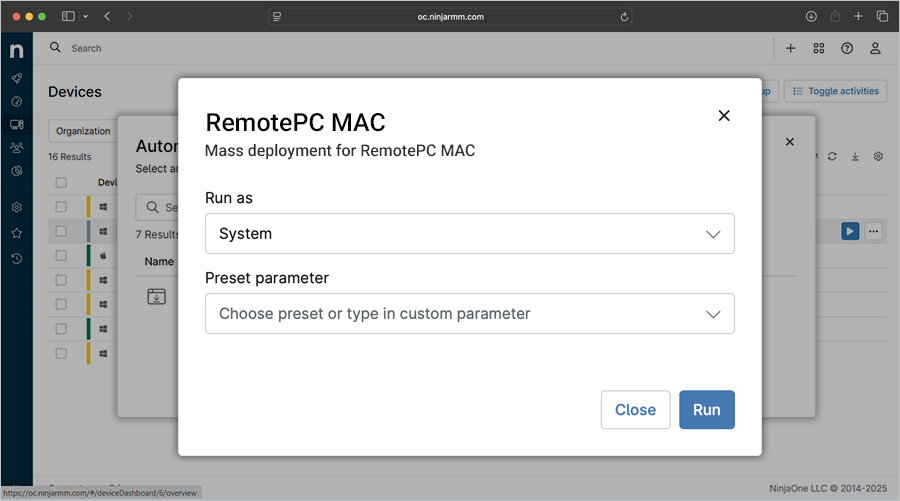
- Er verschijnt een bevestigingsvenster. Klik op 'Uitvoeren' om de automatisering voor het geselecteerde apparaat uit te voeren. Op basis van de gemaakte selectie wordt de applicatie dienovereenkomstig geïnstalleerd. De automatisering wordt nu verwerkt.
Opmerking: Het kan enige tijd duren voordat de computers het implementatiepakket ontvangen.
- Zodra de RemotePC-applicatie succesvol is geïnstalleerd, controleert u het apparaat in het RemotePC-dashboard. De computer wordt in het dashboard weergegeven onder 'Computers'.