RemotePC implementeren via Apple Remote Desktop
Installeer de RemotePC-applicatie op afstand op meerdere Mac-computers in uw organisatie via Apple Remote Desktop geconfigureerd op de computer van de beheerder.
Gebruik het RemotePC-pakket voor massale implementatie om de applicatie op afstand te implementeren op meerdere Mac-computers of groepen in hetzelfde netwerk met behulp van Apple Remote Desktop-software die is geïnstalleerd op de computer van de beheerder.
Om Apple Remote Desktop te gebruiken, moet Apple Remote Desktop Admin en Apple Remote Desktop-client zijn geïnstalleerd op respectievelijk uw beheerder-Mac en client-Macs.
De Apple Remote Desktop-client wordt automatisch geïnstalleerd tijdens de standaard Mac OS-installatie. Apple Remote Desktop Admin maakt echter geen deel uit van de standaardinstallatie. U moet de software verkrijgen via de Apple Store en deze installeren op de Mac van waaruit u de RemotePC-applicatie implementeert.
Lees de gedetailleerde stappen hieronder voor meer informatie over het implementeren van het RemotePC-pakket met Apple Remote Desktop.
Vereisten voor externe implementatie:
- Inloggen en het RemotePC-pakket voor massale implementatie downloaden op beheerder-Mac
- Kopieer de configuratie-ID die van toepassing is op uw account
- Apple Remote Desktop Admin-software geïnstalleerd op beheerder-Mac
Extern beheerservices configureren op doel-Macs
Om een hulpprogramma voor extern beheer zoals Apple Remote Desktop te laten werken, moeten de services voor extern beheer worden geconfigureerd in Mac OS op elke afzonderlijke Mac. Hiertoe moet u zich aanmelden bij elke Mac en de volgende stappen uitvoeren:
- Open in Mac OS 'Systeemvoorkeuren' > 'Delen' en selecteer 'Extern beheer' in de servicelijst.
- Klik op 'Opties' en selecteer de volgende opties:
- Klik op 'OK' en sluit het venster 'Systeemvoorkeuren'.
Extern beheerservices configureren op beheerder-Macs
Stap 1: Doel-Mac-computers toevoegen
Om services voor extern beheer te configureren op de beheerder-Macs, moet u eerst de doel-Mac-computers toevoegen waarop u de RemotePC-applicatie wilt installeren.
Om doel-Mac-computers toe te voegen:
- Open de Apple Remote Desktop Admin-software die is geïnstalleerd op uw beheerder-Mac.
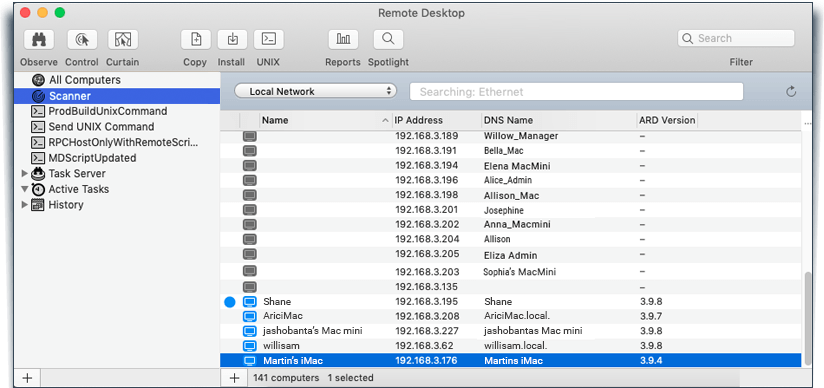
- Navigeer naar het tabblad 'Scanner' en selecteer 'Lokaal netwerk' in de vervolgkeuzelijst.
- Selecteer en sleep in de weergegeven computerlijst de doelcomputers die u wilt toevoegen naar het tabblad 'Alle computers'.
- Voer geldige systeemreferenties in en klik op 'Toevoegen'.
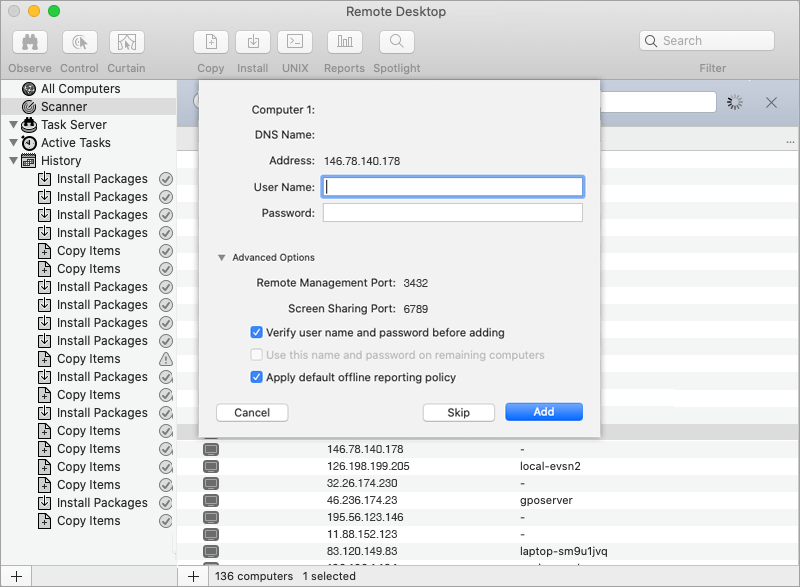
Stap 2: Bestanden kopiëren naar doel-Mac-computers
Zodra de doel-Mac-computers zijn toegevoegd aan de Apple Remote Desktop-software, kunt u het pakket en de scriptbestanden naar de doel-Macs kopiëren.
Om de bestanden te kopiëren:
- Open de Apple Remote Desktop Admin-software die is geïnstalleerd op uw beheerder-Mac en klik op het tabblad 'Alle computers'.
- Selecteer de gewenste bestemmings-Macs en klik op de knop 'Kopiëren' in de Apple Remote Desktop-werkbalk.
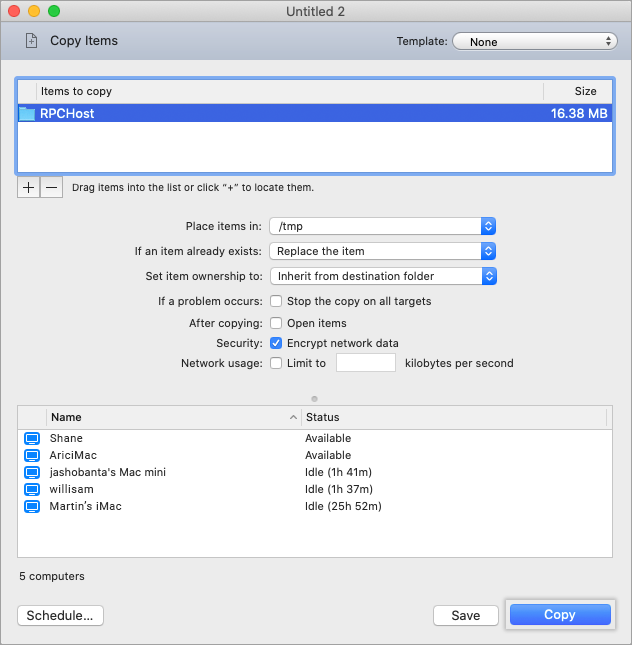
- Voeg in het venster 'Items kopiëren' dat verschijnt de map RPCHost toe aan de lijst 'Te kopiëren items' door deze met de muis daarheen te slepen of door het bestand te zoeken met de knop
 .
.
Opmerking: U moet eerst de gedownloade map RPCHost.zip uitpakken voordat u kopieert. - Selecteer in de vervolgkeuzelijst 'Items plaatsen in' de optie 'Volledig pad opgeven' en voer het pad in als /tmp.
- Selecteer in de vervolgkeuzelijst 'Als een item al bestaat' de optie 'Het item vervangen'.
- Klik op 'Kopiëren'.
Er verschijnt een succesbericht zodra de bestanden zijn gekopieerd.
RemotePC-pakket implementeren
Om het RemotePC-pakket op Mac te implementeren:
- Open de Apple Remote Desktop Admin-software die is geïnstalleerd op uw beheerder-Mac, klik op het tabblad 'Geschiedenis' en selecteer de vermelding 'Items kopiëren' bovenaan de lijst.
- Selecteer de gewenste bestemmings-Macs waarop de kopieerbewerking is geslaagd en klik op de knop 'UNIX' in de Apple Remote Desktop-werkbalk.
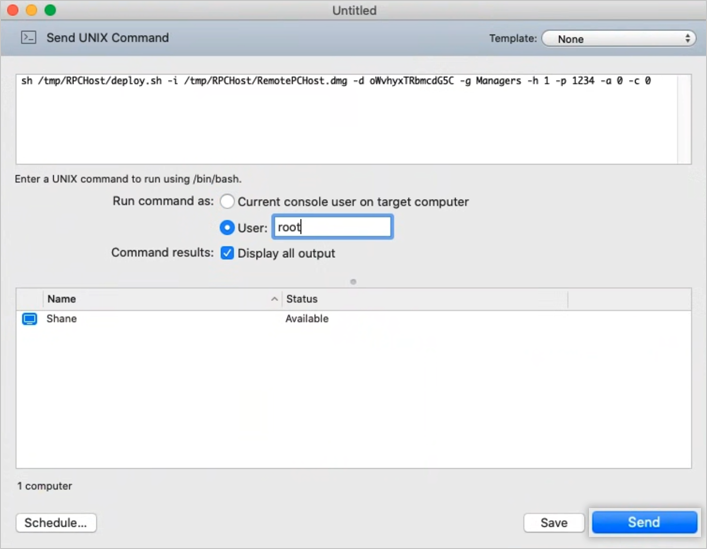
- Kopieer en plak in het UNIX-opdrachtvenster dat verschijnt de volgende opdracht:
sh /tmp/RPCHost/deploy.sh -i /tmp/RPCHost/RemotePCHost.dmg -d Configuration_ID
Volg de onderstaande opdracht om opties zoals groepsnaam, systeemvak verbergen, persoonlijke sleutel en verbindingsverzoeksmachtiging op te nemen:
Opmerking: De groepsnaam, systeemvak verbergen en persoonlijke sleutel zijn optionele parameters. U kunt een bepaalde parameter negeren als u deze niet wilt configureren. In dergelijke gevallen worden de standaardinstellingen gehanteerd.
sh /tmp/RPCHost/deploy.sh -i /tmp/RPCHost/RemotePCHost.dmg -d <Configuration_ID> -g <Group_Name> -h <Hide_Tray_Icon> -p <Personal_Key> -a <Connection_Request_Permission> -c <SHOW_CONFIRM>
Voorbeeld:
sh /tmp/RPCHost/deploy.sh -i /tmp/RPCHost/RemotePCHost.dmg -d oWvhyxTRbmcdG5C -g Managers -h 1 -p 1234 -a 0 -c 0Parameters Beschrijving -d <Configuration_ID> Dit is een verplichte parameter die u kunt vinden onder Pakket implementeren > Groepsimplementatie via MSI > Configuratie-ID in uw RemotePC-account -p <Personal_Key> Stel een 'Persoonlijke sleutel' in voor de externe computer -g <Group_Name> Naam van de groep waaraan de computer wordt toegewezen * -h <Hide_Tray_Icon value> 1 Als u deze optie inschakelt, hebben gebruikers geen toegang tot de systeemvakopties op hun externe computers 0 Systeemvak weergeven en gebruikers toegang geven tot systeemvakopties -a <Connection_Request_Permission value> 0 Verbindingsverzoeksmachtiging is uitgeschakeld 1 Verbinding automatisch weigeren in het aanmeldingsscherm nadat het verzoek is verlopen 2 Verbinding automatisch toestaan in het aanmeldingsscherm nadat het verzoek is verlopen 3 Verbinding toestaan nadat het verzoek is verlopen -c <SHOW_CONFIRM> 0 Geen toestemmingsvenster weergeven; host automatisch configureren 1 (or any value) Toestemmingsvenster weergeven; Bevestigen – computer wordt online gebracht; Afwijzen – computer blijft offline Opmerking:
- Een groepsnaam kan maximaal 20 tekens bevatten en mag geen speciale tekens bevatten.
- De lengte van de privésleutel kan variëren van minimaal 3 tekens tot maximaal 15 tekens.
- Selecteer de betreffende selectievakjes om de onderstaande opties in te schakelen:
- Opdracht uitvoeren als: Selecteer 'Gebruiker' en voer 'root' in het tekstvak in
- Opdrachtresultaten: Alle uitvoer weergeven
- Klik op 'Verzenden'.
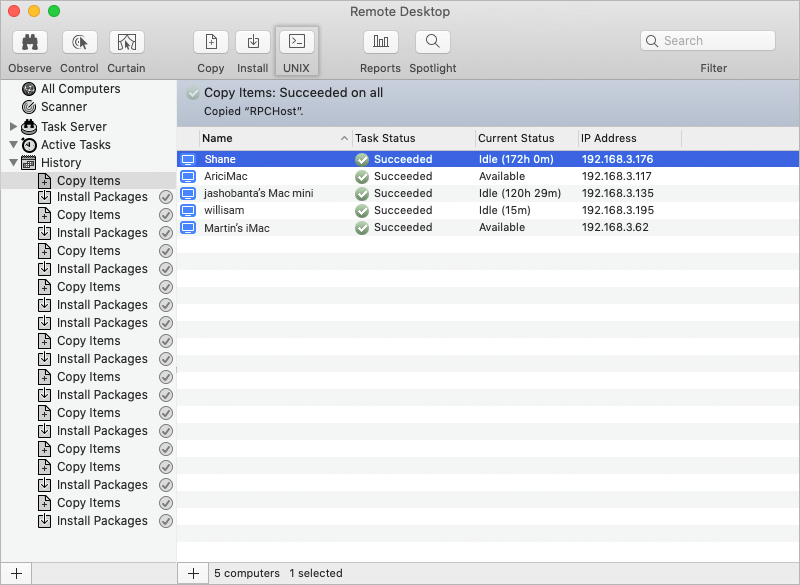
Er wordt een succesbericht weergegeven zodra de applicatie is geïnstalleerd.
Opmerking: Mac OS Mojave of hoger vereist gebruikerstoestemming voor applicaties om toegang te krijgen tot privacygevoelige gegevens en de inhoud van het scherm op te nemen. Daarom moet u toegankelijkheids-, schermopname- en bestanden- en mappenrechten toekennen aan RemotePC. Meer informatie >