Wdróż RemotePC host przez Android MDM
Wdróż RemotePC host na wielu urządzeniach Android, aby uzyskać zdalny dostęp, postępując zgodnie z poniższymi szczegółowymi krokami
Wymagania wstępne
- RemotePC host dla Android (Wersja: 1.2.3)
- Android MDM zainstalowany na docelowych urządzeniach Android
Instalacja Android MDM na docelowych urządzeniach Android
Aby zainstalować system MDM na urządzeniach Android użytkowników,
- Zaloguj się do Mobile Device Manager Plus przez internet z rejestracją Android EMM.
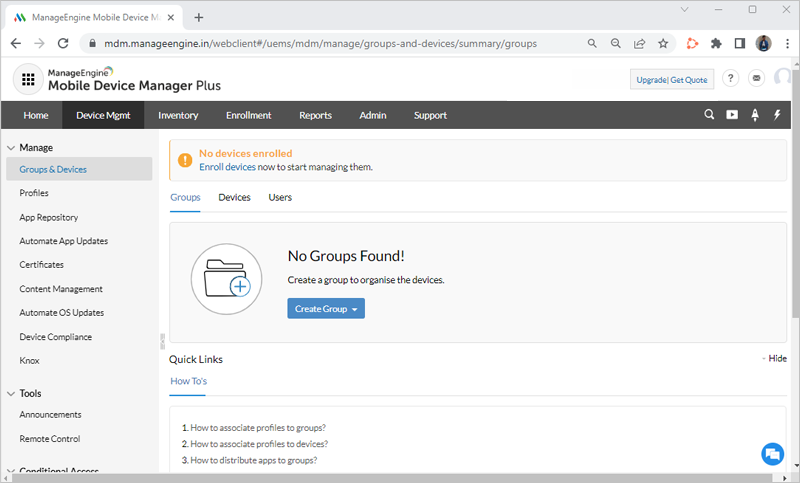
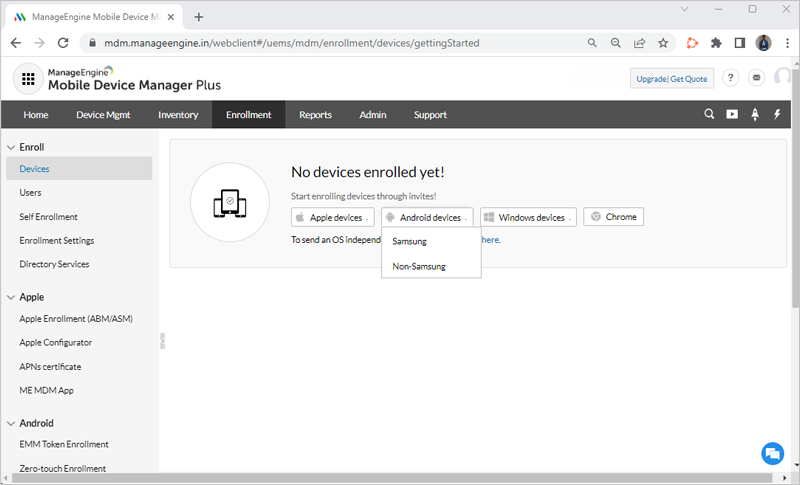
- Wyślij do użytkowników prośbę o rejestrację urządzeń mobilnych za pośrednictwem zaproszeń e-mail/SMS.
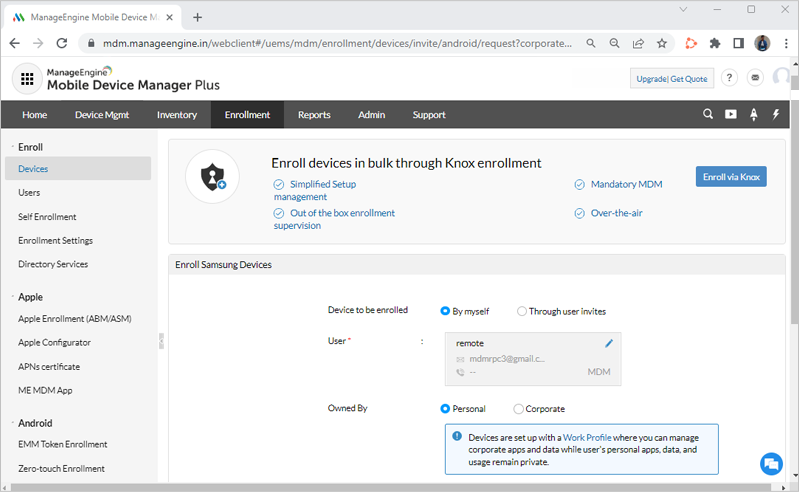
- Poinstruuj użytkowników, aby kliknęli link w zaproszeniu e-mail/SMS i zainstalowali system MDM na swoim urządzeniu Android.
Spowoduje to zarejestrowanie urządzeń użytkowników w systemie MDM.
Propagacja RemotePC host dla Android na urządzeniach mobilnych użytkowników
Aby przesłać RemotePC host dla Android na urządzenia Android użytkowników przez Play Store,
- Zaloguj się do Mobile Device Manager Plus przez internet.
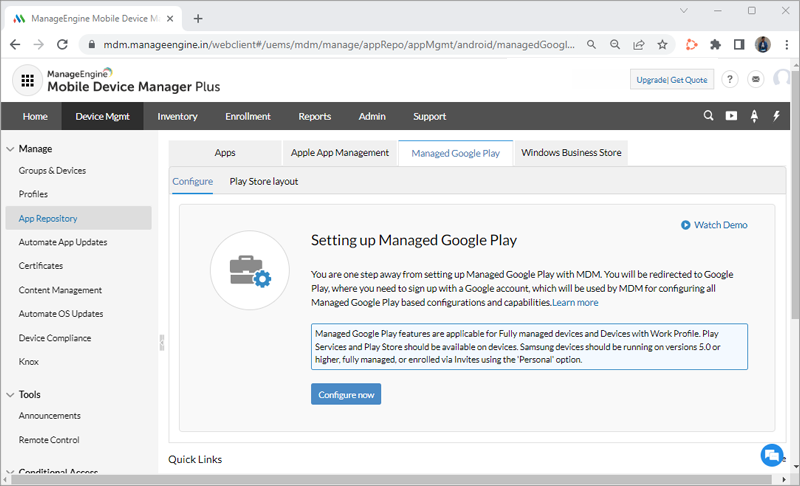
- Przejdź do ManageEngine > App Repository > Android for Work.
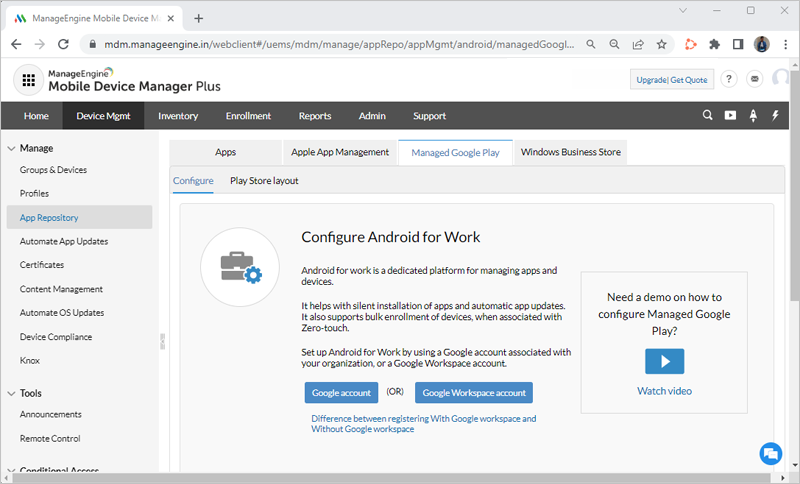
- Kliknij Zarejestruj bez Google Workspace i kliknij Skonfiguruj teraz, aby potwierdzić. Zostaniesz przekierowany na stronę Pobierz RemotePC https://play.google.com/work.
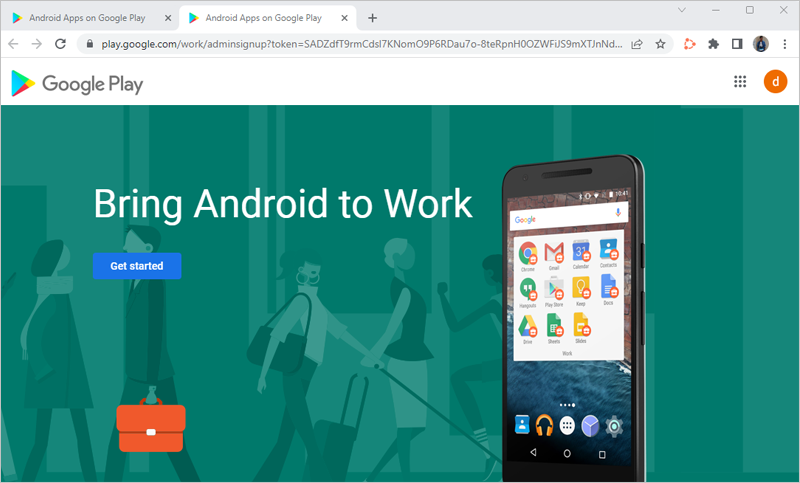
- Postępuj zgodnie z instrukcjami wyświetlanymi na ekranie, aby zarejestrować urządzenia użytkowników w profilu 'służbowym'.
- Po pomyślnej rejestracji nastąpi przekierowanie do konsoli webowej Mobile Device Manager.
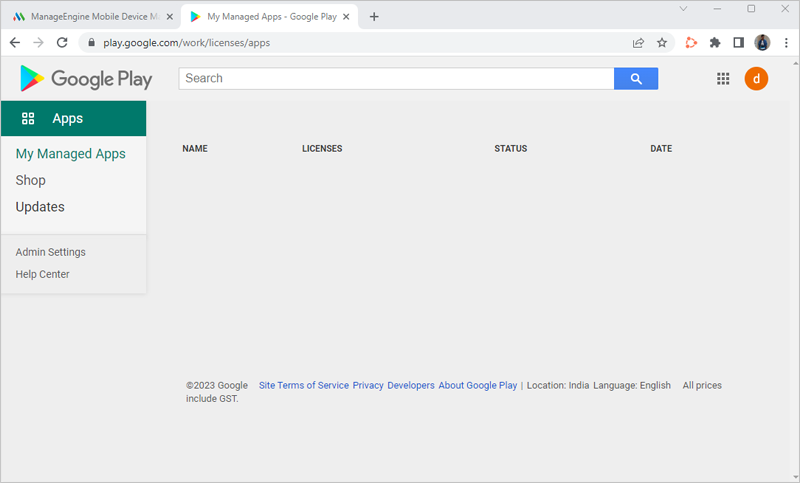
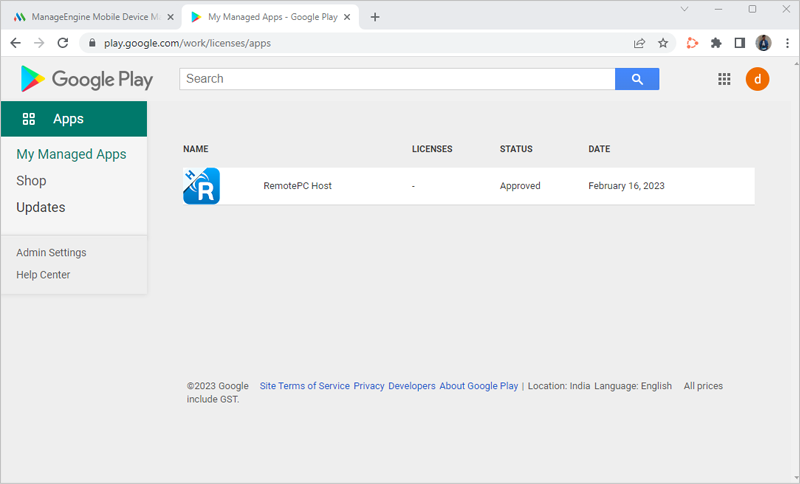
- Na nowej karcie odwiedź Pobierz RemotePC https://play.google.com/work i przejdź do Moje zarządzane aplikacje. Wyświetlone zostaną aplikacje na białej liście jako aplikacje Enterprise.
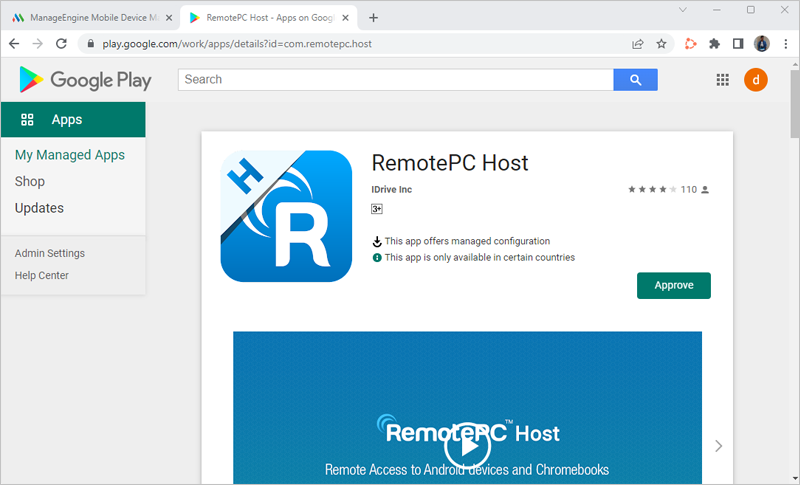
Wyszukaj i dodaj RemotePC Host do listy.
- Wróć do karty przeglądarki z konsolą webową Mobile Device Manager. Przejdź do Aplikacje i kliknij Synchronizuj aplikacje Play Store.
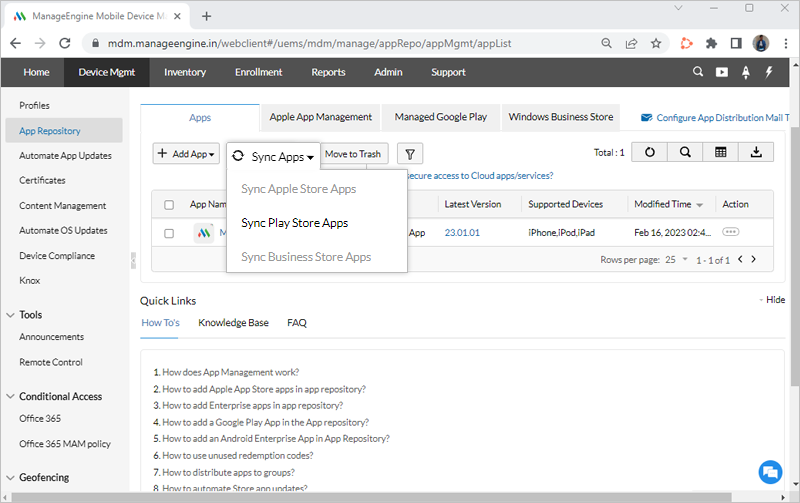
Wyświetlone są wszystkie aplikacje na białej liście.
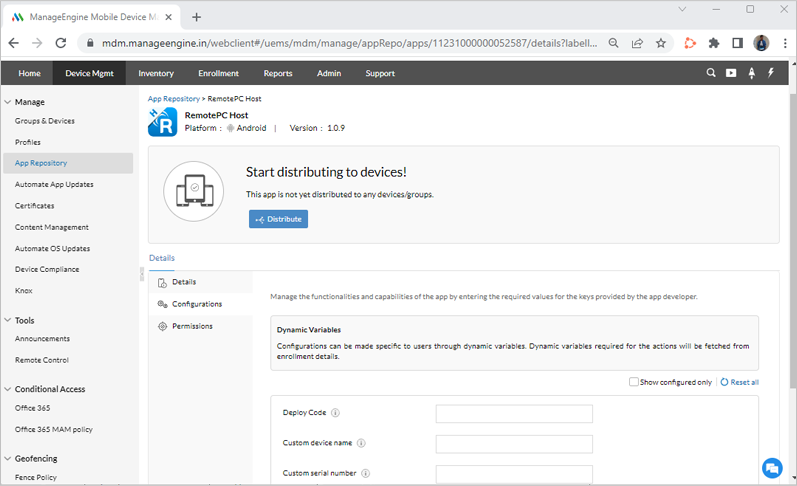
- Kliknij RemotePC Host. Wyświetl szczegóły aplikacji, stan dystrybucji, konfiguracje i uprawnienia oraz zarządzaj nimi.
- Przejdź do karty Konfiguracje, wklej identyfikator konfiguracji w polu Kod wdrożenia i kliknij Zapisz.
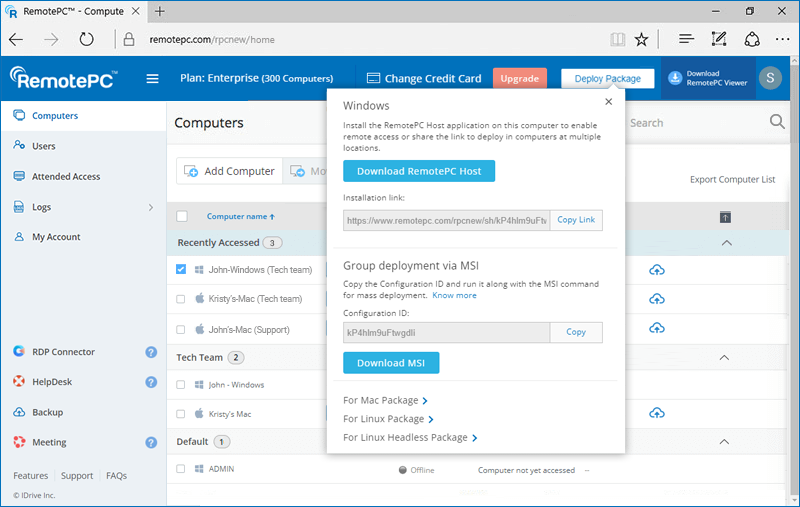
(Aby uzyskać identyfikator konfiguracji, zaloguj się do konta RemotePC Enterprise, kliknij Deploy Package i skopiuj identyfikator konfiguracji.)
Klucz Nazwa Typ Komentarz MDM_DEPLOY_CODE Kod wdrożenia String Wprowadź wygenerowany identyfikator konfiguracji - Wypchnij aplikację na urządzenia w trybie cichym.
Alternatywnie wypchnij aplikację do katalogu urządzeń Android MDM użytkownika i poinstruuj użytkownika, aby ręcznie zainstalował RemotePC host.