Wdróż pakiet MSI RemotePC przez Microsoft Intune
Używając pakietu MSI RemotePC do masowego wdrożenia, zdalnie zainstaluj aplikację na wielu komputerach lub grupach przez Microsoft Intune.
Wymagania wstępne dotyczące zdalnego wdrożenia MSI:
- Zaloguj się i pobierz pakiet instalatora MSI RemotePC
- Skopiuj Identyfikator konfiguracji przypisany do Twojego konta
Przeczytaj szczegółowe kroki poniżej, aby dowiedzieć się więcej o wdrożeniu pakietu MSI RemotePC za pomocą Microsoft Intune.
- Zaloguj się do centrum administracyjnego 'Microsoft Endpoint Manager'.
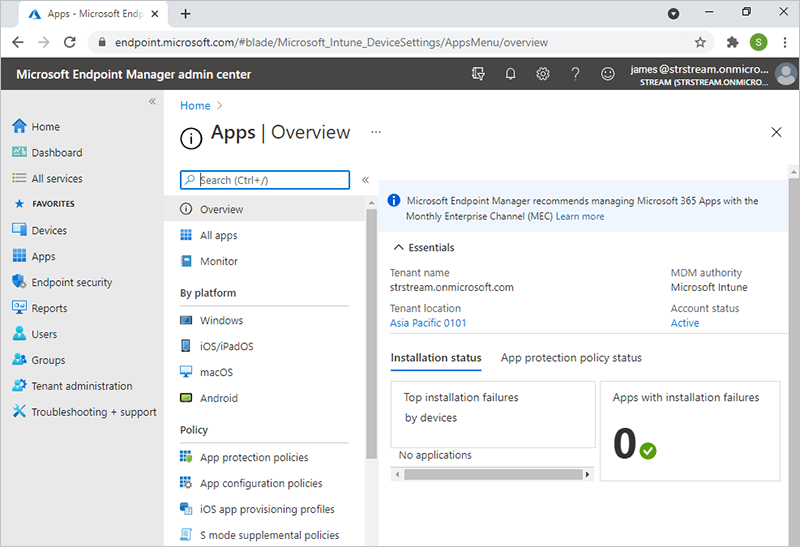
- Przejdź do 'Apps' > 'Windows'.
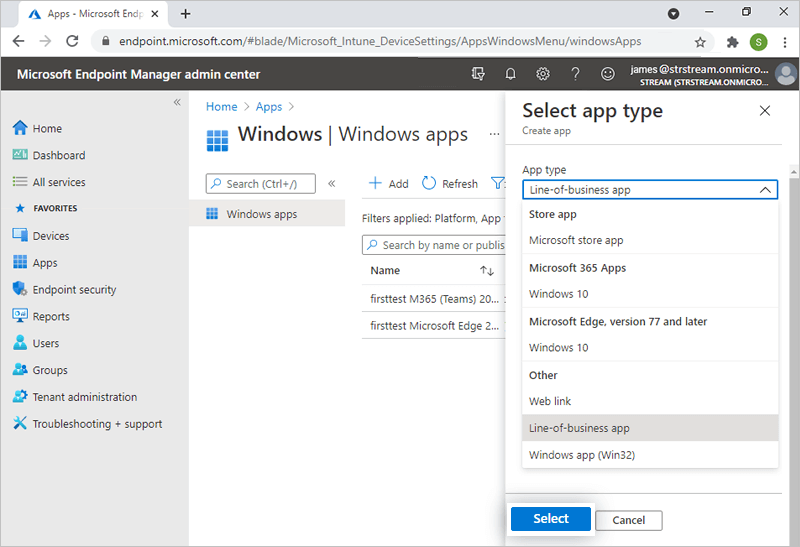
- Kliknij 'Add' i wybierz 'Line-of-business app' z listy rozwijanej. Kliknij przycisk 'Select'.
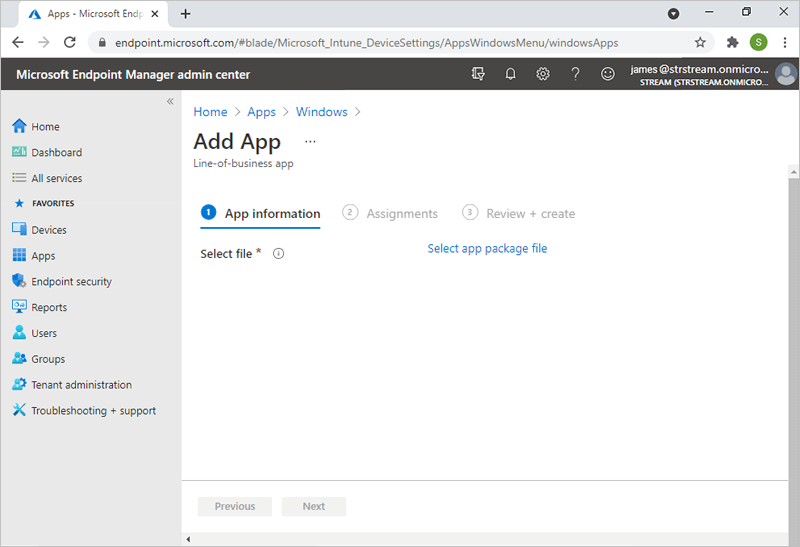
- Na ekranie 'Add App' kliknij 'Select app package file'.
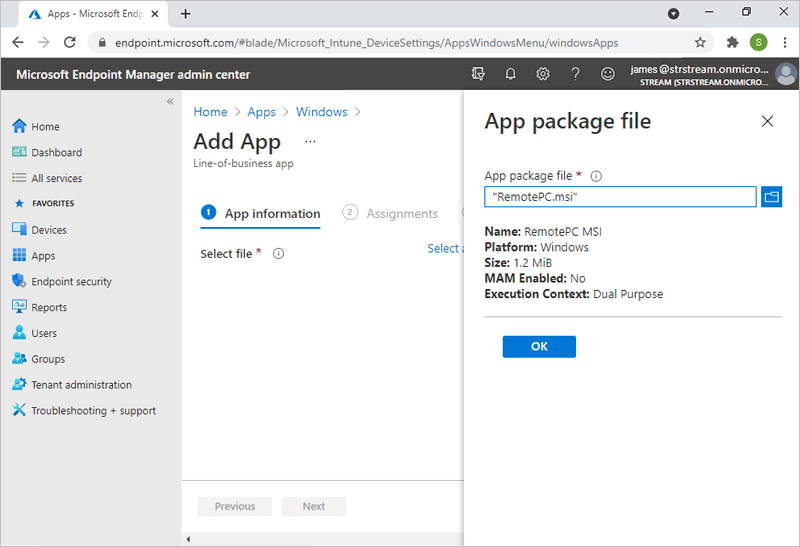
- Kliknij
 i zlokalizuj pobrany pakiet instalatora MSI RemotePC na swoim komputerze, a następnie kliknij 'Ok'.
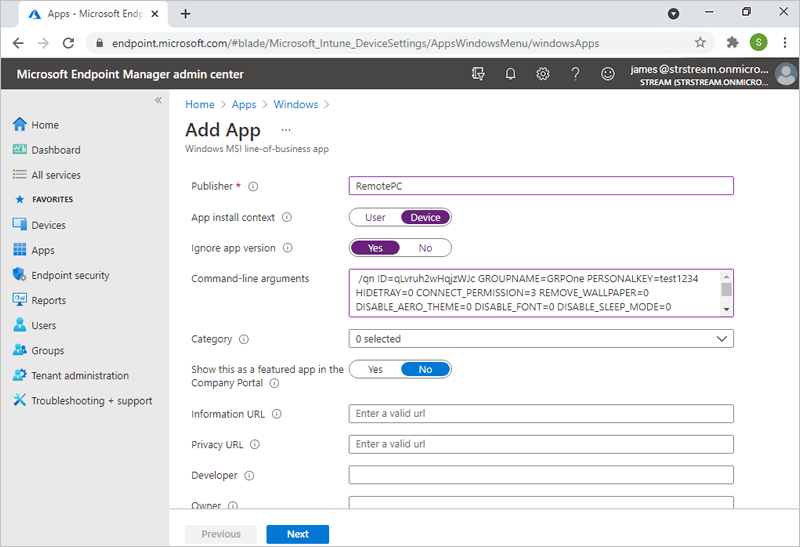
- Zostaniesz przeniesiony do sekcji App Information. Dodaj następujące parametry:
- COMPUTERNAME powinien zawierać od 1 do 50 znaków.
- Jeśli podana nazwa grupy nie istnieje, zostanie utworzona nowa grupa o tej nazwie i komputer zostanie do niej przypisany.
- Jeśli komputer już istnieje w innej grupie, zostanie przeniesiony do nowej grupy określonej przez użytkownika.
- Kliknij 'Next'.
- Kliknij '+Add group'. Wybierz grupę, w której chcesz wdrożyć agenta i kliknij przycisk 'Select'. Możesz również wybrać '+Add all users' lub '+Add all devices', jeśli chcesz wdrożyć aplikację dla wszystkich użytkowników lub urządzeń.
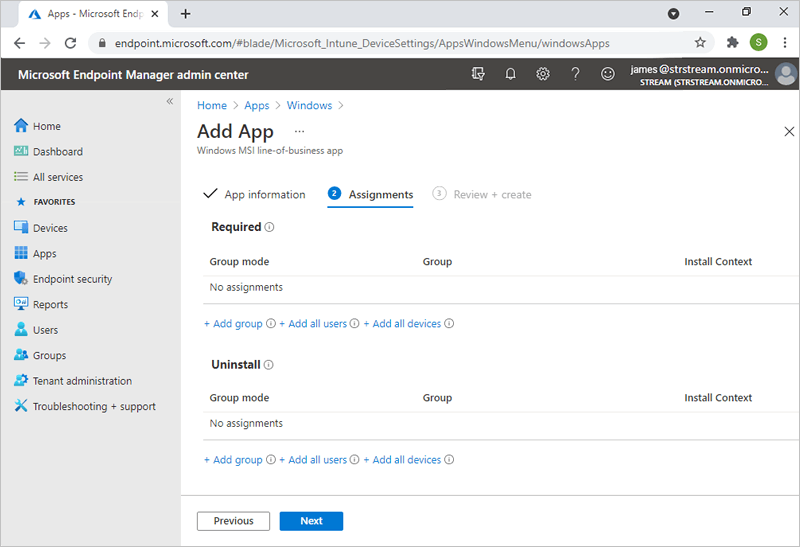
- Kliknij 'Next'.
- Przejrzyj zmiany i kliknij 'Create'.
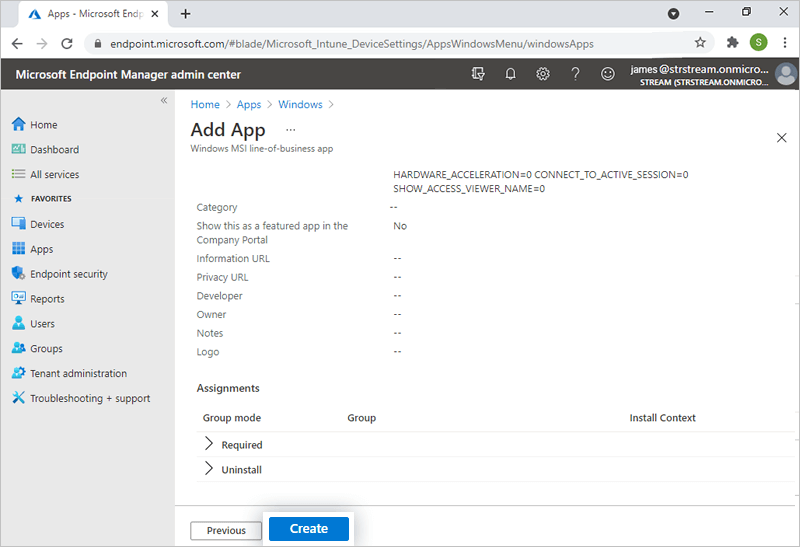
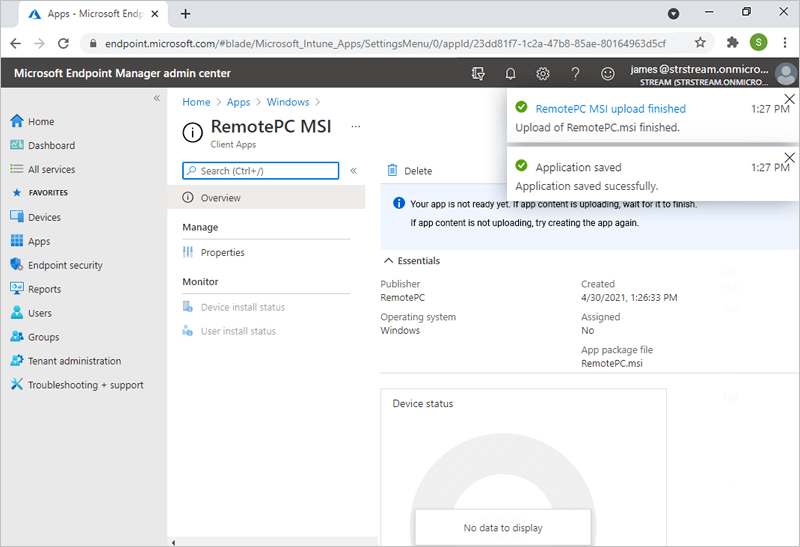
- Poczekaj na zakończenie przesyłania pliku MSI RemotePC i zapisanie aplikacji.
Publisher: RemotePC
App install context: Wybierz 'Device' lub 'User' zgodnie z preferencjami
Ignore app version: Yes
Command-line arguments:
/qn ID=qLvrh44WHqjzWJc GROUPNAME=GRPOne PERSONALKEY=test1234 HIDETRAY=0 CONNECT_PERMISSION=3 REMOVE_WALLPAPER=0 DISABLE_AERO_THEME=0 DISABLE_FONT=0 DISABLE_SLEEP_MODE=0 HARDWARE_ACCELERATION=0 CONNECT_TO_ACTIVE_SESSION=0 SHOW_ACCESS_VIEWER_NAME=0 SHOW_CONFIRM=0 COMPUTERNAME=<Computer Name>
Parametry i ich opisy podano poniżej:
| Parametry | Opis |
|---|---|
| ID | To jest parametr obowiązkowy i możesz go znaleźć w sekcji Pakiet wdrożeniowy > Wdrożenie grupowe przez MSI > Identyfikator konfiguracji w swoim koncie RemotePC |
| PERSONALKEY | Ustaw 'Klucz osobisty' dla zdalnego komputera |
| GROUPNAME | Nazwa grupy, do której zostanie przypisany komputer * |
| COMPUTERNAME | Nazwa komputera przypisana do hosta |
| UNINSTALL | Odinstaluj hosta RemotePC za pomocą polecenia MSI
UNINSTALL=yes Uwaga: Nie łącz tego z innymi parametrami |
| HIDETRAY | |
| 1 | Włączenie tej opcji uniemożliwi użytkownikom dostęp do opcji zasobnika systemowego na ich zdalnych komputerach |
| 0 | Pokaż zasobnik systemowy i zezwól użytkownikom na dostęp do opcji zasobnika |
| CONNECT_PERMISSION | |
| 0 | Uprawnienie do żądania połączenia jest wyłączone |
| 1 | Automatycznie odrzucaj połączenie na ekranie logowania po wygaśnięciu żądania |
| 2 | Automatycznie zezwalaj na połączenie na ekranie logowania po wygaśnięciu żądania |
| 3 | Zezwalaj na połączenie po wygaśnięciu żądania |
| REMOVE_WALLPAPER | |
| 1 | Włączenie tej opcji spowoduje usunięcie tapety podczas sesji zdalnej |
| 0 | Tapeta jest wyświetlana podczas sesji zdalnej |
| DISABLE_AERO_THEME | |
| 1 | Wyłącz motyw Aero podczas sesji zdalnej |
| 0 | Motyw Aero pozostaje aktywny podczas sesji zdalnej |
| DISABLE_FONT | |
| 1 | Wygładzanie czcionek jest wyłączone podczas sesji zdalnej |
| 0 | Wygładzanie czcionek jest włączone |
| DISABLE_SLEEP_MODE | |
| 1 | Wyłącz tryb uśpienia, gdy host jest skonfigurowany |
| 0 | Jeśli ta opcja jest wyłączona, zdalny komputer przejdzie w tryb uśpienia po określonym czasie |
| HARDWARE_ACCELERATION | |
| 1 | Użyj akceleracji sprzętowej podczas sesji zdalnej |
| 0 | Akceleracja sprzętowa jest wyłączona |
| CONNECT_TO_ACTIVE_SESSION | |
| 1 | Włączenie tej opcji umożliwi użytkownikom łączenie się z aktywną sesją |
| 0 | Połączenie z aktywną sesją jest wyłączone |
| SHOW_ACCESS_VIEWER_NAME | |
| 1 | Wyświetl powiadomienie o tym, kto uzyskuje dostęp podczas sesji zdalnej |
| 0 | Ukryj powiadomienie o tym, kto uzyskuje dostęp podczas sesji zdalnej |
| SHOW_CONFIRM | |
| 0 | Nie wyświetlaj okna zgody; konfiguruj hosta automatycznie. |
| 1 (or any value) | Wyświetl okno zgody na hoście; Potwierdź – komputer przechodzi do trybu online; Odrzuć – komputer pozostaje w trybie offline. |
*Uwaga:
Może minąć trochę czasu, zanim komputery otrzymają pakiet wdrożeniowy. Aby przyspieszyć ten proces, możesz ręcznie zsynchronizować urządzenia z systemem Windows 10. Kliknij tutaj, aby przeczytać, jak synchronizować z Microsoft Intune lub przez komputer z systemem Windows 10.
Odinstaluj hosta RemotePC za pomocą MSI
- Uruchom wiersz polecenia w trybie administratora.
- Upewnij się, że ścieżka to: C:\WINDOWS\system32>
- Odinstaluj hosta RemotePC za pomocą polecenia:
msiexec.exe /i <RemotePC.msi path> /qn UNINSTALL=yes
Na przykład:
msiexec.exe /i "C:\Users\Test\Desktop\MSI\UN\RemotePC.msi" /qn UNINSTALL=yes