Masowe wdrożenie przez IRU
Użyj IRU do zdalnego wdrożenia aplikacji RemotePC na wielu urządzeniach Mac lub grupach.
Wdróż pakiet RemotePC
Wymagania wstępne dotyczące zdalnego wdrożenia:
- Pobierz pakiet RemotePC do masowego wdrożenia
- Zaloguj się i skopiuj Identyfikator konfiguracji przypisany do Twojego konta
1. Włącz elementy logowania i elementy w tle
Włącz elementy logowania i elementy w tle dla aplikacji RemotePC przez IRU.
- Zaloguj się do swojego konta IRU.
- Kliknij 'Library' > 'Add Library Item'.
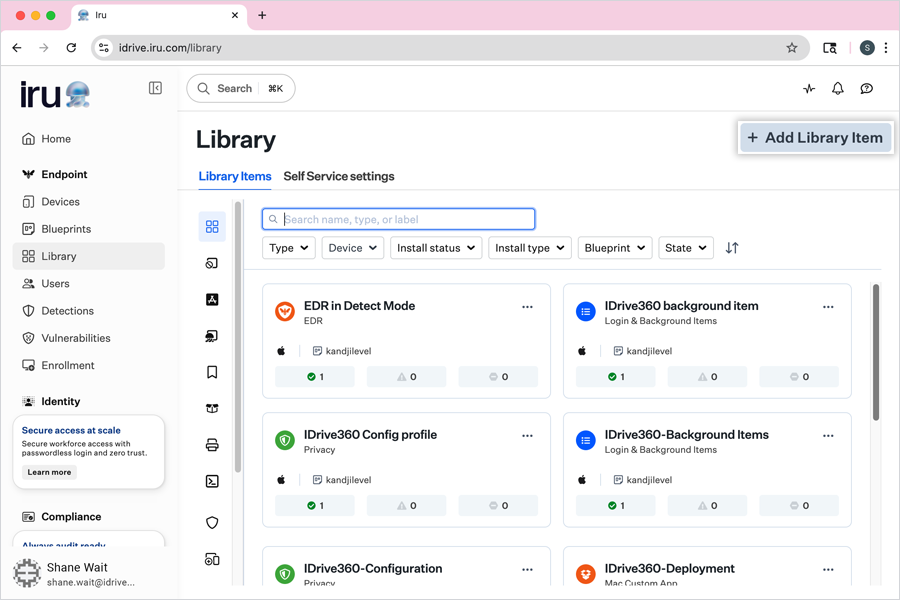
- Kliknij 'Profiles' w menu po lewej stronie.
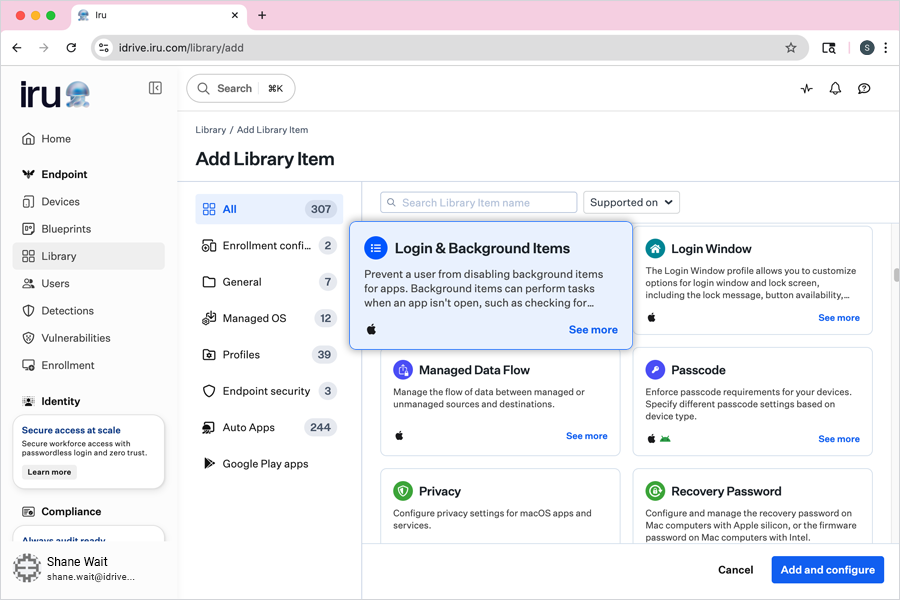
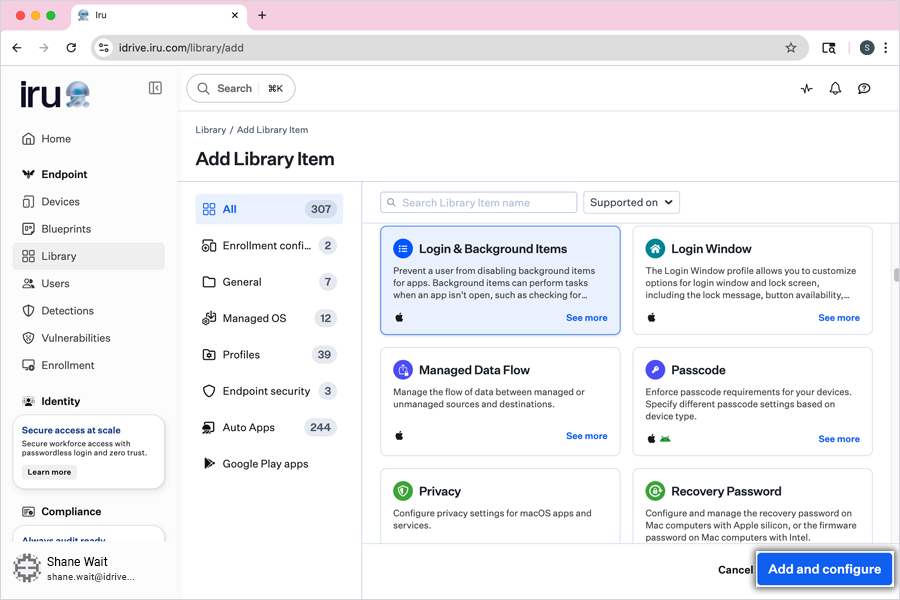
- W oknie konfiguracji wybierz 'Login & Background Items' i kliknij 'Add and configure'.
- Wprowadź tytuł elementu biblioteki.
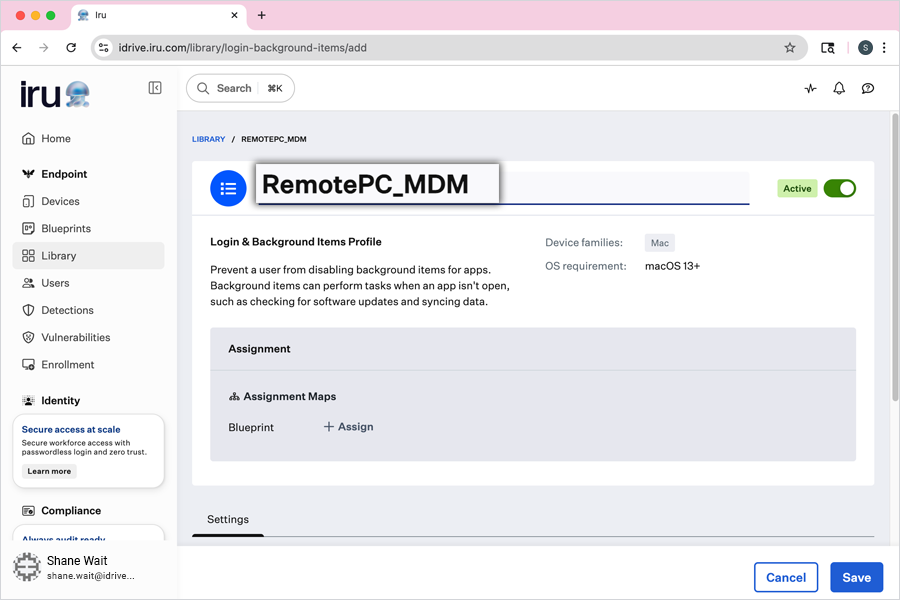
- W sekcji 'Assignment' kliknij 'Assign' i wybierz wymagany Blueprint.
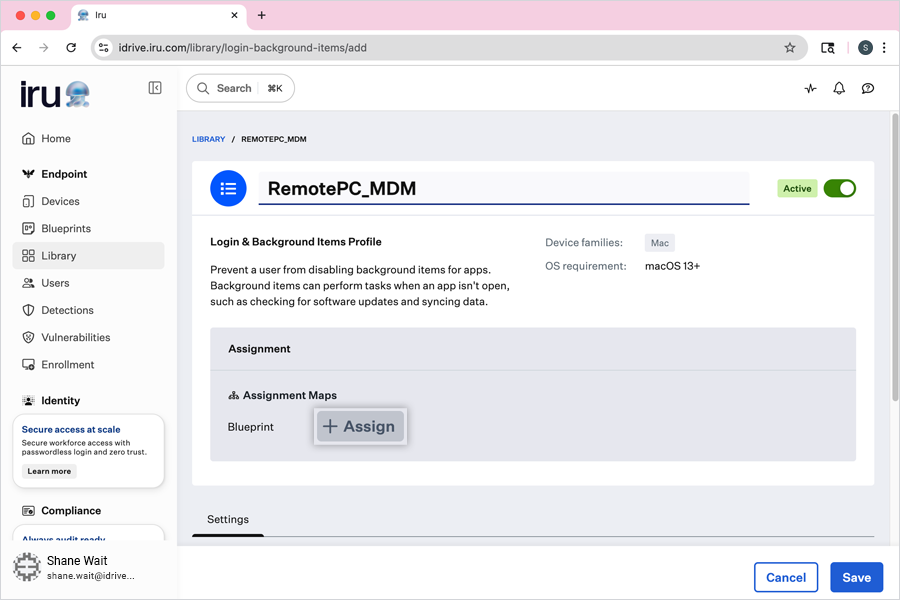
- W sekcji 'Settings' kliknij 'Add Background Item'.
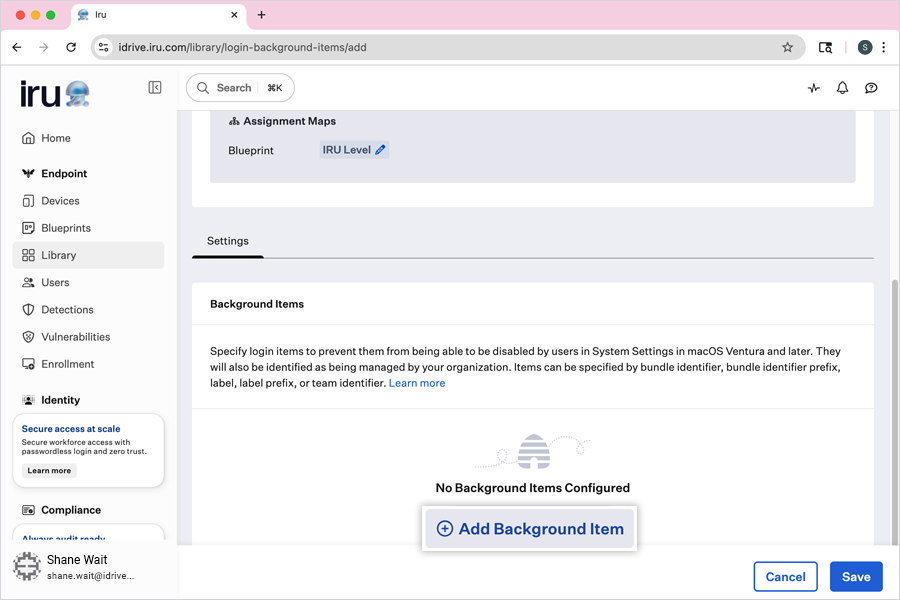
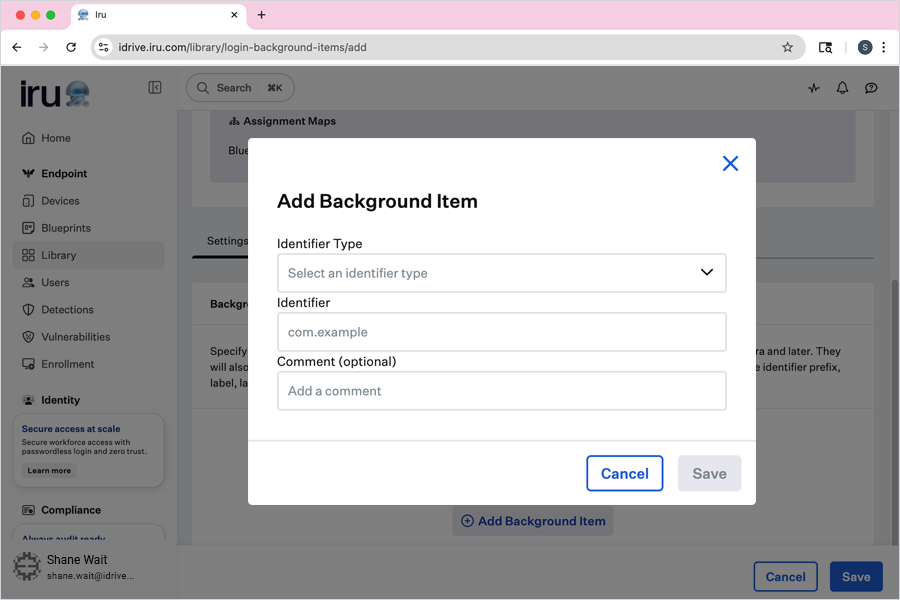
-
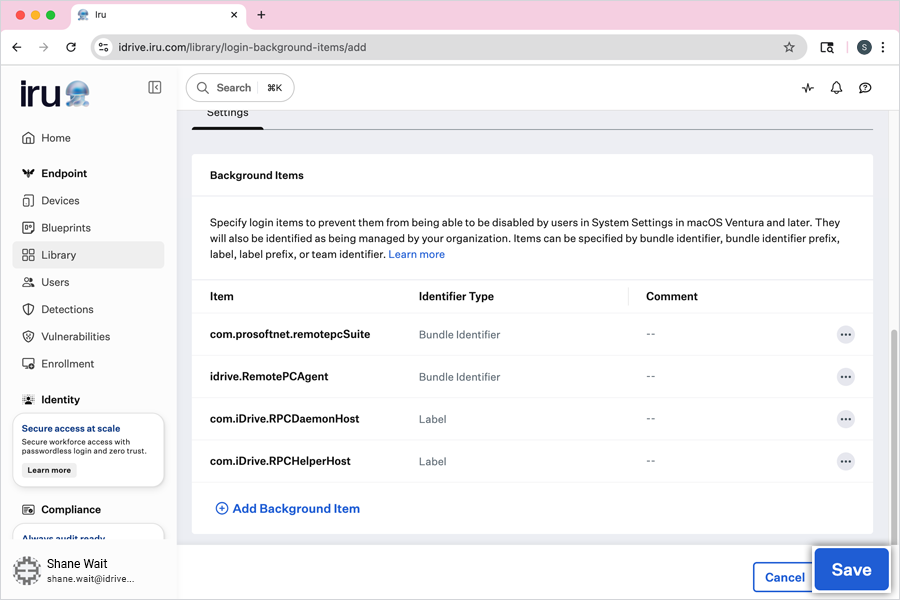
Dla każdego z poniższych wybierz 'Identifier Type' i podaj odpowiedni 'Identifier':
Identifier Type Identifier Bundle Identifier com.prosoftnet.remotepcSuite Bundle Identifier idrive.RemotePCAgent Label com.iDrive.RPCDaemonHost Label com.iDrive.RPCHelperHost - Kliknij 'Save', aby utworzyć element biblioteki.
2. Włącz ułatwienia dostępu i nagrywanie ekranu
Włącz uprawnienia ułatwień dostępu i nagrywania ekranu przez IRU.
- Zaloguj się do swojego konta IRU.
- Kliknij 'Library' > 'Add Library Item'.
- Kliknij 'Profiles' w menu po lewej stronie.
- W oknie konfiguracji wybierz 'Privacy' i kliknij 'Add and configure'.
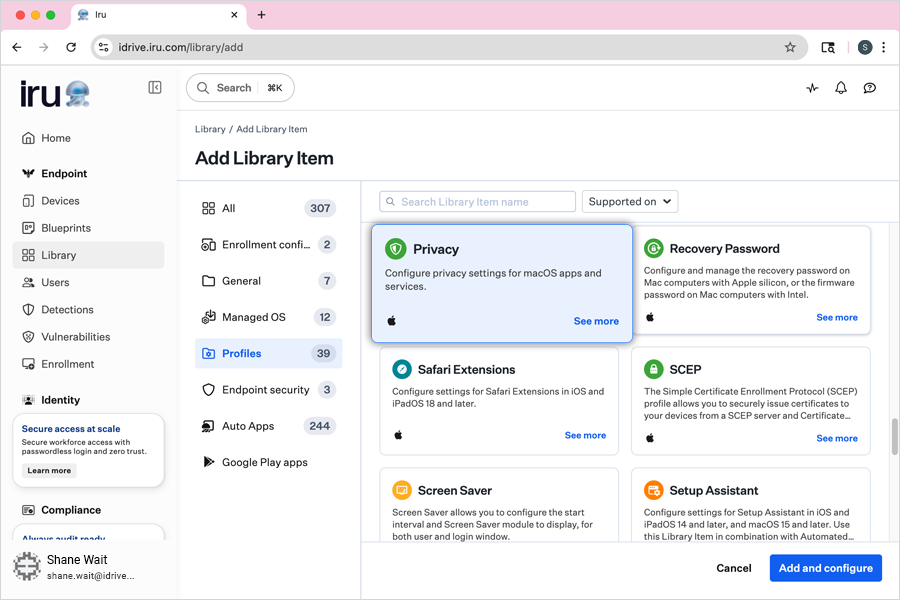
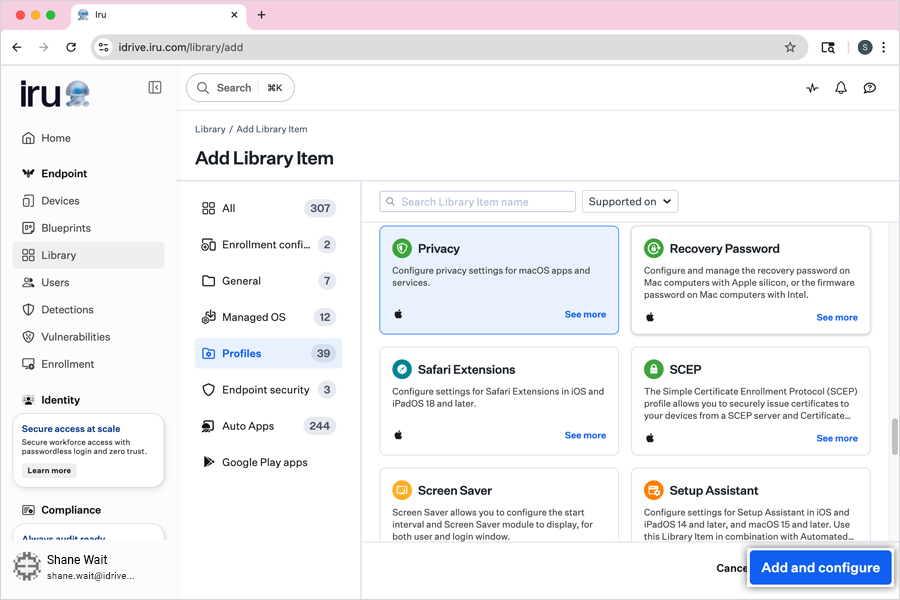
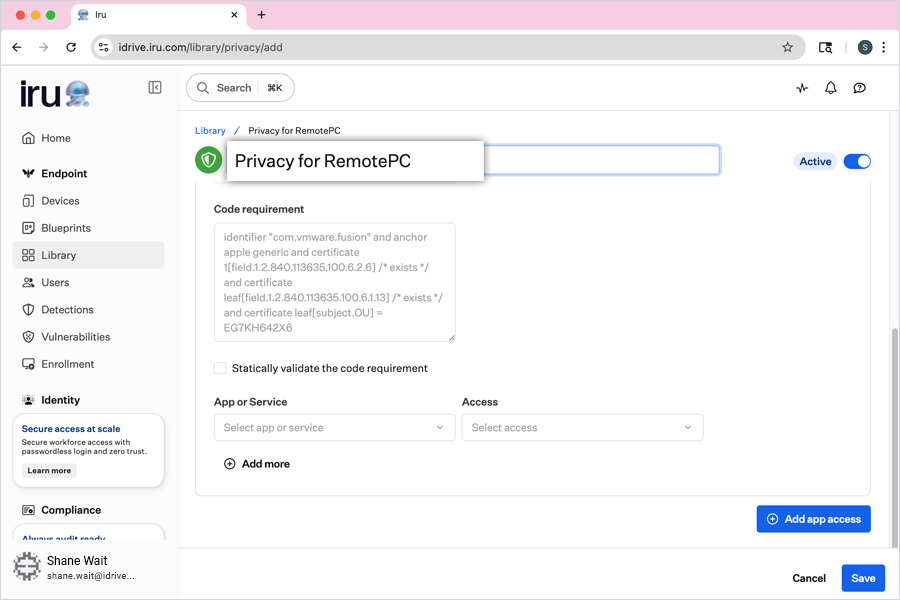
- Wprowadź tytuł elementu biblioteki.
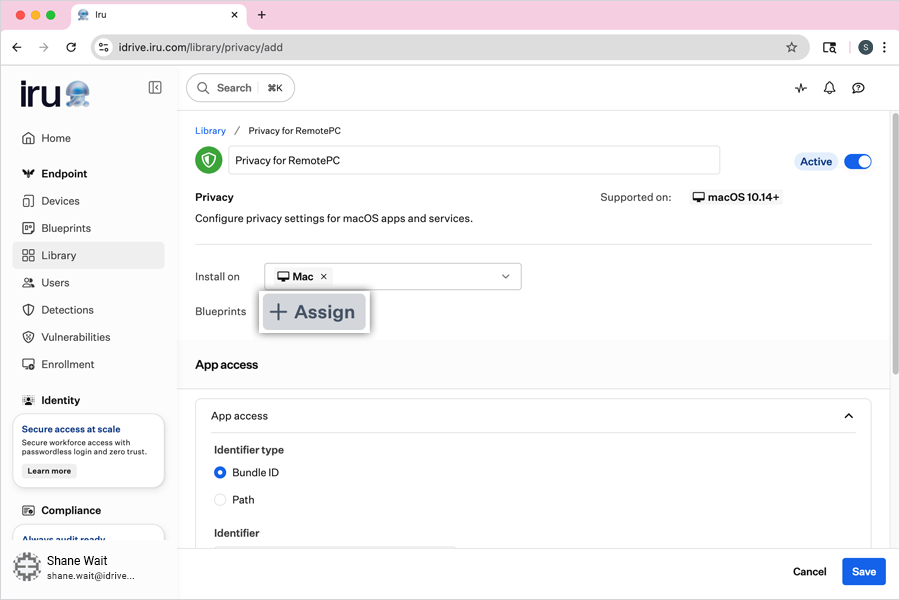
- W sekcji 'Assignment' kliknij 'Assign' i wybierz wymagany 'Blueprint'.
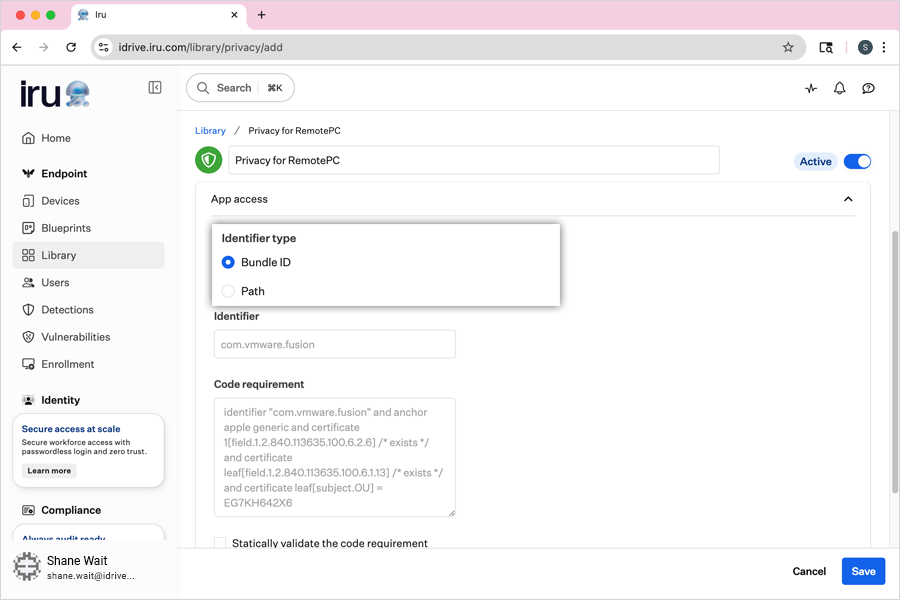
- W sekcji 'App access' wybierz 'Bundle ID'.
-
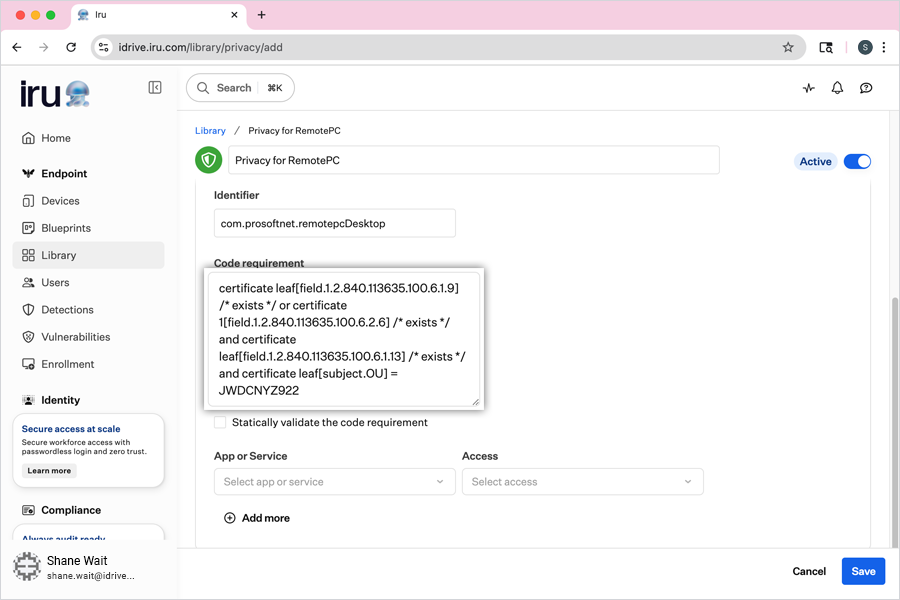
Dodaj następujący 'Identifier' i 'Code requirement' dla aplikacji RemotePC.
- Identifier: com.prosoftnet.remotepcDesktop
- Code Requirement: certificate leaf[field.1.2.840.113635.100.6.1.9] /* exists */ or certificate 1[field.1.2.840.113635.100.6.2.6] /* exists */ and certificate leaf[field.1.2.840.113635.100.6.1.13] /* exists */ and certificate leaf[subject.OU] = JWDCNYZ922
-
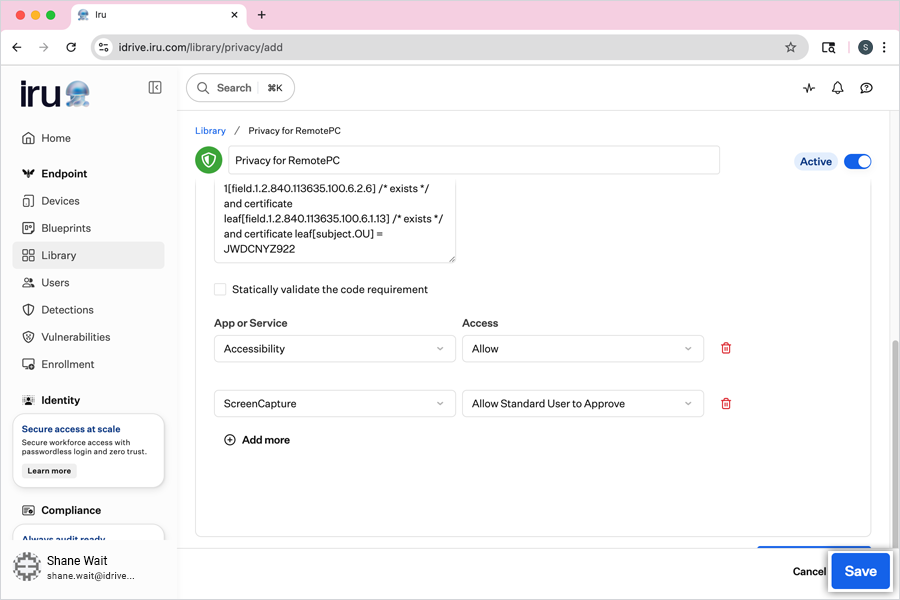
W sekcji 'App or Service' ustaw następujące uprawnienia:
- Accessibility – Z listy rozwijanej 'Access' wybierz 'Allow'.
- ScreenCapture – Z listy rozwijanej 'Access' wybierz 'Allow Standard User to Approve'.
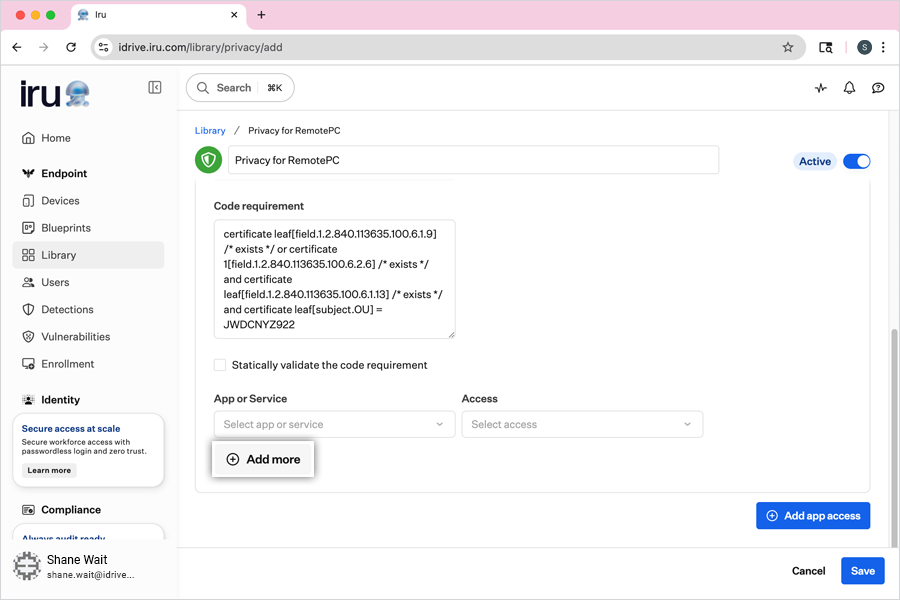
- Kliknij 'Save', aby utworzyć element biblioteki.
- Uruchom IRU flush, aby wdrożyć te ustawienia na komputerach docelowych.
Uwaga: W celu uzyskania informacji o uprawnieniach nagrywania ekranu zapoznaj się z sekcją FAQ.
3. Zarejestruj komputery przy użyciu niestandardowych parametrów
- Otwórz plik "RemotePC Preinstall.sh", który został wcześniej pobrany.
- Edytuj skrypt, dołącz następujące parametry i zapisz plik:
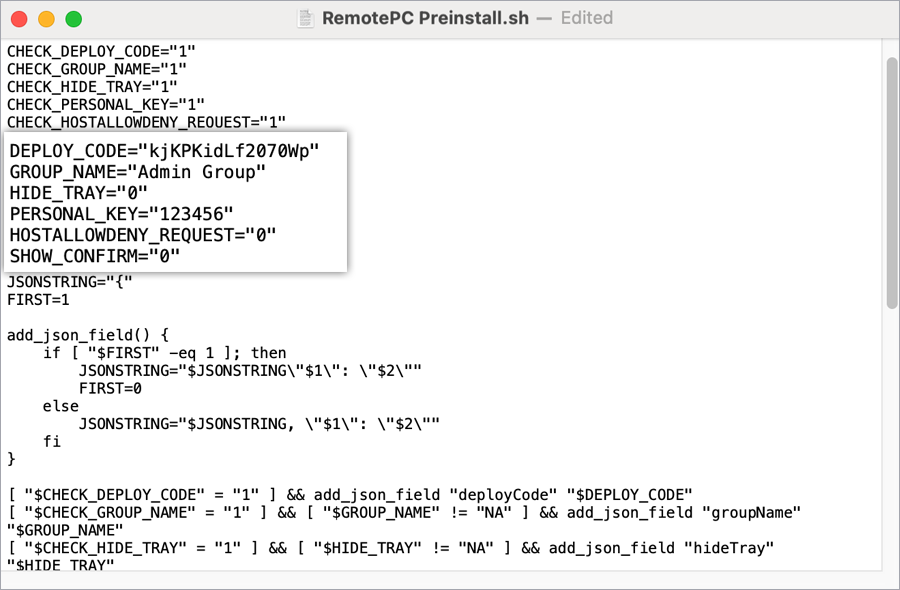
Parametry Opis DEPLOY_CODE To jest parametr obowiązkowy i możesz go znaleźć w sekcji Pakiet wdrożeniowy > Wdrożenie grupowe > Identyfikator konfiguracji w swoim koncie RemotePC PERSONAL_KEY Ustaw 'Klucz osobisty' dla zdalnego komputera GROUP_NAME Nazwa grupy, do której zostanie przypisany komputer * HIDE_TRAY 1 Włączenie tej opcji uniemożliwi użytkownikom dostęp do opcji zasobnika systemowego na ich zdalnych komputerach 0 Pokaż zasobnik systemowy i zezwól użytkownikom na dostęp do opcji zasobnika HOSTALLOWDENY_REQUEST 0 Uprawnienie do żądania połączenia jest wyłączone 1 Automatycznie odrzucaj połączenie na ekranie logowania po wygaśnięciu żądania 2 Automatycznie zezwalaj na połączenie na ekranie logowania po wygaśnięciu żądania 3 Zezwalaj na połączenie po wygaśnięciu żądania SHOW_CONFIRM 0 Nie wyświetlaj okna zgody; konfiguruj hosta automatycznie 1 (or any value) Wyświetl okno zgody; Potwierdź – komputer przechodzi do trybu online; Odrzuć – komputer pozostaje w trybie offline
Ten zmodyfikowany skrypt będzie używany podczas dodawania aplikacji niestandardowej.
4. Prześlij i przypisz pakiet aplikacji
- W IRU kliknij 'Library' > 'Add Library Item'.
- W menu po lewej stronie kliknij 'General'.
- W oknie konfiguracji wybierz 'Custom Apps' i kliknij 'Add and configure'.
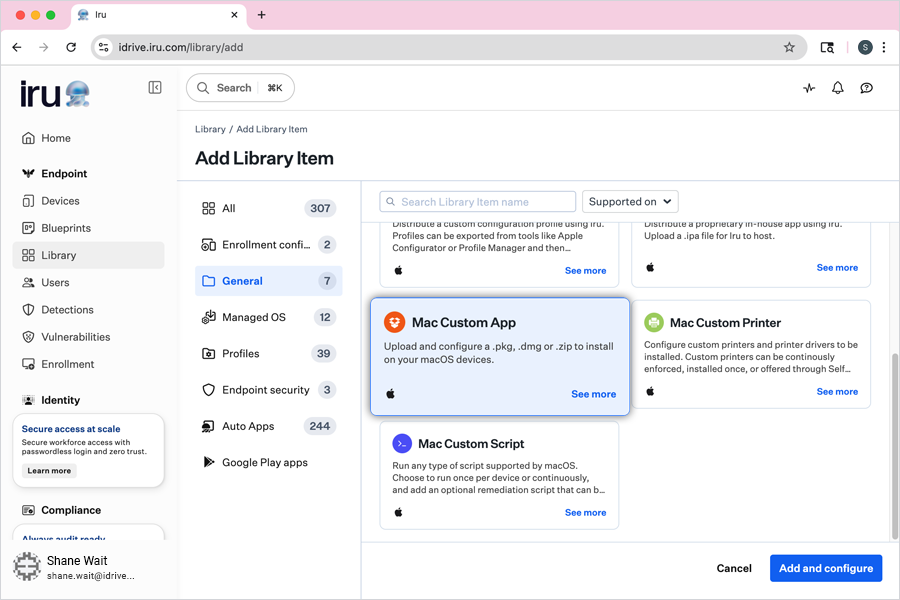
- Wprowadź tytuł aplikacji.
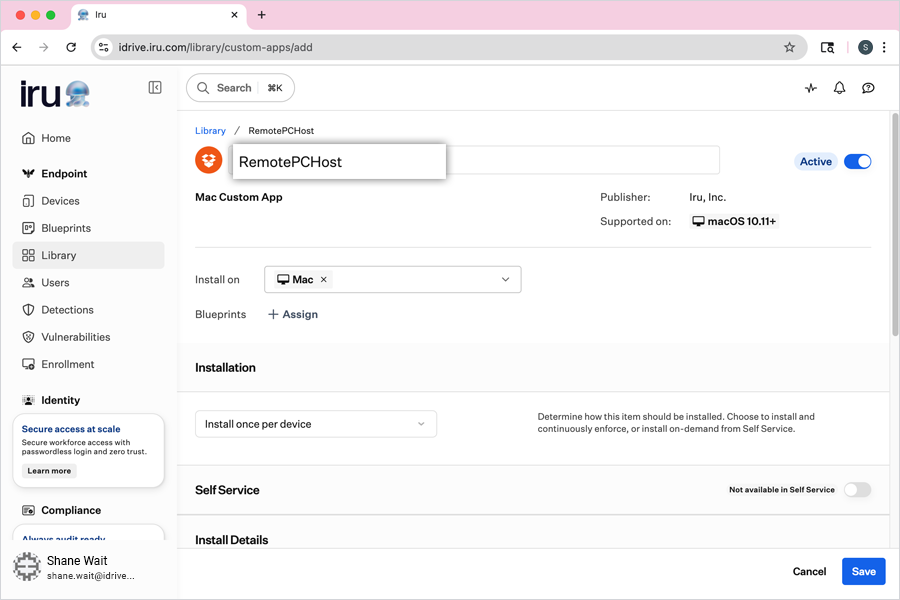
- W sekcji 'Assignment' kliknij 'Assign' i wybierz wymagany 'Blueprint'.
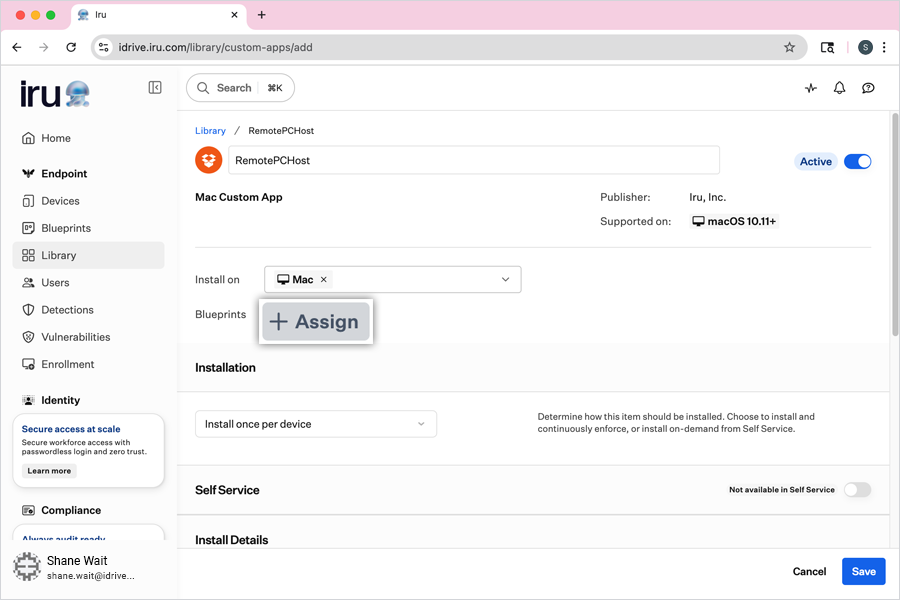
- W sekcji 'Settings', w polu 'Installation' wybierz 'Install once per device' z listy rozwijanej.
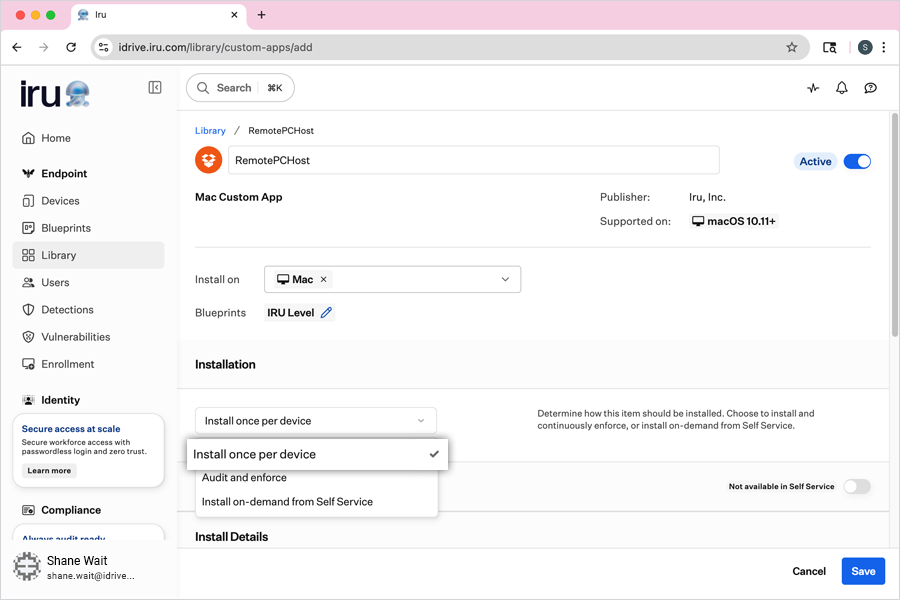
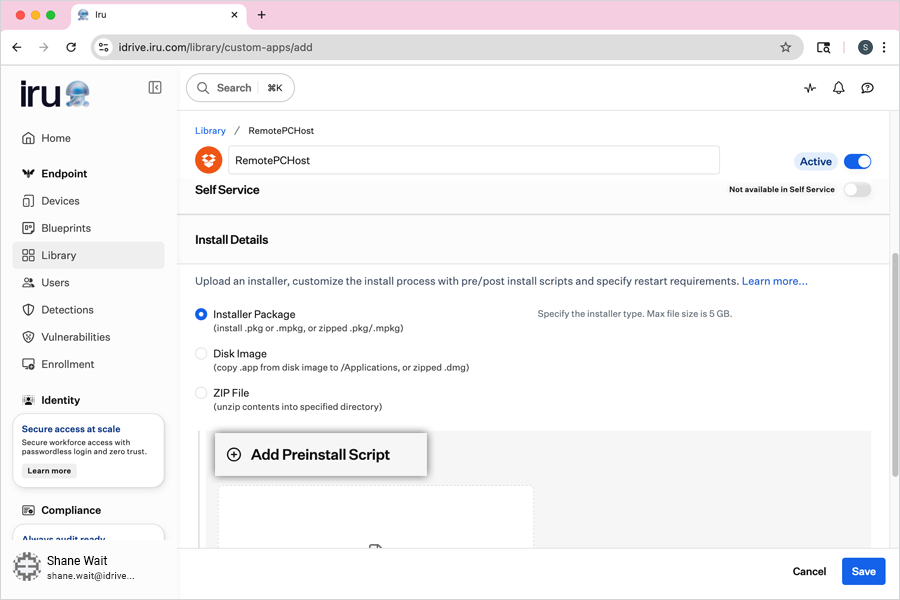
- W sekcji 'Install Details' zaznacz przycisk opcji 'Installer Package'.
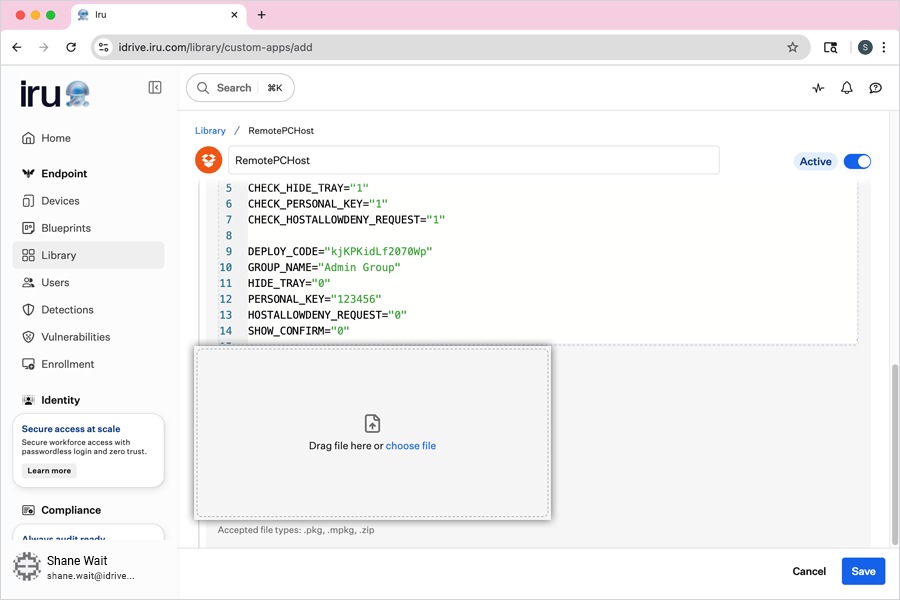
- Kliknij 'Add Preinstall Script', a następnie skopiuj całą zawartość pliku RemotePC Preinstall.sh i wklej ją do pola tekstowego.
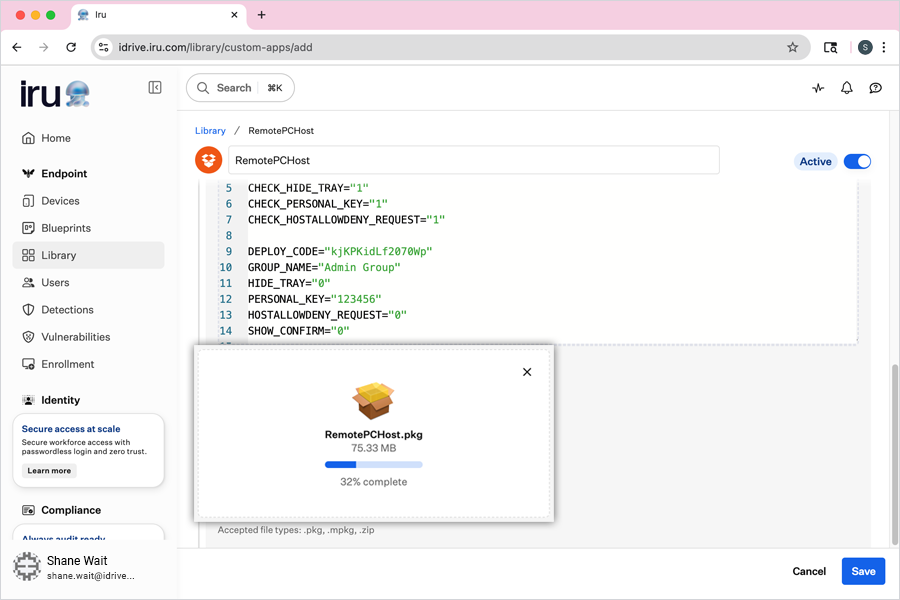
- Kliknij łącze 'click to upload', znajdź pobrany plik RemotePCHost.pkg na swoim komputerze i kliknij 'OK'.
- Poczekaj na przesłanie pliku, a następnie kliknij 'Save', aby utworzyć element biblioteki.
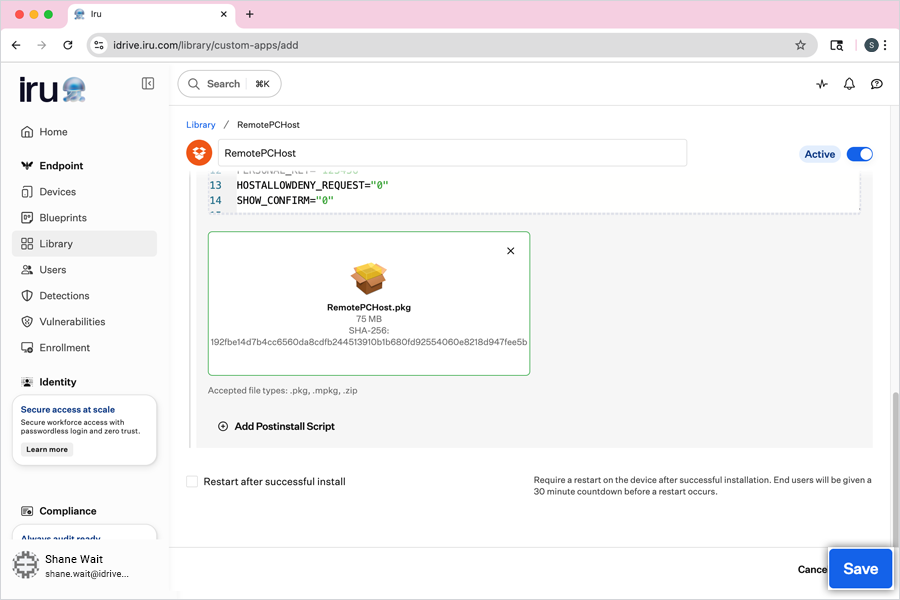
- Uruchom IRU flush, aby wdrożyć aplikację RemotePC na komputerach docelowych.
Uwaga: Wdrożenie może zająć trochę czasu, zanim dotrze do urządzeń. Aby przyspieszyć ten proces, ręcznie zsynchronizuj urządzenia Mac.