Wdrożenie RemotePC przez Apple Remote Desktop
Zdalnie instaluj aplikację RemotePC na wielu komputerach Mac w swojej organizacji za pośrednictwem Apple Remote Desktop skonfigurowanego na komputerze administratora.
Korzystając z pakietu masowego wdrożenia RemotePC, zdalnie wdrażaj aplikację na wielu komputerach Mac lub grupach w tej samej sieci, używając oprogramowania Apple Remote Desktop zainstalowanego na komputerze administratora.
Aby korzystać z Apple Remote Desktop, musisz mieć zainstalowane Apple Remote Desktop Admin na komputerze Mac administratora i Apple Remote Desktop client na komputerach Mac klientów.
Klient Apple Remote Desktop jest instalowany automatycznie podczas standardowej instalacji Mac OS. Jednak Apple Remote Desktop Admin nie jest częścią standardowej instalacji. Oprogramowanie należy pobrać ze sklepu Apple i zainstalować na komputerze Mac, z którego wdrażasz aplikację RemotePC.
Przeczytaj szczegółowe kroki poniżej, aby dowiedzieć się więcej o wdrażaniu pakietu RemotePC za pomocą Apple Remote Desktop.
Wymagania wstępne dotyczące zdalnego wdrożenia:
- Zaloguj się i pobierz pakiet masowego wdrożenia RemotePC na komputer Mac administratora
- Skopiuj identyfikator konfiguracji odpowiedni dla Twojego konta
- Oprogramowanie Apple Remote Desktop Admin zainstalowane na komputerze Mac administratora
Konfigurowanie usług zdalnego zarządzania na docelowych komputerach Mac
Aby narzędzie zdalnego zarządzania, takie jak Apple Remote Desktop, działało, usługi zdalnego zarządzania muszą być skonfigurowane w Mac OS na każdym poszczególnym komputerze Mac. W tym celu należy zalogować się do każdego komputera Mac i wykonać następujące kroki:
- W Mac OS otwórz 'Preferencje systemowe' > 'Udostępnianie' i wybierz 'Zdalne zarządzanie' na liście usług.
- Kliknij 'Opcje' i wybierz następujące opcje:
- Kliknij 'OK' i zamknij okno 'Preferencje systemowe'.
Konfigurowanie usług zdalnego zarządzania na komputerach Mac administratora
Krok 1: Dodaj docelowe komputery Mac
Aby skonfigurować usługi zdalnego zarządzania na komputerach Mac administratora, należy najpierw dodać docelowe komputery Mac, na których chcesz zainstalować aplikację RemotePC.
Aby dodać docelowe komputery Mac:
- Otwórz oprogramowanie Apple Remote Desktop Admin zainstalowane na komputerze Mac administratora.
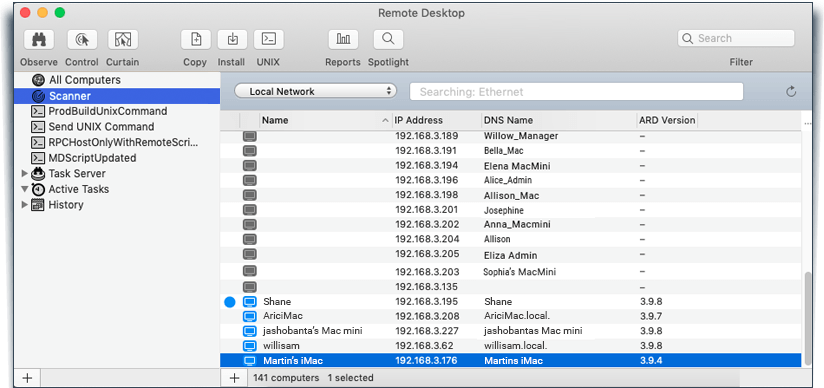
- Przejdź do karty 'Skaner' i wybierz 'Sieć lokalna' z listy rozwijanej.
- Z wyświetlonej listy komputerów wybierz i przeciągnij docelowe komputery, które chcesz dodać, do karty 'Wszystkie komputery'.
- Wprowadź prawidłowe poświadczenia systemowe i kliknij 'Dodaj'.
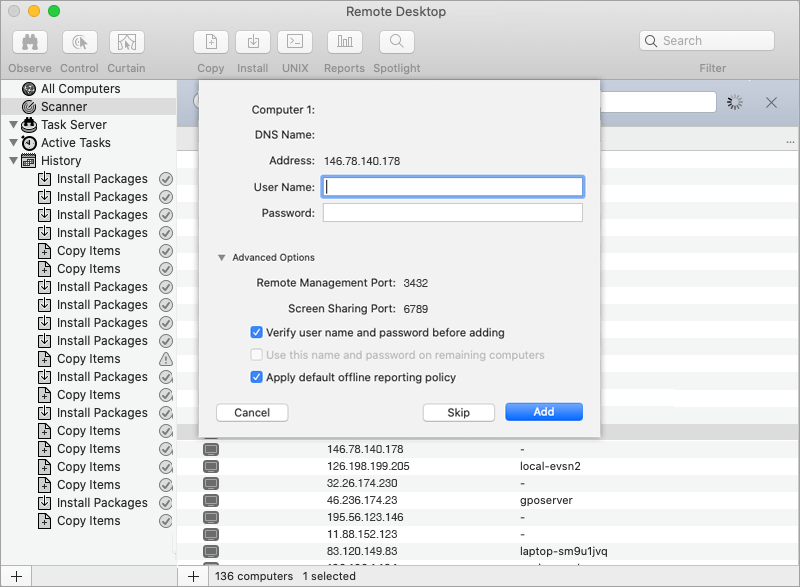
Krok 2: Kopiowanie plików na docelowe komputery Mac
Po dodaniu docelowych komputerów Mac do oprogramowania Apple Remote Desktop można skopiować pliki pakietu i skryptu na docelowe komputery Mac.
Aby skopiować pliki:
- Otwórz oprogramowanie Apple Remote Desktop Admin zainstalowane na komputerze Mac administratora i kliknij kartę 'Wszystkie komputery'.
- Wybierz docelowe komputery Mac i kliknij przycisk 'Kopiuj' na pasku narzędzi Apple Remote Desktop.
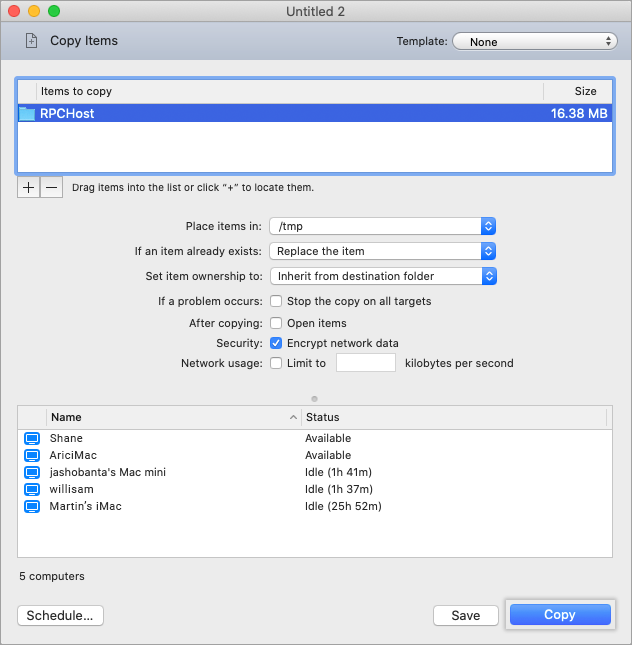
- W oknie 'Kopiuj elementy', które się pojawi, dodaj folder RPCHost do listy 'Elementy do skopiowania', przeciągając go tam myszą lub lokalizując plik za pomocą przycisku
 .
.
Uwaga: Przed skopiowaniem należy najpierw rozpakować pobrany folder RPCHost.zip. - Z listy rozwijanej 'Umieść elementy w' wybierz 'Podaj pełną ścieżkę' i wprowadź ścieżkę jako /tmp.
- Z listy rozwijanej 'Jeśli element już istnieje' wybierz 'Zastąp element'.
- Kliknij 'Kopiuj'.
Po skopiowaniu plików pojawi się komunikat o powodzeniu.
Wdrożenie pakietu RemotePC
Aby wdrożyć pakiet RemotePC na komputerze Mac:
- Otwórz oprogramowanie Apple Remote Desktop Admin zainstalowane na komputerze Mac administratora, kliknij kartę 'Historia' i wybierz wpis 'Kopiuj elementy' na górze listy.
- Wybierz docelowe komputery Mac, na których operacja kopiowania zakończyła się pomyślnie, i kliknij przycisk 'UNIX' na pasku narzędzi Apple Remote Desktop.
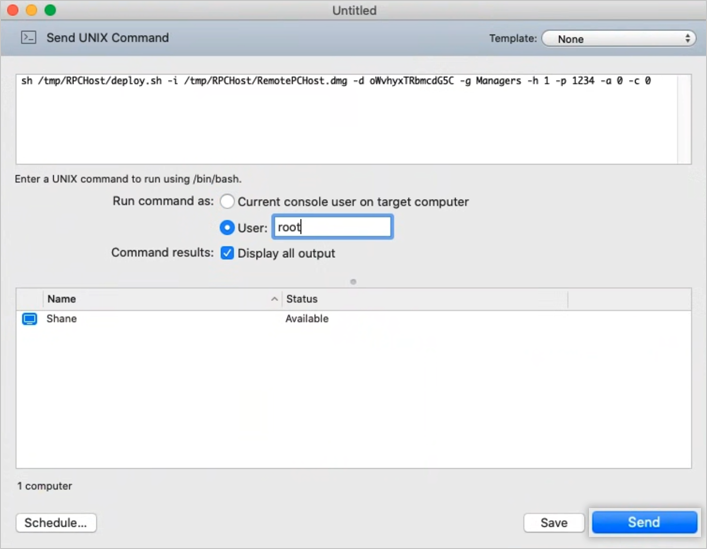
- W oknie poleceń UNIX, które się pojawi, skopiuj i wklej następujące polecenie:
sh /tmp/RPCHost/deploy.sh -i /tmp/RPCHost/RemotePCHost.dmg -d Configuration_ID
Aby uwzględnić opcje takie jak nazwa grupy, ukrycie zasobnika, klucz osobisty i uprawnienie do żądania połączenia, postępuj zgodnie z poniższym poleceniem:
Uwaga: Nazwa grupy, ukrycie zasobnika i klucz osobisty są opcjonalnymi parametrami. Możesz pominąć dany parametr, jeśli nie chcesz go konfigurować. W takich przypadkach zostaną zastosowane ustawienia domyślne.
sh /tmp/RPCHost/deploy.sh -i /tmp/RPCHost/RemotePCHost.dmg -d <Configuration_ID> -g <Group_Name> -h <Hide_Tray_Icon> -p <Personal_Key> -a <Connection_Request_Permission> -c <SHOW_CONFIRM>
Przykład:
sh /tmp/RPCHost/deploy.sh -i /tmp/RPCHost/RemotePCHost.dmg -d oWvhyxTRbmcdG5C -g Managers -h 1 -p 1234 -a 0 -c 0Parametry Opis -d <Configuration_ID> To jest obowiązkowy parametr, który można znaleźć w sekcji Pakiet wdrożeniowy > Wdrożenie grupowe przez MSI > Identyfikator konfiguracji na koncie RemotePC -p <Personal_Key> Ustaw 'Klucz osobisty' dla zdalnego komputera -g <Group_Name> Nazwa grupy, do której zostanie przypisany komputer * -h <Hide_Tray_Icon value> 1 Włączenie tej opcji uniemożliwi użytkownikom dostęp do opcji zasobnika systemowego na ich zdalnych komputerach 0 Pokaż zasobnik systemowy i zezwól użytkownikom na dostęp do opcji zasobnika -a <Connection_Request_Permission value> 0 Uprawnienie do żądania połączenia jest wyłączone 1 Automatycznie odrzucaj połączenie na ekranie logowania po wygaśnięciu żądania 2 Automatycznie zezwalaj na połączenie na ekranie logowania po wygaśnięciu żądania 3 Zezwalaj na połączenie po wygaśnięciu żądania -c <SHOW_CONFIRM> 0 Nie wyświetlaj okna zgody; konfiguruj hosta automatycznie 1 (or any value) Wyświetl okno zgody; Potwierdź – komputer przechodzi do trybu online; Odrzuć – komputer pozostaje w trybie offline Uwaga:
- Nazwa grupy może zawierać maksymalnie 20 znaków i nie może zawierać żadnych znaków specjalnych.
- Długość klucza prywatnego może wynosić od minimum 3 znaków do maksymalnie 15 znaków.
- Zaznacz odpowiednie pola wyboru, aby włączyć poniższe opcje:
- Uruchom polecenie jako: Wybierz 'Użytkownik' i wpisz 'root' w polu tekstowym
- Wyniki poleceń: Wyświetl wszystkie dane wyjściowe
- Kliknij 'Wyślij'.
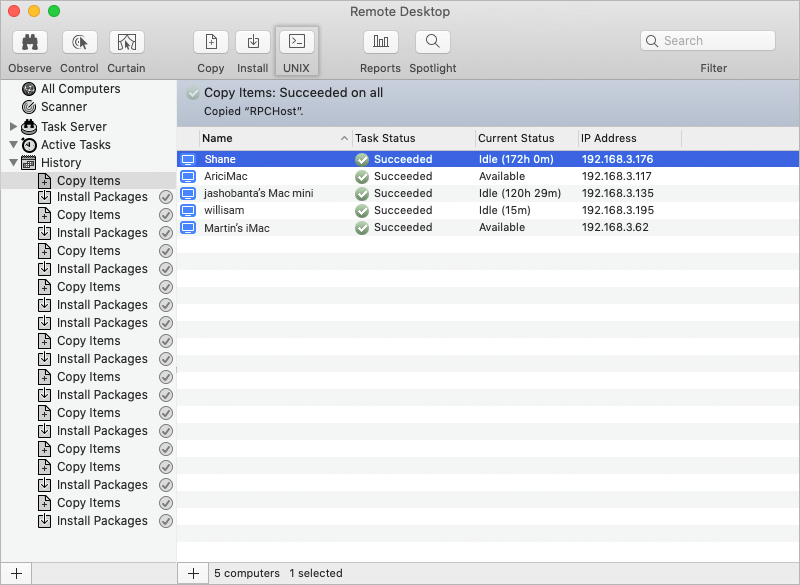
Po zainstalowaniu aplikacji zostanie wyświetlony komunikat o powodzeniu.
Uwaga: Mac OS Mojave lub nowszy wymaga zgody użytkownika, aby aplikacje mogły uzyskać dostęp do prywatnych danych i nagrywać zawartość ekranu. Dlatego należy przyznać aplikacji RemotePC uprawnienia do dostępności, nagrywania ekranu oraz plików i folderów. Dowiedz się więcej >