Wdrażanie RemotePC przez JumpCloud
Użyj JumpCloud, aby zdalnie wdrożyć aplikację RemotePC na wielu urządzeniach Mac lub w grupach.
Wymagania wstępne:
- Pobierz pakiet masowego wdrożenia RemotePC.
- Zaloguj się i skopiuj identyfikator konfiguracji właściwy dla twojego konta.
Włącz ułatwienia dostępu, nagrywanie ekranu i zezwolenie w tle przy użyciu zasad JumpCloud
-
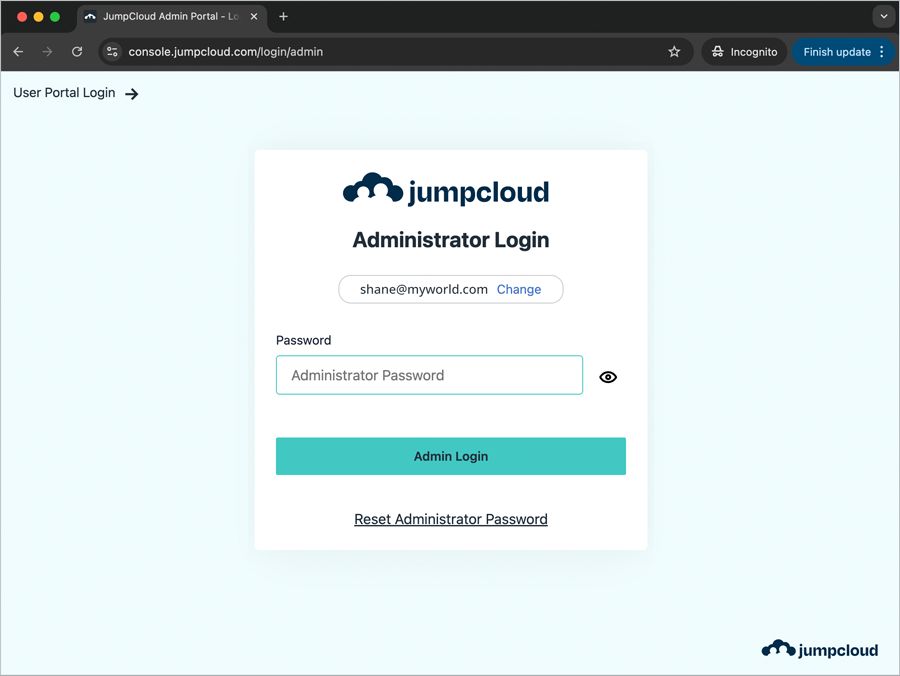
Przejdź do portalu administratora JumpCloud. Wprowadź swój adres e-mail i kliknij 'Continue'. Wprowadź swoje hasło i kliknij 'Admin Login'.
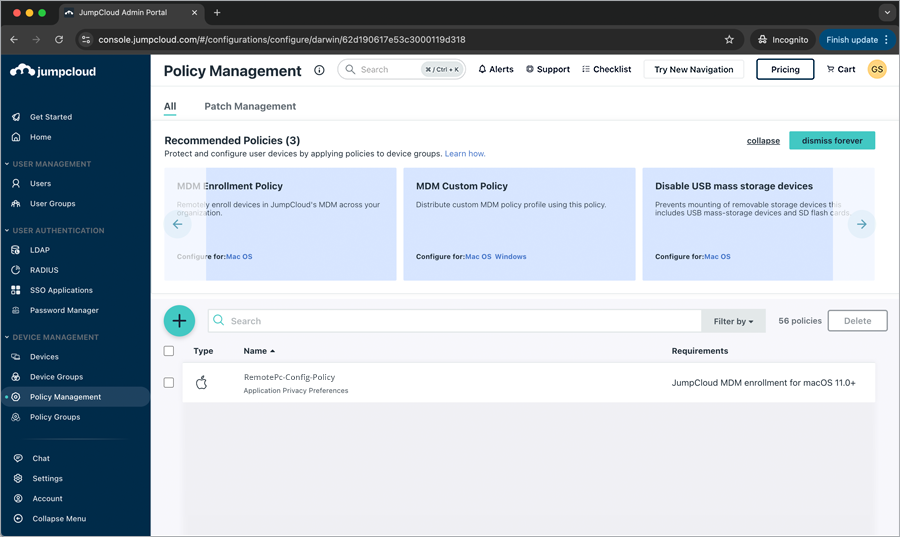
- Przejdź do 'DEVICE MANAGEMENT' > 'Policy Management'.
-
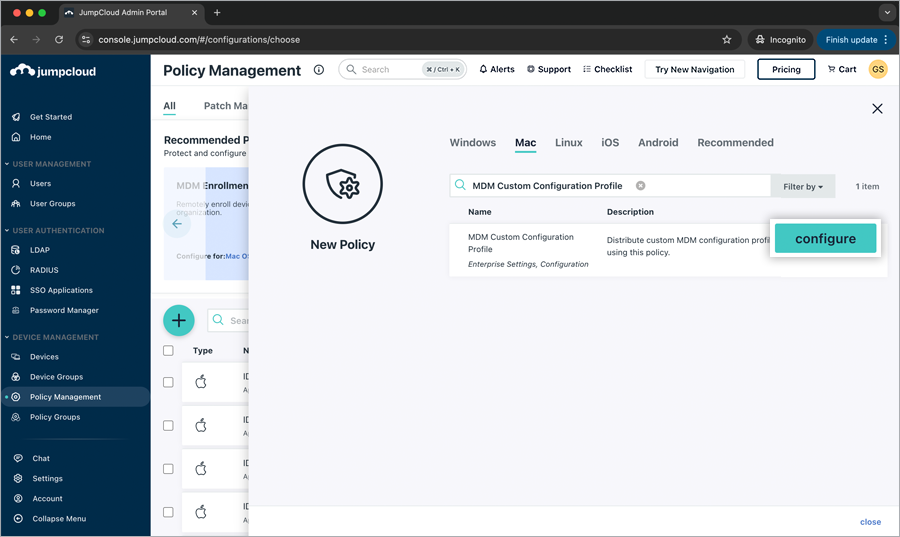
Kliknij
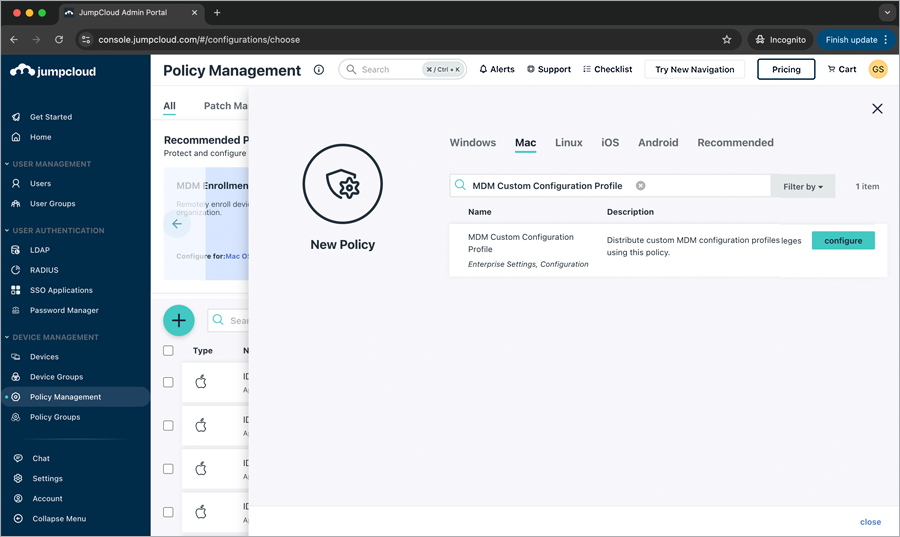
 . Pojawi się okno podręczne 'New Policy'. Kliknij kartę 'Mac'.
-
Przewiń w dół lub wpisz, aby znaleźć 'MDM Custom Configuration Profile' i kliknij 'configure'.
-
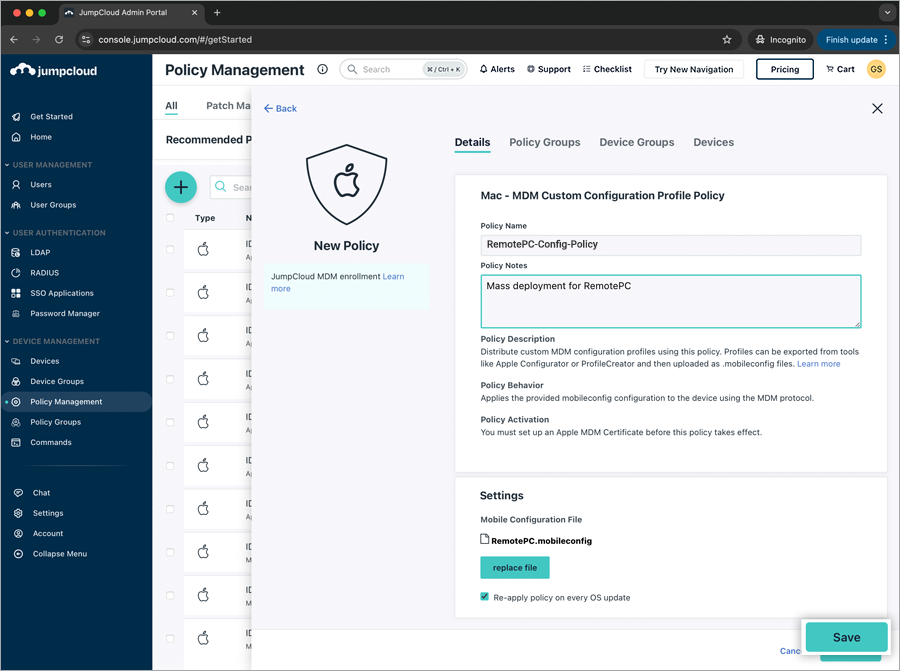
W oknie podręcznym 'New Policy', w karcie 'Details', wprowadź następujące dane.
- Nazwa zasady: RemotePC-Config-Policy
- Notatki do zasady: Masowe wdrożenie dla RemotePC
- W sekcji 'Settings' kliknij 'upload file'.
- Pobierz plik RemotePC.mobileconfig i kliknij 'Upload'.
- Plik konfiguracyjny został pomyślnie przesłany. Kliknij 'Save.'
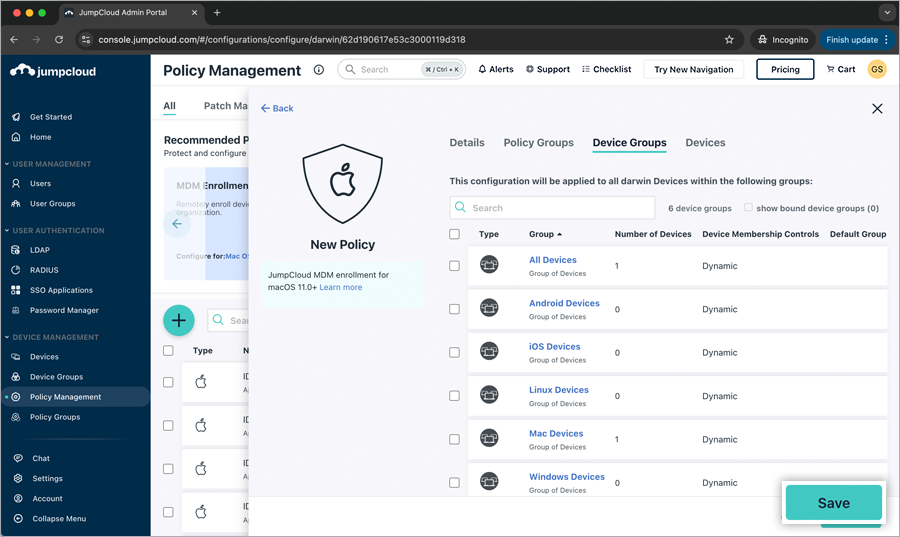
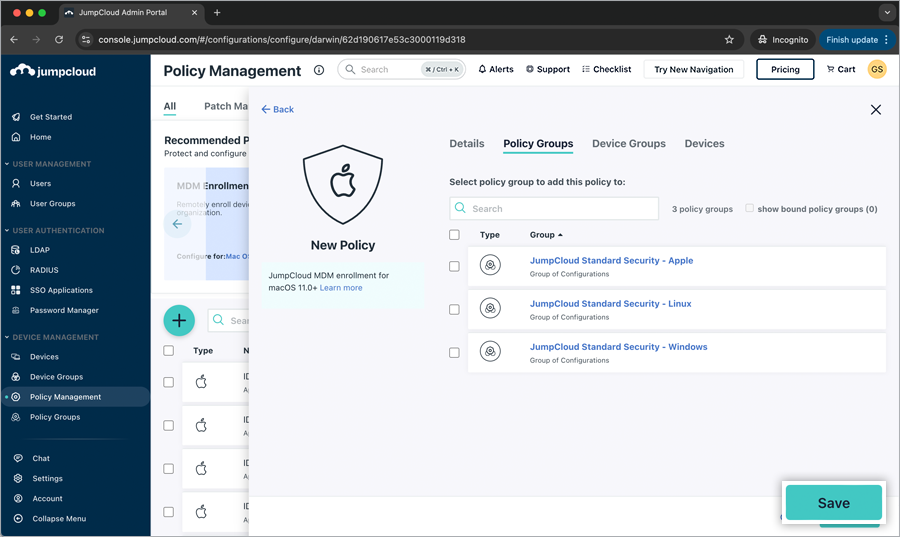
- Aby zastosować zasady konfiguracji do wszystkich urządzeń w dostępnych grupach, kliknij kartę 'Device Groups' i zaznacz odpowiednie pola wyboru grupy urządzeń.
Alternatywnie, aby zastosować zasady konfiguracji do wybranych urządzeń, kliknij kartę 'Devices' i zaznacz odpowiednie pola wyboru urządzeń.
 Możesz zastosować zasady do istniejących grup zasad, klikając kartę 'Policy Groups' i zaznaczając odpowiednie pola wyboru grupy zasad. Kliknij 'Save'.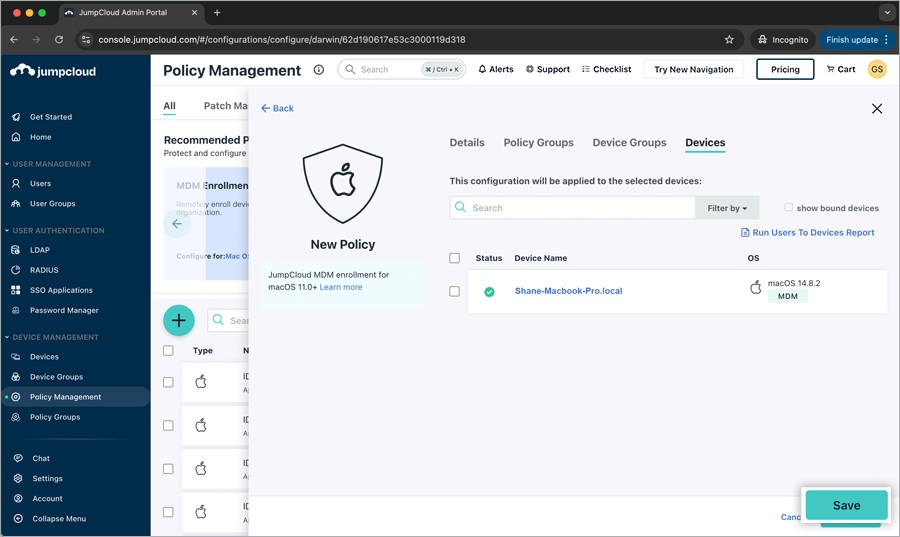
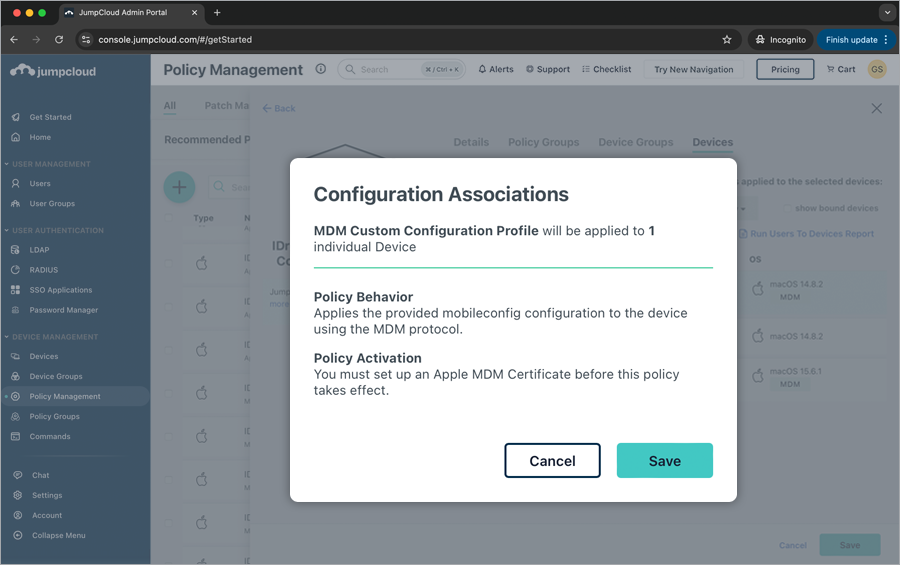
- W oknie podręcznym 'Configuration Associations' kliknij 'Save'. Nowe zasady konfiguracji zostały pomyślnie zapisane.
Uwaga: Urządzenie automatycznie zezwoli na większość uprawnień dodanych w MDM Custom Configuration Profile. Chociaż uprawnienie ScreenCapture nie może być jawnie przyznane, urządzenie zostanie skonfigurowane tak, aby każde konto użytkownika mogło je włączyć. Informacje na temat uprawnień do nagrywania ekranu można znaleźć w sekcji Często zadawane pytania dotyczące zdalnego dostępu przez pulpit.
Rejestracja komputerów przy użyciu niestandardowych parametrów
- Otwórz plik 'RemotePC Preinstall.sh', który wcześniej pobrałeś.
- Edytuj skrypt, dodaj wartości wymaganych parametrów zgodnie z poniższą tabelą i zapisz plik. Skorzystaj z obrazu jako odniesienia.
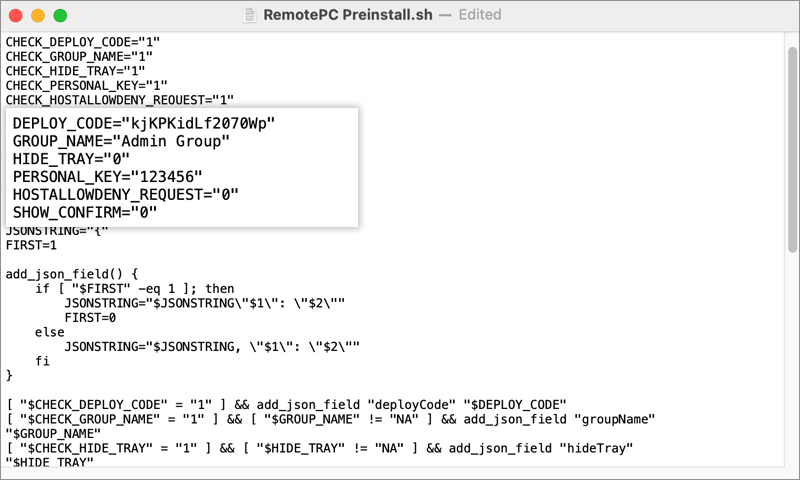
- Użyj poniższych parametrów, aby zarejestrować komputery w określonej grupie wraz z innymi parametrami podczas wdrożenia.
| Parametry | Opis |
|---|---|
| DEPLOY_CODE | Jest to obowiązkowy parametr, który można znaleźć w sekcji Deploy Package > Group deployment > Configuration ID na koncie RemotePC |
| PERSONAL_KEY | Ustaw 'Personal Key' dla zdalnego komputera |
| GROUP_NAME | Nazwa grupy, do której zostanie przypisany komputer * |
| HIDE_TRAY | |
| 1 | Włączenie tej opcji uniemożliwi użytkownikom dostęp do opcji paska zadań na ich zdalnych komputerach |
| 0 | Pokaż pasek zadań i zezwól użytkownikom na dostęp do jego opcji |
| HOSTALLOWDENY_REQUEST | |
| 0 | Uprawnienie do żądania połączenia jest wyłączone |
| 1 | Automatyczne odrzucanie połączenia na ekranie logowania po wygaśnięciu żądania |
| 2 | Automatyczne zezwalanie na połączenie na ekranie logowania po wygaśnięciu żądania |
| 3 | Zezwól na połączenie po wygaśnięciu żądania |
| SHOW_CONFIRM | |
| 0 | Nie wyświetlaj okna zgody; skonfiguruj hosta automatycznie |
| 1 (lub dowolna inna wartość) | Wyświetl okno zgody; Potwierdź – komputer przechodzi do trybu online; Odrzuć – komputer pozostaje offline |
Wdrażanie RemotePC przez JumpCloud
- Przejdź do 'DEVICE MANAGEMENT' > 'Commands'.
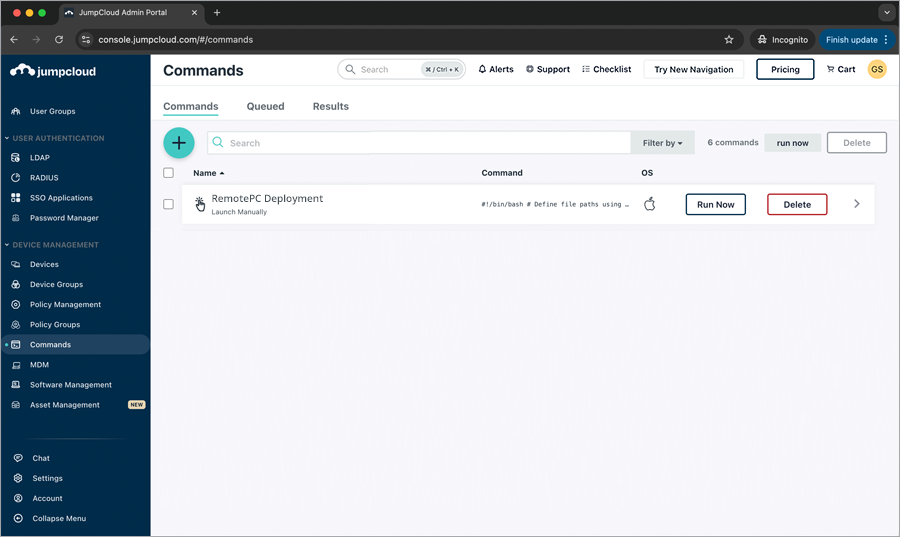
- Kliknij > 'Command'.
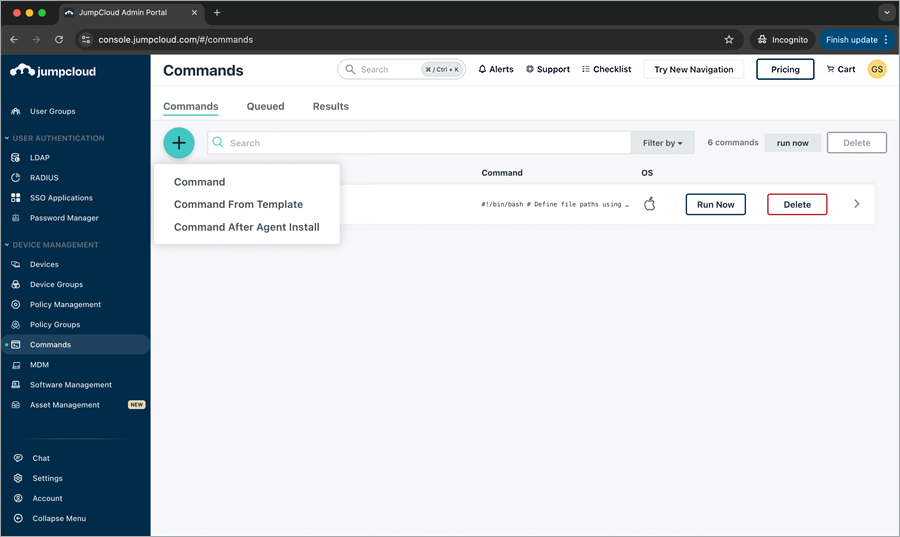
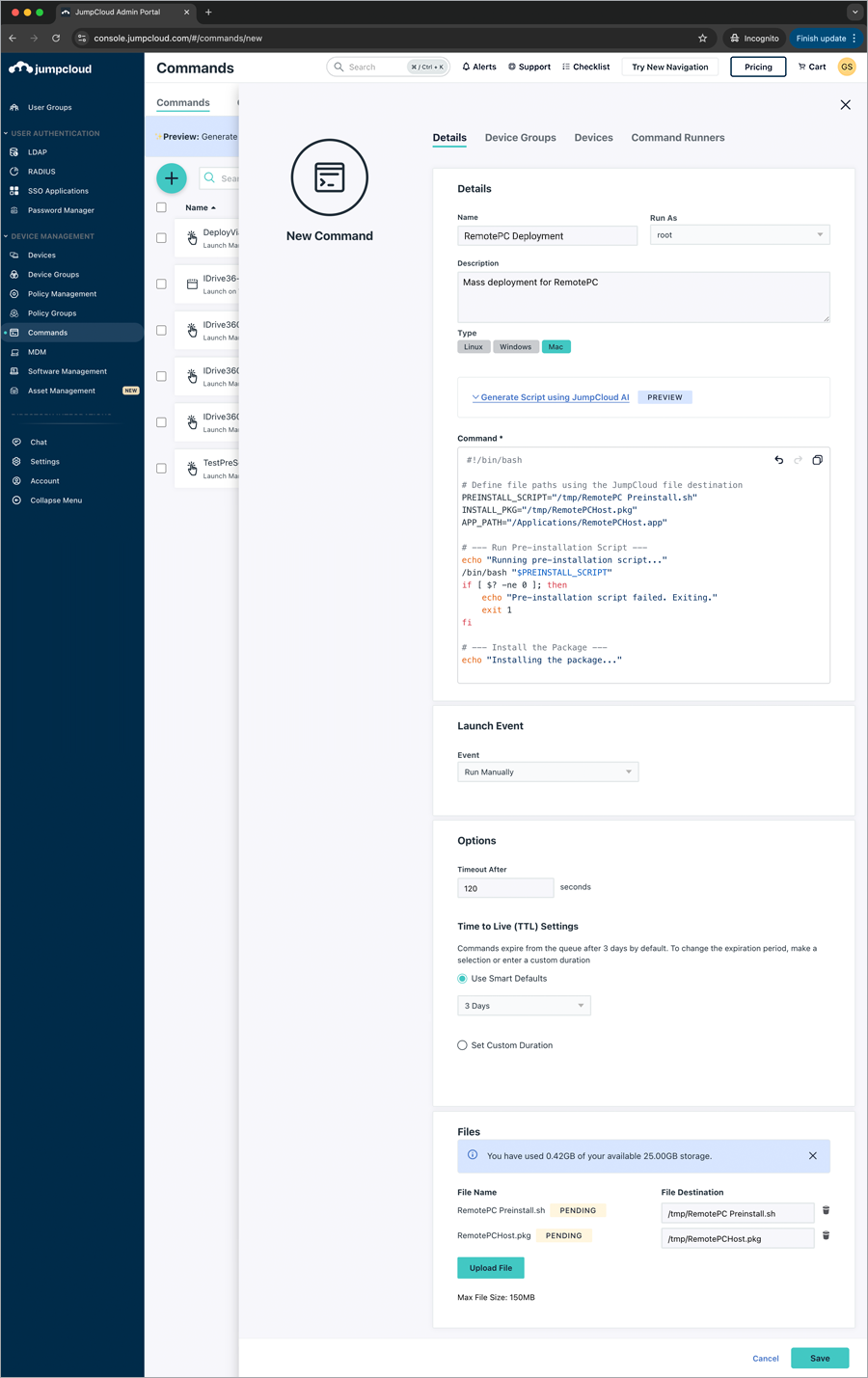
- Pojawi się okno podręczne 'New Command'. Kliknij kartę 'Details'. Wprowadź następujące dane w sekcji Details.
- Wprowadź nazwę (np. RemotePC Deployment).
- Kliknij menu rozwijane 'Run As' i wybierz 'root'.
- Wprowadź 'Description' (np. Masowe wdrożenie dla RemotePC (Opcjonalnie)).
- Wybierz 'Mac' w sekcji 'Type'.
- Wprowadź następujące polecenie.
#!/bin/bash # Define file paths using the JumpCloud file destination PREINSTALL_SCRIPT="/tmp/RemotePC Preinstall.sh" INSTALL_PKG="/tmp/RemotePCHost.pkg" APP_PATH="/Applications/RemotePCHost.app" # --- Run Pre-installation Script — echo "Running pre-installation script..." /bin/bash "$PREINSTALL_SCRIPT" if [ $? -ne 0 ]; then echo "Pre-installation script failed. Exiting." exit 1 fi # --- Install the Package — echo "Installing the package..." installer -pkg "$INSTALL_PKG" -target / if [ $? -ne 0 ]; then echo "Package installation failed." exit 1 fi # --- (Optional) Clean up the files from the /tmp directory — rm "$PREINSTALL_SCRIPT" "$INSTALL_PKG" echo "Installation complete." # --- Launch the installed RemotePC Application — loggedInUser=$(stat -f "%Su" /dev/console) if [[ "$loggedInUser" != "root" && -d "$APP_PATH" ]]; then echo "Launching app for user: $loggedInUser" sudo -u "$loggedInUser" open "$APP_PATH" else echo "No logged-in user. Skipping app launch." fi - Zaplanuj częstotliwość zdarzenia uruchamiania według potrzeb, wybierając zdarzenie z menu rozwijanego 'Event'. Możesz ustawić czas oczekiwania według własnych preferencji lub użyć wartości niestandardowej.
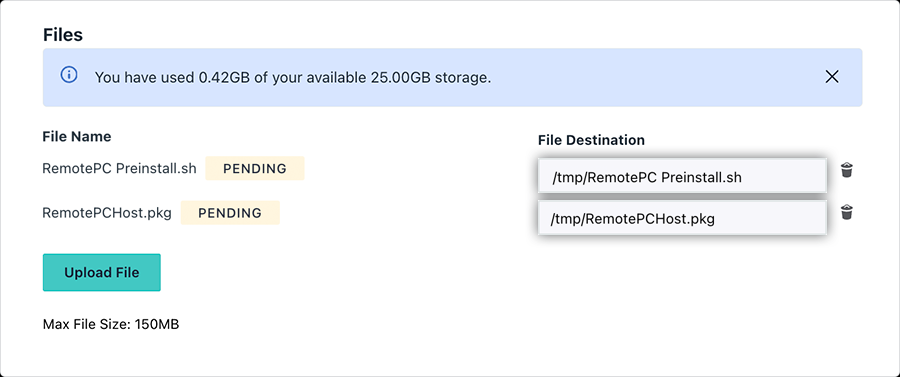
- Kliknij 'Upload File', aby wybrać pobrany i edytowany plik skryptu 'RemotePC Preinstall.sh', a następnie kliknij 'OK'.
- Kliknij 'Upload File', aby wybrać pobrany plik 'RemotePCHost.pkg' na swoim komputerze, a następnie kliknij 'OK'.
- Zaktualizuj zmienne PREINSTALL_SCRIPT i INSTALL_PKG w poleceniu, używając ścieżek 'File Destination' odpowiednio skryptu i pakietu.
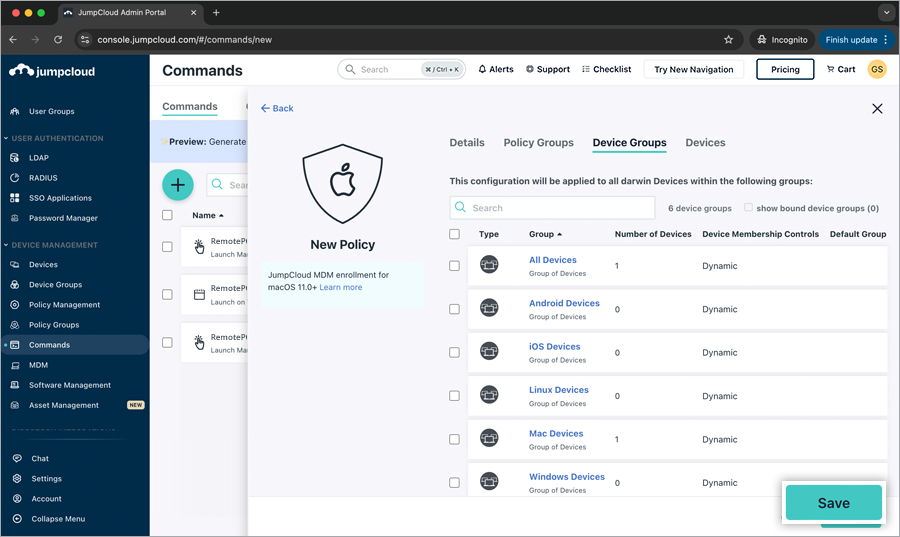
- Aby zastosować polecenie do wszystkich urządzeń w dostępnych grupach, kliknij kartę 'Device Groups' i zaznacz odpowiednie pola wyboru grupy urządzeń.
Alternatywnie, aby zastosować polecenie do wybranych urządzeń, kliknij kartę 'Devices' i zaznacz odpowiednie pola wyboru urządzeń. Kliknij 'Save'.
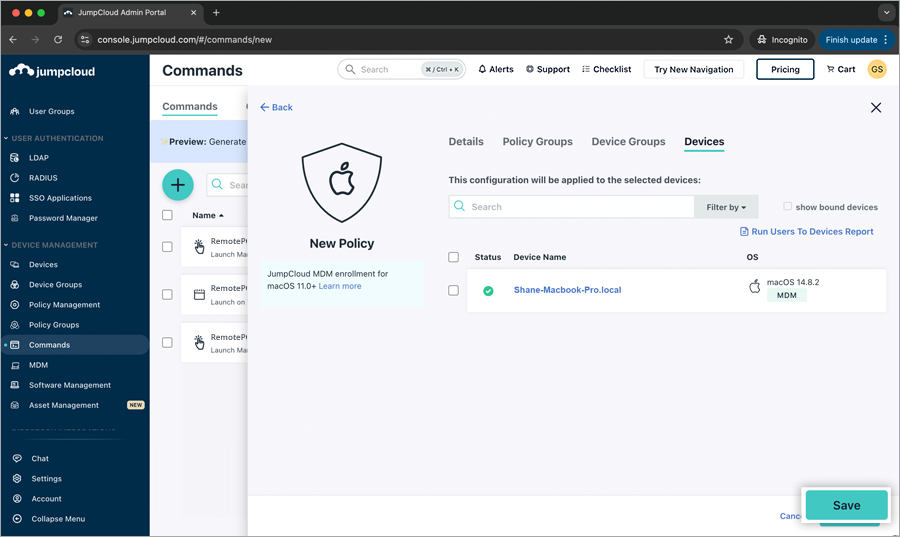
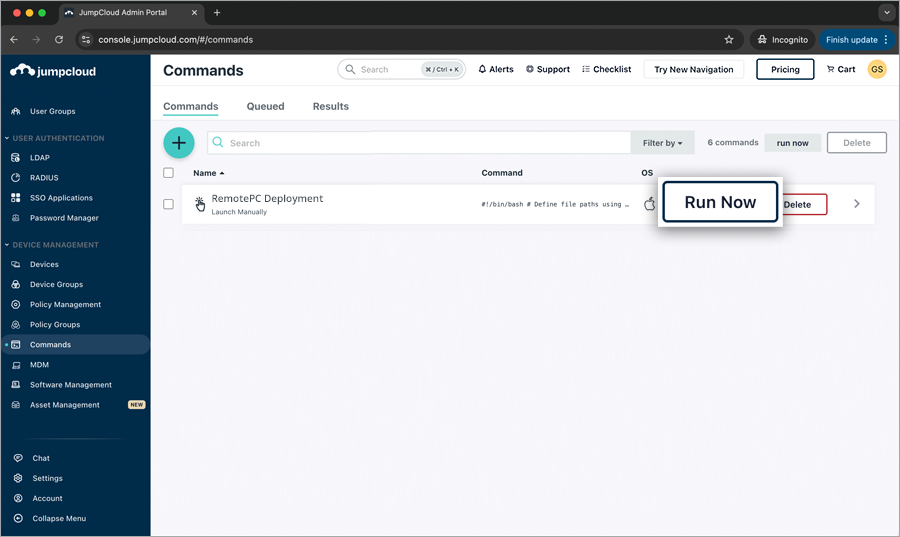
- Aby natychmiast wdrożyć zapisane polecenie na wszystkich urządzeniach, kliknij 'Run Now'. Przekazanie pakietu wdrożeniowego do urządzeń może chwilę potrwać.
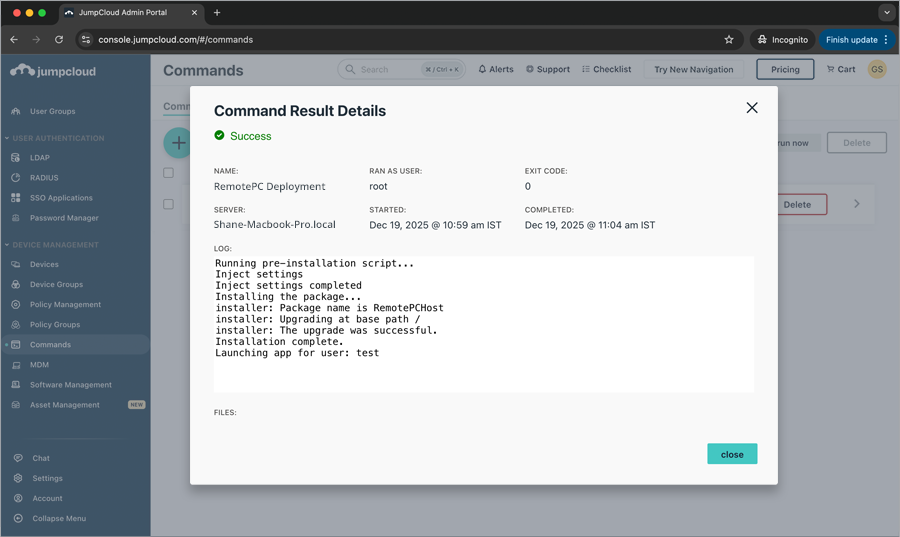
Szczegóły wyników polecenia można sprawdzić na karcie 'Results'.
 Po pomyślnym zainstalowaniu aplikacji RemotePC sprawdź urządzenie w panelu RemotePC. Urządzenie będzie wymienione w panelu w sekcji 'Computers'.