Wdróż RemotePC przez Desktop Central
Używając pakietu MSI RemotePC do masowego wdrożenia, zdalnie zainstaluj aplikację na wielu komputerach lub grupach przez Desktop Central skonfigurowany na komputerze administratora.
Przeczytaj szczegółowe kroki poniżej, aby dowiedzieć się więcej o wdrożeniu pakietu MSI RemotePC za pomocą Desktop Central:
Wymagania wstępne dotyczące zdalnego wdrożenia MSI:
- Zaloguj się i pobierz pakiet instalatora MSI RemotePC
- Skopiuj Identyfikator konfiguracji przypisany do Twojego konta, aby utworzyć plik RemotePC.mst. Możesz również skonfigurować opcjonalne parametry, takie jak SHOW_CONFIRM w pliku MST.
Dodaj pakiet MSI
Desktop Central umożliwia dodanie pakietu MSI RemotePC do masowego wdrożenia aplikacji na wielu komputerach lub grupach. Aby dodać pakiet MSI RemotePC:
- Zaloguj się do centrum administracyjnego Desktop Central.
- Przejdź do zakładki 'Software Deployment' i kliknij 'Add Package'.
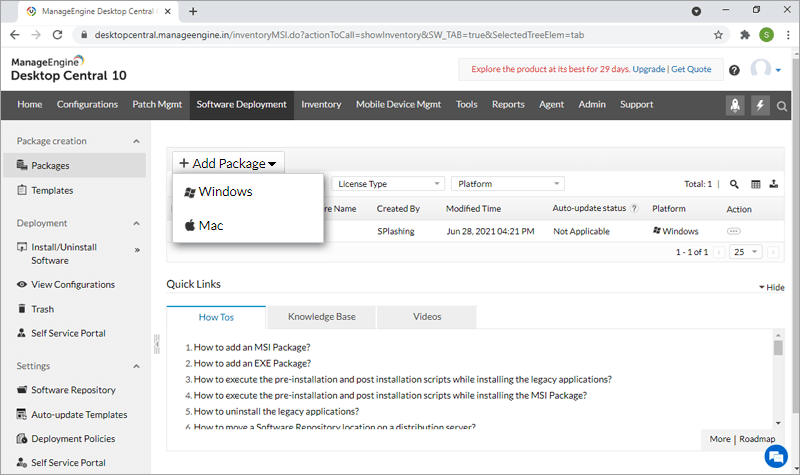
- Wybierz typ pakietu 'Windows' i podaj następujące parametry:
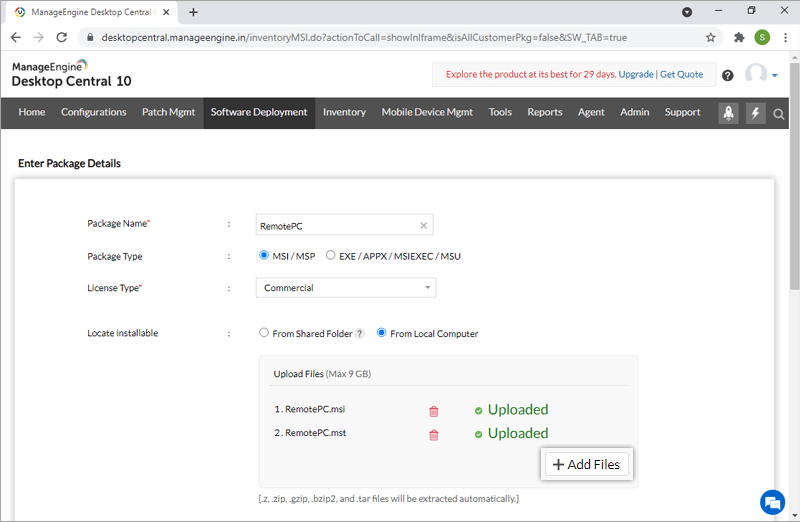
- Package Name: RemotePC
- Package Type: MSI / MSP
- License Type: Commercial
- Locate installable: Wybierz 'From Local Computer' i kliknij przycisk '+Add Files', aby przesłać pliki RemotePC.msi i RemotePC.mst. Kliknij tutaj, aby przeczytać, jak utworzyć plik RemotePC.mst.
Uwaga: Możesz skonfigurować opcjonalne parametry, takie jak SHOW_CONFIRM w pliku MST.
SHOW_CONFIRM
- 0 – Nie wyświetlaj okna zgody; konfiguruj hosta automatycznie
- 1 (lub jakakolwiek inna wartość) – Wyświetl okno zgody na hoście
- Potwierdź – komputer przechodzi do trybu online
- Odrzuć – komputer pozostaje w trybie offline
- Kliknij 'Add Package'.
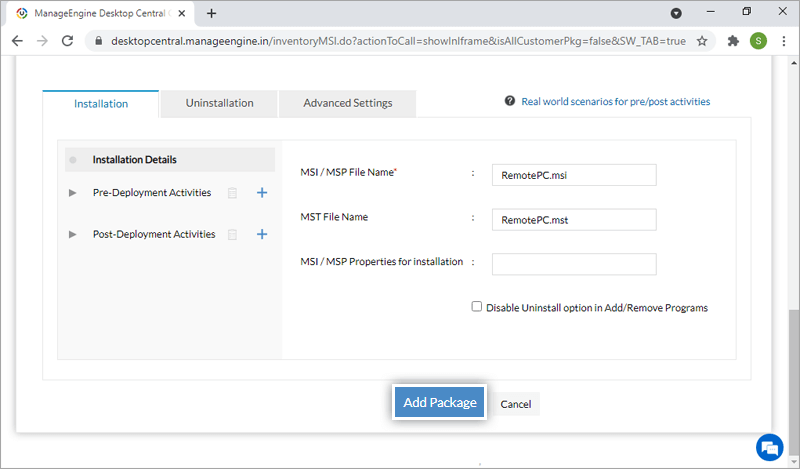
Wdróż pakiet MSI na komputerach
Aby wdrożyć pakiet MSI RemotePC na komputerach:
- Zaloguj się do centrum administracyjnego Desktop Central.
- Przejdź do 'Software Deployment' > 'Install/Uninstall Software' > 'Computer Configuration'.
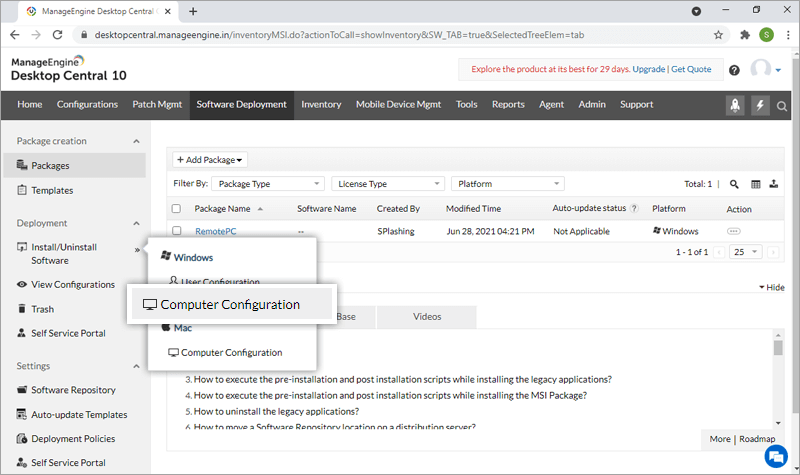
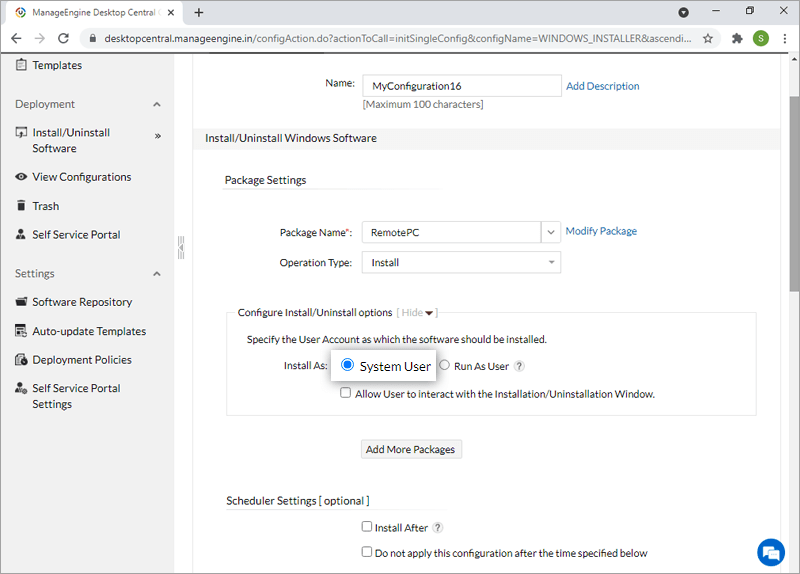
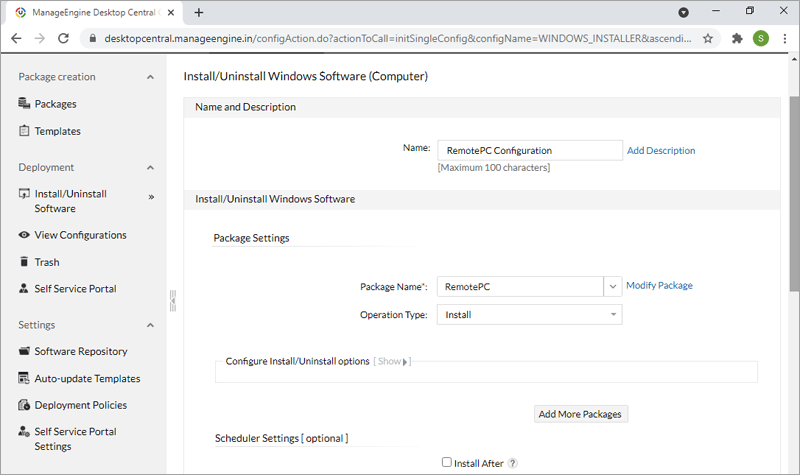
- Podaj nazwę i opis konfiguracji.
- W sekcji 'Package Settings' wybierz następujące opcje:
- Package Name: RemotePC
- Operation Type: Install
- W sekcji 'Configure Install/Uninstall options' wybierz 'System User'.
- Skonfiguruj 'Scheduler Settings' i wybierz odpowiednią 'Deployment Policy'.
- W sekcji 'Define Target' podaj docelowe komputery lub domenę, na których ma zostać wdrożony pakiet.
- Kliknij 'Deploy'.
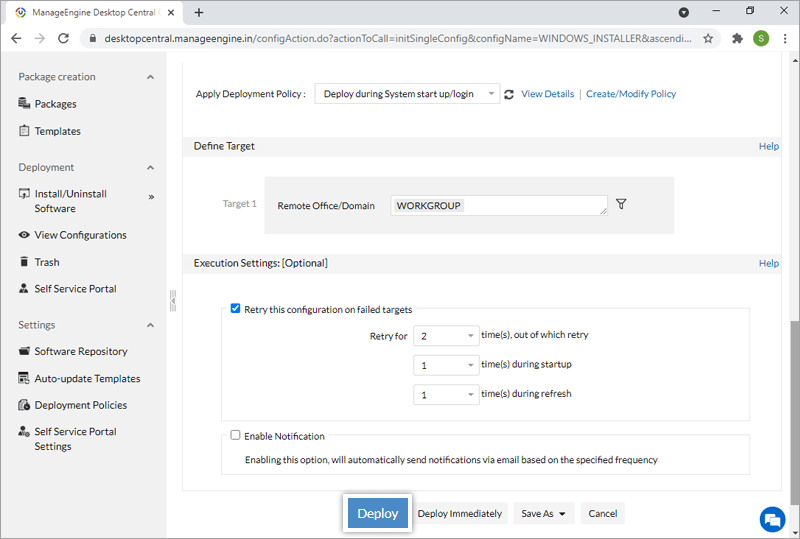
Aplikacja zostanie zainstalowana zgodnie z wybraną zasadą wdrożenia.