Masowe wdrożenie przez NinjaOne (dawniej Ninja RMM)
Użyj NinjaOne, aby zdalnie wdrożyć aplikację RemotePC na wielu urządzeniach Mac lub grupach.
Wdrożenie pakietu RemotePC
Wymagania wstępne dotyczące zdalnego wdrożenia:
- Pobierz pakiet masowego wdrożenia RemotePC.
- Zaloguj się i skopiuj identyfikator konfiguracji odpowiedni dla Twojego konta.
Włączanie dostępności, nagrywania ekranu i zezwolenia na działanie w tle za pomocą zasad NinjaOne
-
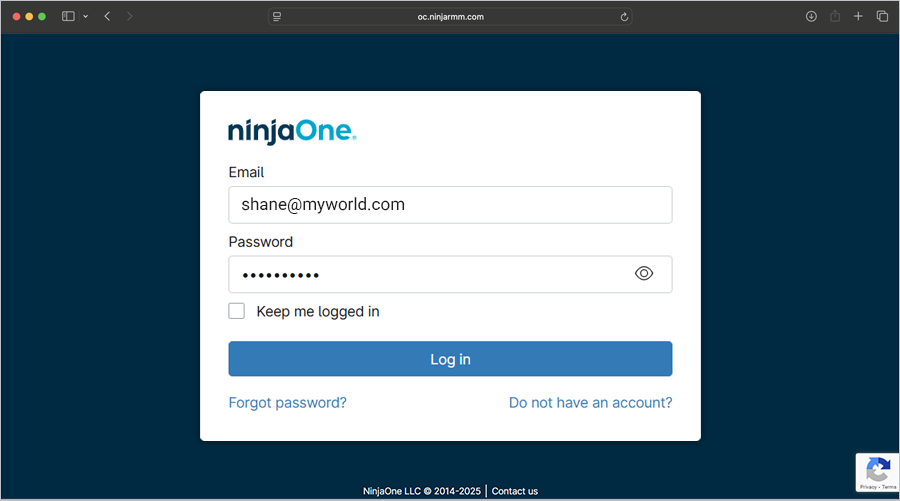
Zaloguj się do centrum administracyjnego NinjaOne.
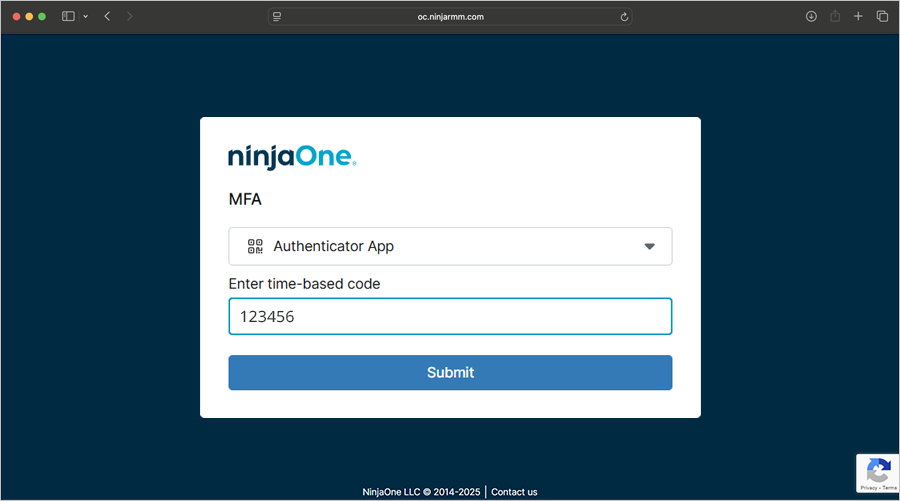
- W sekcji MFA kliknij listę rozwijaną i wybierz 'SMS' lub 'Authenticator'. Wprowadź 6-cyfrowy kod weryfikacyjny z urządzenia uwierzytelniającego i kliknij 'Wyślij'.
-
Kliknij
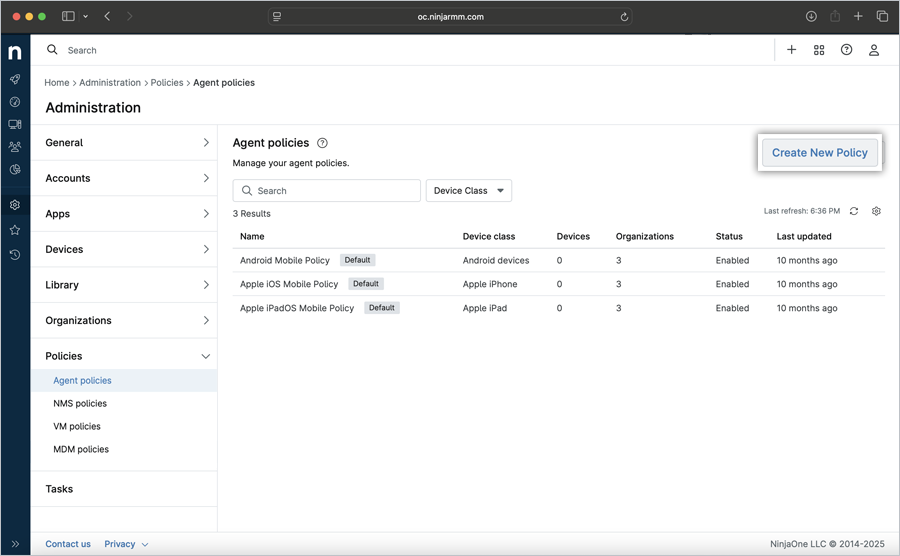
 . Kliknij 'Administracja' > 'Zasady'.
-
Po prawej stronie sekcji 'Zasady agenta' kliknij 'Utwórz nową zasadę'.
-
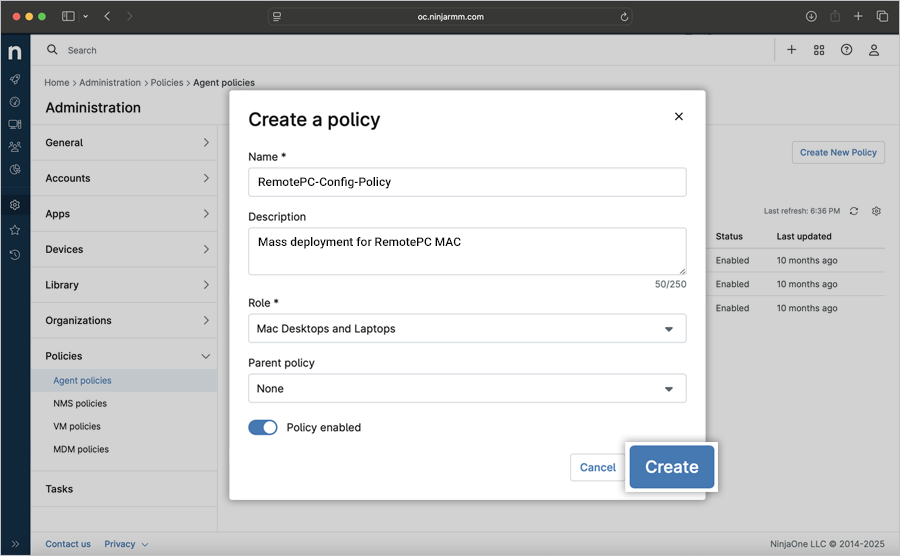
W wyskakującym okienku 'Utwórz zasadę':
- Nazwa: RemotePC-Config-Policy
- Opis: Masowe wdrożenie RemotePC (opcjonalnie)
- Kliknij listę rozwijaną 'Rola' i wybierz 'Mac Desktops and Laptops'.
- Kliknij listę rozwijaną 'Zasada nadrzędna' i wybierz odpowiednią zasadę nadrzędną. Wybierz tę opcję tylko wtedy, gdy chcesz odziedziczyć istniejącą zasadę jako szablon i skopiować skonfigurowane ustawienia do nowej zasady. Jeśli nie wybrano żadnej zasady, nowa zasada zostanie dodana bez dziedziczenia istniejącej zasady.
- Kliknij 'Utwórz'.
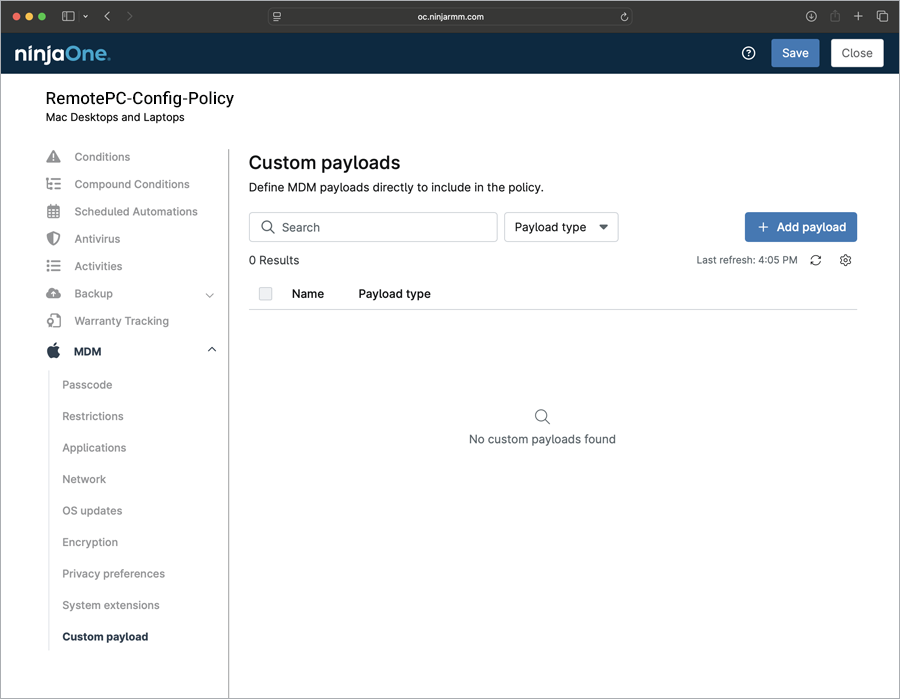
- W oknie nowo utworzonej zasady kliknij 'MDM' > 'Niestandardowy ładunek'. Kliknij '+ Dodaj ładunek'.
-
W wyskakującym okienku 'Dodaj ładunek':
- Wprowadź nazwę ładunku: RemotePC-Payload
- W polu 'Zawartość' dodaj następujący kod.
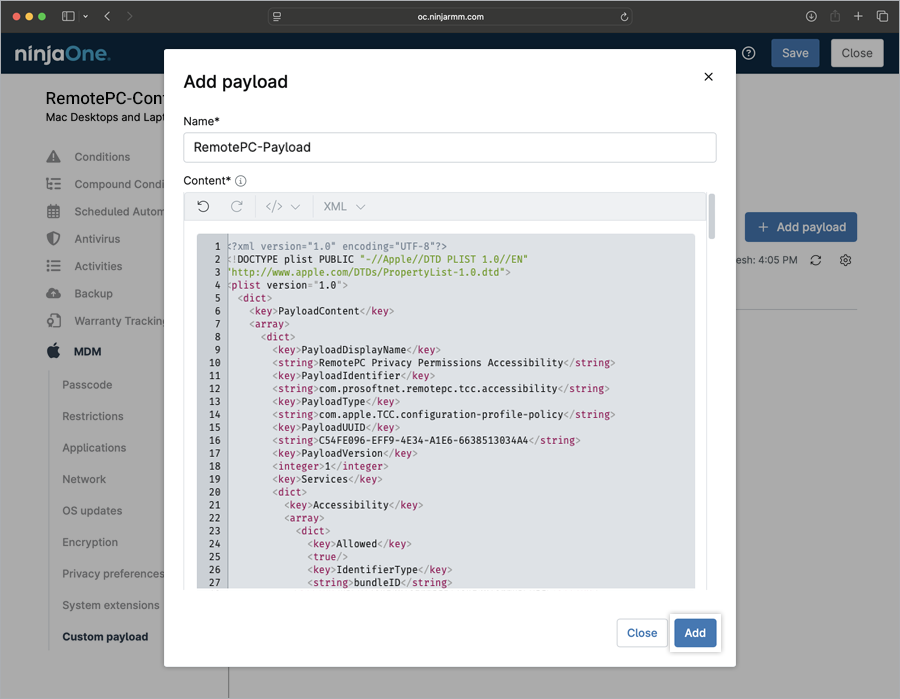
<?xml version="1.0" encoding="UTF-8"?> <!DOCTYPE plist PUBLIC "-//Apple//DTD PLIST 1.0//EN" "http://www.apple.com/DTDs/PropertyList-1.0.dtd"> <plist version="1.0"> <dict> <key>PayloadContent</key> <array> <!-- Payloads go here Accessibility --> <dict> <key>PayloadDisplayName</key> <string>RemotePC Privacy Permissions Accessibility</string> <key>PayloadIdentifier</key> <string>com.prosoftnet.remotepc.tcc.accessibility</string> <key>PayloadType</key> <string>com.apple.TCC.configuration-profile-policy</string> <key>PayloadUUID</key> <string>C54FE096-EFF9-4E34-A1E6-6638513034A4</string> <key>PayloadVersion</key> <integer>1</integer> <key>Services</key> <dict> <key>Accessibility</key> <array> <dict> <key>Allowed</key> <true/> <key>IdentifierType</key> <string>bundleID</string> <key>Identifier</key> <string>com.prosoftnet.remotepcDesktop</string> <key>CodeRequirement</key> <string>identifier "com.prosoftnet.remotepcDesktop" and anchor apple generic and certificate leaf[subject.OU] = JWDCNYZ922</string> <key>Comment</key> <string>Allow RemotePC Accessibility</string> </dict> </array> </dict> </dict> <!-- Payloads go here ScreenCapture --> <dict> <key>PayloadDisplayName</key> <string>RemotePC Privacy Permissions ScreenCapture</string> <key>PayloadIdentifier</key> <string>com.prosoftnet.remotepc.tcc.screencapture</string> <key>PayloadType</key> <string>com.apple.TCC.configuration-profile-policy</string> <key>PayloadUUID</key> <string>74032F49-21BF-4561-99FE-C16A45222532</string> <key>PayloadVersion</key> <integer>1</integer> <key>Services</key> <dict> <key>ScreenCapture</key> <array> <dict> <key>Authorization</key> <string>AllowStandardUserToSetSystemService</string> <key>IdentifierType</key> <string>bundleID</string> <key>Identifier</key> <string>com.prosoftnet.remotepcDesktop</string> <key>CodeRequirement</key> <string>identifier "com.prosoftnet.remotepcDesktop" and anchor apple generic and certificate leaf[subject.OU] = JWDCNYZ922</string> <key>Comment</key> <string>Allow RemotePC Screen Recording</string> </dict> </array> </dict> </dict> <!-- Payloads go here Login Items / Background Items --> <dict> <key>PayloadDisplayName</key> <string>RemotePC Login Item</string> <key>PayloadIdentifier</key> <string>com.prosoftnet.remotepc.servicemanagement.loginitem</string> <key>PayloadType</key> <string>com.apple.servicemanagement</string> <key>PayloadUUID</key> <string>3665339A-2CDB-46C1-976E-587E3B674595</string> <key>PayloadVersion</key> <integer>1</integer> <key>Rules</key> <array> <dict> <key>RuleType</key> <string>TeamIdentifier</string> <key>RuleValue</key> <string>JWDCNYZ922</string> </dict> </array> </dict> </array> <key>PayloadDisplayName</key> <string>RemotePC MDM Profile</string> <key>PayloadIdentifier</key> <string>com.prosoftnet.remotepc.profile</string> <key>PayloadOrganization</key> <string>IDrive Incorporated</string> <key>PayloadScope</key> <string>System</string> <key>PayloadType</key> <string>Configuration</string> <key>PayloadUUID</key> <string>DA39F4F7-A36B-44A4-BAEC-3E02D04078E3</string> <key>PayloadVersion</key> <integer>1</integer> <key>PayloadRemovalDisallowed</key> <true/> <key>TargetDeviceType</key> <integer>5</integer> </dict> </plist> - Kliknij '+ Dodaj'. Niestandardowy ładunek został pomyślnie dodany.
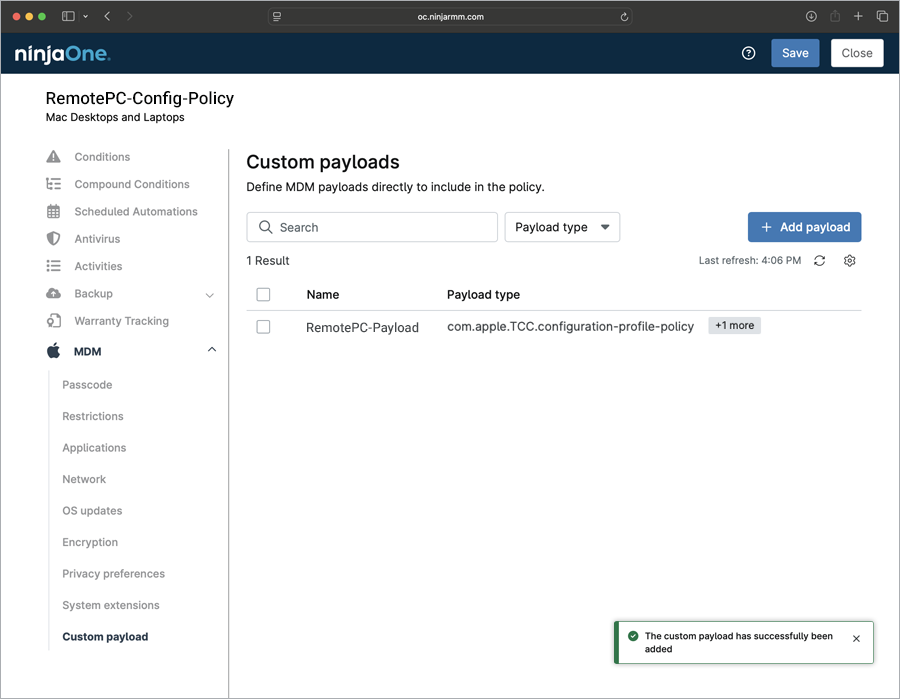
- Kliknij 'Zapisz'.
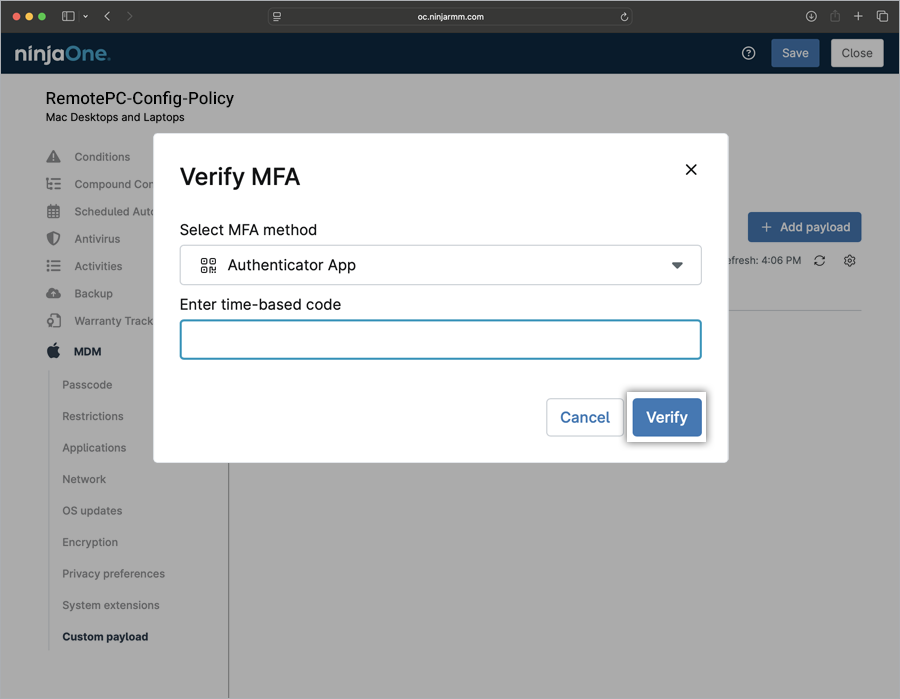
- Wprowadź 6-cyfrowy kod weryfikacyjny po wyświetleniu monitu i kliknij 'Weryfikuj'. Nowa zasada została utworzona.
-
Aby zastosować nowo utworzoną zasadę do swojej organizacji, wykonaj poniższe kroki.
- Przejdź do 'Administracja' > 'Organizacje'.
- W sekcji 'Organizacje' kliknij nazwę organizacji z poniższej siatki.
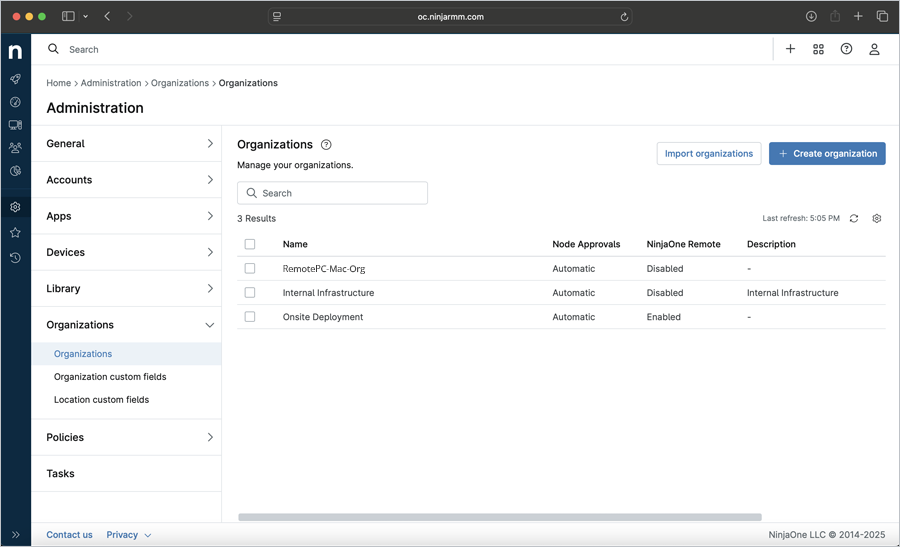
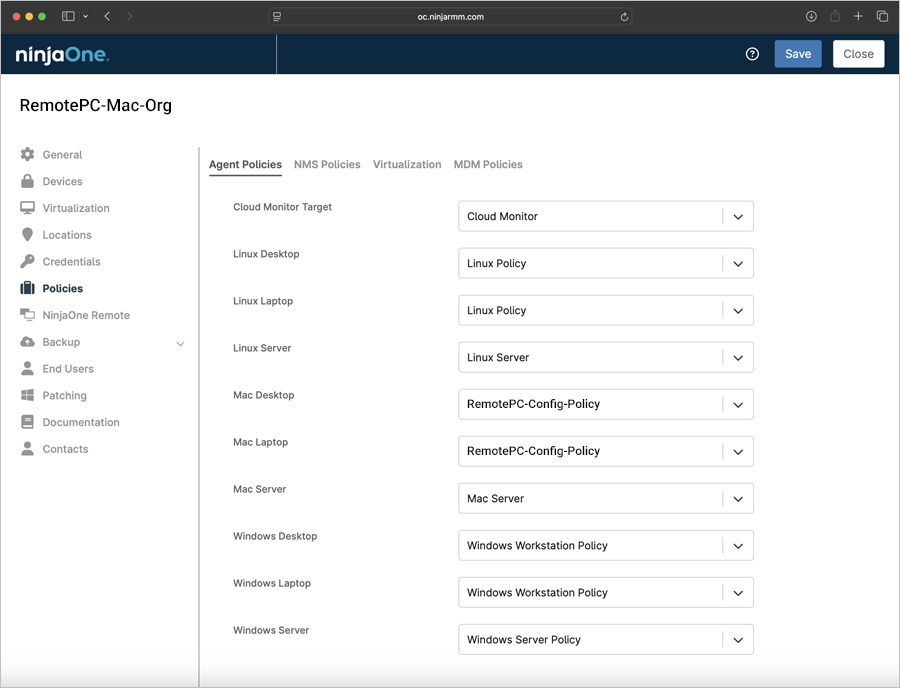
- Kliknij kartę 'Zasady'. W sekcji 'Zasady agenta' kliknij listę rozwijaną 'Mac Desktop' lub 'Mac Laptop' i wybierz nowo utworzoną zasadę. Kliknij 'Zapisz'. Kliknij 'Zamknij'.
-
Aby zastosować nowo utworzoną zasadę do poszczególnych urządzeń, wykonaj poniższe kroki.
- Przejdź do centrum administracyjnego 'NinjaOne'. Kliknij 'Urządzenia'.
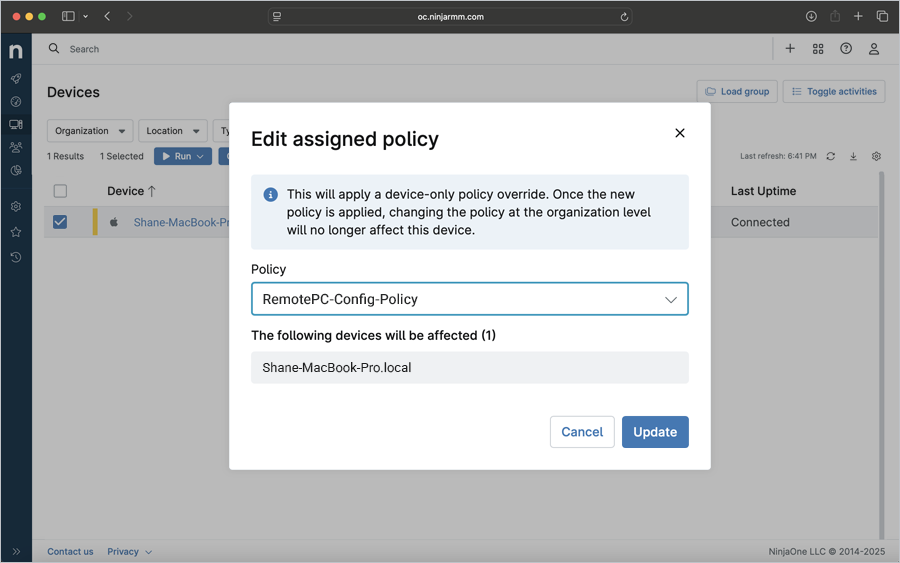
- Zaznacz odpowiednie pola wyboru dla preferowanych urządzeń. Kliknij listę rozwijaną 'Edytuj' i wybierz 'Zasada'.
- W wyskakującym okienku 'Edytuj przypisaną zasadę' kliknij listę rozwijaną 'Zasada', wybierz wymaganą zasadę i kliknij 'Aktualizuj'. Wybrana zasada jest stosowana do wybranych urządzeń.
Uwaga: Edytowanie tej zasady spowoduje zastosowanie nadpisania zasad tylko dla urządzenia. Po zastosowaniu nowej zasady zmiana zasady na poziomie organizacji nie będzie już wpływać na to urządzenie. Urządzenie automatycznie zezwoli na większość uprawnień dodanych w niestandardowym ładunku. Chociaż uprawnienie ScreenCapture nie może być jawnie przyznane, urządzenie zostanie skonfigurowane tak, aby każde konto użytkownika mogło je włączyć. Informacje o uprawnieniach do nagrywania ekranu można znaleźć w często zadawanych pytaniach dotyczących zdalnego dostępu przez pulpit.
Rejestrowanie komputerów przy użyciu niestandardowych parametrów
- Otwórz plik 'RemotePC Preinstall.sh', który wcześniej pobrałeś.
- Edytuj skrypt, dodaj wartości dla wymaganych parametrów wymienionych w poniższej tabeli i zapisz plik. Skorzystaj z obrazu jako odniesienia.
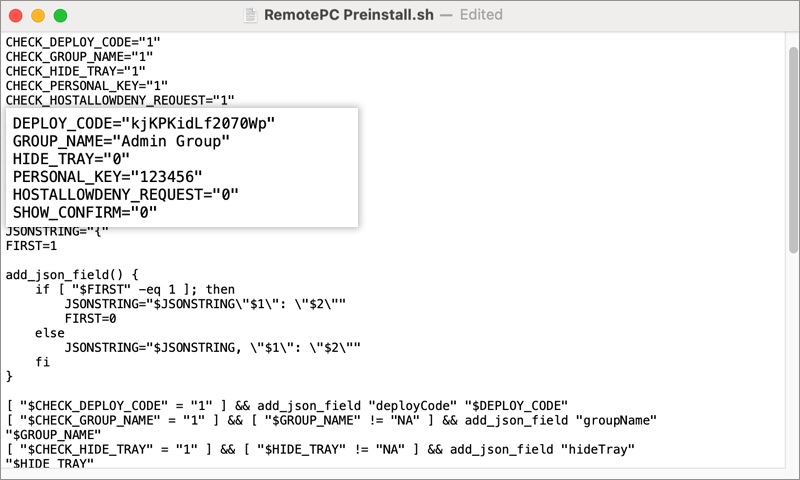
- Użyj poniższych parametrów, aby zarejestrować komputery w określonej grupie, wraz z innymi parametrami podczas wdrożenia.
| Parametry | Opis |
|---|---|
| DEPLOY_CODE | Obowiązkowy. Dostępny w sekcji Pakiet wdrożeniowy > Wdrożenie grupowe > Identyfikator konfiguracji na koncie RemotePC |
| PERSONAL_KEY | Ustaw 'Klucz osobisty' dla zdalnego komputera |
| GROUP_NAME | Nazwa grupy, do której zostanie przypisany komputer * |
| HIDETRAY | |
| 1 | Włączenie tej opcji uniemożliwi użytkownikom dostęp do opcji zasobnika systemowego na ich zdalnych komputerach |
| 0 | Pokaż zasobnik i zezwól użytkownikom na dostęp do opcji zasobnika |
| HOSTALLOWDENY_REQUEST | |
| 0 | Uprawnienie do żądania połączenia jest wyłączone |
| 1 | Automatycznie odrzucaj połączenie na ekranie logowania po wygaśnięciu żądania |
| 2 | Automatycznie zezwalaj na połączenie na ekranie logowania po wygaśnięciu żądania |
| 3 | Zezwalaj na połączenie po wygaśnięciu żądania |
| SHOW_CONFIRM | |
| 0 | Nie wyświetlaj okna zgody; konfiguruj hosta automatycznie |
| 1 (or any value) | Wyświetl okno zgody; Potwierdź – komputer przechodzi do trybu online, Odrzuć – komputer pozostaje w trybie offline |
Wdrożenie RemotePC przez NinjaOne
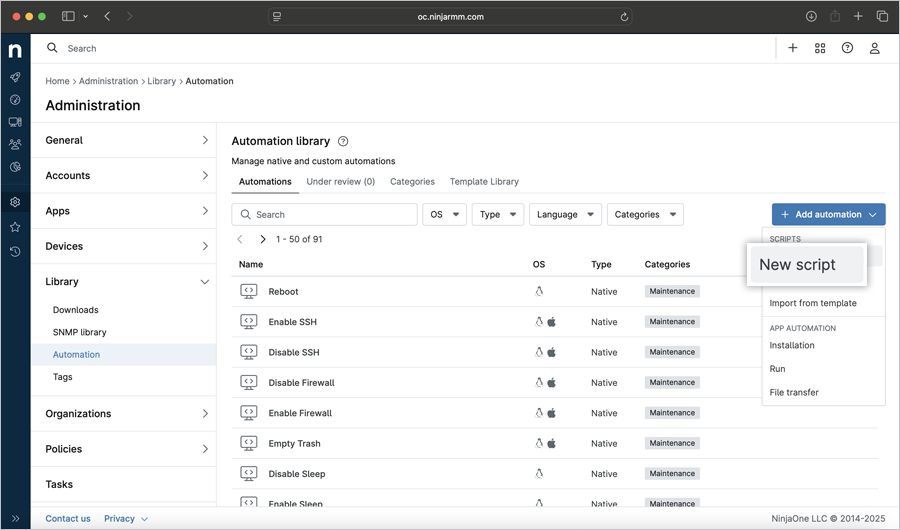
- Aby utworzyć skrypt preinstalacyjny, kliknij 'Administracja' > 'Biblioteka' > 'Automatyzacja'. Kliknij '+ Dodaj automatyzację' > 'Nowy skrypt'.
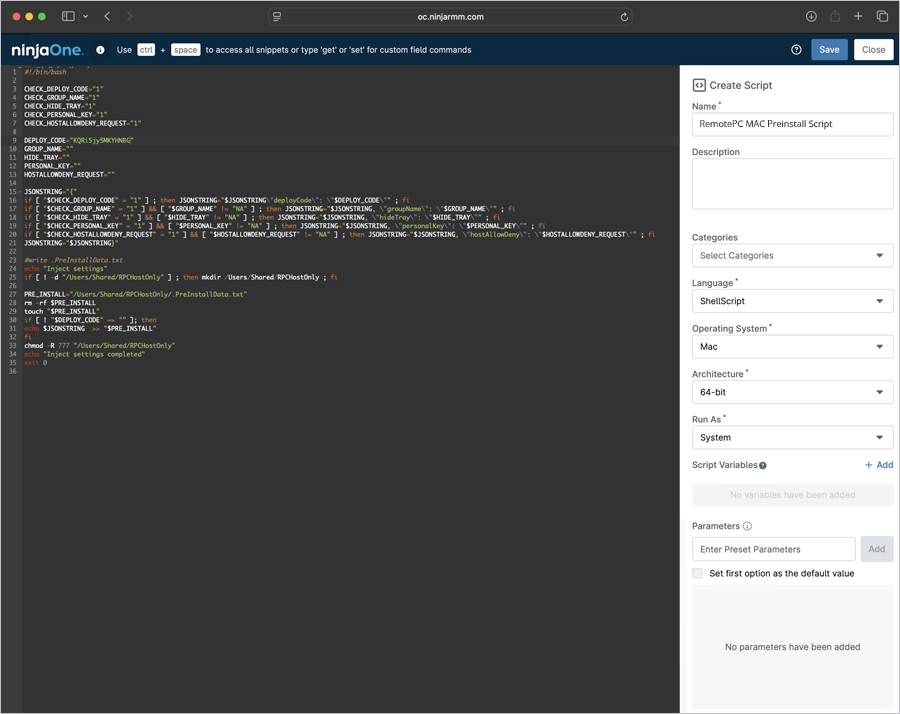
- Otwiera się okno Nowy skrypt. Przeciągnij i upuść skrypt preinstalacyjny RemotePC zapisany w poprzednim kroku lub skopiuj i wklej skrypt. W sekcji 'Utwórz skrypt':
- Wprowadź nazwę automatyzacji: RemotePC MAC Preinstall Script
- Wprowadź opis automatyzacji.
- Wybierz 'ShellScript' z listy rozwijanej 'Język'.
- Wybierz 'Mac' z listy rozwijanej 'System operacyjny'.
- Kliknij 'Zapisz'. Kliknij 'Zamknij'.
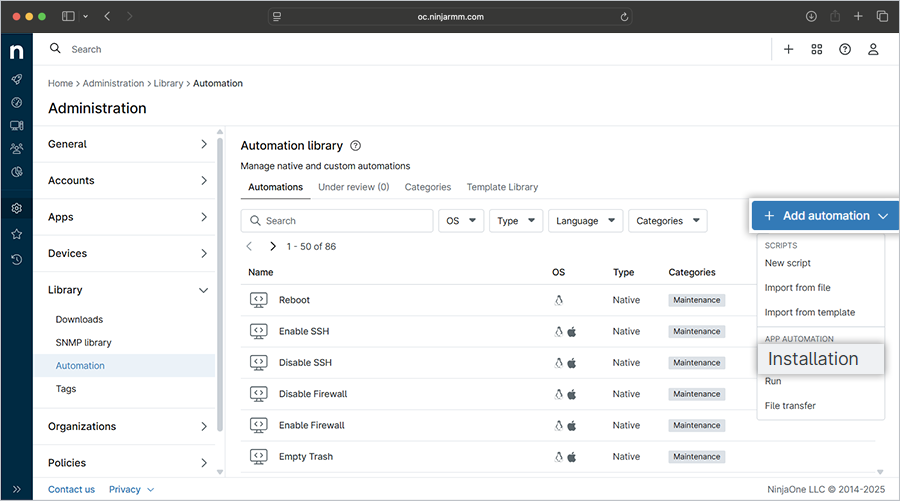
- Po prawej stronie sekcji 'Biblioteka automatyzacji' kliknij listę rozwijaną '+Dodaj automatyzację' i wybierz 'Instalacja'.
-
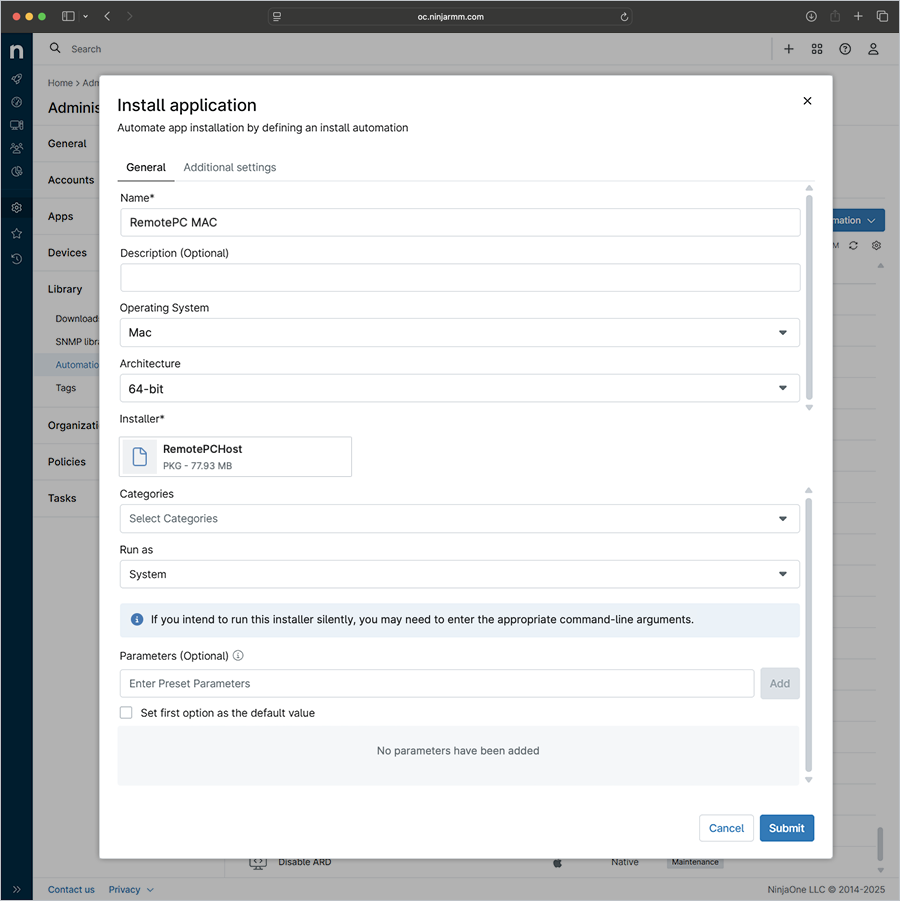
W wyskakującym okienku 'Zainstaluj aplikację':
- Przejdź do karty 'Ogólne':
- Nazwa: RemotePC MAC
- Opis: Masowe wdrożenie RemotePC (opcjonalnie)
- Wybierz 'Mac' jako system operacyjny.
- Wybierz odpowiednią architekturę systemu operacyjnego (64-bit).
- Kliknij 'Wybierz plik instalacyjny', znajdź pobrany plik RemotePCHost.pkg na swoim komputerze i kliknij 'Otwórz'.
- Wybierz 'System' z listy rozwijanej 'Uruchom jako'.
- Przejdź do karty 'Dodatkowe ustawienia':
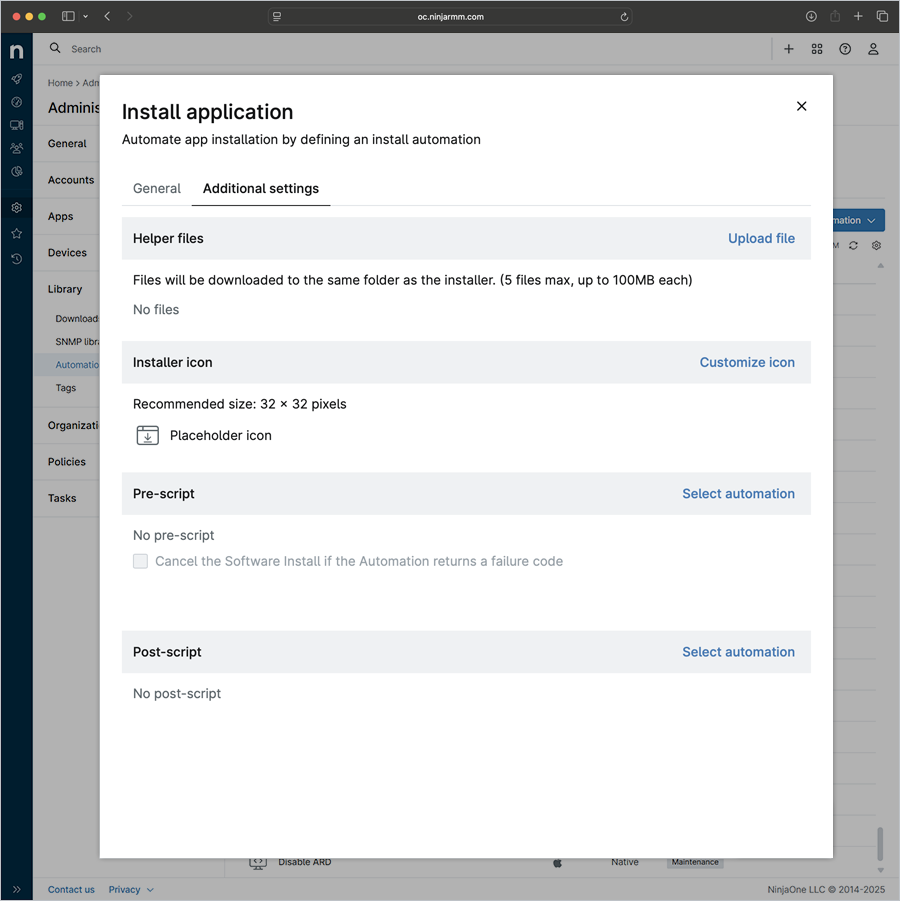
- Kliknij 'Wybierz automatyzację' w sekcji Pre-skrypt.
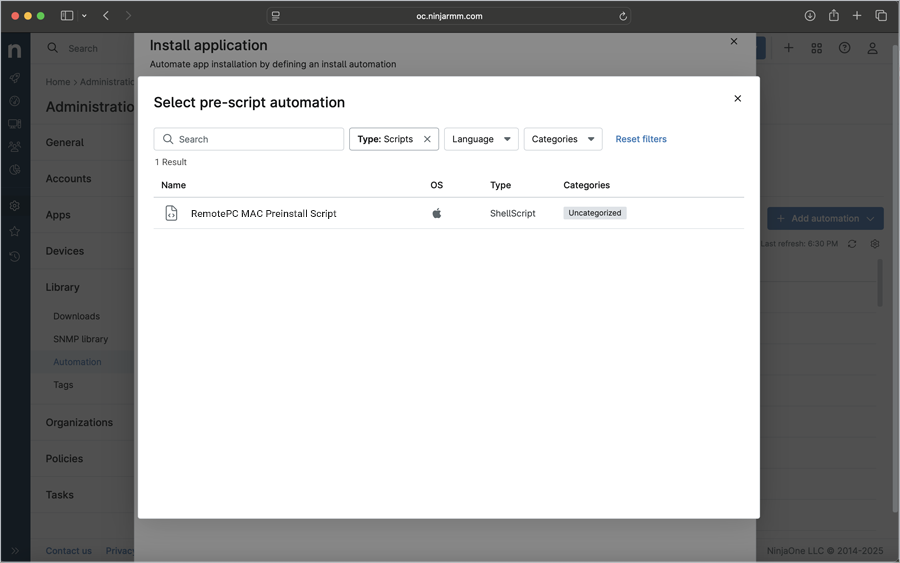
- W wyskakującym okienku wybierz 'RemotePC MAC Preinstall Script' jako automatyzację pre-skryptu z poniższej listy.
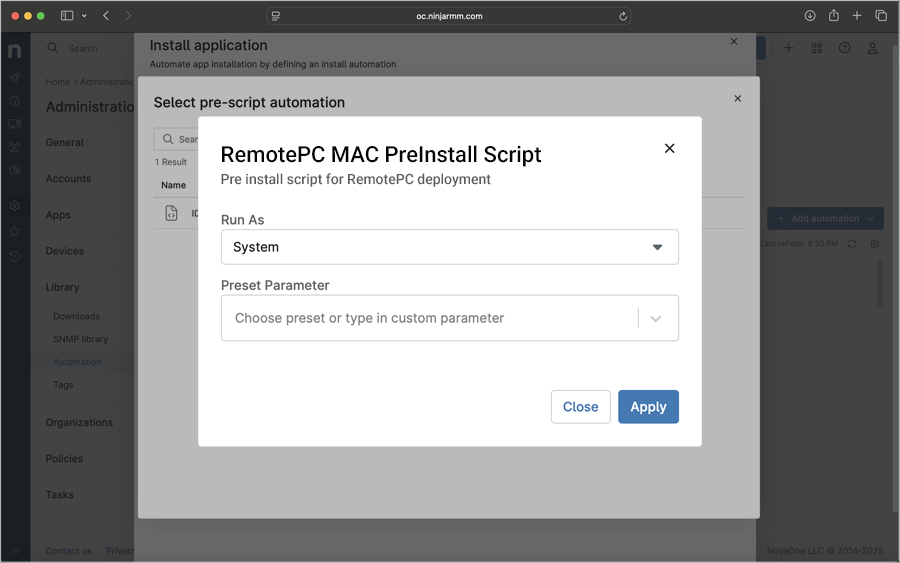
- Pojawia się wyskakujące okienko skryptu preinstalacyjnego. Z listy rozwijanej 'Uruchom jako' wybierz 'System' i kliknij 'Zastosuj'.
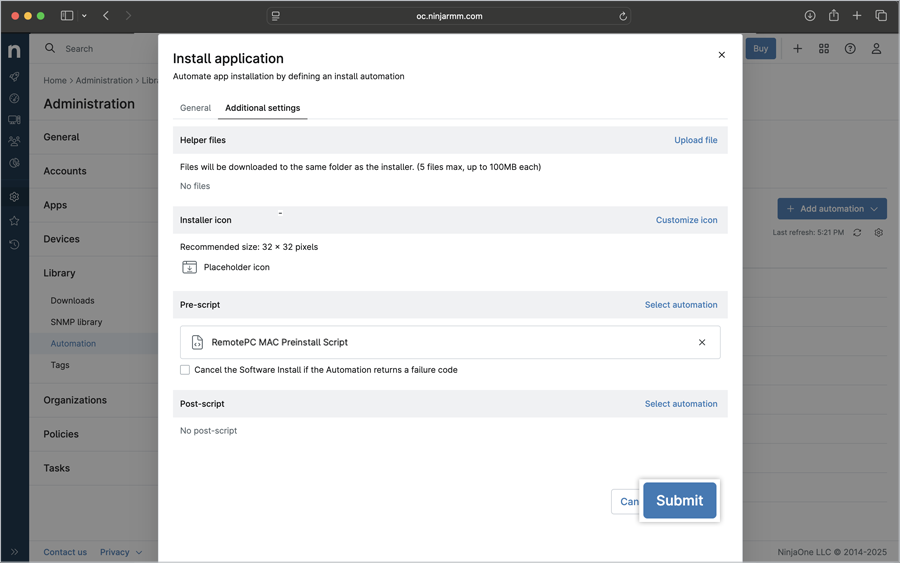
- Kliknij 'Wyślij'.
- Przejdź do karty 'Ogólne':
-
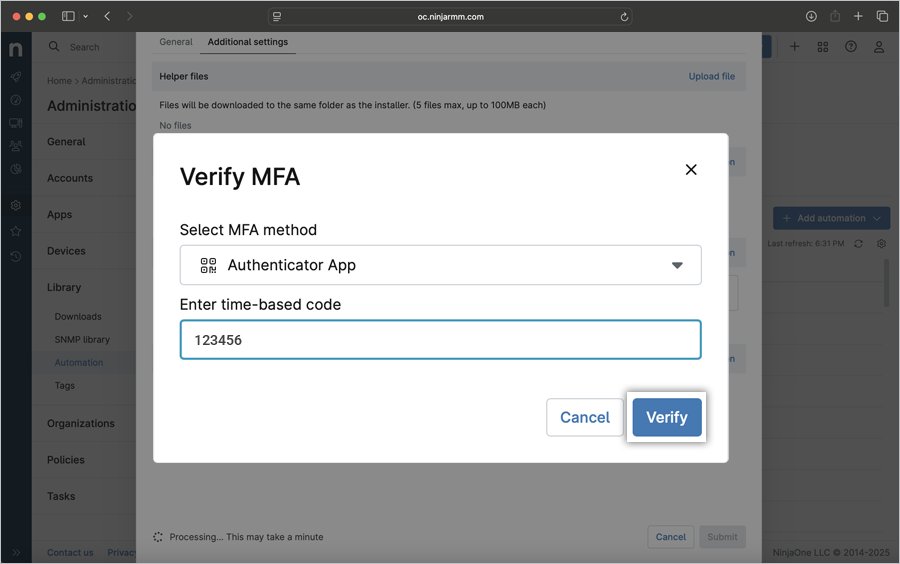
Wprowadź 6-cyfrowy kod weryfikacyjny po wyświetleniu monitu i kliknij 'Weryfikuj', aby ukończyć MFA.
Rozpoczyna się przesyłanie pliku instalacyjnego, a pasek postępu pokazuje jego stan.
- Pojawia się wyskakujące okienko 'Przetwarzanie automatyzacji', wskazujące, że plik instalacyjny został przesłany do przetworzenia. Kliknij 'Zamknij', aby zamknąć wyskakujące okienko, lub kliknij 'Wyświetl stan', aby sprawdzić stan instalacji pakietu.
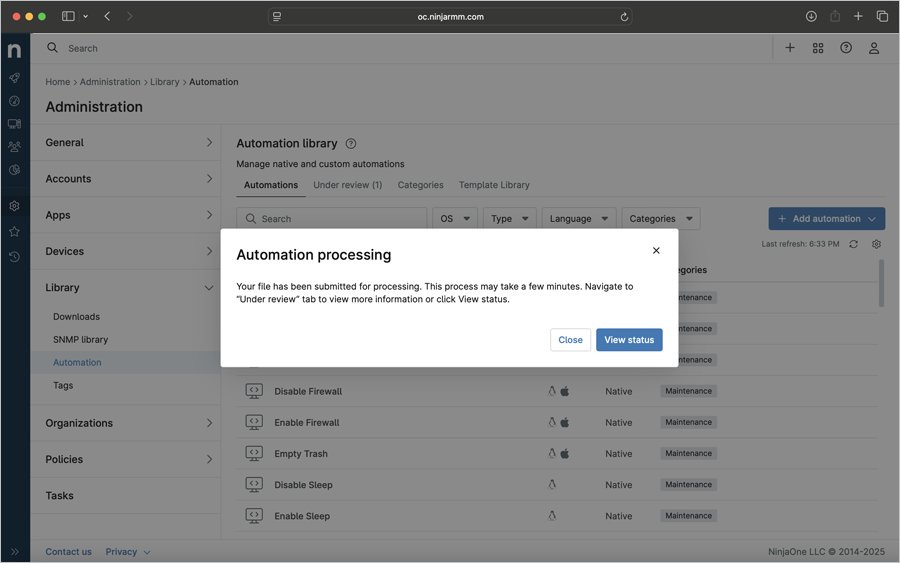
- Poczekaj, aż pakiet RemotePCHost zakończy przesyłanie i aplikacja zostanie zapisana.
-
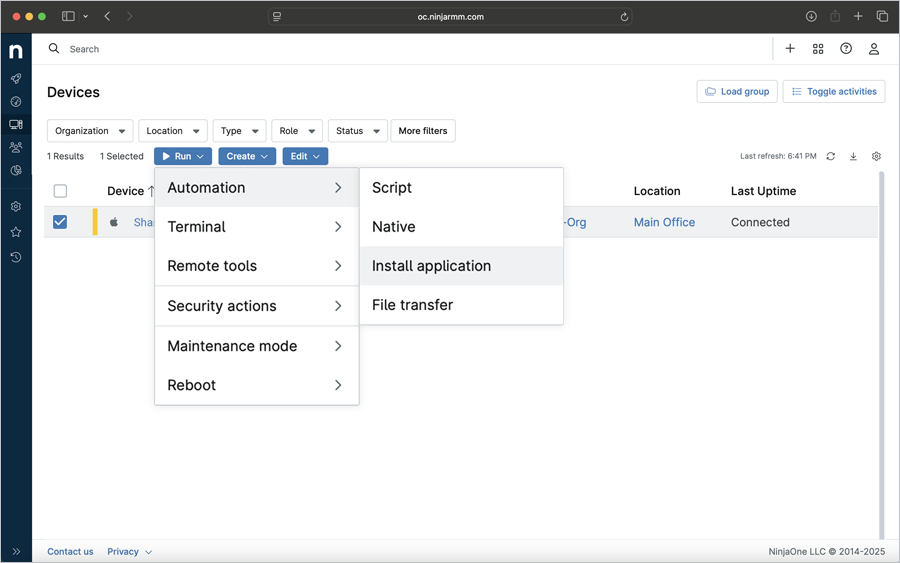
Po pomyślnym dodaniu pakietu RemotePC przejdź do 'Urządzenia' w centrum administracyjnym NinjaOne, wybierz odpowiednie urządzenie lub grupy i kliknij

-
Kliknij 'Automatyzacja' > 'Zainstaluj aplikację'.
- W wyskakującym okienku 'Biblioteka automatyzacji' kliknij właśnie dodany pakiet.
-
Pojawia się wyskakujące okienko pakietu. Kliknij listę rozwijaną 'Uruchom jako' i wybierz 'System'. Kliknij 'Uruchom'.
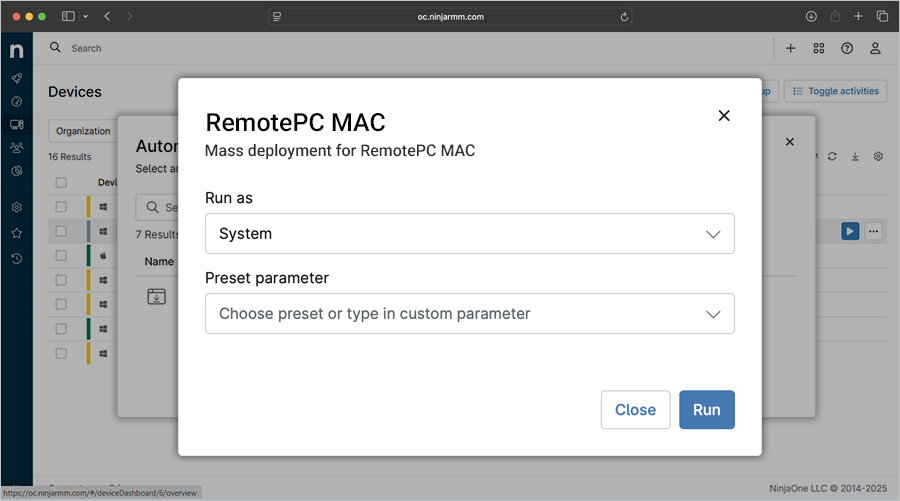
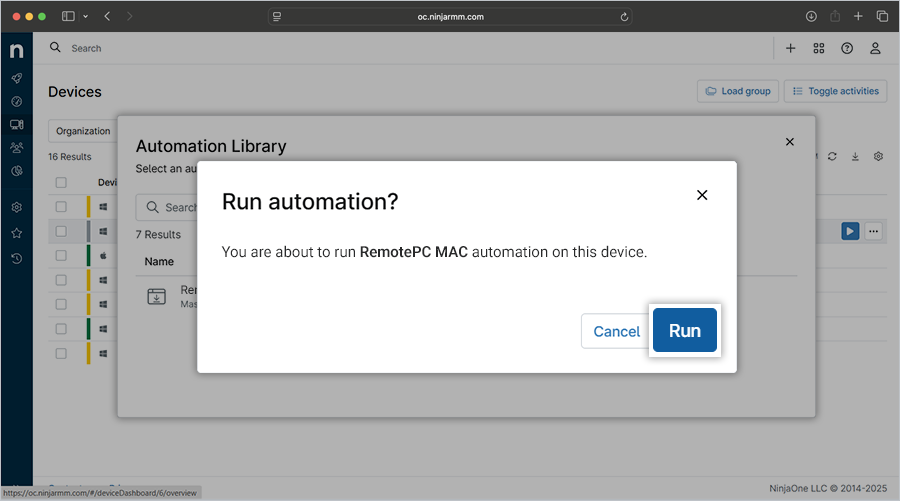
- Pojawia się okno potwierdzenia. Kliknij 'Uruchom', aby uruchomić automatyzację dla wybranego urządzenia. Na podstawie dokonanego wyboru aplikacja zostanie zainstalowana odpowiednio. Automatyzacja jest teraz przetwarzana.
Uwaga: Może minąć trochę czasu, zanim komputery otrzymają pakiet wdrożeniowy.
- Po pomyślnym zainstalowaniu aplikacji RemotePC sprawdź urządzenie w panelu RemotePC. Komputer zostanie wyświetlony na panelu w sekcji 'Komputery'.