Wdróż RemotePC przez Jamf Pro
Używając pakietu RemotePC do masowego wdrożenia, zdalnie wdróż aplikację na wielu komputerach Mac lub grupach przez Jamf Pro.
Wdróż pakiet RemotePC
Wymagania wstępne dotyczące zdalnego wdrożenia:
- Zaloguj się i pobierz pakiet RemotePC do masowego wdrożenia ze swojego konta RemotePC Enterprise
- Skopiuj Identyfikator konfiguracji przypisany do Twojego konta
- Oprogramowanie Jamf Pro
Aby wdrożyć pakiet RemotePC na komputerze Mac:
- Przygotuj dostosowywalny pakiet PKG RPCHost do wdrożenia
Domyślny folder RPCHost musi być spakowany w format umożliwiający wdrożenie przez Jamf Pro. Można to zrobić za pomocą narzędzia Jamf Composer.
- Zaloguj się do RemotePC i pobierz Pakiet wdrożeniowy z sekcji 'Mass Deployment'. Rozpakuj plik RPCHost.zip, aby uzyskać folder RPCHost.
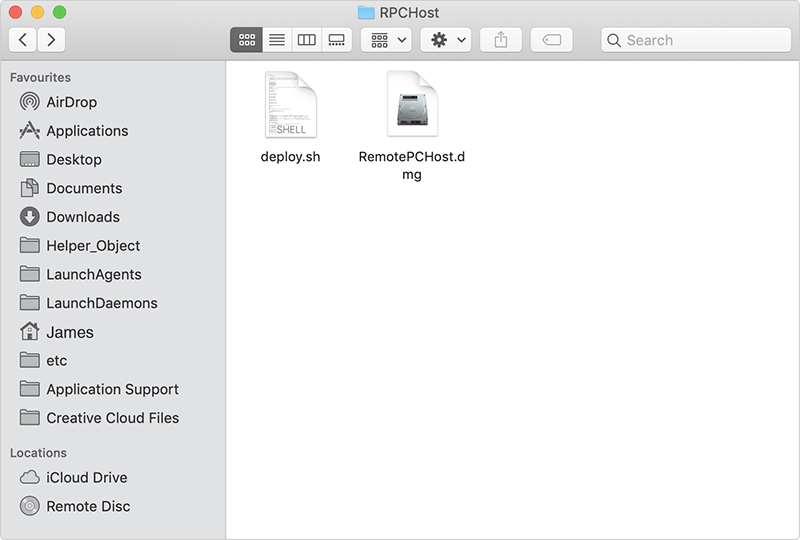
- Skopiuj folder RPCHost i wklej go do katalogu /tmp na komputerze z zainstalowanym programem Jamf Composer.
- Otwórz Jamf Composer na swoim komputerze i zaloguj się, jeśli zostaniesz o to poproszony. (Jeśli pojawi się monit o wybranie metody tworzenia pakietu, kliknij 'Cancel'.)
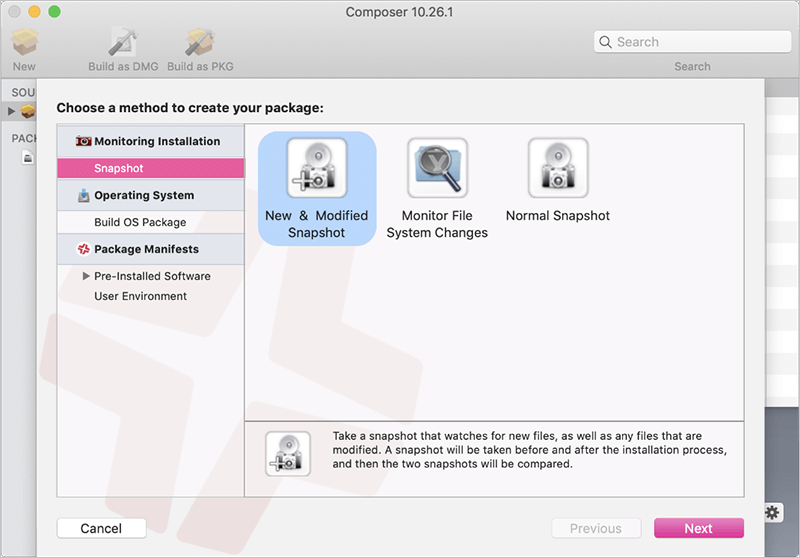
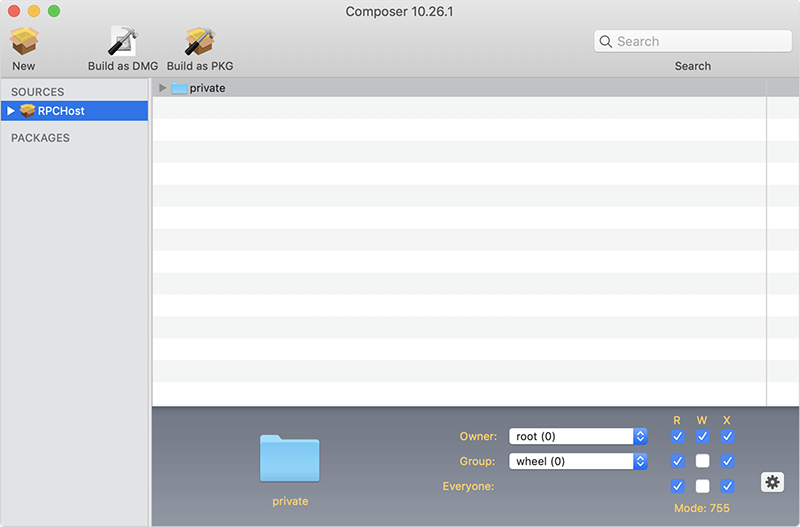
- Przeciągnij i upuść folder RPCHost z katalogu /tmp na pasek boczny Composer w sekcji 'Sources' – powinien pojawić się jako jedno źródło.
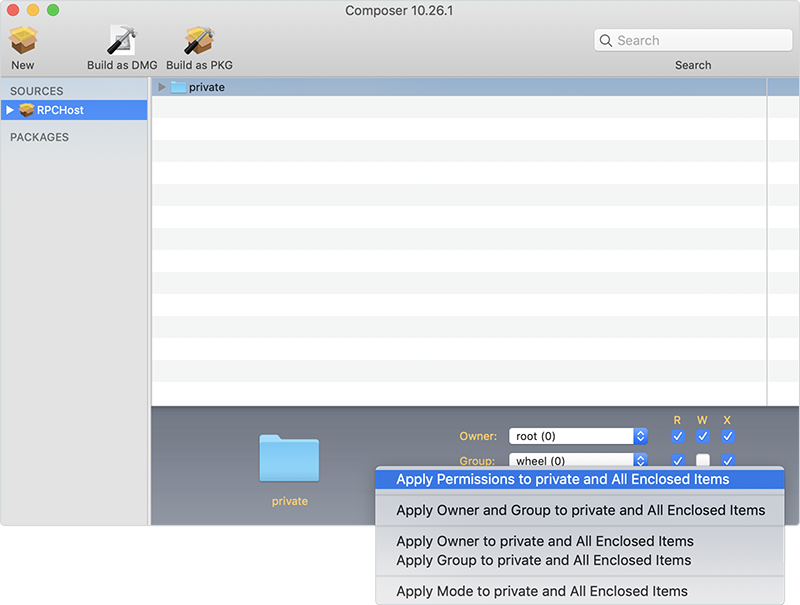
- Następnie dostosuj własność i uprawnienia RPCHost, aby pasowały do folderu prywatnego, wybierając folder prywatny w oknie centralnym i używając ikony koła zębatego, a następnie wybierając 'Apply Permissions to Private and All Enclosed Items'.
- Kliknij 'Build as PKG' i wybierz 'Desktop', aby zapisać plik RPCHost.pkg na pulpicie.
- Prześlij pakiet PKG do panelu Jamf Pro
- Zaloguj się do Jamf Pro w przeglądarce.
- Dodaj komputery docelowe do Jamf Pro, instalując profil Jamf na wszystkich docelowych komputerach za pomocą dostarczonego łącza do rejestracji w Jamf Pro.
- W prawym górnym rogu strony kliknij 'Settings'.
- W sekcji 'Computer Management' kliknij 'Packages'.
- Kliknij 'New'.
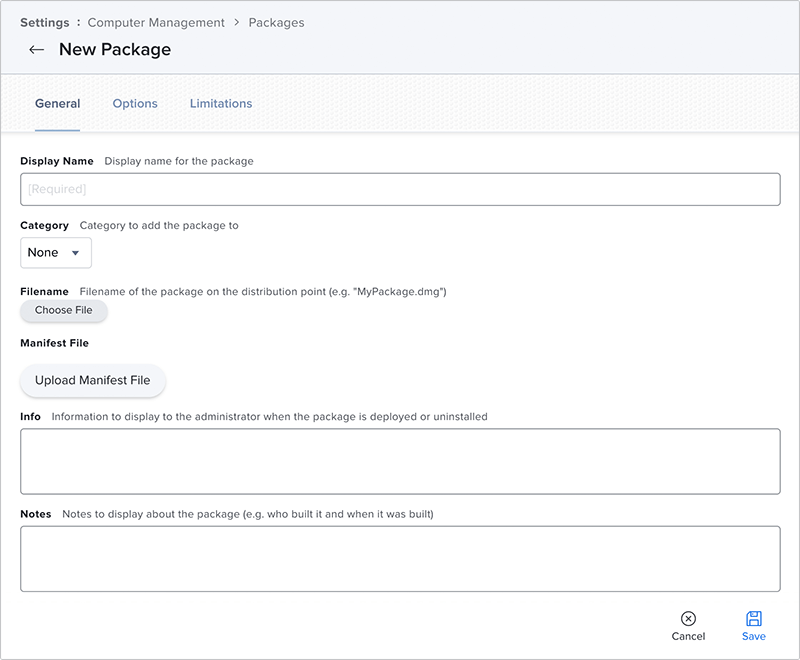
- W panelu 'General', w sekcji Filename kliknij 'Choose File' i wybierz plik RPCHost.pkg z pulpitu, który został wcześniej utworzony za pomocą Jamf Composer.
- Kliknij 'Save', aby przesłać pakiet.
Uwaga: Zaleca się użycie unikatowej nazwy pakietu, aby uniknąć błędów podczas przesyłania.
- Utwórz zasadę komputera
- Kliknij 'Computers' w lewym górnym rogu strony.
- Kliknij 'Policies'.
- Kliknij 'New'.
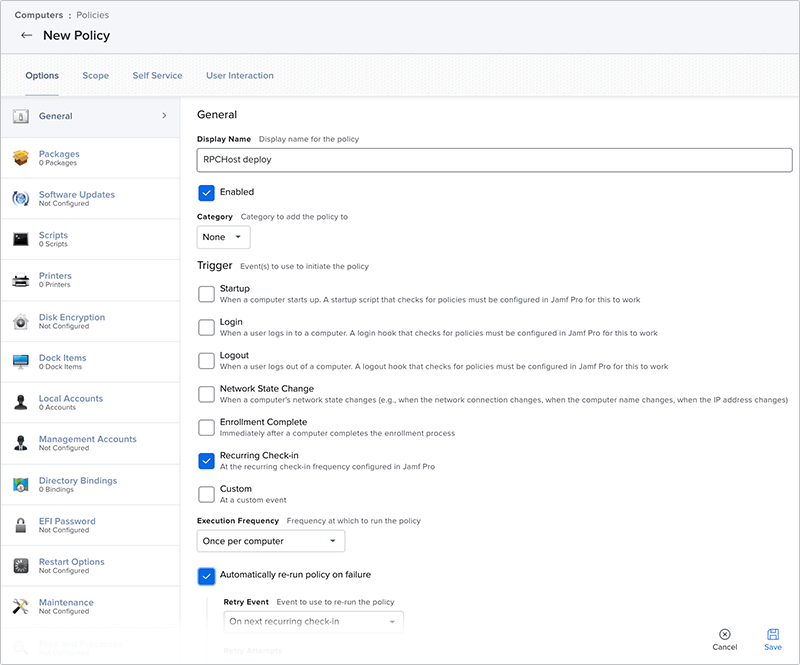
- Użyj 'General Payload' do skonfigurowania podstawowych ustawień zasady, w tym wyzwalacza i częstotliwości wykonywania.
Przykład:
- Display Name: RPCHost deploy
- Trigger: Recurring Check-In
- Execution Frequency: Once Per Computer
- Automatically re-run the policy on failure
- Automatycznie uruchamiaj zasadę ponownie w przypadku niepowodzenia.
- Kliknij zakładkę 'Packages' i wybierz możliwy do wdrożenia plik RPCHost.pkg przesłany wcześniej.
- Kliknij 'Configure'.
- Znajdź plik RPCHost.pkg i kliknij 'Add'.
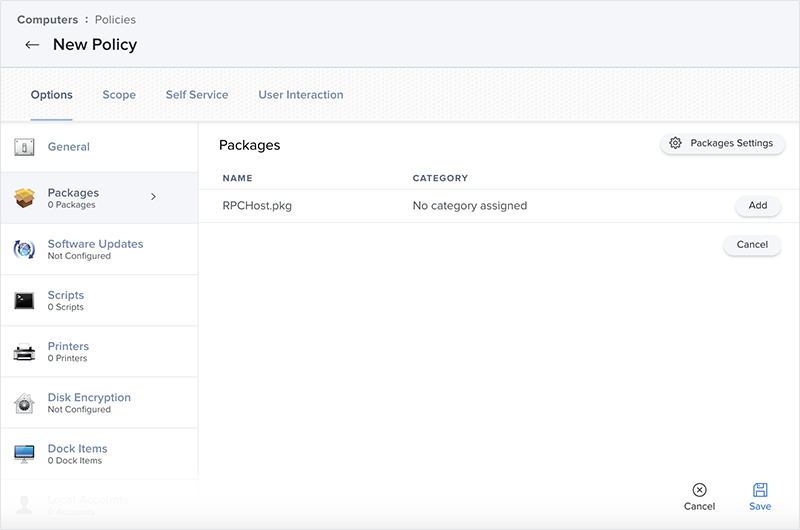
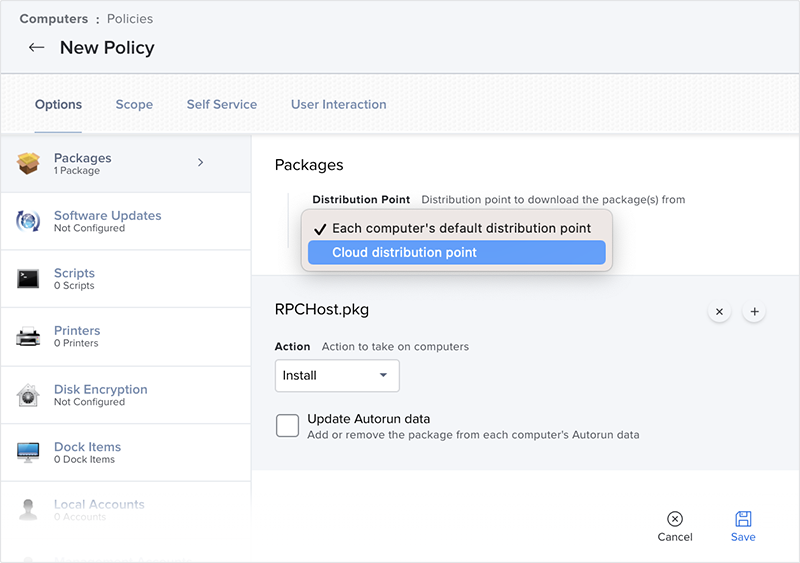
- Wybierz opcję 'Cloud Distribution Point' z listy rozwijanej 'Distribution Point'.
- Upewnij się, że wybrana jest opcja 'Install'.
- Kliknij 'Save'.
- Kliknij zakładkę 'Files and Processes', aby wykonać polecenie, które uruchomi skrypt instalacyjny.
- Kliknij 'Configure'.
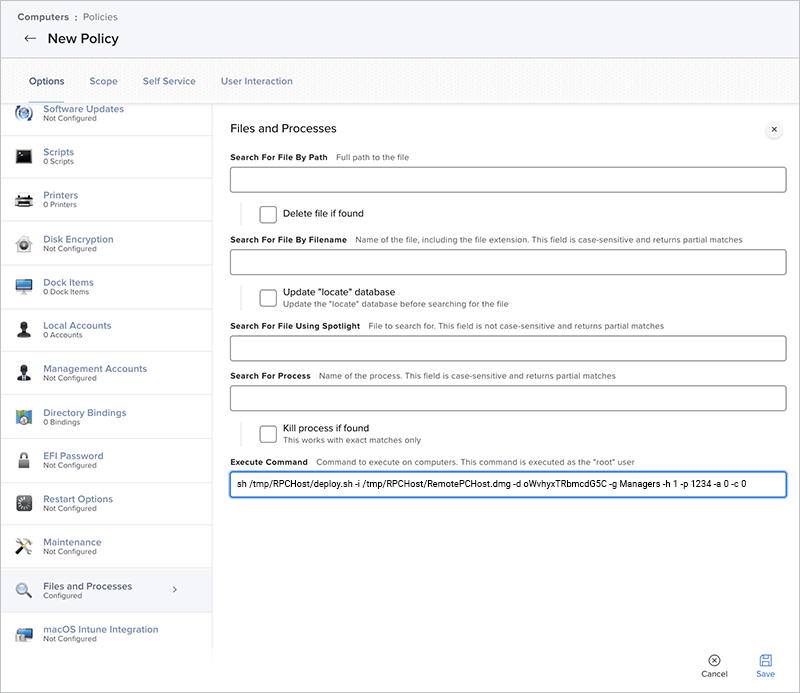
- W polu 'Execute Command' wklej poniższe polecenie i zastąp Configuration_ID swoim Identyfikatorem konfiguracji z sekcji 'RemotePC Webpage Deploy Package'.
- Nazwa grupy może zawierać maksymalnie 20 znaków i nie powinna zawierać żadnych znaków specjalnych.
- Długość klucza prywatnego może wynosić od co najmniej 3 do maksymalnie 15 znaków.
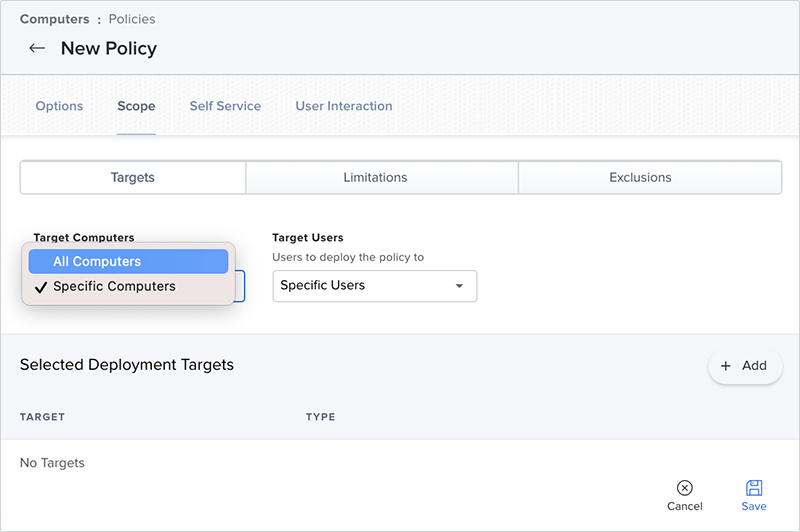
- Kliknij zakładkę 'Scope' i skonfiguruj zakres zasady, aby wybrać komputery, na których ma zostać zainstalowana aplikacja. Jeśli chcesz zainstalować ją na wszystkich komputerach, możesz wybrać 'All Computers' z listy rozwijanej. Administratorzy Jamf powinni stosować własne standardy zakresu.
- Kliknij 'Save'.
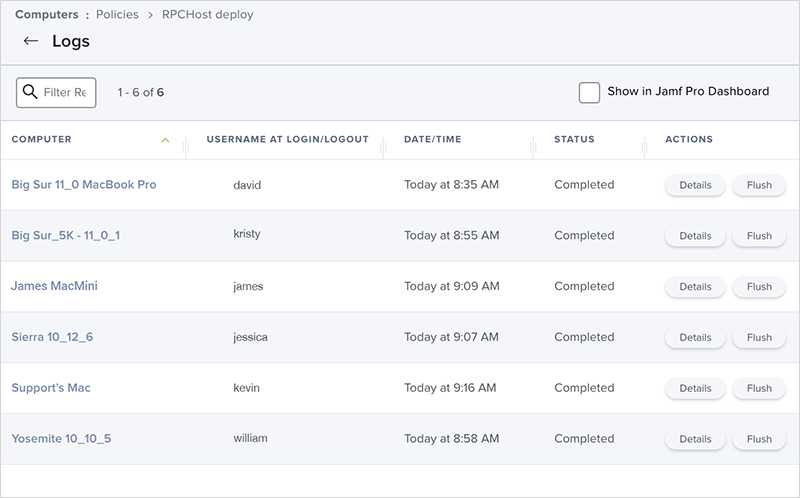
- W sekcji 'Computers' kliknij 'Policies' i wybierz 'RPCHost deploy Policy'.
- Kliknij 'Logs', aby zobaczyć status wdrożenia na każdym komputerze.
- Kliknij zakładkę 'Scope' i skonfiguruj zakres zasady, aby wybrać komputery, na których ma zostać zainstalowana aplikacja. Jeśli chcesz zainstalować ją na wszystkich komputerach, możesz wybrać 'All Computers' z listy rozwijanej. Administratorzy Jamf powinni stosować własne standardy zakresu.
sh /tmp/RPCHost/deploy.sh -i /tmp/RPCHost/RemotePCHost.dmg -d Configuration_ID
Aby uwzględnić opcje takie jak nazwa grupy, ukrycie zasobnika, klucz osobisty i uprawnienie do żądania połączenia, użyj poniższego polecenia:
Uwaga: Nazwa grupy, ukrycie zasobnika i klucz osobisty są parametrami opcjonalnymi. Możesz pominąć dany parametr, jeśli nie chcesz go konfigurować. W takich przypadkach zostaną zastosowane ustawienia domyślne.
sh /tmp/RPCHost/deploy.sh -i /tmp/RPCHost/RemotePCHost.dmg -d <Configuration_ID> -g <Group_Name> -h <Hide_Tray_Icon> -p <Personal_Key> -a <Connection_Request_Permission> -c <SHOW_CONFIRM>
Przykład:
sh /tmp/RPCHost/deploy.sh -i /tmp/RPCHost/RemotePCHost.dmg -d oWvhyxTRbmcdG5C -g Managers -h 1 -p 1234 -a 0 -c 0
| Parametry | Opis |
|---|---|
| -d <Configuration_ID> | To jest parametr obowiązkowy i możesz go znaleźć w sekcji Pakiet wdrożeniowy > Wdrożenie grupowe przez MSI > Identyfikator konfiguracji w swoim koncie RemotePC |
| -p <Personal_Key> | Ustaw 'Klucz osobisty' dla zdalnego komputera |
| -g <Group_Name> | Nazwa grupy, do której zostanie przypisany komputer * |
| -h <Hide_Tray_Icon value> | |
| 1 | Włączenie tej opcji uniemożliwi użytkownikom dostęp do opcji zasobnika systemowego na ich zdalnych komputerach |
| 0 | Pokaż zasobnik systemowy i zezwól użytkownikom na dostęp do opcji zasobnika |
| -a <Connection_Request_Permission value> | |
| 0 | Uprawnienie do żądania połączenia jest wyłączone |
| 1 | Automatycznie odrzucaj połączenie na ekranie logowania po wygaśnięciu żądania |
| 2 | Automatycznie zezwalaj na połączenie na ekranie logowania po wygaśnięciu żądania |
| 3 | Zezwalaj na połączenie po wygaśnięciu żądania |
| -c <SHOW_CONFIRM> | |
| 0 | Nie wyświetlaj okna zgody; konfiguruj hosta automatycznie |
| 1 (or any value) | Wyświetl okno zgody; Potwierdź – komputer przechodzi do trybu online; Odrzuć – komputer pozostaje w trybie offline |
Uwaga:
Włącz ułatwienia dostępu i zatwierdź rozszerzenie jądra przez profil konfiguracyjny Jamf
Wykonaj poniższe kroki, aby włączyć ułatwienia dostępu dla RemotePC Desktop i zatwierdzić rozszerzenie jądra dla sterownika dźwięku z panelu Jamf Pro:
- Zaloguj się do Jamf Pro i przejdź do 'Configuration Profiles' w zakładce 'Computers'.
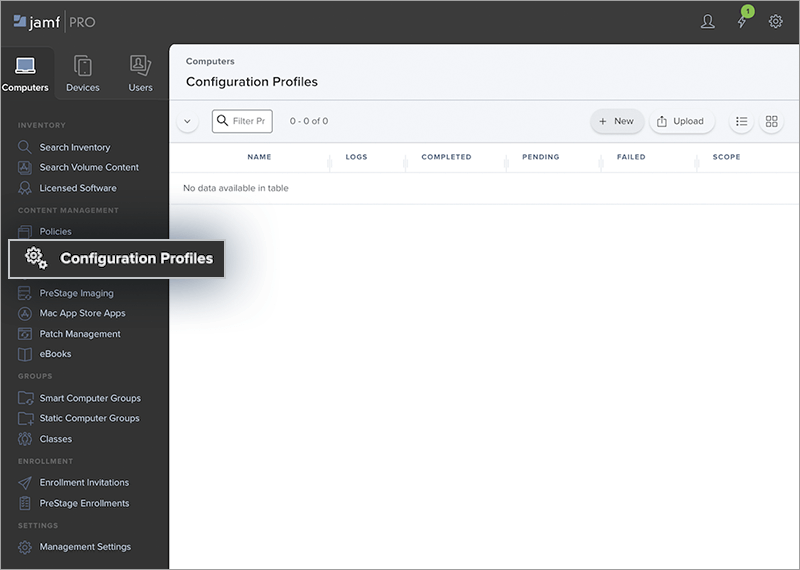
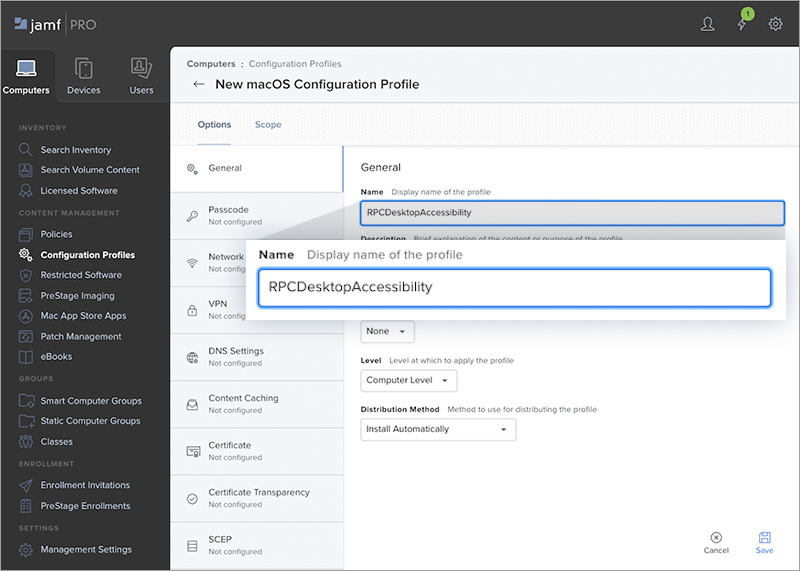
- Kliknij przycisk '+ New' i wprowadź nazwę profilu (np. 'RPCDesktopAccessibility').
- Przejdź do zakładki 'Privacy Preferences Policy Control' i kliknij 'Configure'.
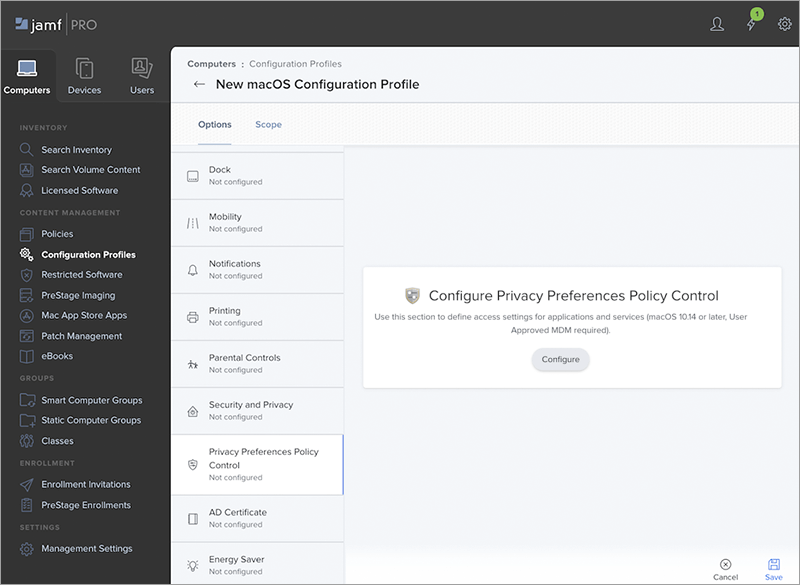
- W sekcji 'App Access' dodaj następujące wartości:
- Identifier: com.prosoftnet.remotepcDesktop
- Identifier Type: Bundle ID
- Code Requirement: anchor apple generic and identifier "com.prosoftnet.remotepcDesktop" and
(certificate leaf[field.1.2.840.113635.100.6.1.9] /* exists */ or certificate 1[field.1.2.840.113635.100.6.2.6] /* exists */ and certificate leaf[field.1.2.840.113635.100.6.1.13] /* exists */ and certificate leaf[subject.OU] = JWDCNYZ922)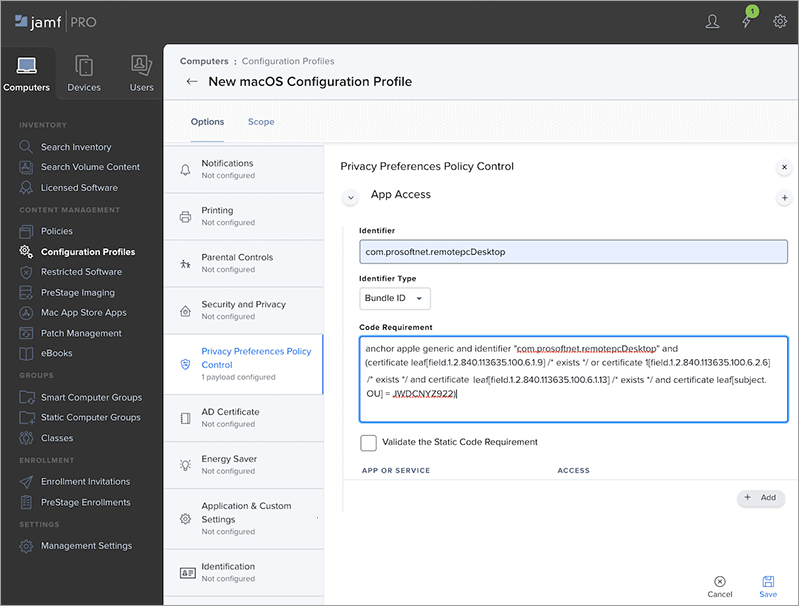
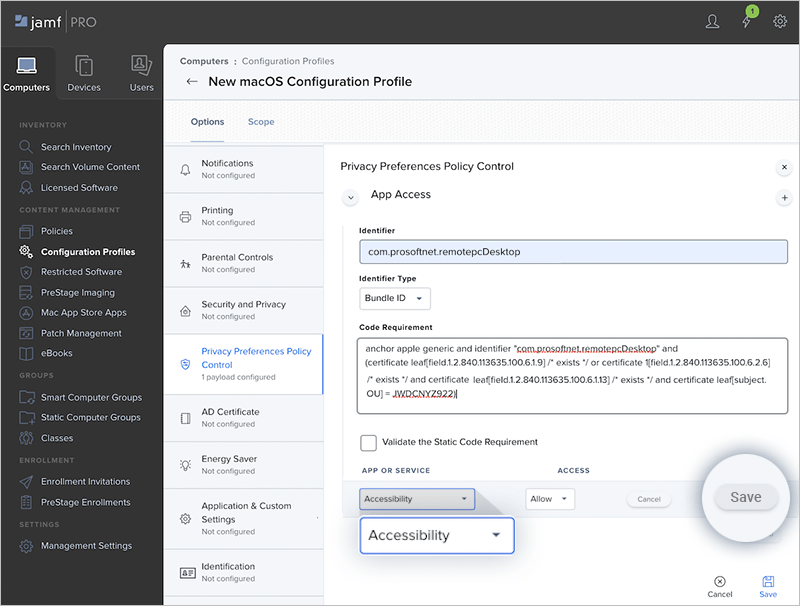
- Kliknij przycisk '+ Add' i wybierz 'Accessibility' z listy rozwijanej. Kliknij 'Save'.
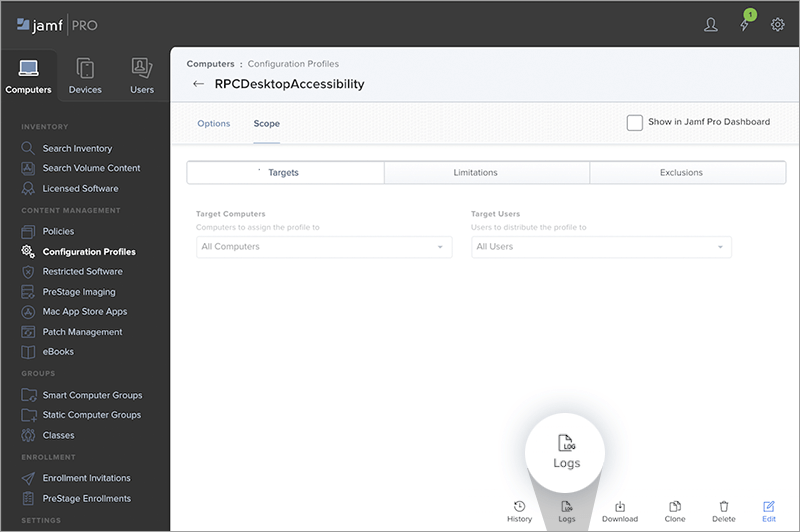
- Przejdź do zakładki 'Scope'. Z list rozwijanych 'Target Computers' i 'Target Users' wybierz odpowiednio 'All Computers' i 'All Users'.
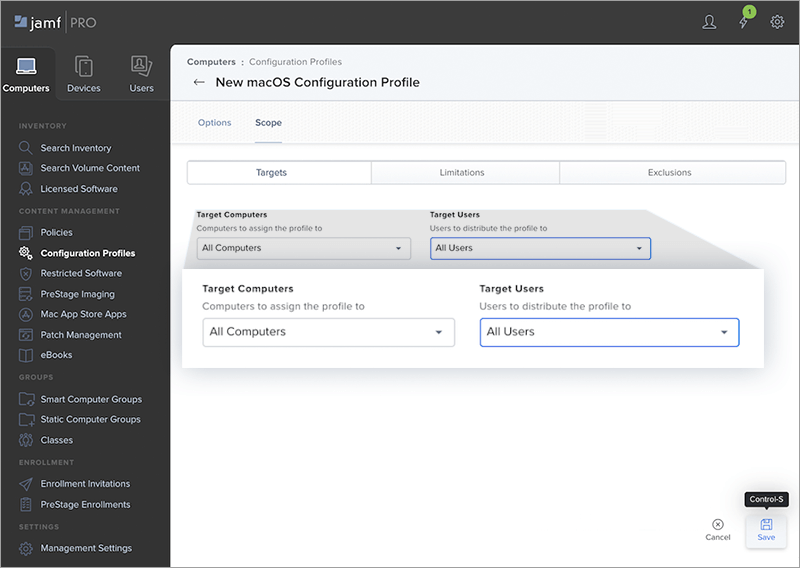
- Kliknij 'Save'.
- Kliknij przycisk 'Logs', aby wyświetlić status instalacji profilu konfiguracyjnego na wszystkich komputerach.
Uwaga: System Mac OS Catalina lub nowszy wymaga zgody użytkownika, aby aplikacje mogły nagrywać zawartość ekranu. Dlatego musisz przyznać aplikacji RemotePC uprawnienia do nagrywania ekranu. Dowiedz się więcej >