Wdróż RemotePC™ za pomocą zasad grupy (GP) z plikami MSI i MST
Używając pakietu MSI RemotePC, zdalnie zainstaluj aplikację na wielu komputerach w sieci ze środowiska Windows Server, konfigurując zasady grupy na serwerze hosta.
Aby to osiągnąć, utwórz Obiekt zasad grupy, przenieś pakiet MSI RemotePC i plik MST do udostępnionego folderu sieciowego i opublikuj obiekt GPO dla wszystkich komputerów w domenie. Przeczytaj szczegółowe kroki poniżej, aby dowiedzieć się więcej.
- Kroki tworzenia Obiektu zasad grupy (GPO) w środowisku Active Directory
- Kroki przypisywania i instalowania aplikacji RemotePC na komputerach domeny
- Kroki wdrażania aplikacji RemotePC na komputerach domeny
- Wdróż RemotePC w trybie cichym
Kroki tworzenia Obiektu zasad grupy (GPO) w środowisku Active Directory
- Z menu 'Start' przejdź do 'Administrative Tools' i otwórz 'Group Policy Management'.
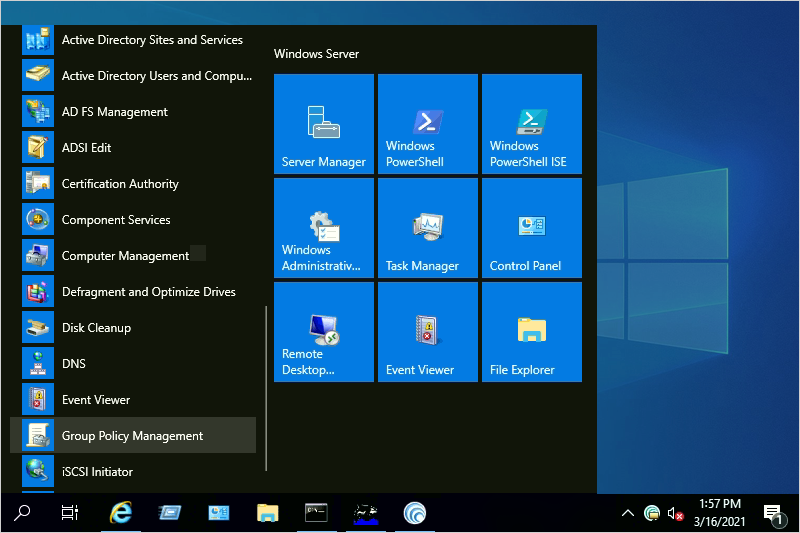
- W konsoli 'Group Policy Management' przejdź do folderu 'Forest', aby utworzyć Zasady grupy.
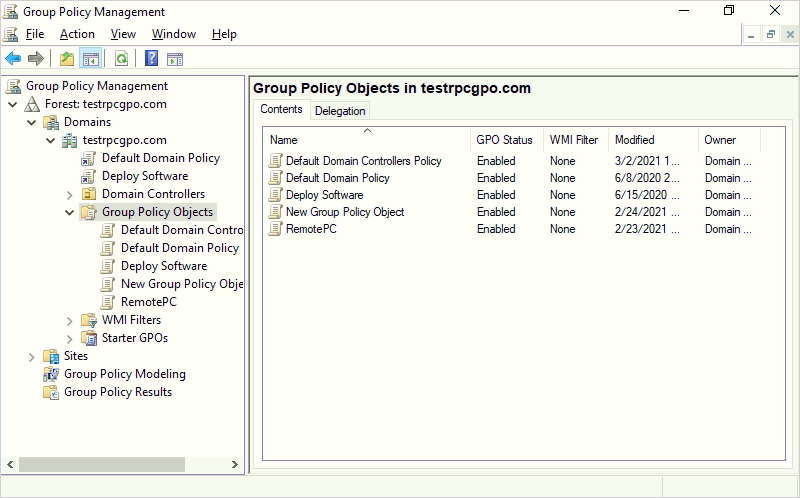
- Kliknij dwukrotnie 'Domains' i przejdź do 'Group Policy Object'.
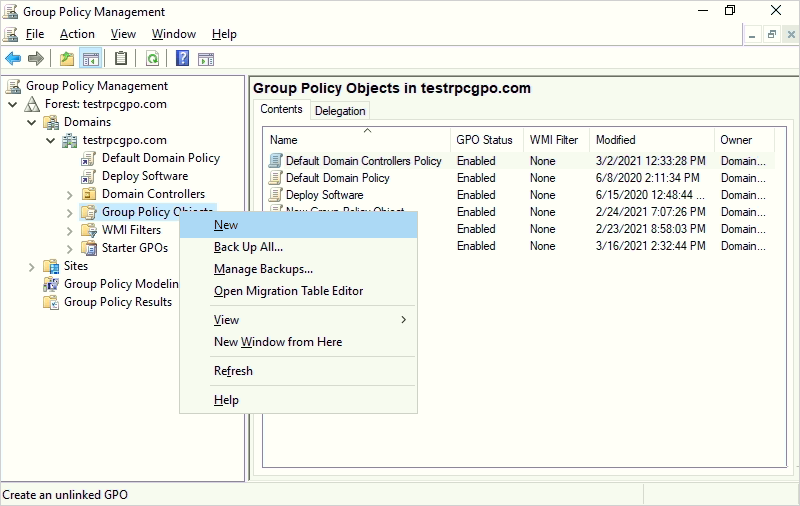
- Kliknij prawym przyciskiem myszy 'Group Policy Object' i wybierz 'New' z listy rozwijanej.
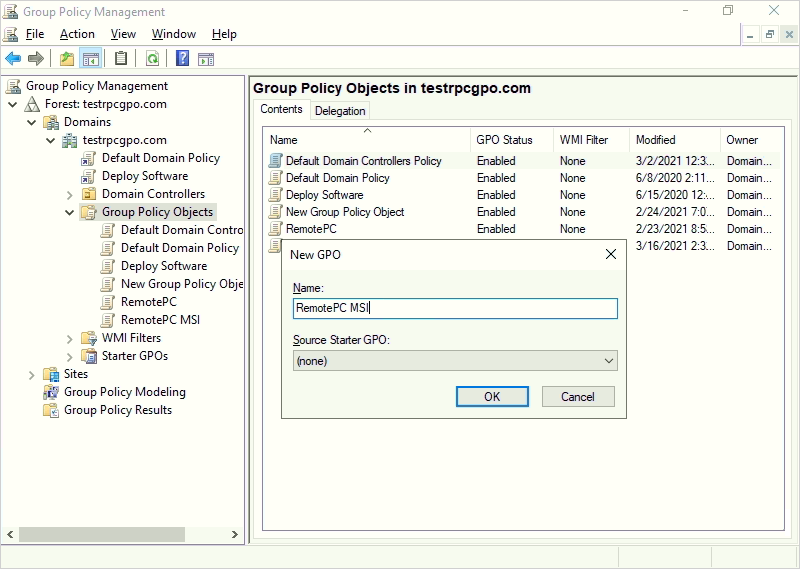
- Nadaj nazwę grupie GPO i kliknij 'OK'.
Kroki przypisywania i instalowania aplikacji RemotePC na komputerach domeny
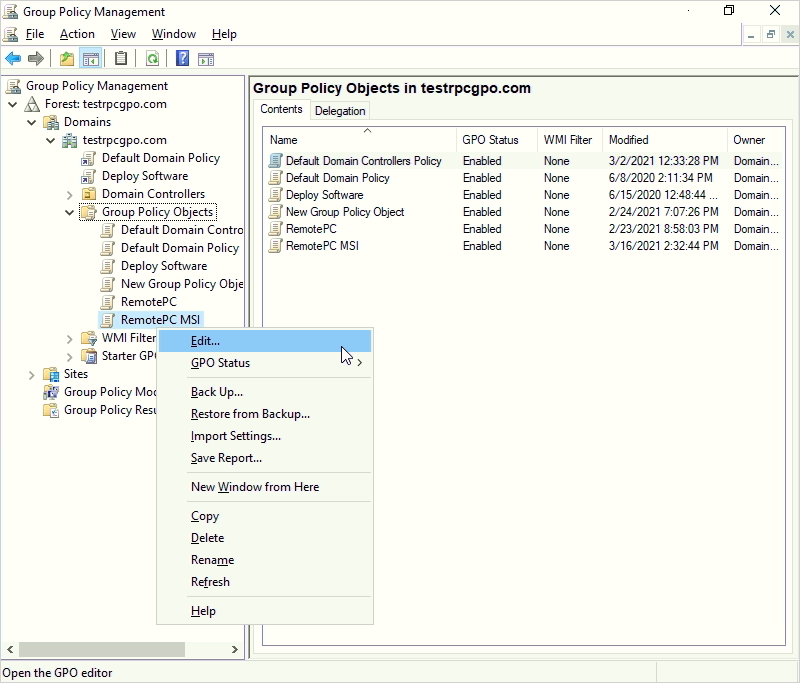
- Kliknij prawym przyciskiem myszy nową zasadę grupy i wybierz 'Edit' z listy rozwijanej. Spowoduje to uruchomienie 'Group Policy Management Editor'.
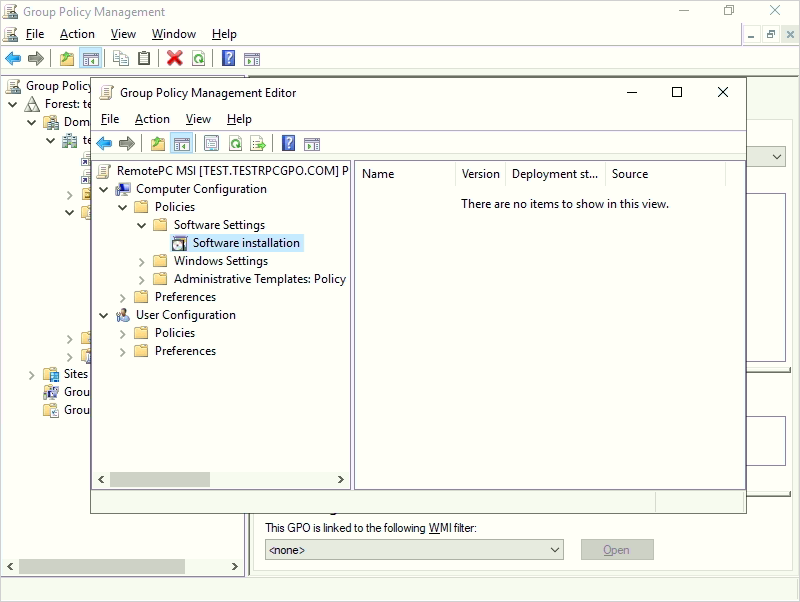
- Przejdź do 'Computer Configuration' > 'Policies' > 'Software Settings' > 'Software installation'.
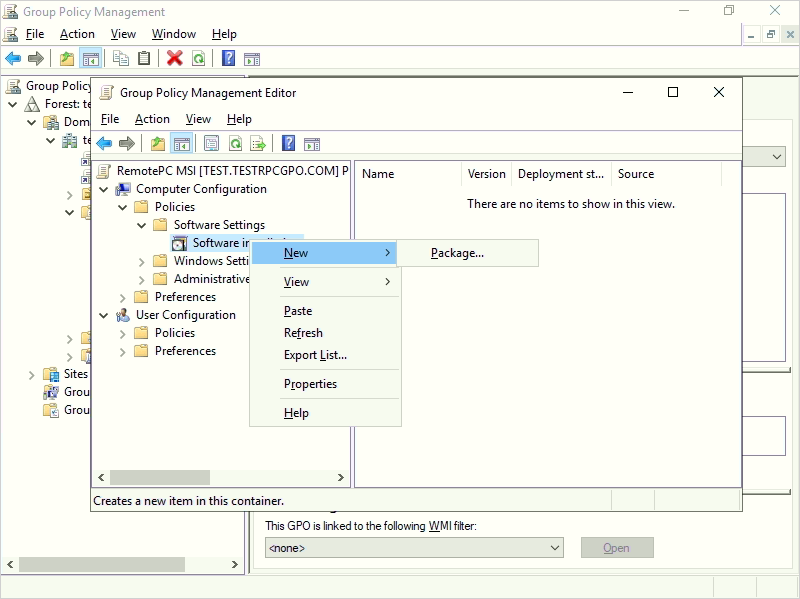
- Kliknij prawym przyciskiem myszy 'Software installation' i przejdź do 'New' > 'Package'.
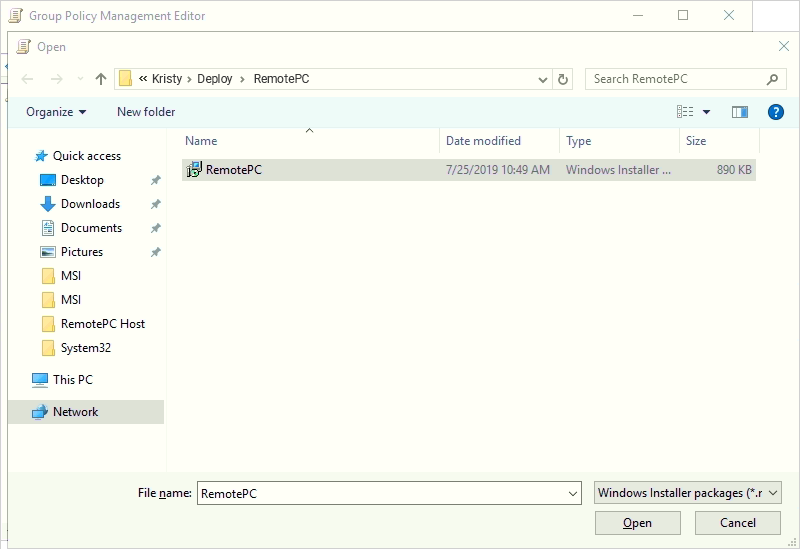
- Zlokalizuj udostępniony folder sieciowy z pakietem instalatora MSI RemotePC.
- Wybierz pakiet i kliknij 'Open', aby dodać go do kontenera instalacji oprogramowania.
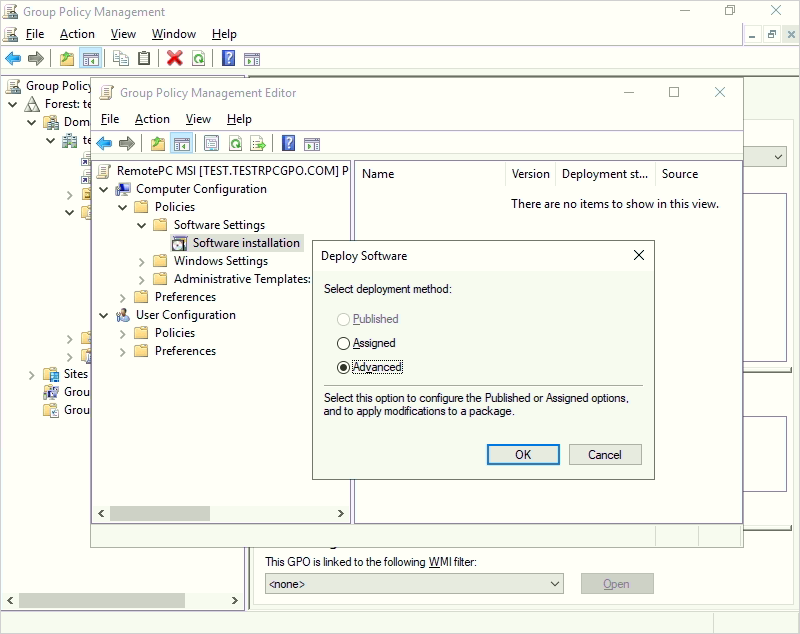
- Po wybraniu pliku MSI RemotePC wybierz opcję 'Advanced' w wyświetlonym oknie podręcznym i kliknij 'OK'.
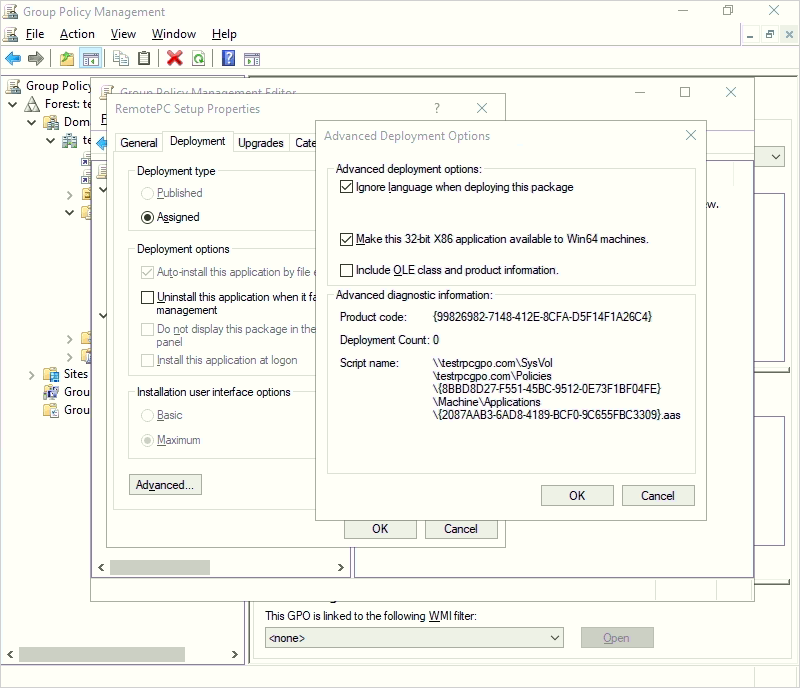
- Przejdź do zakładki 'Advanced Deployment Options' i wybierz 'Ignore language when deploying this package'. Kliknij 'OK'.
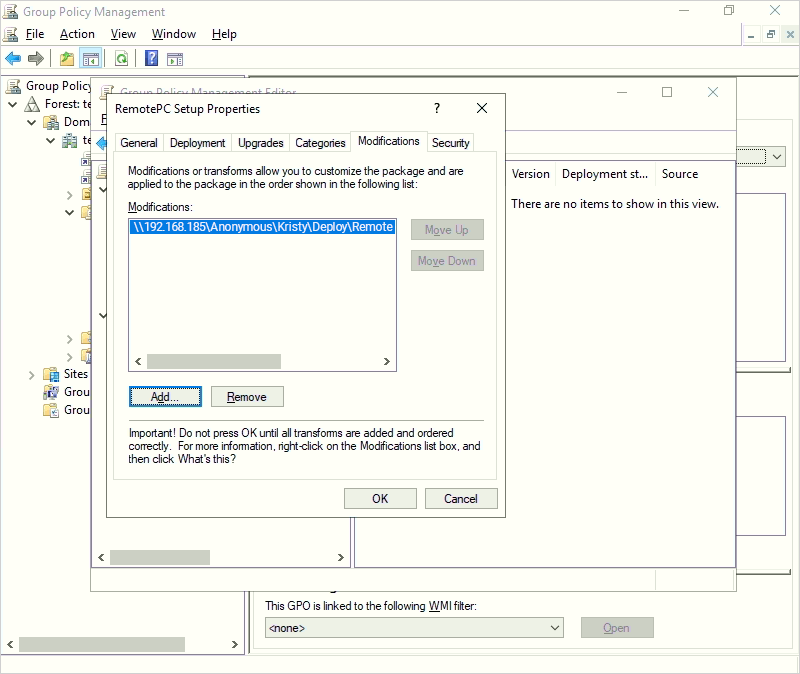
- Przejdź do zakładki 'Modifications' w sekcji 'RemotePC Setup Properties', aby dodać właśnie utworzony plik MST. Kliknij tutaj, aby dowiedzieć się, jak utworzyć plik MST za pomocą narzędzia Orca.
- Kliknij prawym przyciskiem myszy pakiet MSI i wybierz 'Properties'. Pojawi się okno 'Properties'.
- Przejdź do zakładki 'Deployment'. W sekcji 'Deployment type' wybierz 'Assigned', a w sekcji 'Deployment options' wybierz 'Install this application at logon' dla typu 'User Configuration' i kliknij 'OK'.
- Kliknij prawym przyciskiem myszy domenę i wybierz 'Link an Existing GPO'. Pojawi się ekran 'Select GPO'.
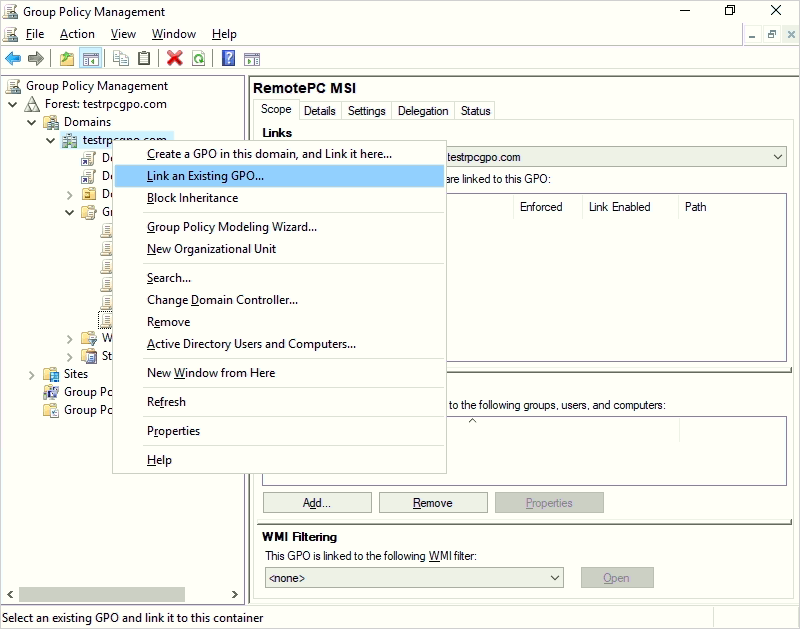
- Wybierz nowo utworzoną zasadę grupy i kliknij 'OK'.
Kroki wdrażania aplikacji RemotePC na komputerach domeny
- Otwórz wiersz polecenia.
- Uruchom następujące polecenie:
gpupdate /force - Kliknij 'Enter'.
Uwaga:
- Uruchom ponownie komputer (jest to krok obowiązkowy).
- Po ponownym uruchomieniu systemu RemotePC zostanie wdrożony.
Aplikacja RemotePC zostanie przypisana użytkownikom domeny przy następnym logowaniu i komputerom domeny przy następnym ponownym uruchomieniu.
Możesz również wdrożyć aplikację RemotePC na wszystkich podłączonych komputerach, używając parametru wiersza polecenia w kilku prostych krokach.
Kroki instalowania RemotePC przy użyciu parametrów wiersza polecenia "msiexec.exe"
Uruchom następujące polecenia w wierszu polecenia, aby zainstalować RemotePC.
Aby zainstalować RemotePC:
- Uruchom wiersz polecenia w trybie administratora.
- Upewnij się, że ścieżka to: C:\WINDOWS\system32
- Wykonaj polecenie:
msiexec.exe /i <RemotePC.msi path> /qn ID=<Configuration ID> GROUPNAME=<group name> PERSONALKEY=<personal key> HIDETRAY=<0 or 1> CONNECT_PERMISSION=<0 or 1 or 2 or 3> REMOVE_WALLPAPER=<0 or 1> DISABLE_AERO_THEME=<0 or 1> DISABLE_FONT=<0 or 1> DISABLE_SLEEP_MODE=<0 or 1> HARDWARE_ACCELERATION=<0 or 1> CONNECT_TO_ACTIVE_SESSION=<0 or 1> SHOW_WHO_IS_ACCESSING=<0 or 1>COMPUTERNAME=<Computer Name> SHOW_CONFIRM=<0 or 1>
Na przykład:

Odinstaluj hosta RemotePC za pomocą MSI
Aby odinstalować hosta RemotePC za pomocą MSI:
- Uruchom wiersz polecenia w trybie administratora.
- Upewnij się, że ścieżka to: C:\WINDOWS\system32>
- Odinstaluj hosta RemotePC za pomocą polecenia:
msiexec.exe /i <RemotePC.msi path> /qn UNINSTALL=yes
Na przykład:
msiexec.exe /i "C:\Users\Test\Desktop\MSI\UN\RemotePC.msi" /qn UNINSTALL=yes
Wdróż RemotePC w trybie cichym przy użyciu parametrów wiersza polecenia
Możesz wstępnie zdefiniować opcjonalne parametry dla zdalnego komputera podczas instalacji.
| Parametry | Opis |
|---|---|
| ID | To jest parametr obowiązkowy i możesz go znaleźć w sekcji Pakiet wdrożeniowy > Wdrożenie grupowe przez MSI > Identyfikator konfiguracji w swoim koncie RemotePC |
| PERSONALKEY | Ustaw 'Klucz osobisty' dla zdalnego komputera |
| GROUPNAME | Nazwa grupy, do której zostanie przypisany komputer * |
| COMPUTERNAME | Nazwa komputera przypisana do hosta |
| UNINSTALL | Odinstaluj hosta RemotePC za pomocą polecenia MSI UNINSTALL=yes Uwaga: Użyj tego jako samodzielnego parametru |
| HIDETRAY | |
| 1 | Włączenie tej opcji uniemożliwi użytkownikom dostęp do opcji zasobnika systemowego na ich zdalnych komputerach |
| 0 | Pokaż zasobnik systemowy i zezwól użytkownikom na dostęp do opcji zasobnika |
| CONNECT_PERMISSION | |
| 0 | Uprawnienie do żądania połączenia jest wyłączone |
| 1 | Automatycznie odrzucaj połączenie na ekranie logowania po wygaśnięciu żądania |
| 2 | Automatycznie zezwalaj na połączenie na ekranie logowania po wygaśnięciu żądania |
| 3 | Zezwalaj na połączenie po wygaśnięciu żądania |
| REMOVE_WALLPAPER | |
| 1 | Włączenie tej opcji spowoduje usunięcie tapety podczas sesji zdalnej |
| 0 | Tapeta jest wyświetlana podczas sesji zdalnej |
| DISABLE_AERO_THEME | |
| 1 | Wyłącz motyw Aero podczas sesji zdalnej |
| 0 | Motyw Aero pozostaje aktywny podczas sesji zdalnej |
| DISABLE_FONT | |
| 1 | Wygładzanie czcionek jest wyłączone podczas sesji zdalnej |
| 0 | Wygładzanie czcionek jest włączone |
| DISABLE_SLEEP_MODE | |
| 1 | Wyłącz tryb uśpienia, gdy host jest skonfigurowany |
| 0 | Jeśli ta opcja jest wyłączona, zdalny komputer przejdzie w tryb uśpienia po określonym czasie. |
| HARDWARE_ACCELERATION | |
| 1 | Użyj akceleracji sprzętowej podczas sesji zdalnej |
| 0 | Akceleracja sprzętowa jest wyłączona |
| CONNECT_TO_ACTIVE_SESSION | |
| 1 | Włączenie tej opcji umożliwi użytkownikom łączenie się z aktywną sesją |
| 0 | Połączenie z aktywną sesją jest wyłączone |
| SHOW_WHO_IS_ACCESSING | |
| 1 | Wyświetl powiadomienie o tym, kto uzyskuje dostęp podczas sesji zdalnej |
| 0 | Ukryj powiadomienie o tym, kto uzyskuje dostęp podczas sesji zdalnej |
| SHOW_CONFIRM | |
| 0 | Nie wyświetlaj okna zgody; konfiguruj hosta automatycznie |
| 1 (lub jakakolwiek inna wartość) | Wyświetl okno zgody na hoście; Potwierdź – komputer przechodzi do trybu online; Odrzuć – komputer pozostaje w trybie offline. |
*Uwaga:
- COMPUTERNAME powinien zawierać od 1 do 50 znaków.
- Jeśli podana nazwa grupy nie istnieje, zostanie utworzona nowa grupa o tej nazwie i komputer zostanie do niej przypisany.
- Jeśli komputer już istnieje w innej grupie, zostanie przeniesiony do nowej grupy określonej przez użytkownika.