Wdróż pakiet MSI RemotePC przez NinjaOne
Zdalnie zainstaluj aplikację na wielu punktach końcowych lub grupach przez NinjaOne, korzystając z pakietu MSI RemotePC do masowego wdrożenia.
Wymagania wstępne dotyczące zdalnego wdrożenia MSI:
- Zaloguj się i pobierz pakiet instalatora MSI RemotePC.
- Skopiuj Identyfikator konfiguracji przypisany do Twojego konta.
Przeczytaj szczegółowe kroki poniżej, aby dowiedzieć się, jak wdrożyć pakiet MSI RemotePC za pomocą NinjaOne.
- Zaloguj się do centrum administracyjnego NinjaOne.
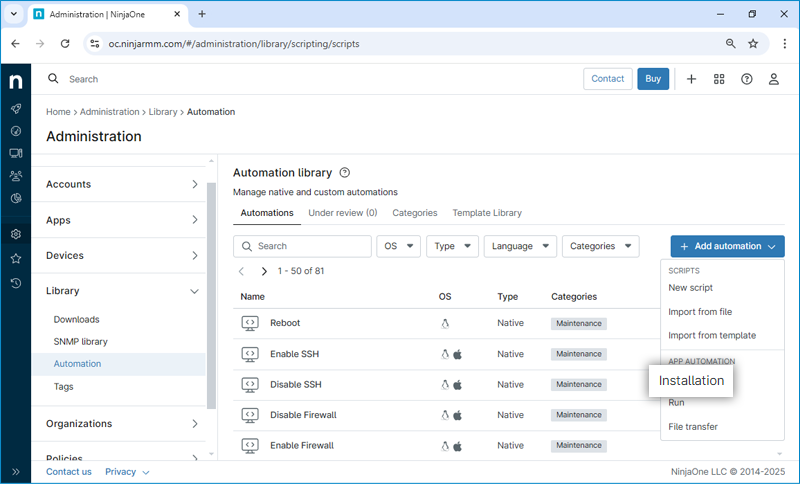
- Przejdź do Administration > Library > Automation.
- Kliknij +Add Automation po prawej stronie ekranu i wybierz Installation z listy rozwijanej.
- Pojawi się okno dialogowe Install Application. Wprowadź następujące informacje:
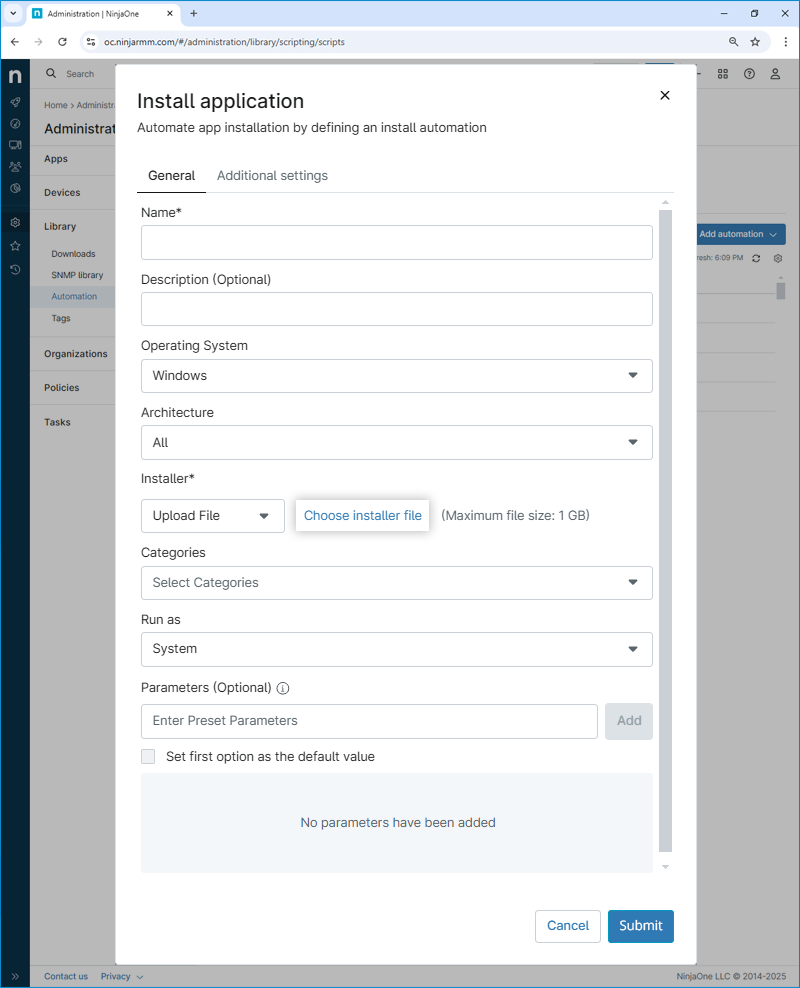
- Name: Nazwa identyfikująca ten pakiet instalacyjny.
- Description: Krótki opis tego, co robi ten pakiet instalacyjny.
- Operating system: System operacyjny, dla którego przeznaczony jest ten pakiet instalacyjny.
- Architecture: Wybierz All lub określoną architekturę zgodnie z wymaganiami.
- Installer: Wybierz Upload File z listy rozwijanej, a następnie kliknij Choose Installer file, aby przesłać pobrany plik MSI RemotePC.
- Categories: Wybierz kategorię, jeśli jest wymagana.
- Run as: Wybierz System.
- Parameters: Wprowadź wymagane parametry, a następnie kliknij Add. Parametr ID jest obowiązkowy.
Przykład:/qn ID=qLvrh44WHqjzWJc GROUPNAME=GRPOne PERSONALKEY=test1234 HIDETRAY=0 CONNECT_PERMISSION=3 REMOVE_WALLPAPER=0 DISABLE_AERO_THEME=0 DISABLE_FONT=0 DISABLE_SLEEP_MODE=0 HARDWARE_ACCELERATION=0 CONNECT_TO_ACTIVE_SESSION=0 SHOW_ACCESS_VIEWER_NAME=0 SHOW_CONFIRM=0 COMPUTERNAME=<Computer Name>
Parametry i ich opisy przedstawiono poniżej:
Parametry Opis ID To jest parametr obowiązkowy i możesz go znaleźć w sekcji Pakiet wdrożeniowy > Wdrożenie grupowe przez MSI > Identyfikator konfiguracji w swoim koncie RemotePC PERSONALKEY Ustaw 'Klucz osobisty' dla zdalnego komputera GROUPNAME Nazwa grupy, do której zostanie przypisany komputer * COMPUTERNAME Nazwa komputera przypisana do hosta HIDETRAY 1 Włączenie tej opcji uniemożliwi użytkownikom dostęp do opcji zasobnika systemowego na ich zdalnych komputerach 0 Pokaż zasobnik systemowy i zezwól użytkownikom na dostęp do opcji zasobnika CONNECT_PERMISSION 0 Uprawnienie do żądania połączenia jest wyłączone 1 Automatycznie odrzucaj połączenie na ekranie logowania po wygaśnięciu żądania 2 Automatycznie zezwalaj na połączenie na ekranie logowania po wygaśnięciu żądania 3 Zezwalaj na połączenie po wygaśnięciu żądania REMOVE_WALLPAPER 1 Włączenie tej opcji spowoduje usunięcie tapety podczas sesji zdalnej 0 Tapeta jest wyświetlana podczas sesji zdalnej DISABLE_AERO_THEME 1 Wyłącz motyw Aero podczas sesji zdalnej 0 Motyw Aero pozostaje aktywny podczas sesji zdalnej DISABLE_FONT 1 Wygładzanie czcionek jest wyłączone podczas sesji zdalnej 0 Wygładzanie czcionek jest włączone DISABLE_SLEEP_MODE 1 Wyłącz tryb uśpienia, gdy host jest skonfigurowany 0 Jeśli ta opcja jest wyłączona, zdalny komputer przejdzie w tryb uśpienia po określonym czasie HARDWARE_ACCELERATION 1 Użyj akceleracji sprzętowej podczas sesji zdalnej 0 Akceleracja sprzętowa jest wyłączona CONNECT_TO_ACTIVE_SESSION 1 Włączenie tej opcji umożliwi użytkownikom łączenie się z aktywną sesją 0 Połączenie z aktywną sesją jest wyłączone SHOW_ACCESS_VIEWER_NAME 1 Wyświetl powiadomienie o tym, kto uzyskuje dostęp podczas sesji zdalnej 0 Ukryj powiadomienie o tym, kto uzyskuje dostęp podczas sesji zdalnej SHOW_CONFIRM 0 Nie wyświetlaj okna zgody; konfiguruj hosta automatycznie 1 (or any other value) Wyświetl okno zgody na hoście; Potwierdź – komputer przechodzi do trybu online; Odrzuć – komputer pozostaje w trybie offline. - Wypełnij wymagane pola i kliknij Submit.
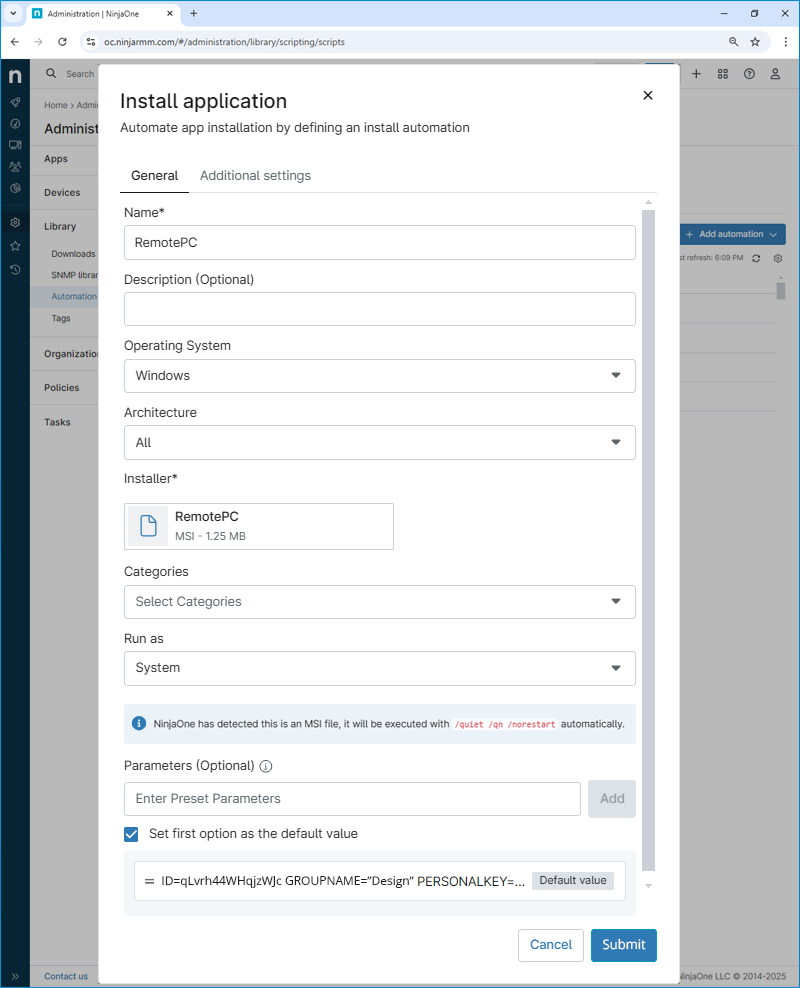
- Wprowadź 6-cyfrowy kod weryfikacyjny i kliknij Verify.
- Kliknij Close, aby zamknąć okno komunikatu, lub kliknij View status, aby sprawdzić status utworzonej automatyzacji.
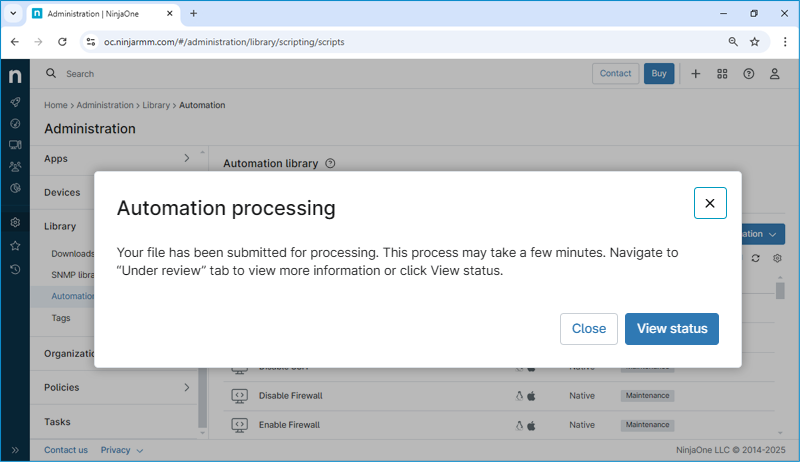
- Po pomyślnym przetworzeniu nowa automatyzacja będzie dostępna w Automation Library.
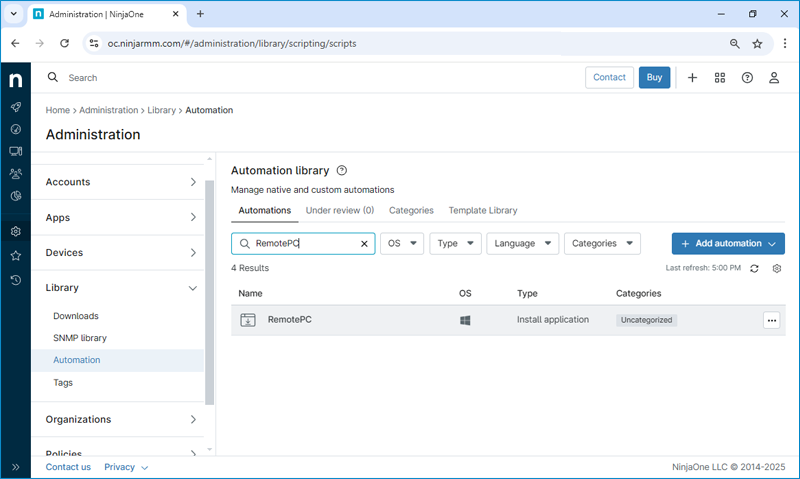
Przesyłanie pakietu instalacyjnego na żądanie do jednego lub wielu punktów końcowych
Możesz przesłać pakiet instalacyjny na żądanie do jednego lub wielu punktów końcowych, wykonując poniższe kroki.
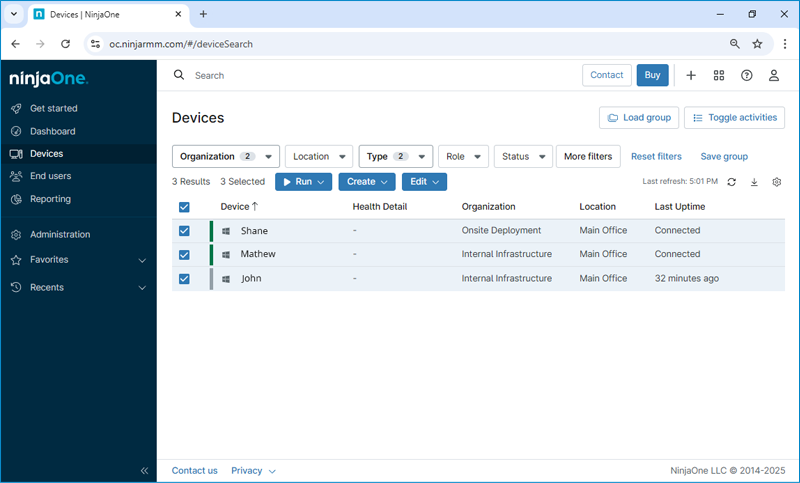
- Przejdź do Devices i zastosuj niezbędne filtry, aby zawęzić listę tylko do urządzeń przeznaczonych do wdrożenia oprogramowania. Wybierz docelowe urządzenia, klikając odpowiednie pola wyboru.
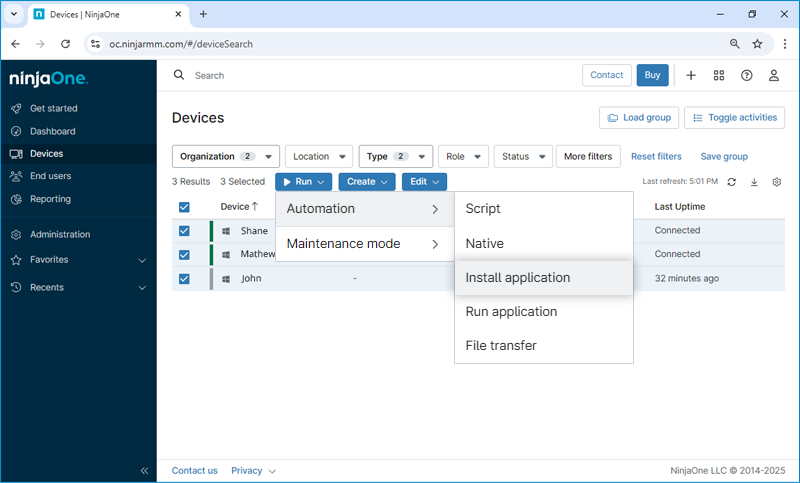
- Kliknij Run > Automation > Install application. Pojawi się Automation Library.
- Znajdź żądaną aplikację; w tym przypadku RemotePC.
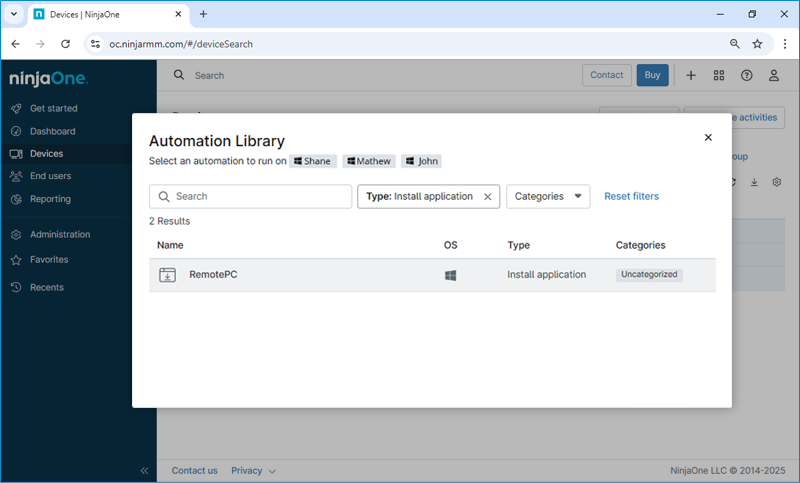
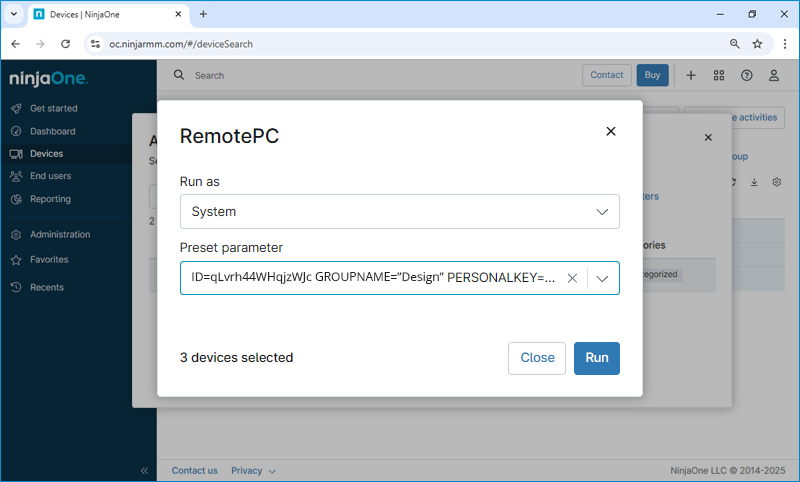
- Kliknij aplikację, aby ją zainstalować. Pojawi się okno dialogowe. Wybierz System z listy rozwijanej Run As. Wybierz wstępnie ustawiony parametr z listy rozwijanej. Kliknij Run.
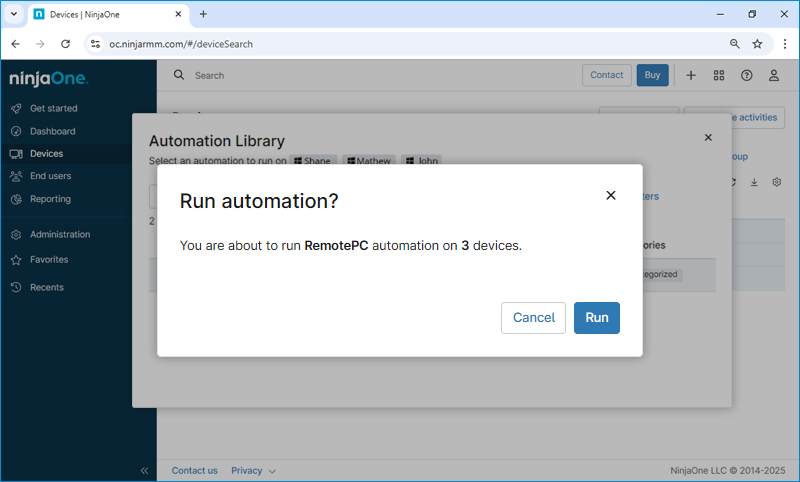
- Kliknij Run.
- RemotePC zostanie zainstalowany i wyświetlony jako online w konsoli internetowej RemotePC.
Uwaga: Jeśli jakikolwiek punkt końcowy jest offline, instalacja zostanie umieszczona w kolejce i zastosowana, gdy urządzenie powróci do trybu online. W niektórych przypadkach może być wymagane ponowne uruchomienie systemu w celu zastosowania konfiguracji.