Masowe wdrożenie przez Microsoft Intune
Użyj Microsoft Intune do zdalnego wdrożenia aplikacji RemotePC na wielu urządzeniach Mac lub grupach.
Wdróż pakiet RemotePC
Wymagania wstępne dotyczące zdalnego wdrożenia:
- Pobierz pakiet RemotePC do masowego wdrożenia
- Zaloguj się i skopiuj Identyfikator konfiguracji przypisany do Twojego konta
1. Włącz elementy logowania i ułatwienia dostępu
Włącz elementy logowania i ułatwienia dostępu za pomocą profilu konfiguracyjnego Microsoft Intune.
- Zaloguj się do centrum administracyjnego Microsoft Intune.
- Przejdź do 'Devices' > 'macOS' > 'Configuration'.
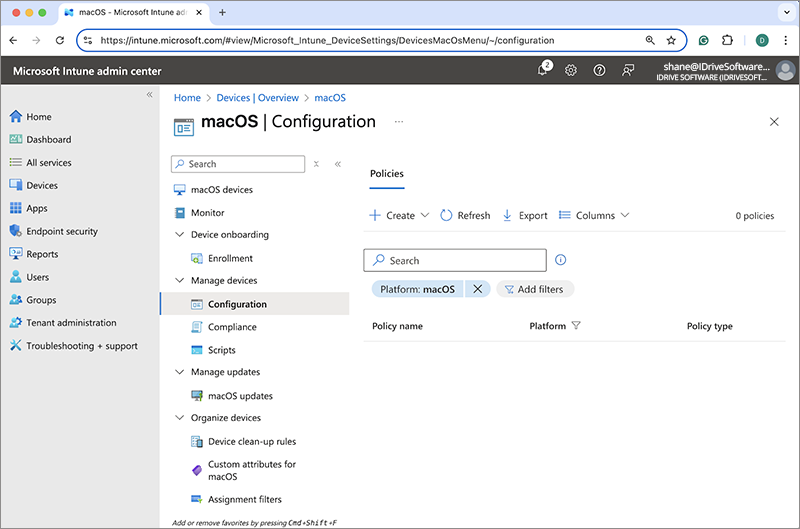
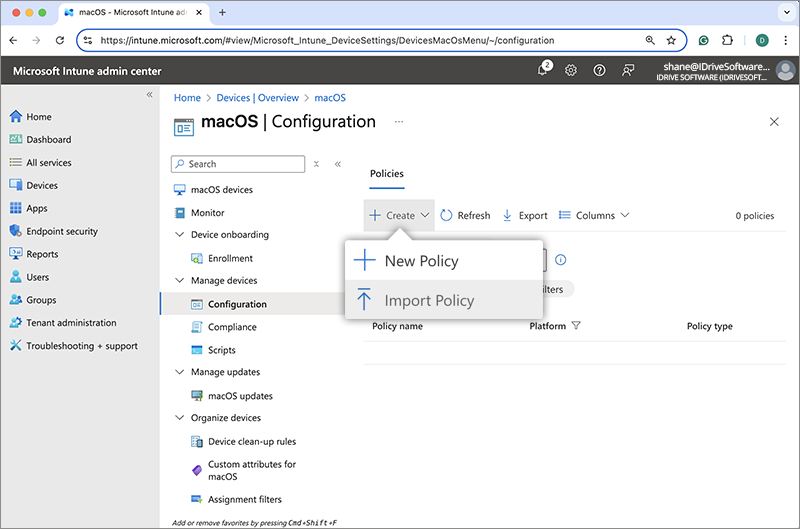
- Kliknij 'Create' i wybierz 'Import Policy' z listy rozwijanej.
- Zlokalizuj pobrany plik RemotePC Config File.json i dodaj następujące parametry:
- New Name: RemotePC Config File
- New Description: Configuration files for mass deployment of RemotePC
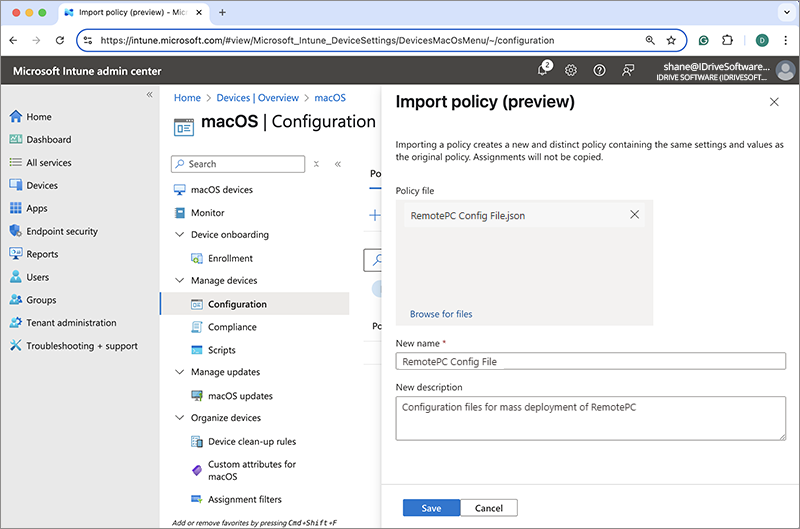
- Kliknij 'Save', aby utworzyć zasadę RemotePC.
- Kliknij 'View Policy'.
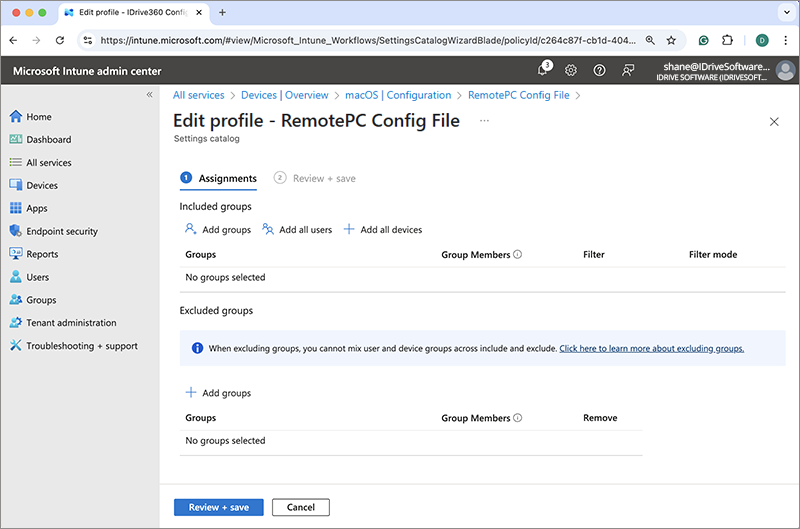
- Aby skonfigurować przypisania, kliknij 'Edit' obok 'Assignments'.
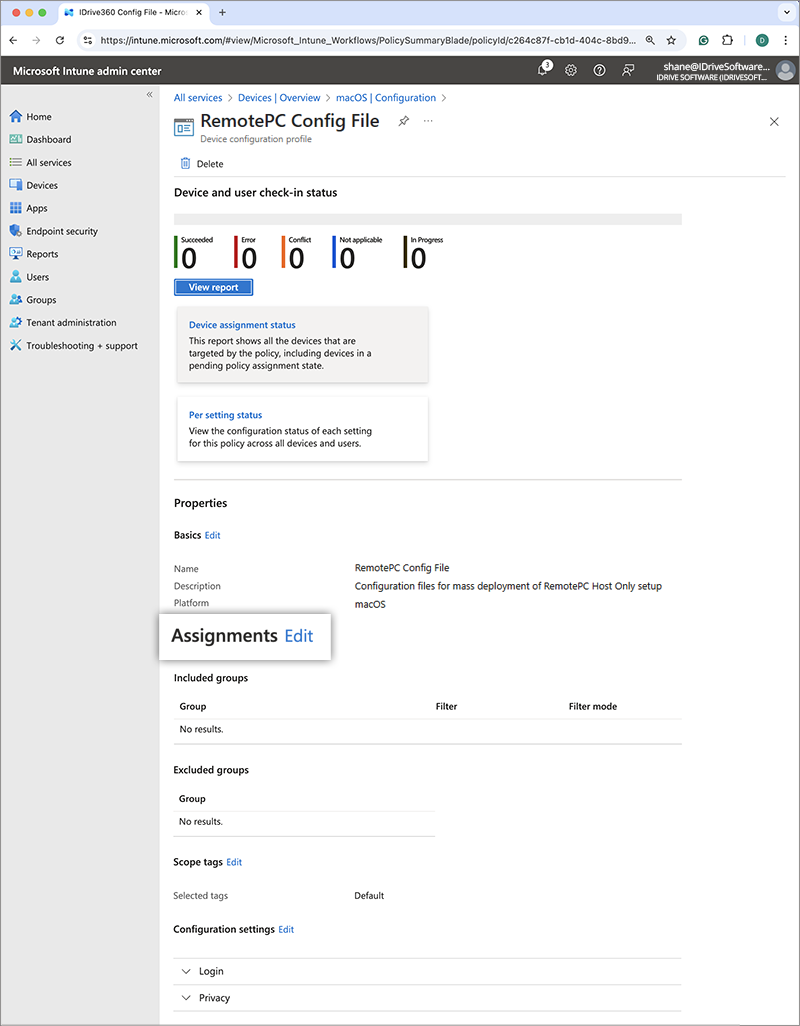
- Kliknij '+Add group', wybierz docelową grupę wdrożenia i kliknij 'Select'. Alternatywnie możesz wybrać '+Add all users' lub '+Add all devices', aby wdrożyć aplikację dla wszystkich użytkowników lub urządzeń.
- Kliknij 'Review + Save', aby zastosować zmiany. Zasada zostanie zaktualizowana po zapisaniu.
Uwaga:
W celu uzyskania informacji o uprawnieniach nagrywania ekranu zapoznaj się z sekcją FAQ dotyczącym zdalnego dostępu przez komputer.
2. Zarejestruj komputery przy użyciu niestandardowych parametrów
- Otwórz plik "RemotePC Preinstall.sh", który został wcześniej pobrany.
- Edytuj skrypt, dodaj wartości wymaganych parametrów zgodnie z tabelą poniżej i zapisz plik. Skorzystaj z obrazu jako odniesienia.
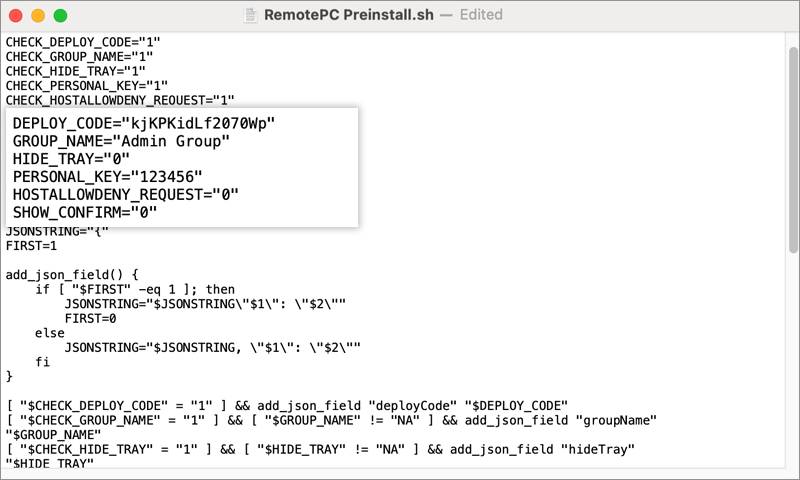
- Użyj poniższych parametrów, aby zarejestrować komputery w określonej grupie oraz skonfigurować inne parametry podczas wdrożenia:
Parametry Opis DEPLOY_CODE Obowiązkowy. Dostępny w sekcji Pakiet wdrożeniowy > Wdrożenie grupowe > Identyfikator konfiguracji w Twoim koncie RemotePC PERSONAL_KEY Ustaw 'Klucz osobisty' dla zdalnego komputera GROUP_NAME Nazwa grupy, do której zostanie przypisany komputer * HIDE_TRAY 1 Włączenie tej opcji uniemożliwi użytkownikom dostęp do opcji zasobnika systemowego na ich zdalnych komputerach 0 Pokaż zasobnik systemowy i zezwól użytkownikom na dostęp do opcji zasobnika HOSTALLOWDENY_REQUEST 0 Uprawnienie do żądania połączenia jest wyłączone 1 Automatycznie odrzucaj połączenie na ekranie logowania po wygaśnięciu żądania 2 Automatycznie zezwalaj na połączenie na ekranie logowania po wygaśnięciu żądania 3 Zezwalaj na połączenie po wygaśnięciu żądania SHOW_CONFIRM 0 Nie wyświetlaj okna zgody; konfiguruj hosta automatycznie 1 (or any value) Wyświetl okno zgody; Potwierdź – komputer przechodzi do trybu online; Odrzuć – komputer pozostaje w trybie offline
3. Prześlij i przypisz skrypt w Intune
- Zaloguj się do centrum administracyjnego Microsoft Intune.
- Przejdź do 'Devices' > 'macOS' > 'Scripts'.
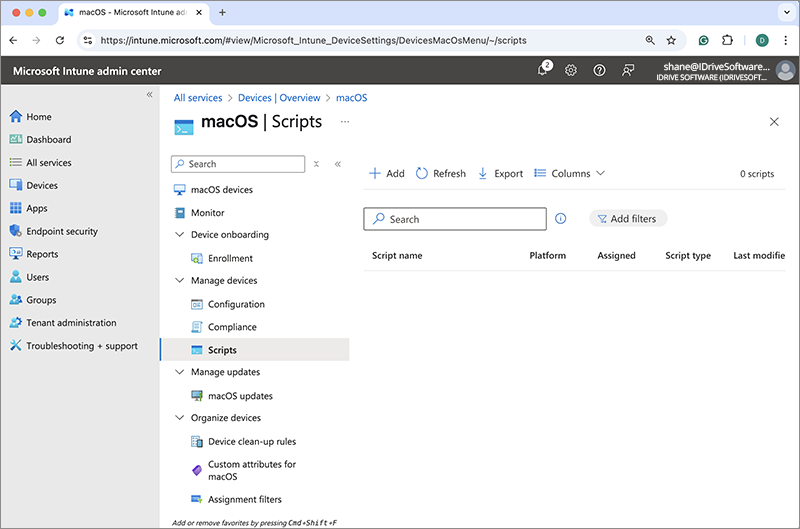
- Kliknij 'Add', aby utworzyć nowy skrypt.
Zostaniesz przeniesiony do sekcji 'Script Information'.
Dodaj następujące parametry:
- Name: RemotePC Preinstall Script.
- Description: RemotePC preinstallation script for mass deployment.
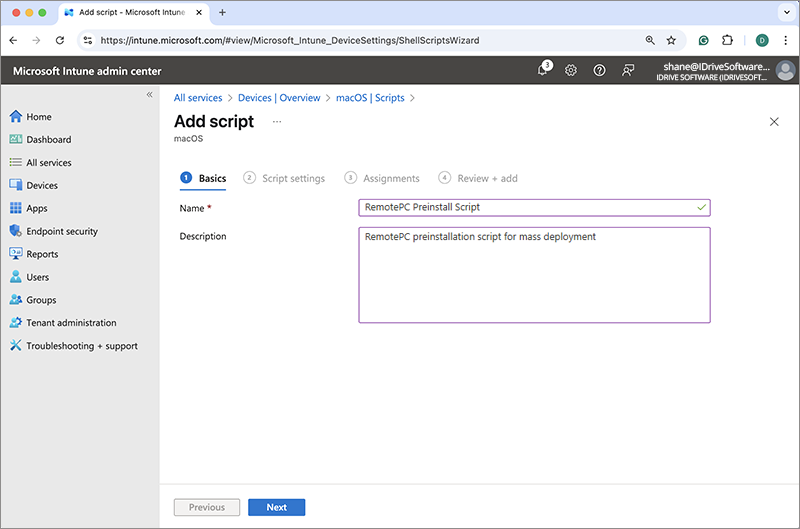
- Kliknij 'Next', aby przejść do sekcji 'Script settings'.
- Prześlij pobrany wcześniej plik skryptu i wprowadź poniższe parametry:
- Run script as signed-in user: No
- Hide script notifications on devices: Yes
- Script frequency: Not configured
- Max number of times to retry if script fails: Not configured
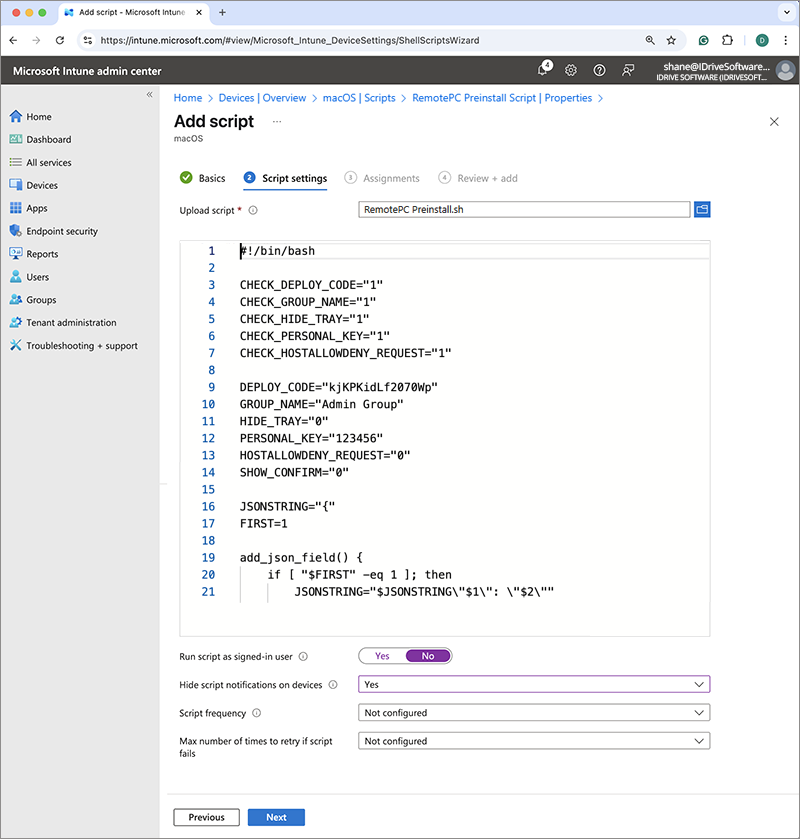
- Kliknij 'Next' i dodaj żądane grupy w sekcji 'Assignment'.
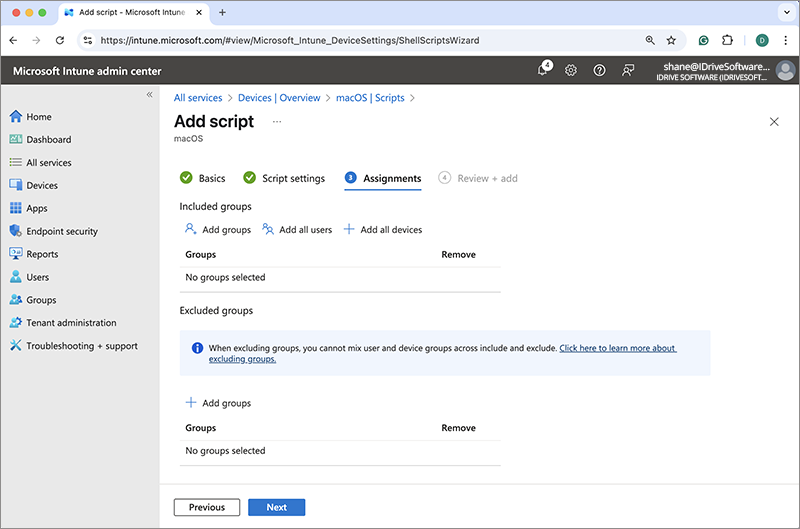
- Kliknij 'Next', aby przejść do sekcji 'Review'.
- Potwierdź szczegóły i kliknij 'Add', aby utworzyć skrypt.
4. Wdróż aplikację RemotePC przez Intune
- Zaloguj się do centrum administracyjnego Microsoft Intune.
- Przejdź do 'Apps' > 'macOS'.
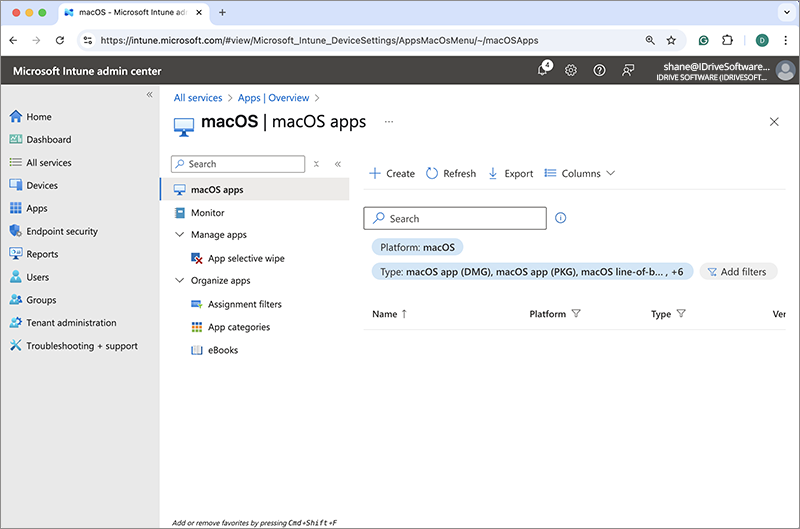
- Kliknij 'Create', wybierz 'Line-of-business app' z listy rozwijanej 'App type', a następnie kliknij 'Select'.
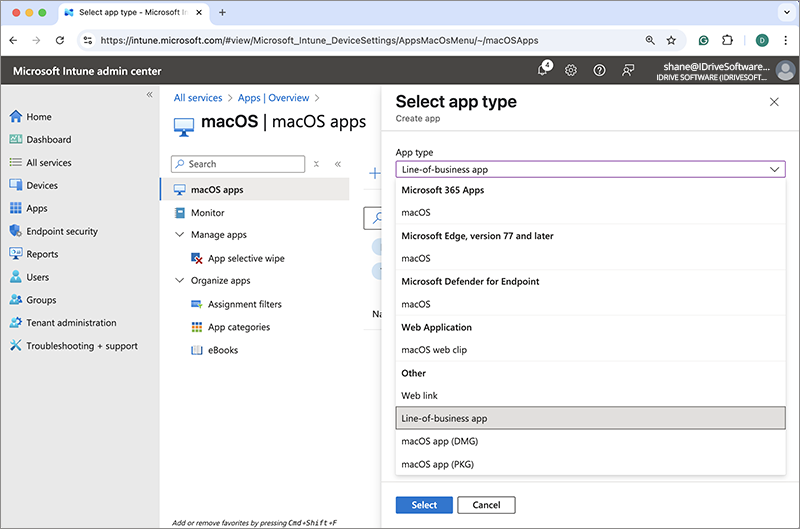
- Na ekranie 'Add App' kliknij 'Select app package file'.
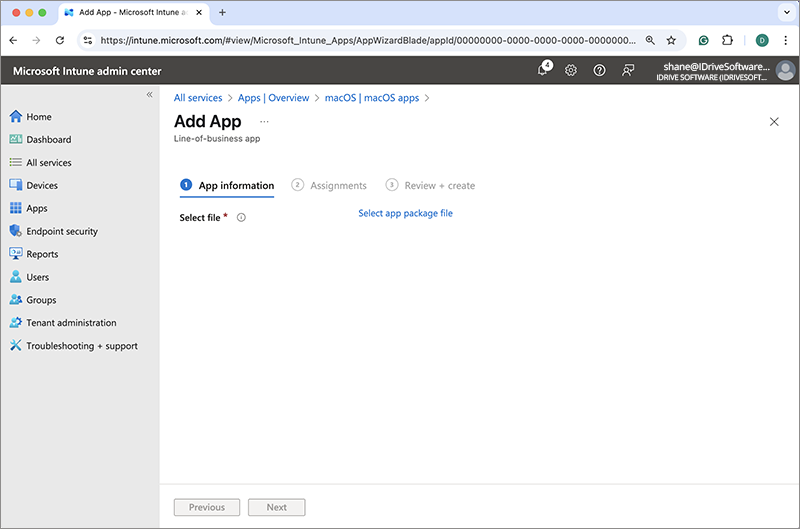
- Zlokalizuj pobrany plik RemotePCHost.pkg na swoim komputerze i kliknij 'OK'.
Zostaniesz przeniesiony do sekcji 'App Information'.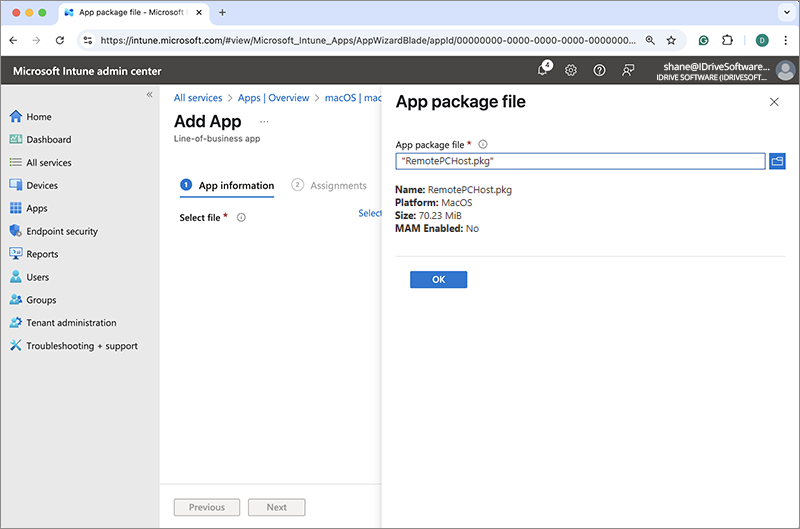
Dodaj następujące parametry:- Name: RemotePC
- Description: Masowe wdrożenie dla RemotePC
- Publisher: IDrive
- App install context: Device
- Minimum operating system: macOS Mojave 10.14
- Ignore app version: No
- Kliknij 'Next'.
- Kliknij '+Add group', wybierz docelową grupę wdrożenia, a następnie kliknij 'Select'. Alternatywnie możesz wybrać '+Add all users' lub '+Add all devices', aby wdrożyć aplikację dla wszystkich użytkowników lub urządzeń.
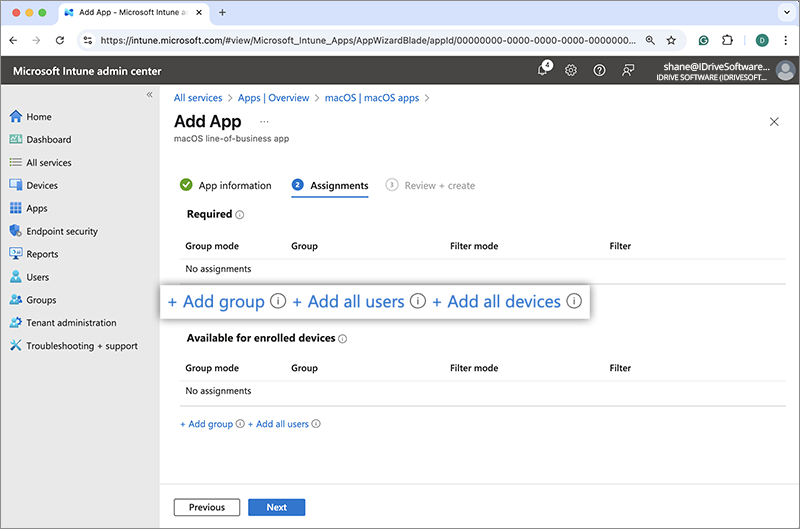
- Kliknij 'Next'.
- Przejrzyj zmiany i kliknij 'Create'.
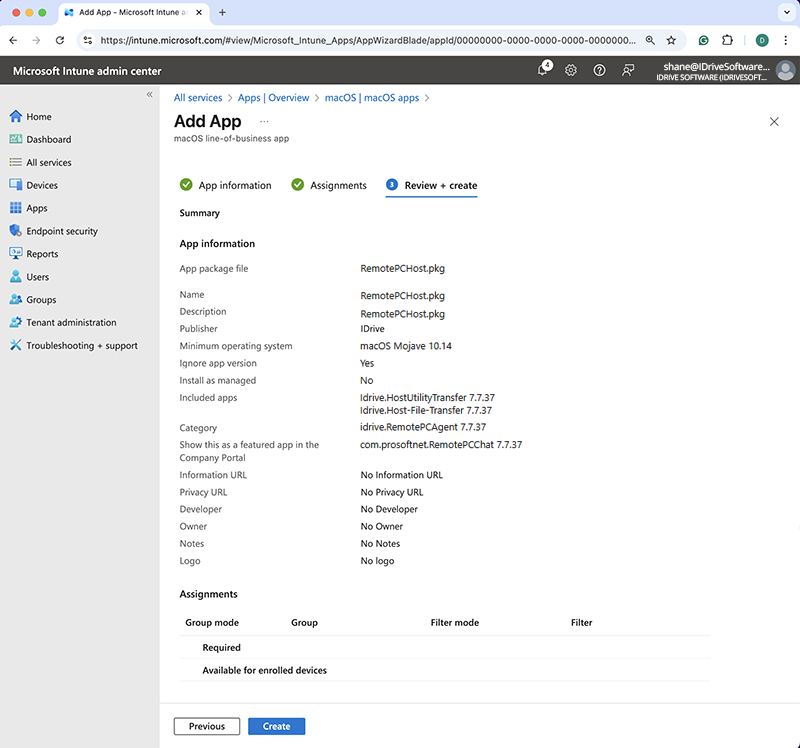
Pakiet RemotePC zostanie przesłany i zapisany.
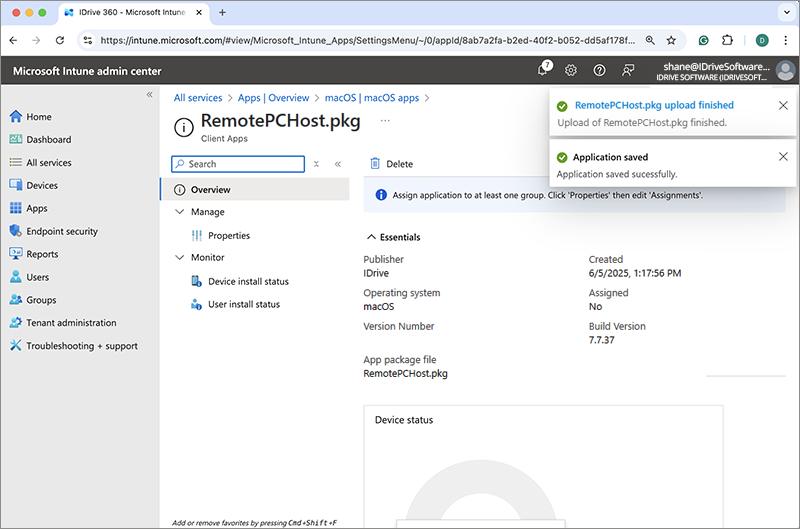
Wdrożenie może zająć trochę czasu, zanim dotrze do urządzeń. Aby przyspieszyć ten proces, ręcznie zsynchronizuj urządzenia Mac lub wykonaj ponowne uruchomienie.
Dowiedz się, jak synchronizować z Microsoft Intune lub z komputera macOS.