Implantar o host RemotePC via Android MDM
Implante o host RemotePC em vários dispositivos Android para acesso remoto seguindo as etapas detalhadas abaixo
Pré-requisitos
- Host RemotePC para Android (Versão: 1.2.3)
- Android MDM instalado nos dispositivos Android de destino
Instalar Android MDM nos dispositivos Android de destino
Para instalar o sistema MDM nos dispositivos Android dos usuários,
- Entrar no Mobile Device Manager Plus via web com registro Android EMM.
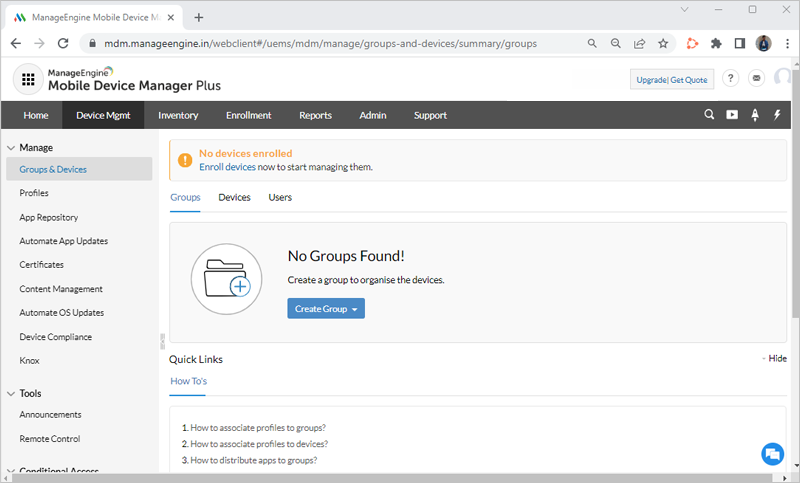
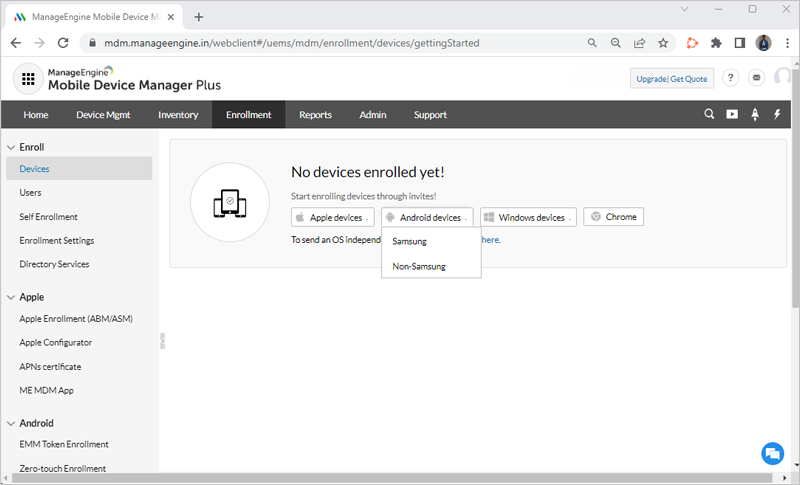
- Enviar uma solicitação de registro de dispositivo móvel aos usuários via convites por e-mail/SMS.
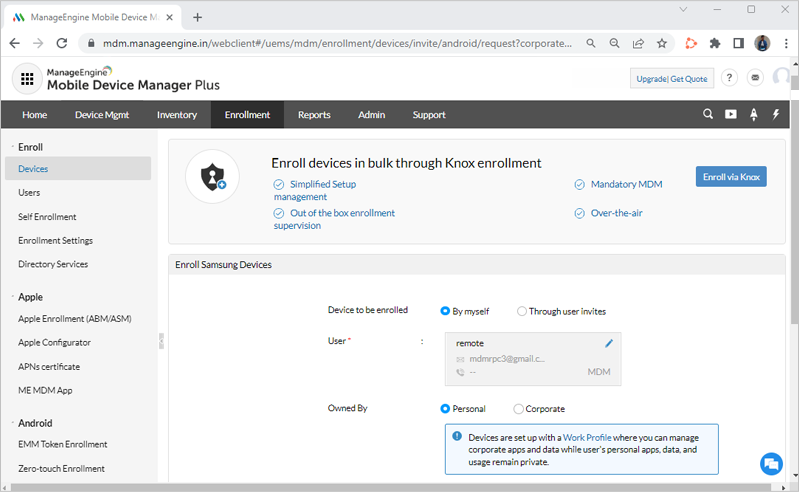
- Orientar os usuários a clicarem no link no convite por e-mail/SMS e instalarem o sistema MDM em seu Android.
Isso registrará os dispositivos dos usuários no seu sistema MDM.
Propagar o host RemotePC para Android nos dispositivos móveis dos usuários
Para enviar o host RemotePC para Android nos dispositivos Android dos usuários via Play Store,
- Entrar no Mobile Device Manager Plus via web.
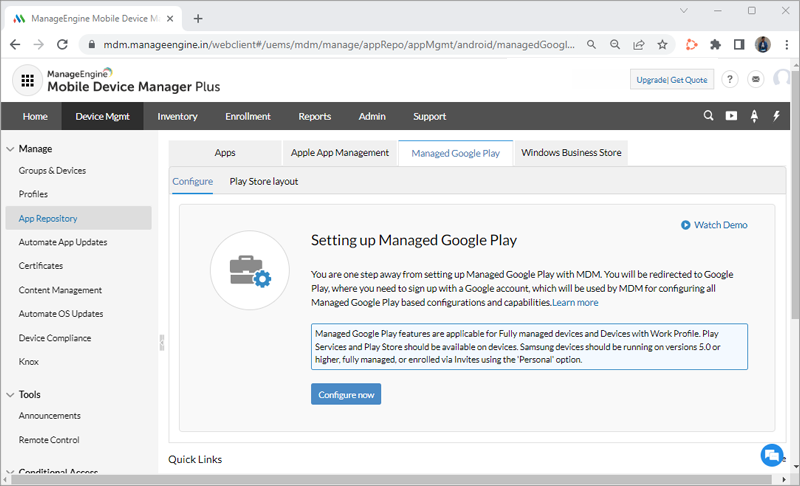
- Ir para ManageEngine > Repositório de aplicativos > Android for Work.
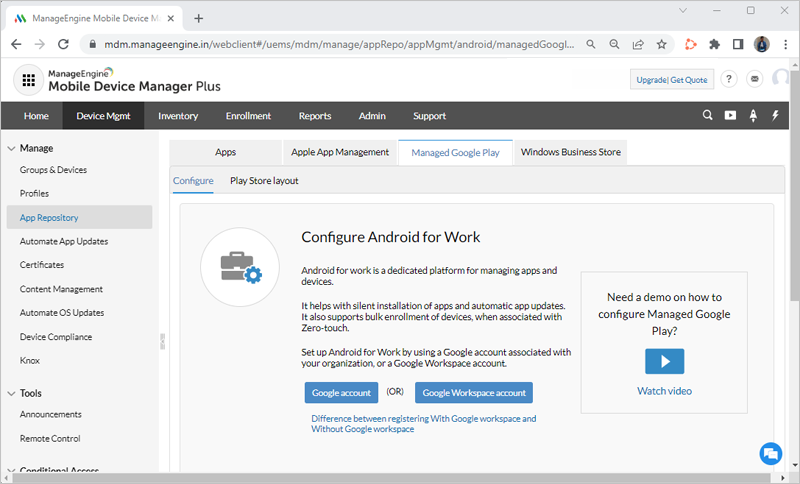
- Clicar em Registrar sem Google Workspace e clicar em Configurar agora para confirmar. Você será redirecionado para Download do RemotePC https://play.google.com/work.
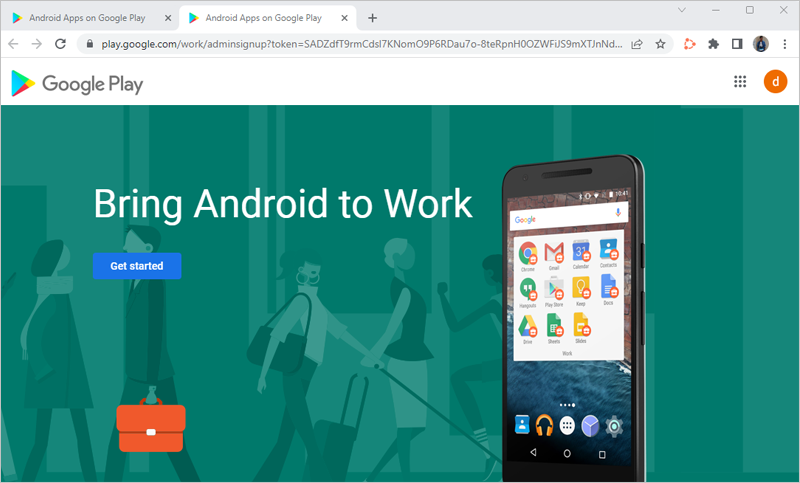
- Seguir as instruções na tela para registrar os dispositivos dos usuários no perfil 'profissional'.
- Após o registro bem-sucedido, você será redirecionado para o console web do Mobile Device Manager.
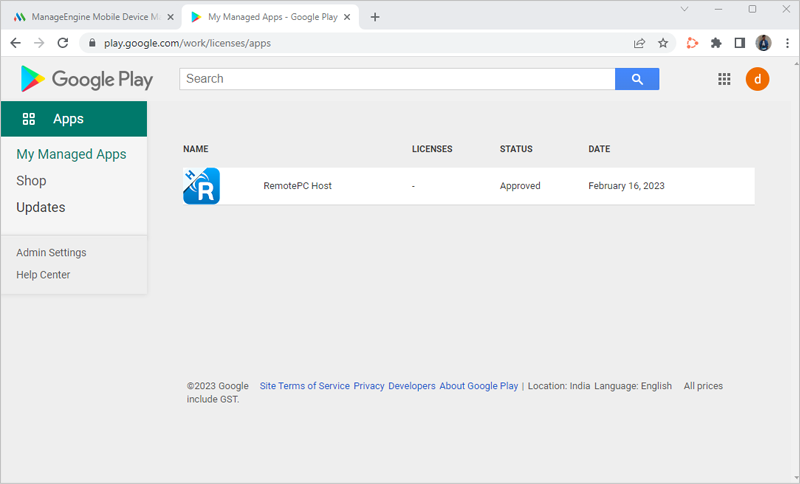
- Em uma nova aba, visitar Download do RemotePC https://play.google.com/work e ir para Meus aplicativos gerenciados. Os aplicativos na lista de permissões como aplicativos Enterprise serão exibidos.
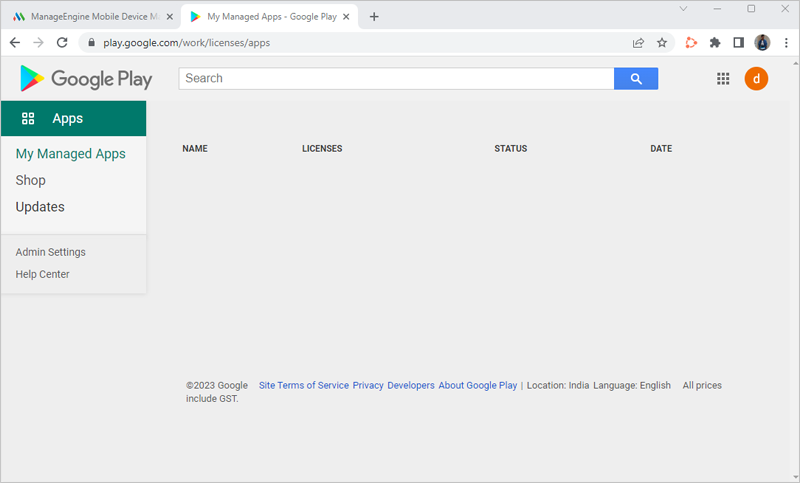
Pesquisar e adicionar RemotePC Host à lista.
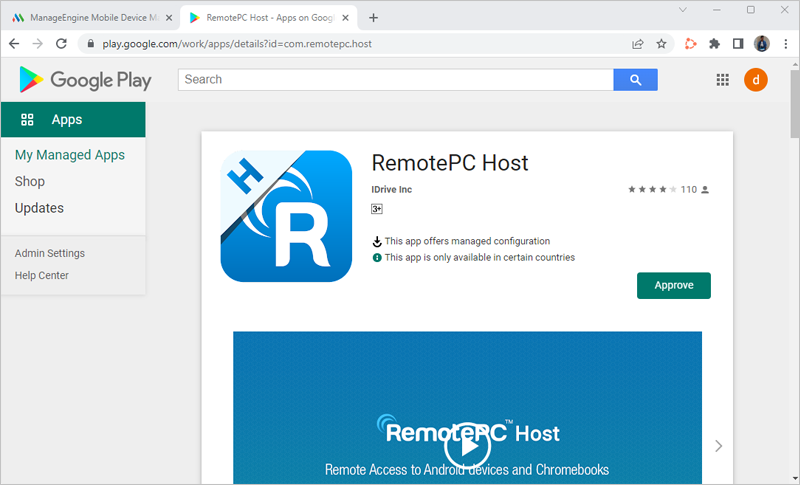
- Retornar à aba do navegador com o console web do Mobile Device Manager. Ir para Aplicativos e clicar em Sincronizar aplicativos da Play Store.
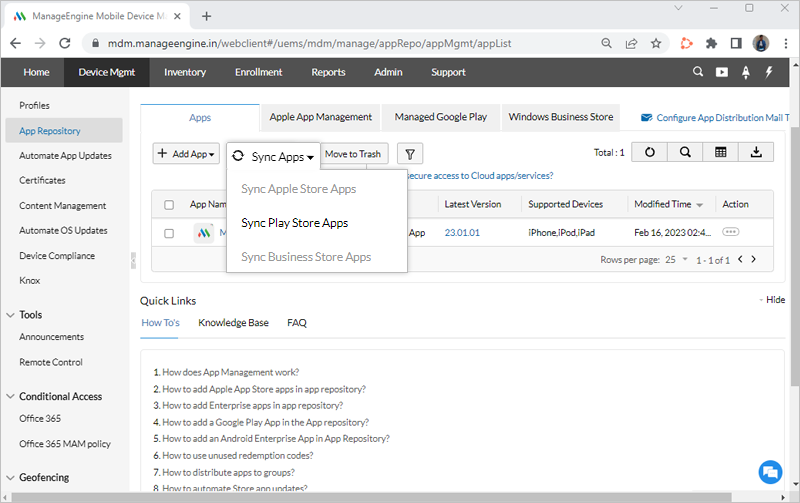
Todos os aplicativos na lista de permissões são exibidos.
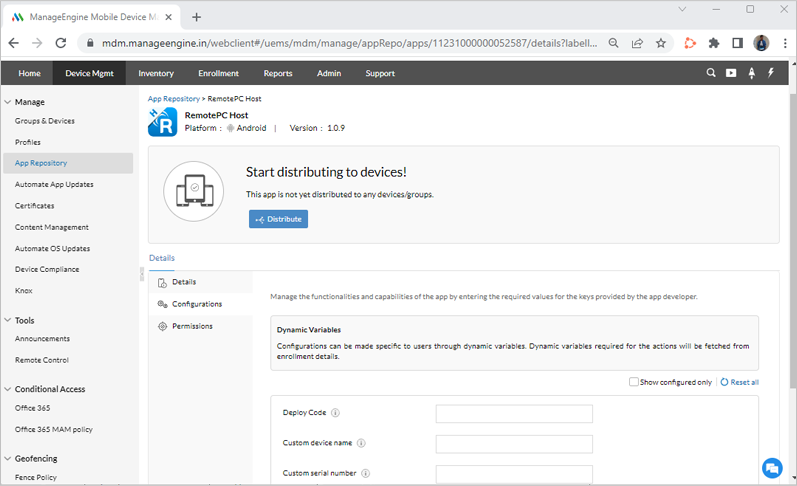
- Clicar em RemotePC Host. Visualizar e gerenciar detalhes do aplicativo, status de distribuição, configurações e permissões.
- Ir para a aba Configurações, colar o ID de configuração no campo Código de implantação e clicar em Salvar.
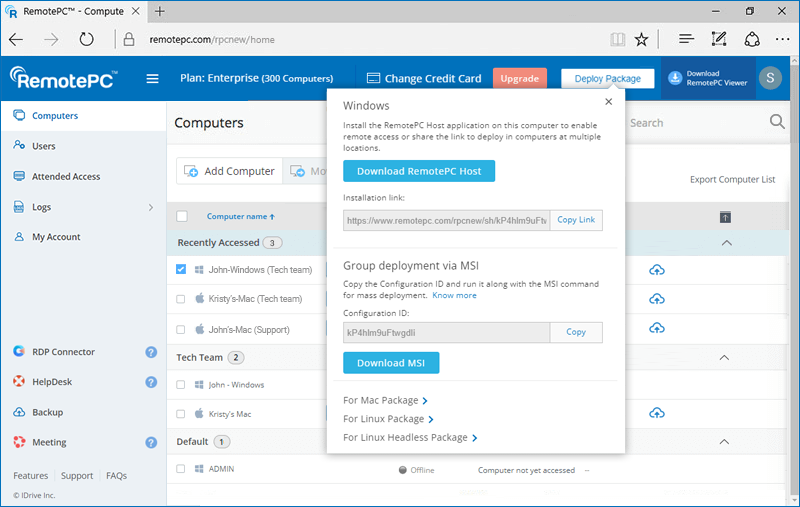
(Para obter o ID de configuração, entrar na sua conta RemotePC Enterprise, clicar em Implantar pacote e copiar o ID de configuração.)
Chave Nome Tipo Comentário MDM_DEPLOY_CODE Código de implantação String Inserir o ID de configuração gerado - Enviar silenciosamente o aplicativo para os dispositivos.
Como alternativa, enviar o aplicativo para o catálogo de dispositivos MDM Android do usuário e orientá-lo a instalar manualmente o host RemotePC.