Implantar RemotePC via Desktop Central
Usando o pacote de implantação MSI do RemotePC, instale remotamente o aplicativo em vários computadores ou grupos via Desktop Central configurado no computador do administrador.
Leia as etapas detalhadas abaixo para saber mais sobre como implantar o pacote MSI do RemotePC usando o Desktop Central:
Pré-requisitos para implantação MSI remota:
- Entrar e baixar o pacote de instalação MSI do RemotePC
- Copiar o ID de configuração aplicável à sua conta para criar o arquivo RemotePC.mst. Você também pode configurar parâmetros opcionais como SHOW_CONFIRM no arquivo MST.
Adicionar pacote MSI
O Desktop Central permite adicionar o pacote MSI do RemotePC para implantação em massa do aplicativo em vários computadores ou grupos. Para adicionar o pacote MSI do RemotePC,
- Entrar no centro de administração do Desktop Central.
- Navegar para a aba 'Implantação de software' e clicar em 'Adicionar pacote'.
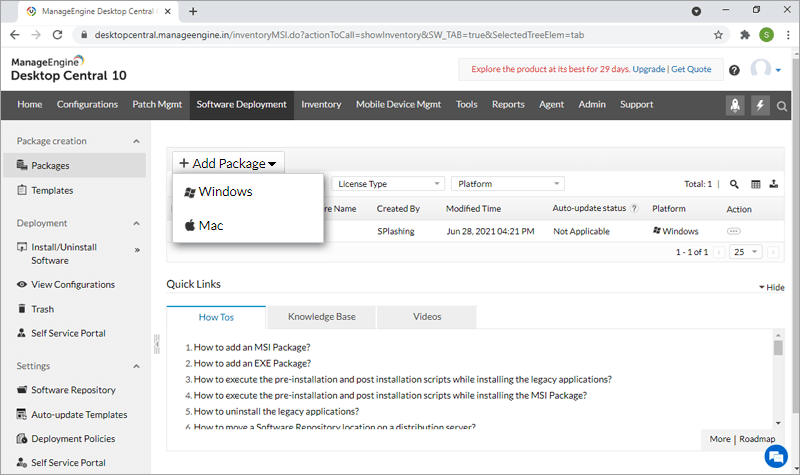
- Selecionar o tipo de pacote 'Windows' e especificar os seguintes parâmetros:
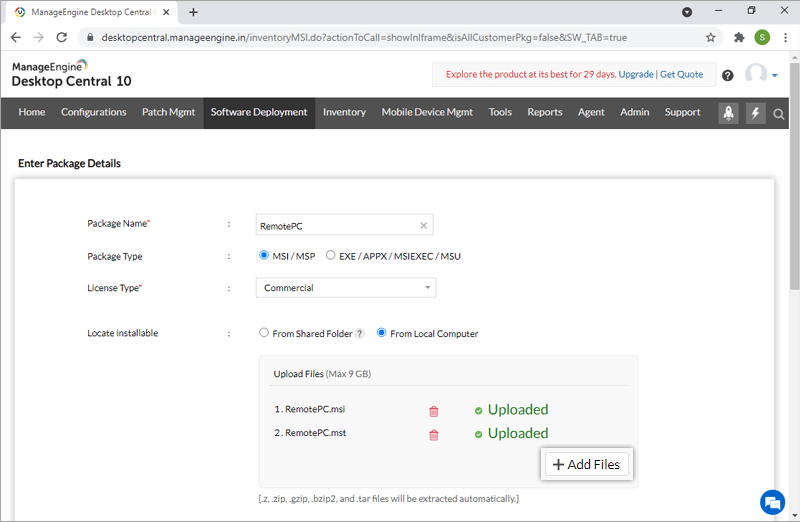
- Nome do pacote: RemotePC
- Tipo de pacote: MSI / MSP
- Tipo de licença: Comercial
- Localizar instalável: Selecionar 'Do computador local' e clicar no botão '+Adicionar arquivos' para carregar os arquivos RemotePC.msi e RemotePC.mst. Clique aqui para ler como criar o arquivo RemotePC.mst.
Nota: Você pode configurar parâmetros opcionais como SHOW_CONFIRM no arquivo MST.
SHOW_CONFIRM
- 0 – Não exibir janela de consentimento; configurar o host automaticamente
- 1 (ou qualquer outro valor) – Exibir janela de consentimento no host
- Confirmar – Máquina fica online
- Rejeitar – Máquina permanece offline
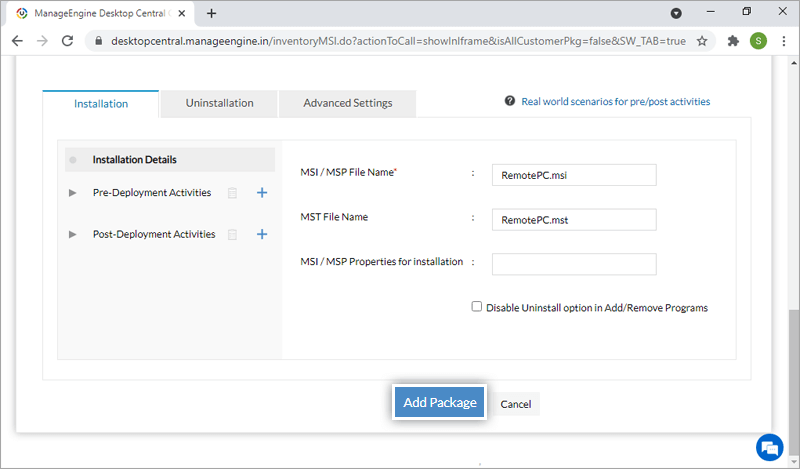
- Clicar em 'Adicionar pacote'.
Implantar pacote MSI nos computadores
Para implantar o pacote MSI do RemotePC nos computadores,
- Entrar no centro de administração do Desktop Central.
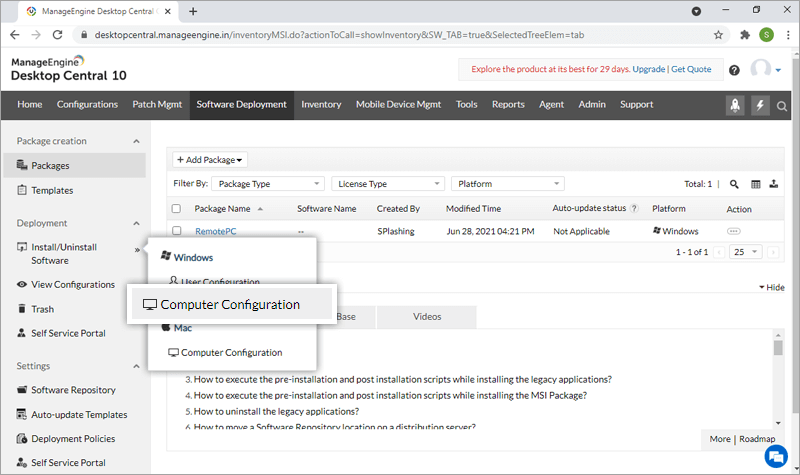
- Navegar para 'Implantação de software' > 'Instalar/Desinstalar software' > 'Configuração do computador'.
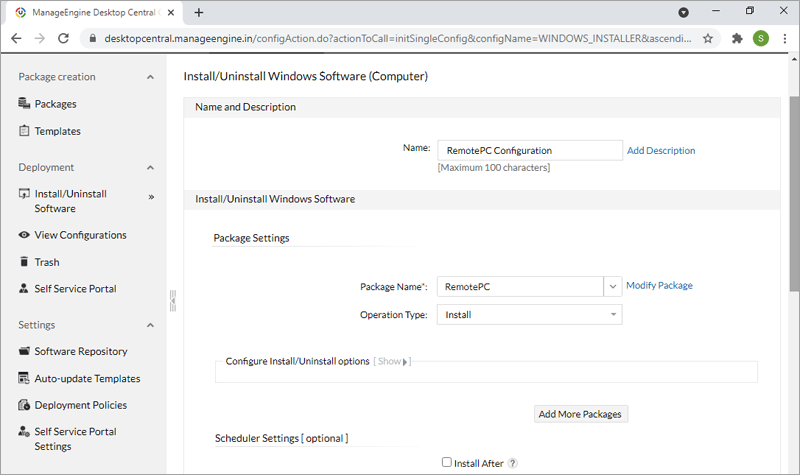
- Fornecer um nome e uma descrição para a configuração.
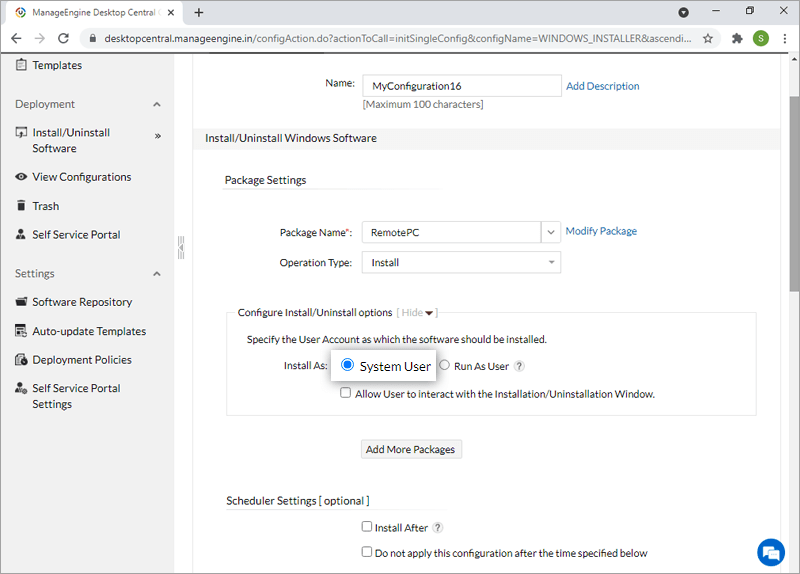
- Na seção 'Configurações do pacote', selecionar o seguinte:
- Nome do pacote: RemotePC
- Tipo de operação: Instalar
- Em 'Configurar opções de instalação/desinstalação', selecionar 'Usuário do sistema'.
- Configurar as 'Configurações de agendamento' e escolher uma 'Política de implantação' apropriada.
- Na seção 'Definir destino', especificar os computadores de destino ou o domínio para implantar o pacote.
- Clicar em 'Implantar'.
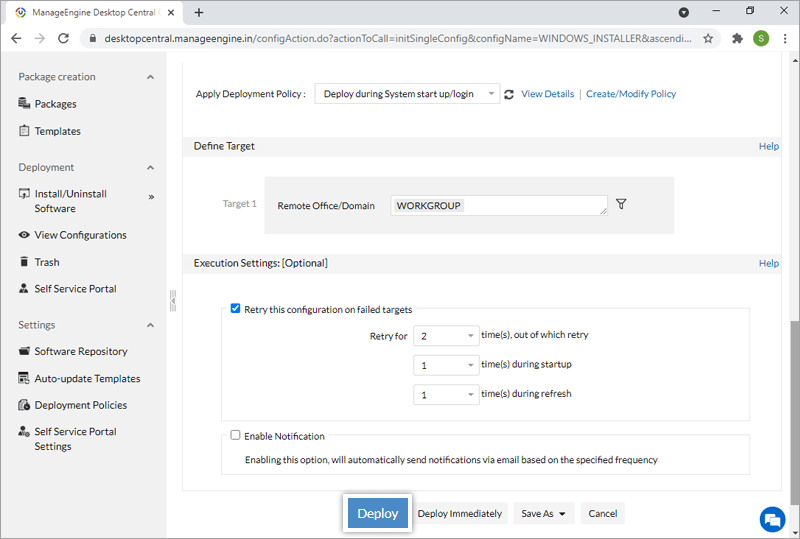
O aplicativo será instalado de acordo com a política de implantação selecionada.