Implantar o pacote MSI RemotePC via Microsoft Intune
Usando o pacote de implantação MSI do RemotePC, instale remotamente o aplicativo em vários computadores ou grupos via Microsoft Intune.
Pré-requisitos para implantação remota via MSI:
- Faça login e baixe o pacote de instalação MSI do RemotePC
- Copie o ID de configuração aplicável à sua conta
Leia os passos detalhados abaixo para saber mais sobre a implantação do pacote MSI RemotePC via Microsoft Intune.
- Faça login no centro de administração 'Microsoft Endpoint Manager'.
- Navegue até 'Apps' > 'Windows'.
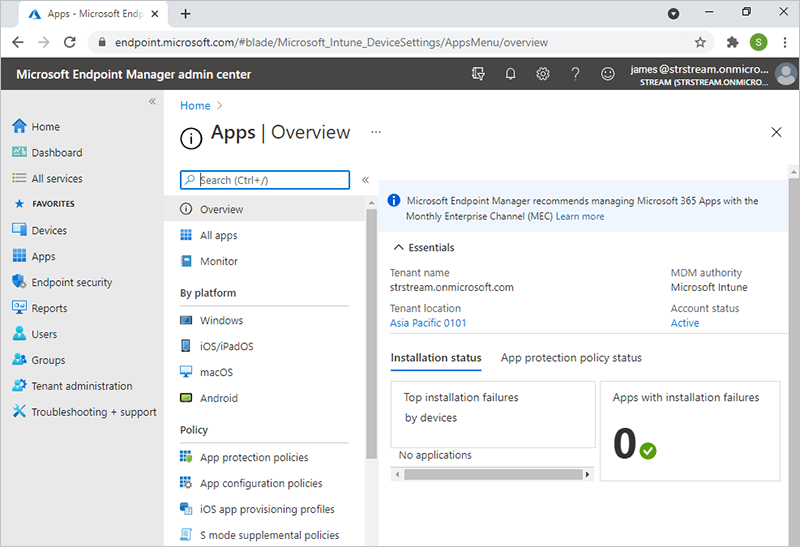
- Clique em 'Adicionar' e escolha 'Aplicativo de linha de negócios' no menu suspenso. Clique no botão 'Selecionar'.
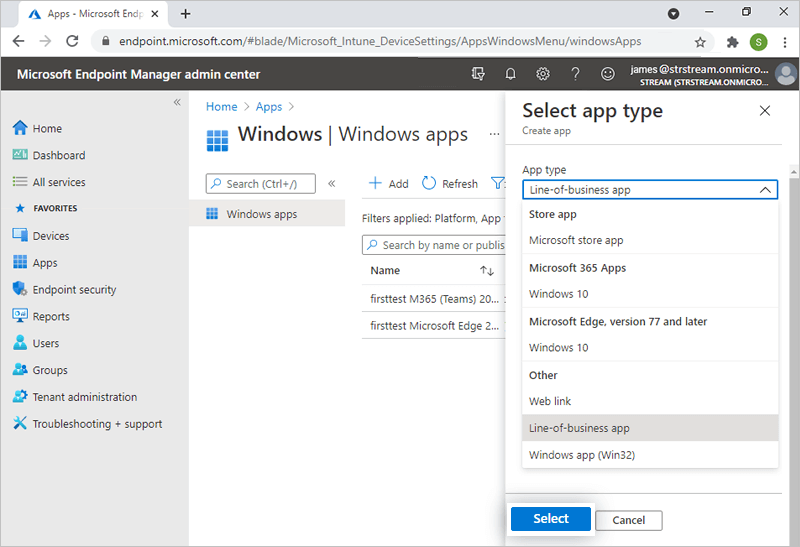
- Na tela 'Adicionar app', clique em 'Selecionar arquivo de pacote do app'.
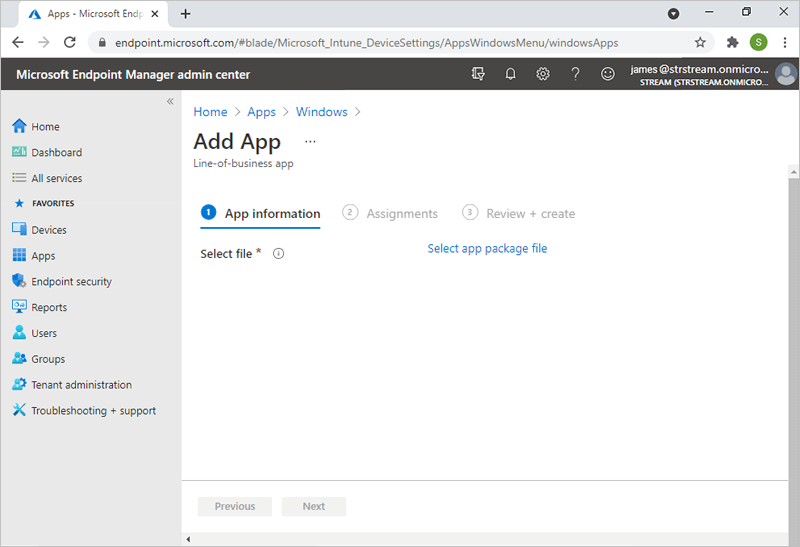
- Clique em
 e localize o pacote de instalação MSI RemotePC baixado no seu computador e clique em 'OK'.
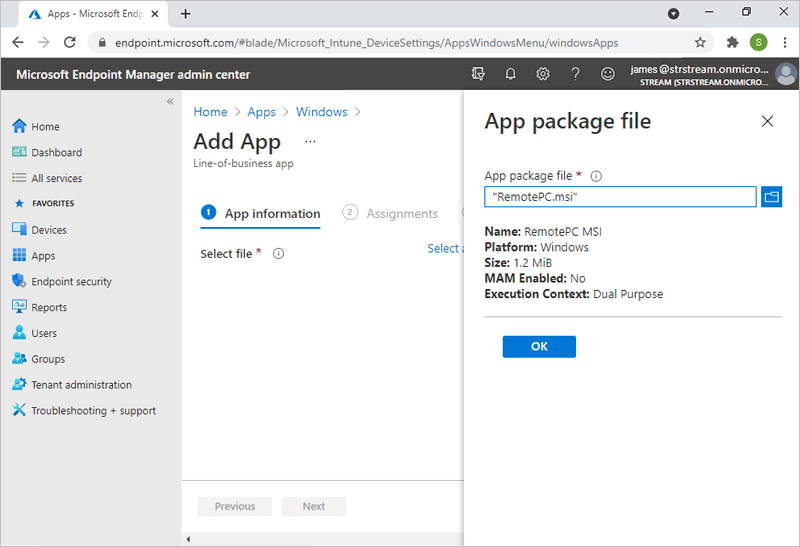
- Você será direcionado para a seção Informações do app. Adicione os seguintes parâmetros:
- COMPUTERNAME deve ter entre 1 e 50 caracteres.
- Se o nome do grupo não existir, um novo grupo será criado com o nome fornecido e o computador será atribuído a ele.
- Se o computador já existir em outro grupo, ele será movido para o novo grupo especificado pelo usuário.
- Clique em 'Avançar'.
- Clique em '+Adicionar grupo'. Escolha o grupo no qual deseja implantar o agente e clique no botão 'Selecionar'. Você também pode selecionar '+Adicionar todos os usuários' ou '+Adicionar todos os dispositivos'.
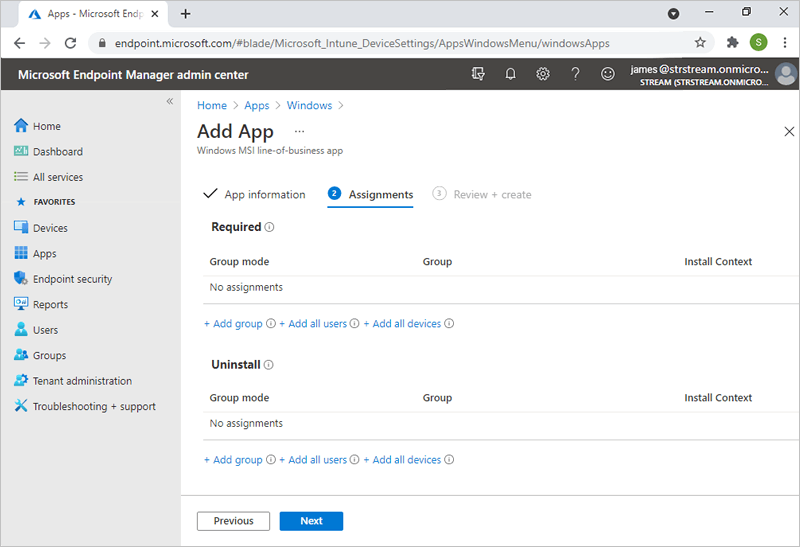
- Clique em 'Avançar'.
- Revise as alterações e clique em 'Criar'.
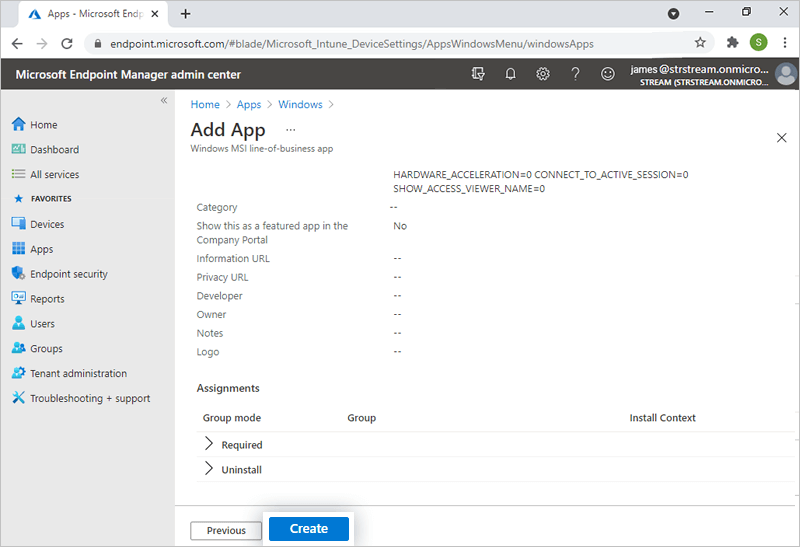
- Aguarde até que o upload do arquivo MSI RemotePC seja concluído e o aplicativo seja salvo.
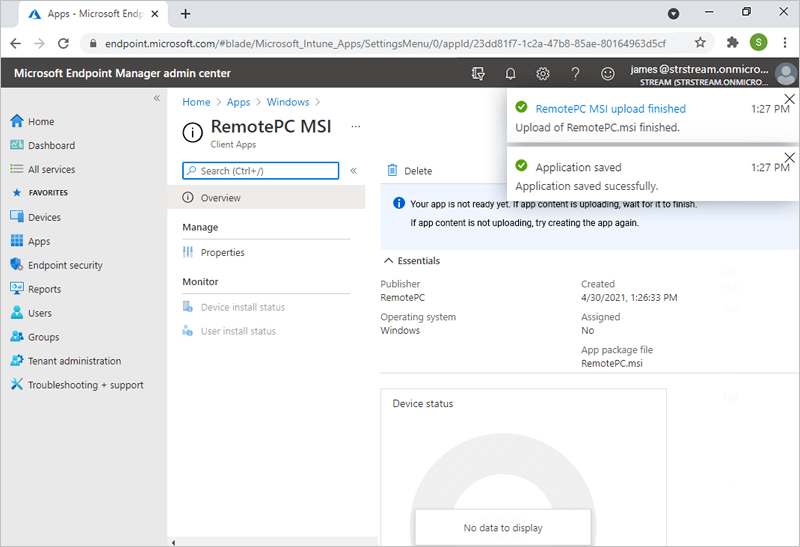
Publicador: RemotePC
Contexto de instalação do app: Selecione 'Dispositivo' ou 'Usuário' conforme sua preferência
Ignorar versão do app: Sim
Argumentos de linha de comando:
/qn ID=qLvrh44WHqjzWJc GROUPNAME=GRPOne PERSONALKEY=test1234 HIDETRAY=0 CONNECT_PERMISSION=3 REMOVE_WALLPAPER=0 DISABLE_AERO_THEME=0 DISABLE_FONT=0 DISABLE_SLEEP_MODE=0 HARDWARE_ACCELERATION=0 CONNECT_TO_ACTIVE_SESSION=0 SHOW_ACCESS_VIEWER_NAME=0 SHOW_CONFIRM=0 COMPUTERNAME=<Computer Name>
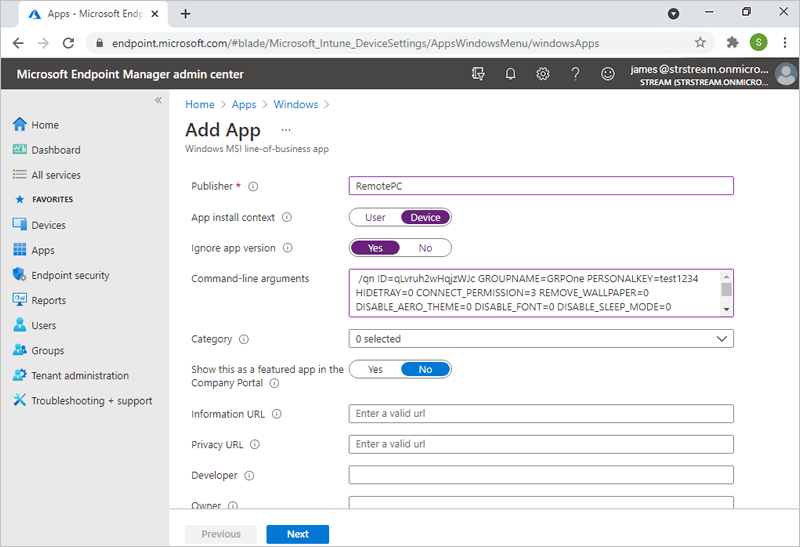
Os parâmetros e suas descrições estão listados abaixo:
| Parâmetros | Descrição |
|---|---|
| ID | Este é um parâmetro obrigatório que pode ser encontrado em Pacote de Implantação > Implantação em grupo via MSI > ID de configuração na sua conta RemotePC |
| PERSONALKEY | Defina uma 'Chave pessoal' para o computador remoto |
| GROUPNAME | Nome do grupo ao qual o computador será atribuído * |
| COMPUTERNAME | Nome da máquina atribuída ao host |
| UNINSTALL | Desinstale o host RemotePC usando o comando MSI UNINSTALL=yes Nota: Não combine com outros parâmetros |
| HIDETRAY | |
| 1 | Ativar esta opção impedirá os usuários de acessar as opções da bandeja nos seus computadores remotos |
| 0 | Exibir a bandeja e permitir que os usuários acessem as opções da bandeja |
| CONNECT_PERMISSION | |
| 0 | A permissão de solicitação de conexão está desativada |
| 1 | Recusar automaticamente a conexão na tela de login após a expiração da solicitação |
| 2 | Permitir automaticamente a conexão na tela de login após a expiração da solicitação |
| 3 | Permitir conexão após a expiração da solicitação |
| REMOVE_WALLPAPER | |
| 1 | Ativar esta opção removerá o papel de parede durante a sessão remota |
| 0 | O papel de parede é exibido durante a sessão remota |
| DISABLE_AERO_THEME | |
| 1 | Desativar o tema Aero durante a sessão remota |
| 0 | O tema Aero permanece ativo durante a sessão remota |
| DISABLE_FONT | |
| 1 | A suavização de fonte está desativada durante a sessão remota |
| 0 | A suavização de fonte está ativada |
| DISABLE_SLEEP_MODE | |
| 1 | Desativar o modo de suspensão quando o host estiver configurado |
| 0 | Se esta opção estiver desativada, o computador remoto entrará em modo de suspensão após um certo tempo |
| HARDWARE_ACCELERATION | |
| 1 | Usar aceleração de hardware durante a sessão remota |
| 0 | A aceleração de hardware está desativada |
| CONNECT_TO_ACTIVE_SESSION | |
| 1 | Ativar esta opção permitirá que os usuários se conectem a uma sessão ativa |
| 0 | A conexão a uma sessão ativa está desativada |
| SHOW_ACCESS_VIEWER_NAME | |
| 1 | Mostrar notificação de quem está acessando durante uma sessão remota |
| 0 | Ocultar notificação de quem está acessando durante uma sessão remota |
| SHOW_CONFIRM | |
| 0 | Não exibir janela de consentimento; configurar host automaticamente. |
| 1 (ou qualquer valor) | Exibir janela de consentimento no host; Confirmar – Computador fica online; Rejeitar – Computador permanece offline. |
*Nota:
Pode levar algum tempo para que as máquinas recebam o pacote de implantação. Para acelerar o processo, você pode sincronizar manualmente os dispositivos Windows 10. Clique aqui para saber mais sobre como sincronizar pelo Microsoft Intune ou por uma máquina Windows 10.
Desinstalar o host RemotePC via MSI
- Inicie o prompt de comando no modo administrador.
- Certifique-se de que o caminho é: C:\WINDOWS\system32>
- Desinstale o host RemotePC com o comando:
msiexec.exe /i <caminho RemotePC.msi> /qn UNINSTALL=yes
Por exemplo:
msiexec.exe /i "C:\Users\Test\Desktop\MSI\UN\RemotePC.msi" /qn UNINSTALL=yes