Implantar RemotePC via JumpCloud
Use o JumpCloud para implantar remotamente o aplicativo RemotePC em vários dispositivos Mac ou grupos.
Pré-requisitos:
- Baixar o pacote de implantação em massa do RemotePC.
- Fazer login e copiar o ID de configuração aplicável à sua conta.
Ativar acessibilidade, gravação de tela e execução em segundo plano usando a política do JumpCloud
-
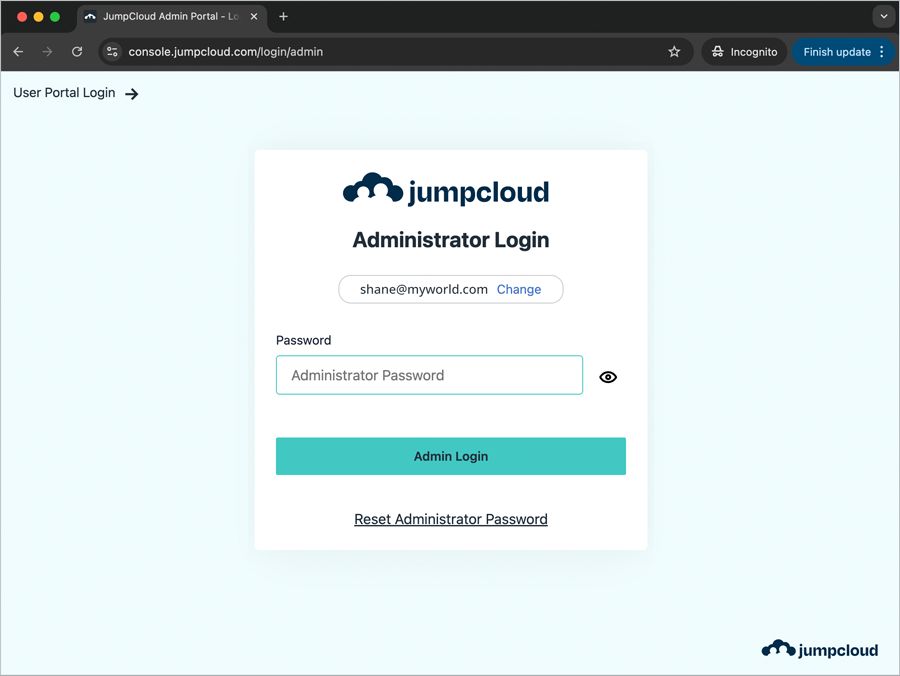
Navegue até o Portal de Administração do JumpCloud. Insira seu e-mail e clique em 'Continuar'. Insira sua senha e clique em 'Admin Login'.
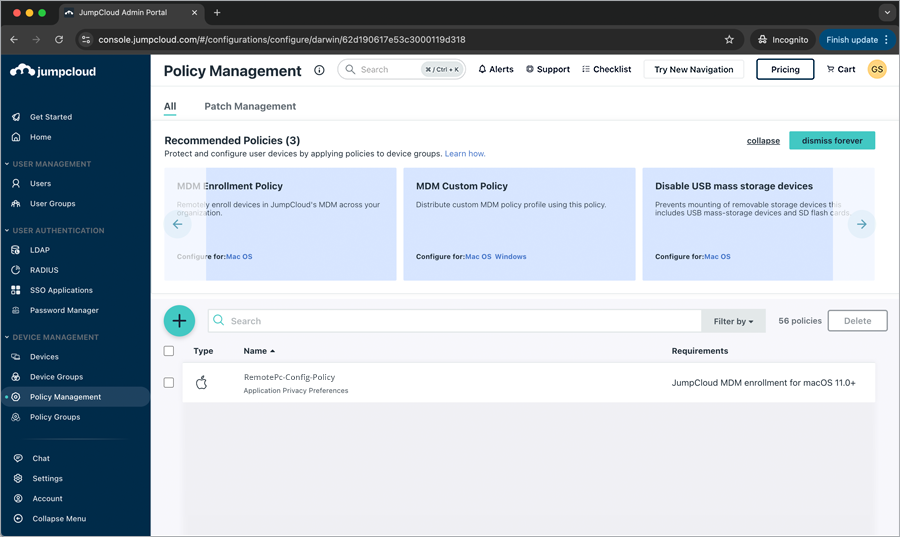
- Navegue até 'GERENCIAMENTO DE DISPOSITIVOS' > 'Gerenciamento de políticas'.
-
Clique em
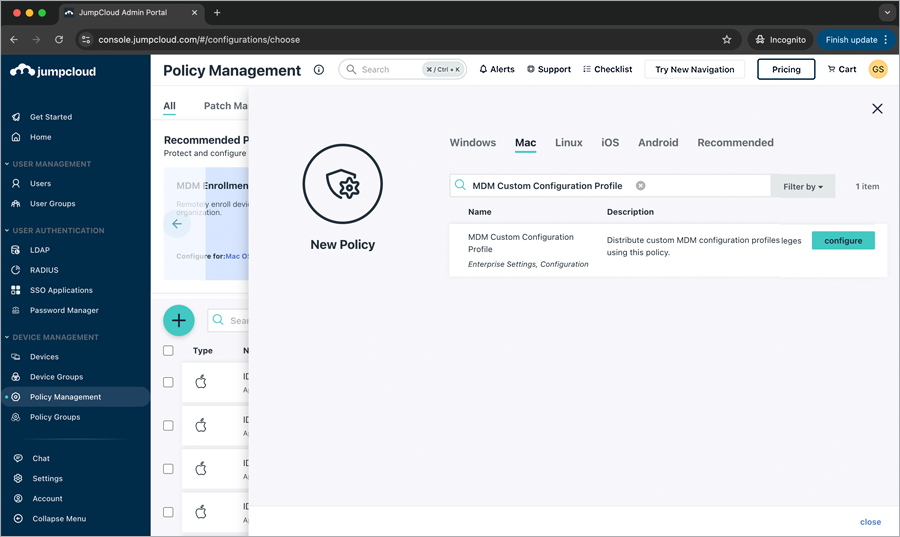
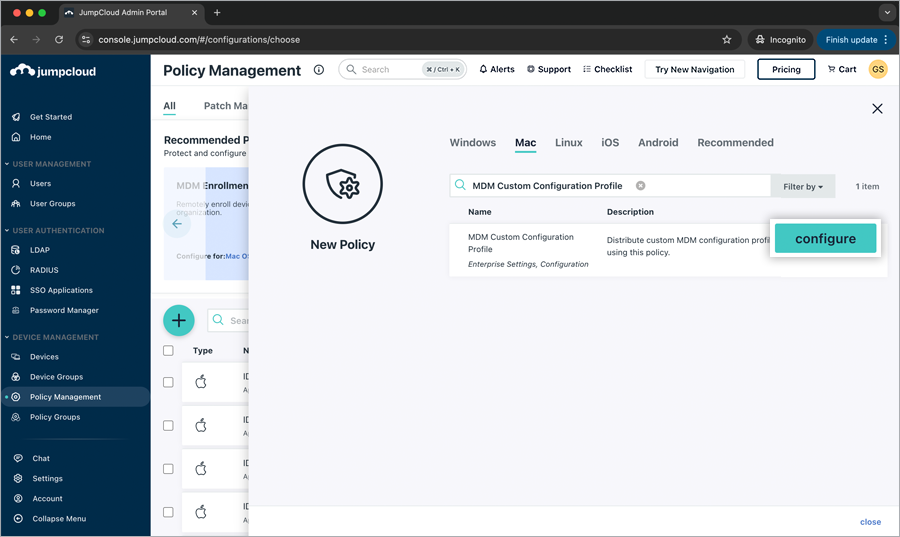
 . O popup 'Nova política' aparece. Clique na aba 'Mac'.
-
Role para baixo ou digite para localizar 'MDM Custom Configuration Profile' e clique em 'Configurar'.
-
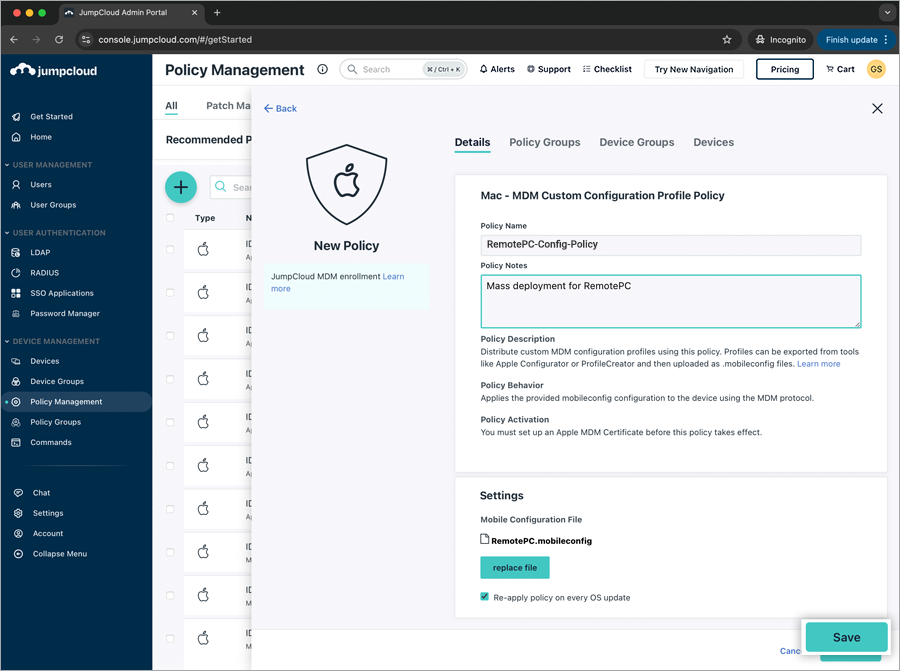
No popup 'Nova política', na aba 'Detalhes', insira o seguinte.
- Nome da política: RemotePC-Config-Policy
- Notas da política: Implantação em massa para RemotePC
- Na seção 'Configurações', clique em 'Carregar arquivo'.
- Baixe o arquivo RemotePC.mobileconfig e clique em 'Carregar'.
- O arquivo de configuração foi carregado com sucesso. Clique em 'Salvar'.
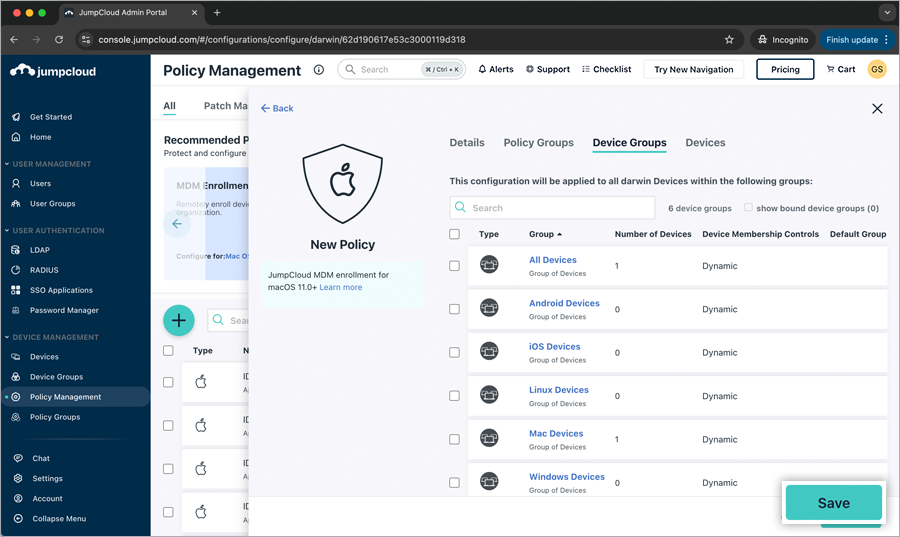
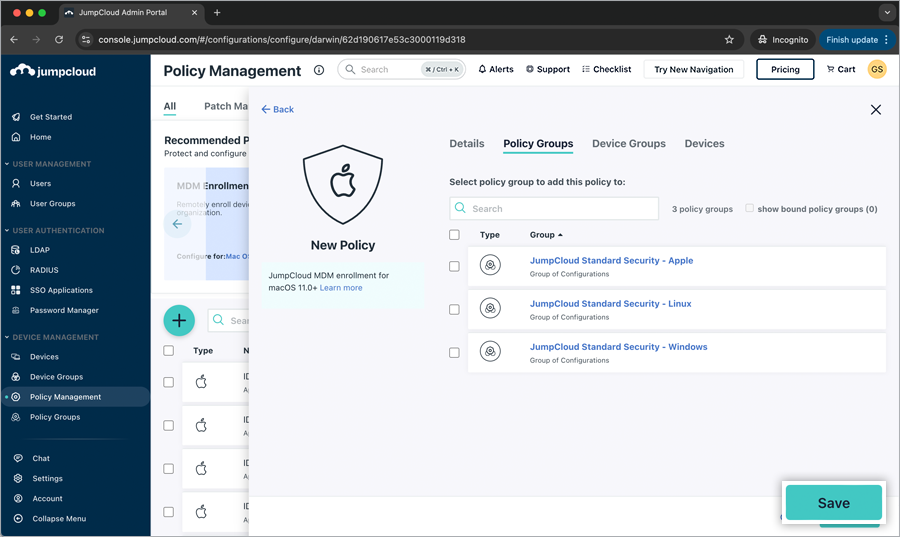
- Para aplicar a política de configuração a todos os dispositivos nos grupos disponíveis, clique na aba 'Grupos de dispositivos' e selecione as caixas de seleção correspondentes.
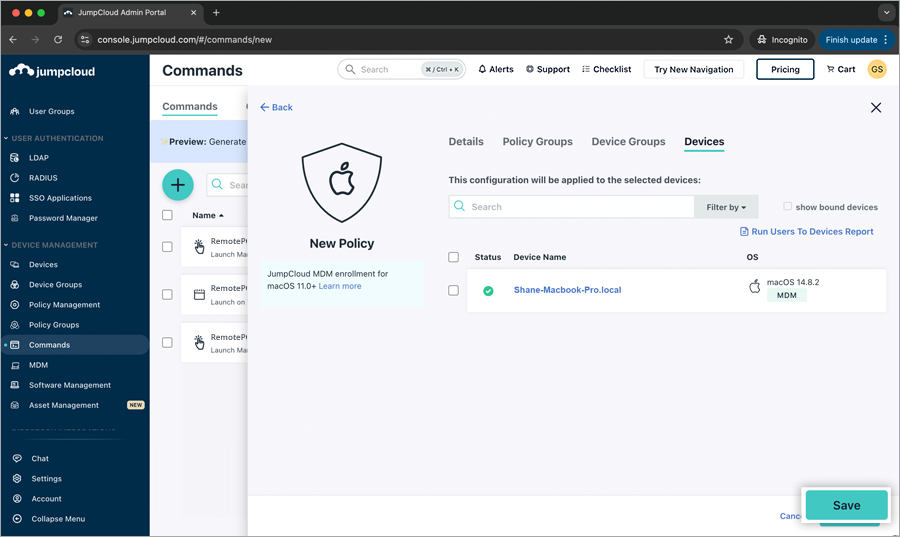
Alternativamente, para aplicar a política de configuração a dispositivos selecionados, clique na aba 'Dispositivos' e selecione as caixas de seleção correspondentes.
 Você pode aplicar a política a qualquer grupo de políticas existente clicando na aba 'Grupos de políticas' e selecionando as caixas de seleção correspondentes. Clique em 'Salvar'.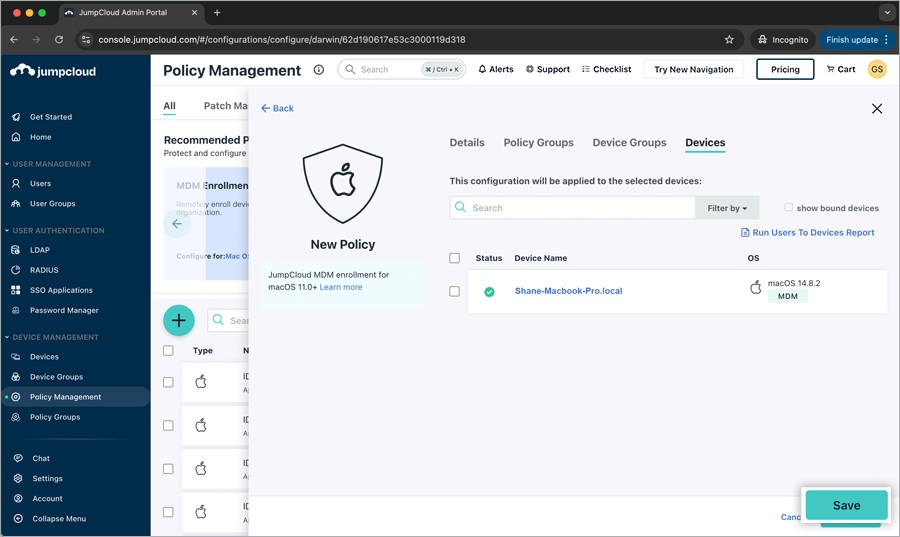
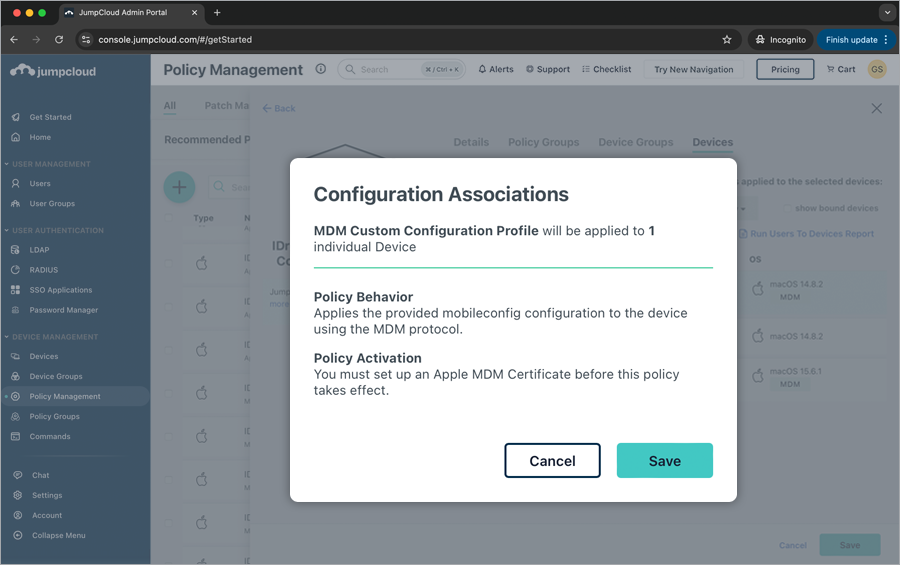
- No popup 'Associações de configuração', clique em 'Salvar'. A nova política de configuração foi salva com sucesso.
Nota: O dispositivo permitirá automaticamente a maioria das permissões adicionadas no MDM Custom Configuration Profile. Embora a permissão ScreenCapture não possa ser concedida explicitamente, o dispositivo será configurado para permitir que qualquer conta de usuário a ative. Para informações sobre permissões de gravação de tela, consulte as Perguntas Frequentes sobre acesso remoto via Desktop.
Registrar computadores usando parâmetros personalizados
- Abra o arquivo 'RemotePC Preinstall.sh' baixado anteriormente.
- Edite o script, adicione valores para os parâmetros necessários conforme listado na tabela abaixo e salve o arquivo. Consulte a imagem para referência.
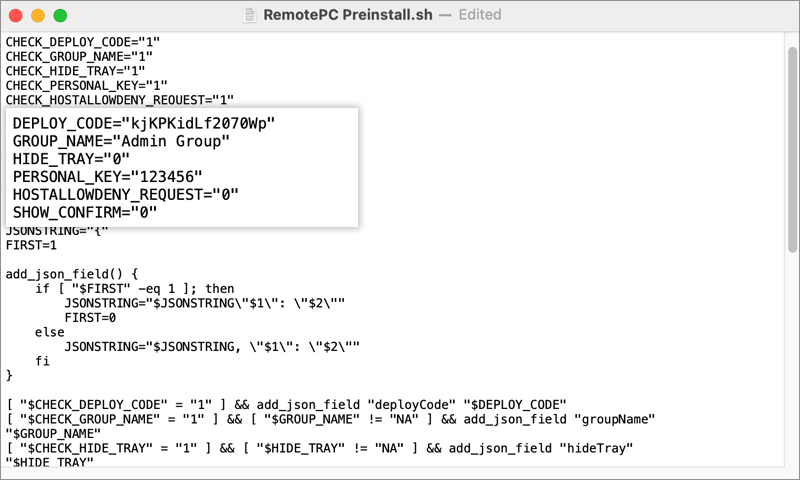
- Use os parâmetros abaixo para registrar computadores em um grupo específico, juntamente com outros parâmetros durante a implantação.
| Parâmetros | Descrição |
|---|---|
| DEPLOY_CODE | Este é um parâmetro obrigatório. Você pode encontrá-lo em Deploy Package > Implantação em grupo > ID de configuração na sua conta RemotePC. |
| PERSONAL_KEY | Definir uma 'Chave pessoal' para o computador remoto |
| GROUP_NAME | Nome do grupo ao qual o computador será atribuído * |
| HIDE_TRAY | |
| 1 | Ativar esta opção impedirá os usuários de acessar as opções da bandeja nos seus computadores remotos |
| 0 | Mostrar a bandeja e permitir que os usuários acessem as opções |
| HOSTALLOWDENY_REQUEST | |
| 0 | A permissão de solicitação de conexão está desativada |
| 1 | Recusar automaticamente a conexão na tela de login após o vencimento da solicitação |
| 2 | Permitir automaticamente a conexão na tela de login após o vencimento da solicitação |
| 3 | Permitir a conexão após o vencimento da solicitação |
| SHOW_CONFIRM | |
| 0 | Não exibir janela de consentimento; configurar o host automaticamente |
| 1 (ou qualquer valor) | Exibir janela de consentimento; Confirmar – a máquina fica online; Rejeitar – a máquina permanece offline |
Implantar RemotePC via JumpCloud
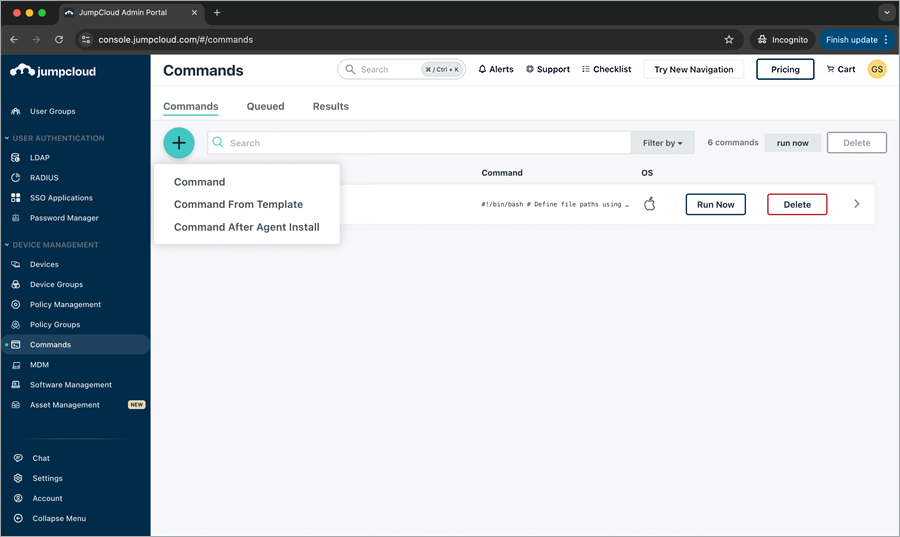
- Navegue até 'GERENCIAMENTO DE DISPOSITIVOS' > 'Comandos'.
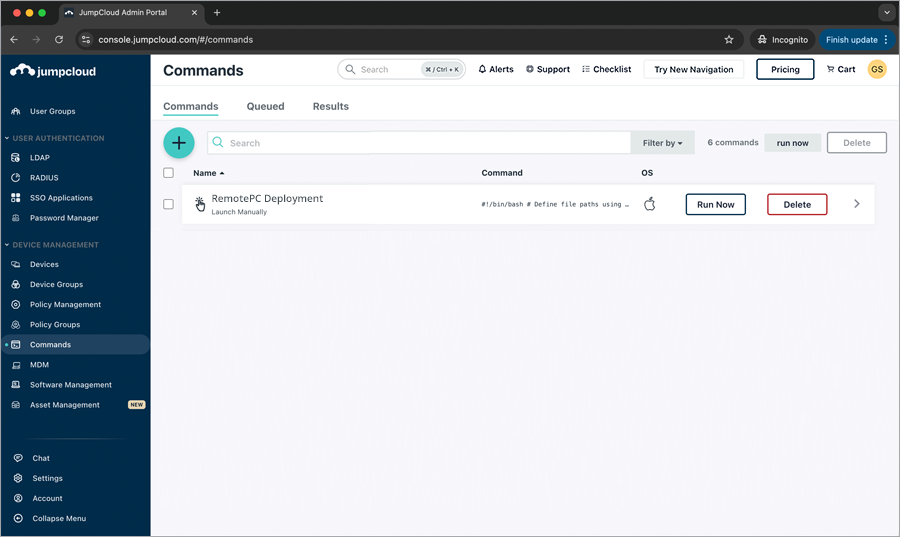
- Clique em > 'Comando'.
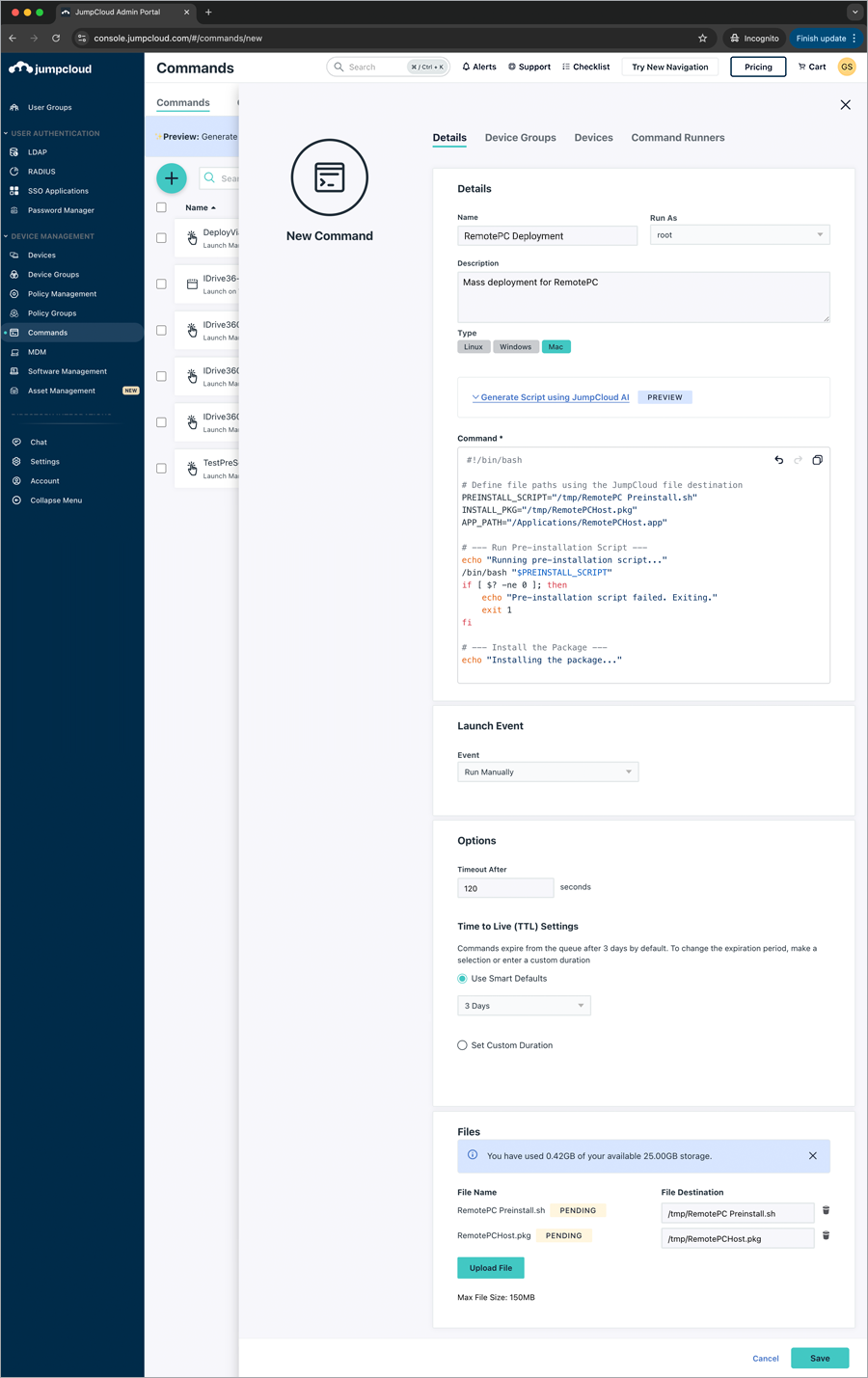
- O popup 'Novo comando' aparece. Clique na aba 'Detalhes'. Insira o seguinte nos detalhes.
- Insira o nome (ex.: RemotePC Deployment).
- Clique no menu suspenso 'Executar como' e selecione 'root'.
- Insira uma 'Descrição' (ex.: Implantação em massa para RemotePC (Opcional)).
- Selecione 'Mac' em 'Tipo'.
- Insira o seguinte comando.
#!/bin/bash # Define file paths using the JumpCloud file destination PREINSTALL_SCRIPT="/tmp/RemotePC Preinstall.sh" INSTALL_PKG="/tmp/RemotePCHost.pkg" APP_PATH="/Applications/RemotePCHost.app" # --- Run Pre-installation Script — echo "Running pre-installation script..." /bin/bash "$PREINSTALL_SCRIPT" if [ $? -ne 0 ]; then echo "Pre-installation script failed. Exiting." exit 1 fi # --- Install the Package — echo "Installing the package..." installer -pkg "$INSTALL_PKG" -target / if [ $? -ne 0 ]; then echo "Package installation failed." exit 1 fi # --- (Optional) Clean up the files from the /tmp directory — rm "$PREINSTALL_SCRIPT" "$INSTALL_PKG" echo "Installation complete." # --- Launch the installed RemotePC Application — loggedInUser=$(stat -f "%Su" /dev/console) if [[ "$loggedInUser" != "root" && -d "$APP_PATH" ]]; then echo "Launching app for user: $loggedInUser" sudo -u "$loggedInUser" open "$APP_PATH" else echo "No logged-in user. Skipping app launch." fi - Agende a frequência do evento de inicialização conforme necessário selecionando o evento no menu suspenso 'Evento'. Você pode definir a duração do tempo limite conforme sua preferência ou usar um valor personalizado.
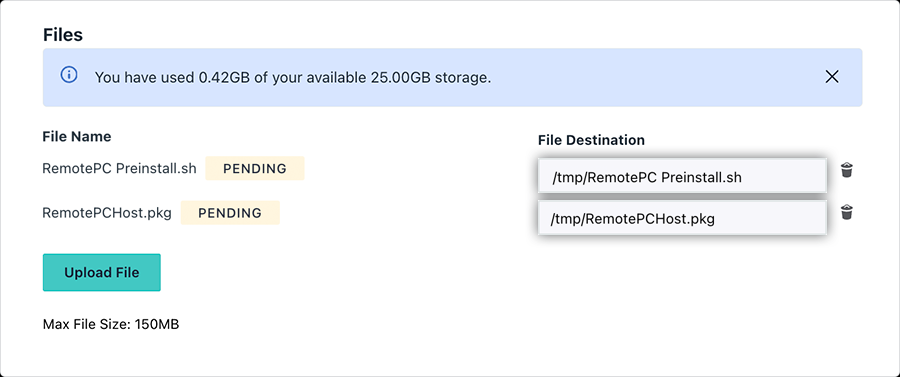
- Clique em 'Carregar arquivo' para selecionar o arquivo de script 'RemotePC Preinstall.sh' baixado e editado e clique em 'OK'.
- Clique em 'Carregar arquivo' para selecionar o arquivo 'RemotePCHost.pkg' baixado no seu computador e clique em 'OK'.
- Atualize as variáveis PREINSTALL_SCRIPT e INSTALL_PKG no comando com os caminhos 'Destino do arquivo' do script e do pacote, respectivamente.
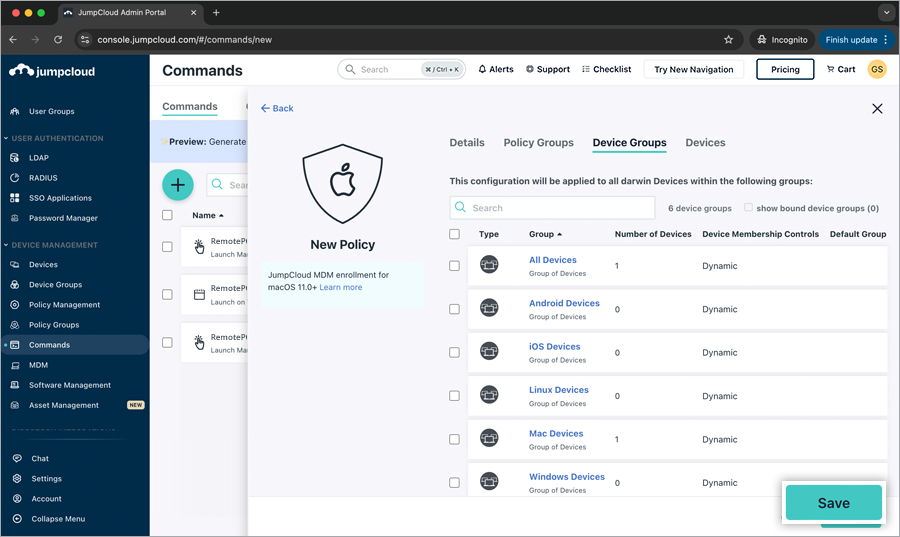
- Para aplicar o comando a todos os dispositivos nos grupos disponíveis, clique na aba 'Grupos de dispositivos' e selecione as caixas de seleção correspondentes.
Alternativamente, para aplicar o comando a dispositivos selecionados, clique na aba 'Dispositivos' e selecione as caixas de seleção correspondentes. Clique em 'Salvar'.
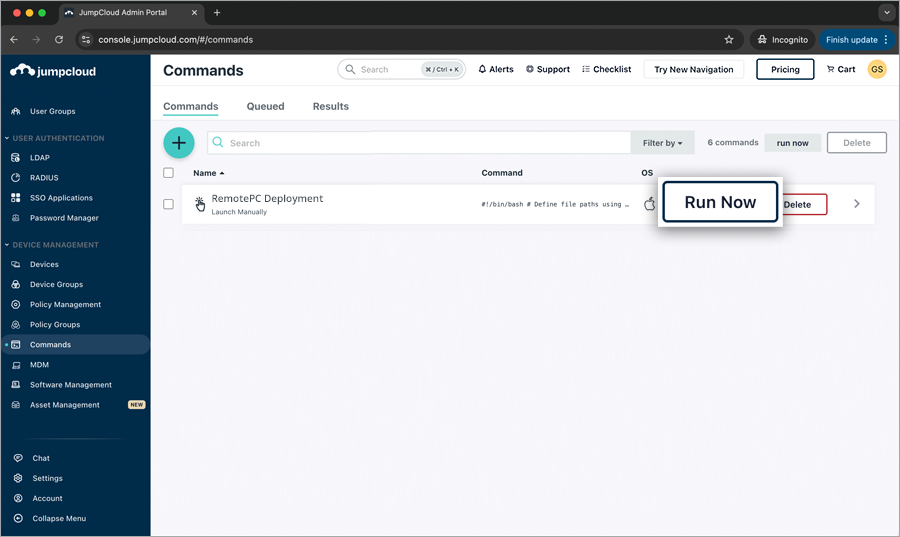
- Para implantar o comando salvo imediatamente em todos os dispositivos, clique em 'Executar agora'. Pode levar algum tempo para as máquinas receberem o pacote de implantação.
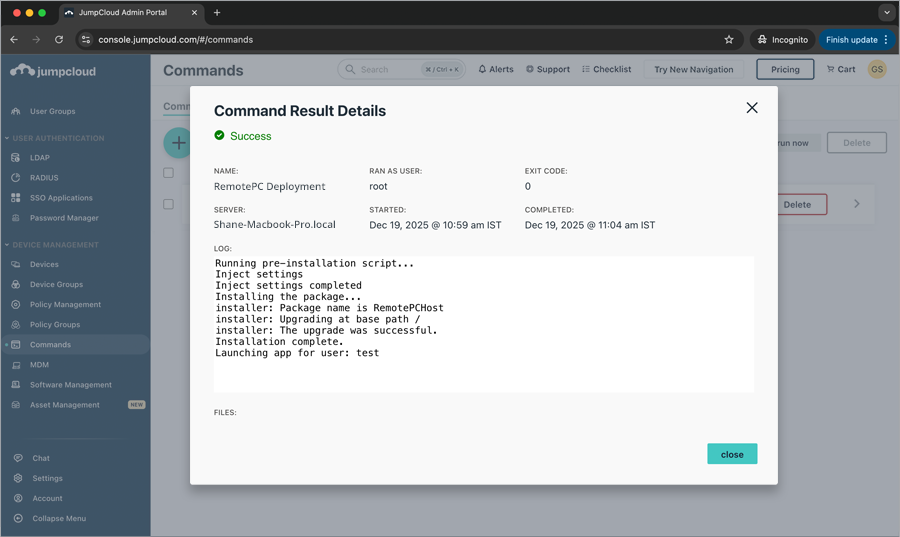
Os detalhes dos resultados do comando podem ser verificados na aba 'Resultados'.
 Assim que o aplicativo RemotePC for instalado com sucesso, verifique o dispositivo no painel do RemotePC. A máquina será listada no painel em 'Computadores'.