Implantar RemotePC via Apple Remote Desktop
Instale o aplicativo RemotePC em vários computadores Mac da sua organização via Apple Remote Desktop configurado no computador do administrador, remotamente.
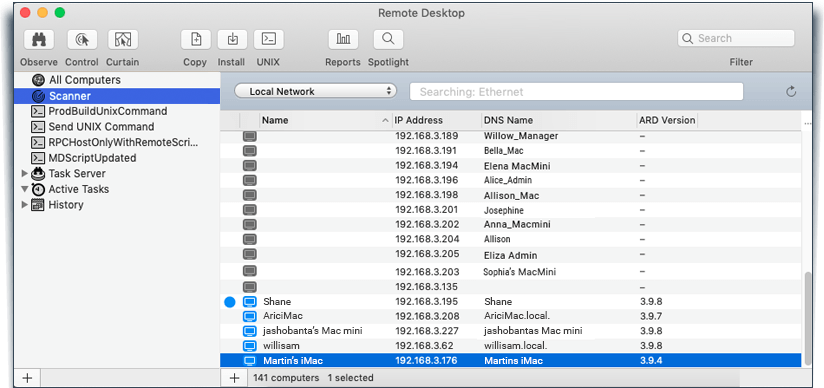
Usando o pacote de implantação em massa do RemotePC, implante remotamente o aplicativo em vários computadores Mac ou grupos na mesma rede usando o software Apple Remote Desktop instalado no computador do administrador.
Para usar o Apple Remote Desktop, você precisa do Apple Remote Desktop Admin e do cliente Apple Remote Desktop instalados no seu Mac administrador e nos Macs clientes, respectivamente.
O cliente Apple Remote Desktop será instalado automaticamente durante a instalação padrão do Mac OS. No entanto, o Apple Remote Desktop Admin não faz parte da instalação padrão. Você precisará obter o software na Apple Store e instalá-lo no Mac a partir do qual está implantando o aplicativo RemotePC.
Leia os passos detalhados abaixo para saber mais sobre como implantar o pacote RemotePC com o Apple Remote Desktop.
Pré-requisitos para implantação remota:
- Faça login e baixe o pacote de implantação em massa do RemotePC no Mac administrador
- Copie o ID de configuração aplicável à sua conta
- Software Apple Remote Desktop Admin instalado no Mac administrador
Configurar serviços de gerenciamento remoto nos Macs de destino
Para que uma ferramenta de gerenciamento remoto como o Apple Remote Desktop funcione, os serviços de gerenciamento remoto precisam ser configurados no Mac OS em cada Mac individualmente. Para fazer isso, você precisa fazer login em cada Mac e seguir os passos abaixo:
- No Mac OS, abra 'Preferências do Sistema' > 'Compartilhamento' e selecione 'Gerenciamento Remoto' na lista de serviços.
- Clique em 'Opções' e selecione as seguintes opções:
- Clique em 'OK' e feche a janela 'Preferências do Sistema'.
Configurar serviços de gerenciamento remoto nos Macs administradores
Etapa 1: Adicionar máquinas Mac de destino
Para configurar os serviços de gerenciamento remoto nos Macs administradores, você precisa primeiro adicionar as máquinas Mac de destino nas quais deseja instalar o aplicativo RemotePC.
Para adicionar máquinas Mac de destino,
- Abra o software Apple Remote Desktop Admin instalado no seu Mac administrador.
- Navegue até a aba 'Scanner' e selecione 'Rede local' no menu suspenso.
- Na lista de computadores que aparecer, selecione e arraste as máquinas de destino que deseja adicionar para a aba 'Todos os computadores'.
- Insira uma credencial de sistema válida e clique em 'Adicionar'.
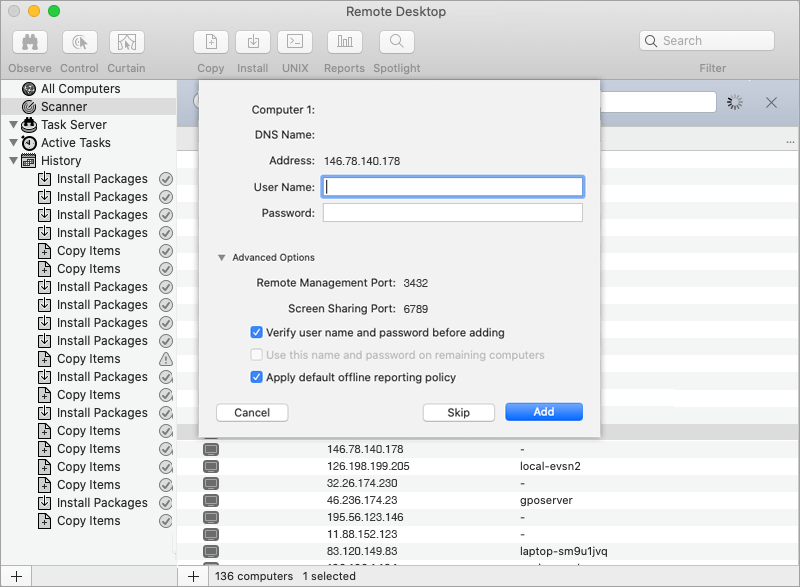
Etapa 2: Copiar arquivos para as máquinas Mac de destino
Assim que as máquinas Mac de destino forem adicionadas ao software Apple Remote Desktop, você pode copiar os arquivos de pacote e script para os Macs de destino.
Para copiar os arquivos,
- Abra o software Apple Remote Desktop Admin instalado no seu Mac administrador e clique na aba 'Todos os computadores'.
- Selecione os Macs de destino desejados e clique no botão 'Copiar' na barra de ferramentas do Apple Remote Desktop.
- Na janela 'Copiar itens' que aparecer, adicione a pasta RPCHost à lista 'Itens a copiar', arrastando-a com o mouse ou localizando o arquivo usando o botão
 .
.
Nota: Você precisa primeiro descompactar a pasta RPCHost.zip baixada antes de copiar. - No menu suspenso 'Colocar itens em', selecione 'Especificar caminho completo' e insira o caminho como /tmp.
- No menu suspenso 'Se um item já existir', selecione 'Substituir o item'.
- Clique em 'Copiar'.
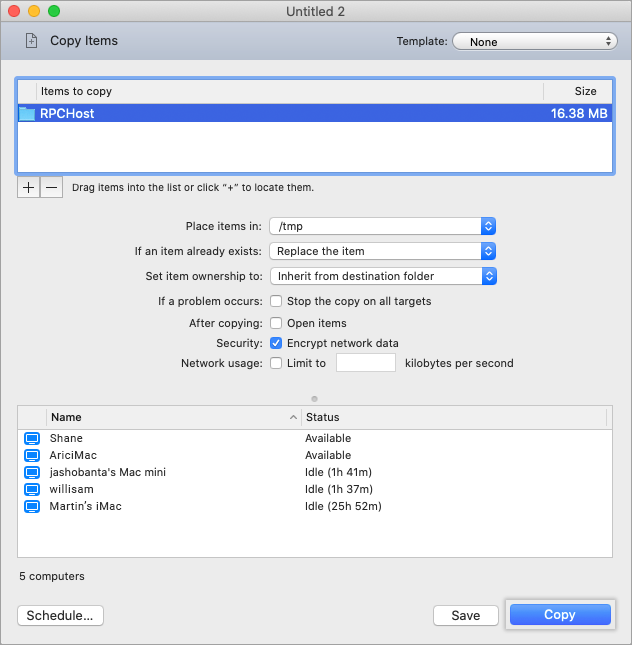
Uma mensagem de sucesso aparecerá quando os arquivos forem copiados.
Implantar o pacote RemotePC
Para implantar o pacote RemotePC no Mac,
- Abra o software Apple Remote Desktop Admin instalado no seu Mac administrador, clique na aba 'Histórico' e selecione a entrada 'Copiar itens' no topo da lista.
- Selecione os Macs de destino nos quais a operação de cópia foi bem-sucedida e clique no botão 'UNIX' na barra de ferramentas do Apple Remote Desktop.
- Na janela de comando UNIX que aparecer, copie e cole o seguinte comando:
sh /tmp/RPCHost/deploy.sh -i /tmp/RPCHost/RemotePCHost.dmg -d Configuration_ID
Para incluir opções como nome do grupo, ocultar bandeja, chave pessoal e permissão de solicitação de conexão, siga o comando abaixo:
Nota: O nome do grupo, ocultar bandeja e chave pessoal são parâmetros opcionais. Você pode ignorar um parâmetro específico caso não queira configurá-lo. Nesses casos, as configurações padrão serão consideradas.
sh /tmp/RPCHost/deploy.sh -i /tmp/RPCHost/RemotePCHost.dmg -d <Configuration_ID> -g <Group_Name> -h <Hide_Tray_Icon> -p <Personal_Key> -a <Connection_Request_Permission> -c <SHOW_CONFIRM>
Exemplo:
sh /tmp/RPCHost/deploy.sh -i /tmp/RPCHost/RemotePCHost.dmg -d oWvhyxTRbmcdG5C -g Managers -h 1 -p 1234 -a 0 -c 0Parâmetros Descrição -d <Configuration_ID> Este é um parâmetro obrigatório que pode ser encontrado em Pacote de Implantação > Implantação em grupo via MSI > ID de configuração na sua conta RemotePC -p <Personal_Key> Defina uma 'Chave pessoal' para o computador remoto -g <Group_Name> Nome do grupo ao qual o computador será atribuído * -h <Hide_Tray_Icon value> 1 Ativar esta opção impedirá os usuários de acessar as opções da bandeja nos seus computadores remotos 0 Exibir a bandeja e permitir que os usuários acessem as opções da bandeja -a <Connection_Request_Permission value> 0 A permissão de solicitação de conexão está desativada 1 Recusar automaticamente a conexão na tela de login após a expiração da solicitação 2 Permitir automaticamente a conexão na tela de login após a expiração da solicitação 3 Permitir conexão após a expiração da solicitação -c <SHOW_CONFIRM> 0 Não exibir janela de consentimento; configurar host automaticamente 1 (ou qualquer valor) Exibir janela de consentimento; Confirmar – máquina fica online; Rejeitar – máquina permanece offline Nota:
- Um nome de grupo pode conter no máximo 20 caracteres e não deve conter caracteres especiais.
- O comprimento da chave privada pode variar de mínimo de 3 caracteres a máximo de 15 caracteres.
- Selecione as caixas de seleção apropriadas para ativar as opções abaixo:
- Executar comando como: Selecione 'Usuário' e insira 'root' na caixa de texto
- Resultados do comando: Exibir toda a saída
- Clique em 'Enviar'.
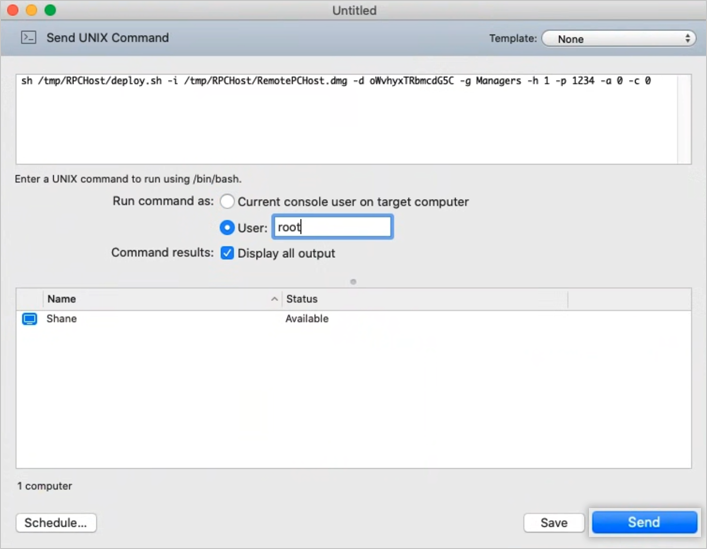
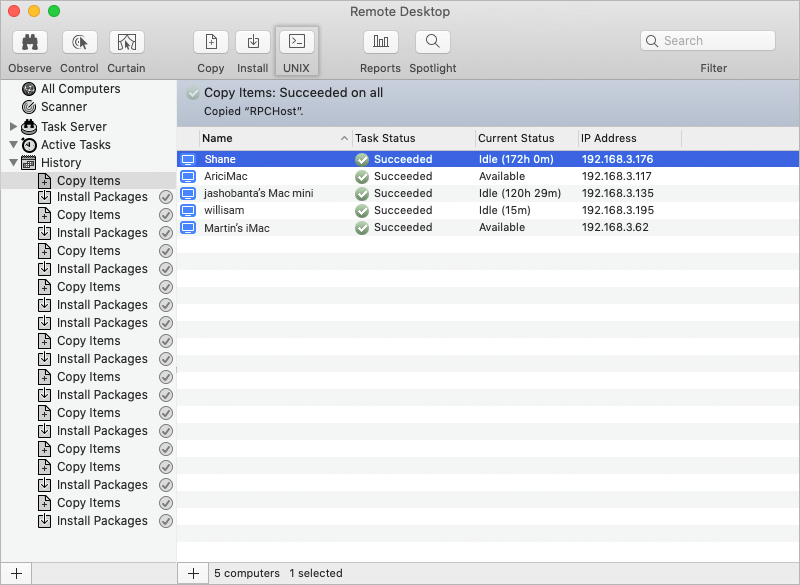
Uma mensagem de sucesso será exibida quando o aplicativo for instalado.
Nota: O Mac OS Mojave ou posterior requer o consentimento do usuário para que os aplicativos acessem dados de privacidade sensíveis e gravem o conteúdo da tela. Portanto, você precisa conceder permissões de acessibilidade, gravação de tela e arquivos e pastas ao RemotePC. Saiba mais >