Implantar o host RemotePC via Microsoft Intune
Implante o host RemotePC em vários dispositivos Android para acesso remoto seguindo as etapas detalhadas abaixo
- Sincronizar aplicativo com o centro de administração do Intune
- Configurar política para o aplicativo
Pré-requisitos
- Host RemotePC para Android (Versão: 1.2.3)
- Um perfil de trabalho no aplicativo Intune Company Portal
- Entrar na sua conta RemotePC via web e copiar o ID de configuração
Sincronizar aplicativo com o centro de administração do Intune
- Entrar no centro de administração do Microsoft Intune.
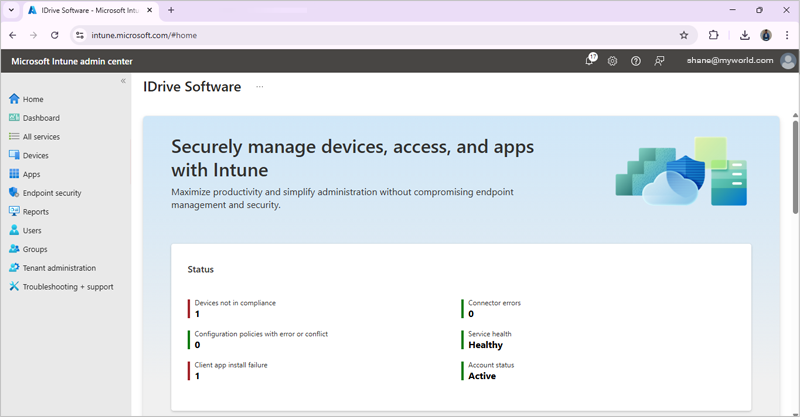
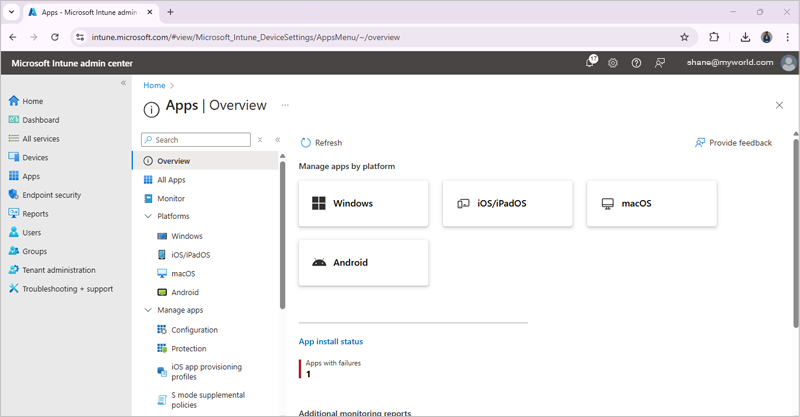
- Navegar para 'Aplicativos' > 'Android'.
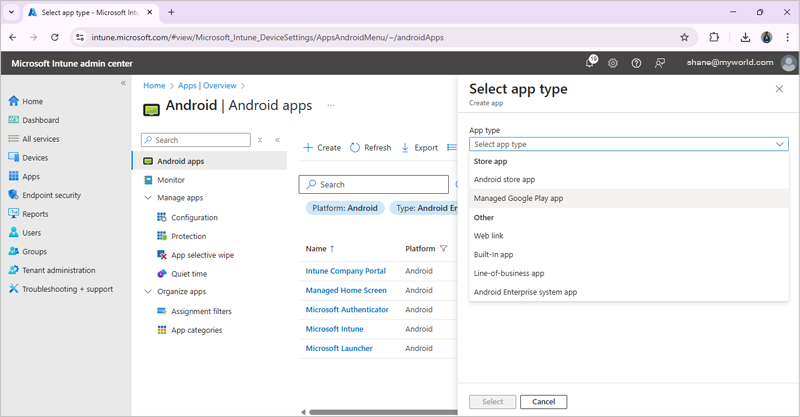
- Tocar em 'Criar'. Selecionar 'Aplicativo do Google Play Gerenciado' no menu suspenso 'Tipo de aplicativo'. Tocar no botão 'Selecionar'.
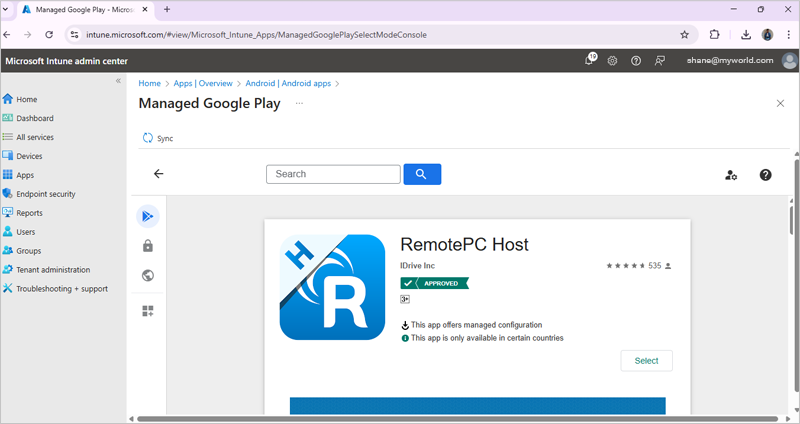
- Entrar na sua conta do Google (se ainda não estiver conectado) para buscar o aplicativo RemotePC Host na Google Play Store.
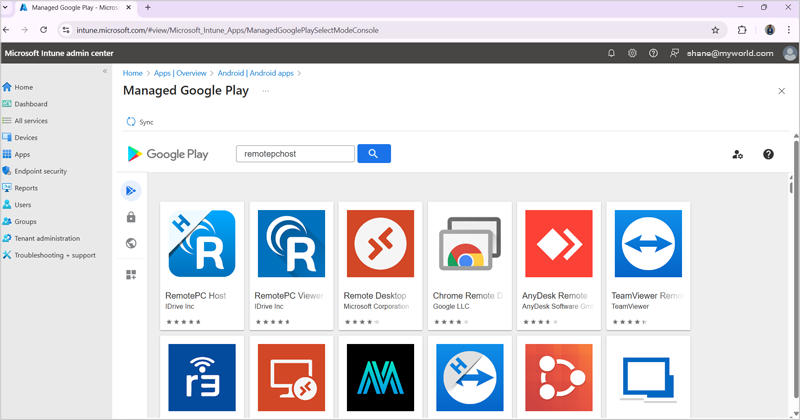
- Pesquisar o aplicativo RemotePC Host e tocar em 'Selecionar' para sincronizá-lo com o centro de administração do Intune.
Configurar política para o aplicativo
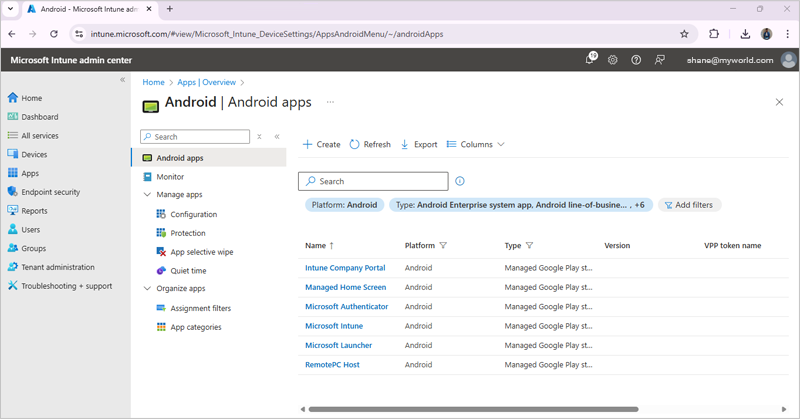
- Selecionar a configuração para definir a política para o aplicativo RemotePC Android Host.
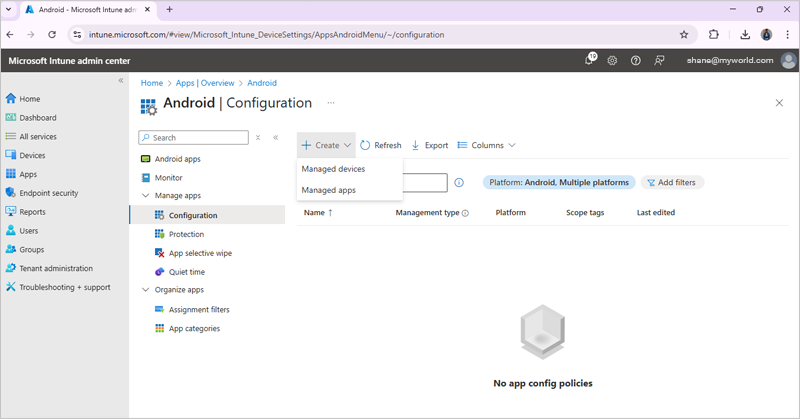
- Selecionar a opção 'Dispositivos gerenciados' no menu suspenso 'Criar'.
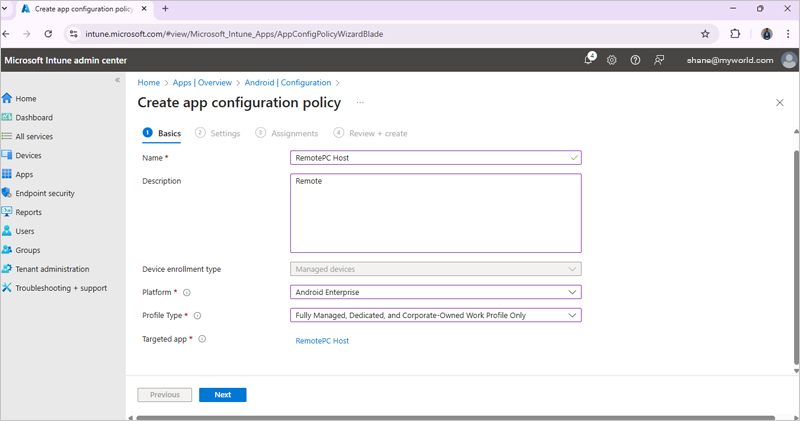
- Na tela 'Criar política de configuração de aplicativo', inserir um nome e descrição para o aplicativo. Definir os parâmetros abaixo e clicar em 'Avançar'.
- Selecionar a plataforma 'Android Enterprise'
- Selecionar o tipo de perfil como 'Totalmente gerenciado' se o dispositivo for de propriedade da empresa ou 'Propriedade pessoal' se for pessoal.
- Clicar em 'Adicionar' em 'Permissões' e selecionar as permissões que deseja configurar para o aplicativo. Em seguida, alterar o 'Estado da permissão' para 'Conceder automaticamente' para cada permissão adicionada.
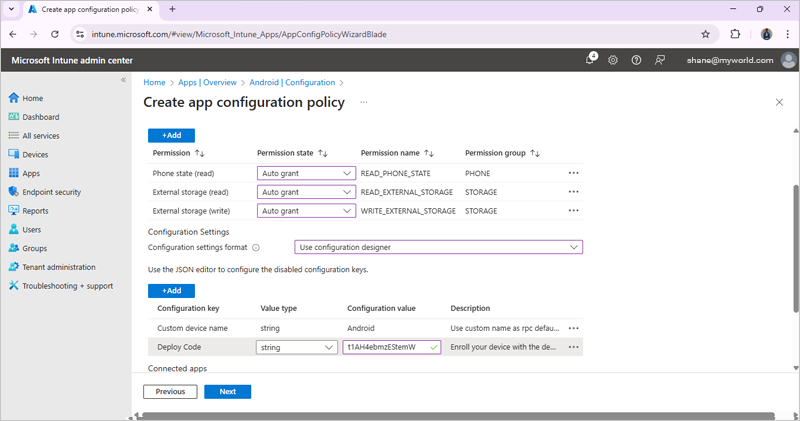
- Clicar em 'Adicionar' em 'Definições de configuração' e então
- Inserir um nome de dispositivo.
- Definir 'Tipo de valor' como 'string'
- Em 'Valor de configuração', inserir o código de implantação da sua conta RemotePC. Entrar na sua conta RemotePC Enterprise, clicar em 'Implantar pacote' e copiar o ID de configuração.
Nota: Se o ID de configuração for modificado, você precisará sincronizá-lo novamente pelo centro de administração do Intune.
- Adicionar uma descrição.
Chave Nome Tipo Comentário MDM_DEPLOY_CODE Código de implantação String Inserir o ID de configuração gerado
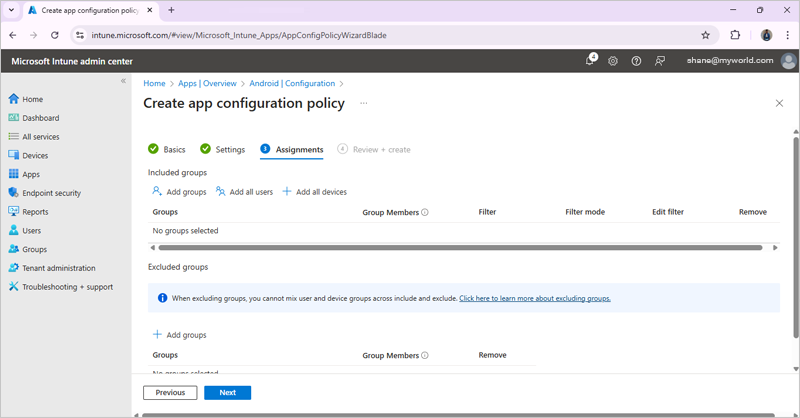
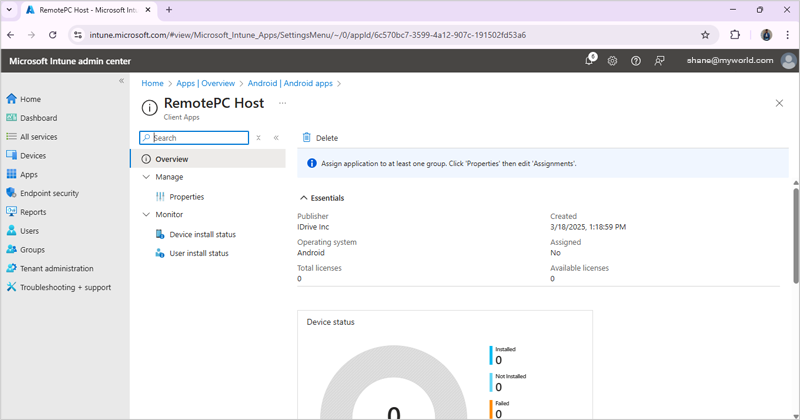
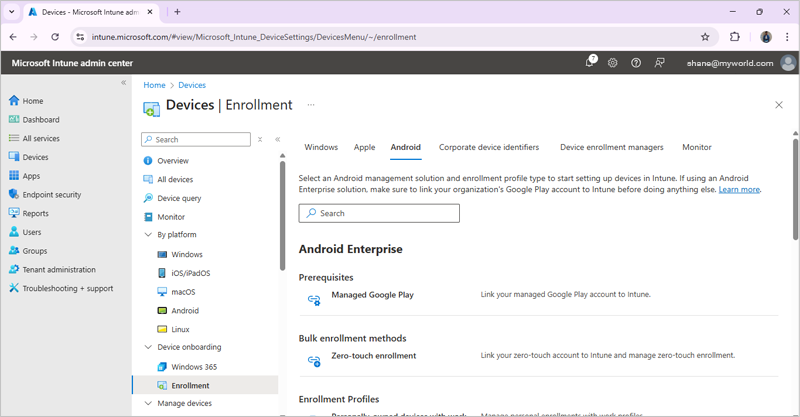
Como alternativa, você pode entrar no aplicativo Intune Company Portal com o mesmo perfil de trabalho no dispositivo Android de destino e instalar o aplicativo RemotePC Host nele.