Implantar o pacote MSI RemotePC via NinjaOne
Instale remotamente o aplicativo em vários endpoints ou grupos via NinjaOne usando o pacote de implantação MSI do RemotePC.
Pré-requisitos para implantação remota via MSI:
- Faça login e baixe o pacote de instalação MSI RemotePC.
- Copie o ID de configuração da sua conta.
Leia os passos detalhados abaixo para saber como implantar o pacote MSI RemotePC com NinjaOne.
- Faça login no centro de administração NinjaOne.
- Navegue até Administração > Biblioteca > Automação.
- Clique em +Adicionar automação no lado direito da tela e selecione Instalação no menu suspenso.
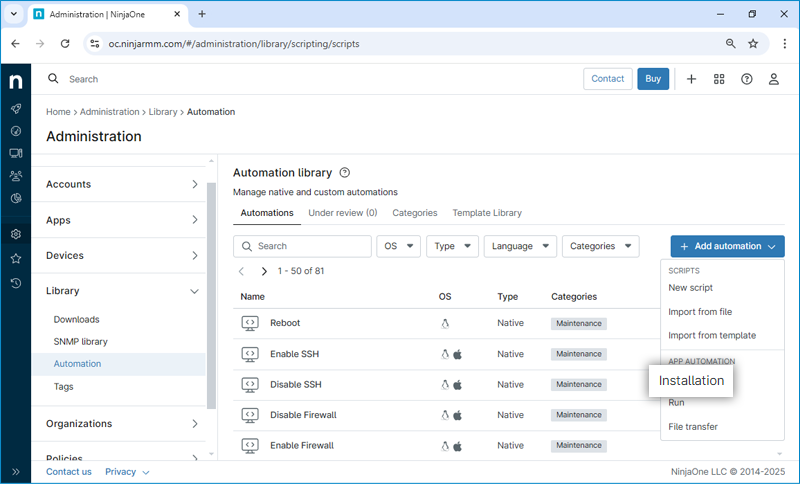
- A caixa de diálogo Instalar aplicativo aparece. Insira as seguintes informações:
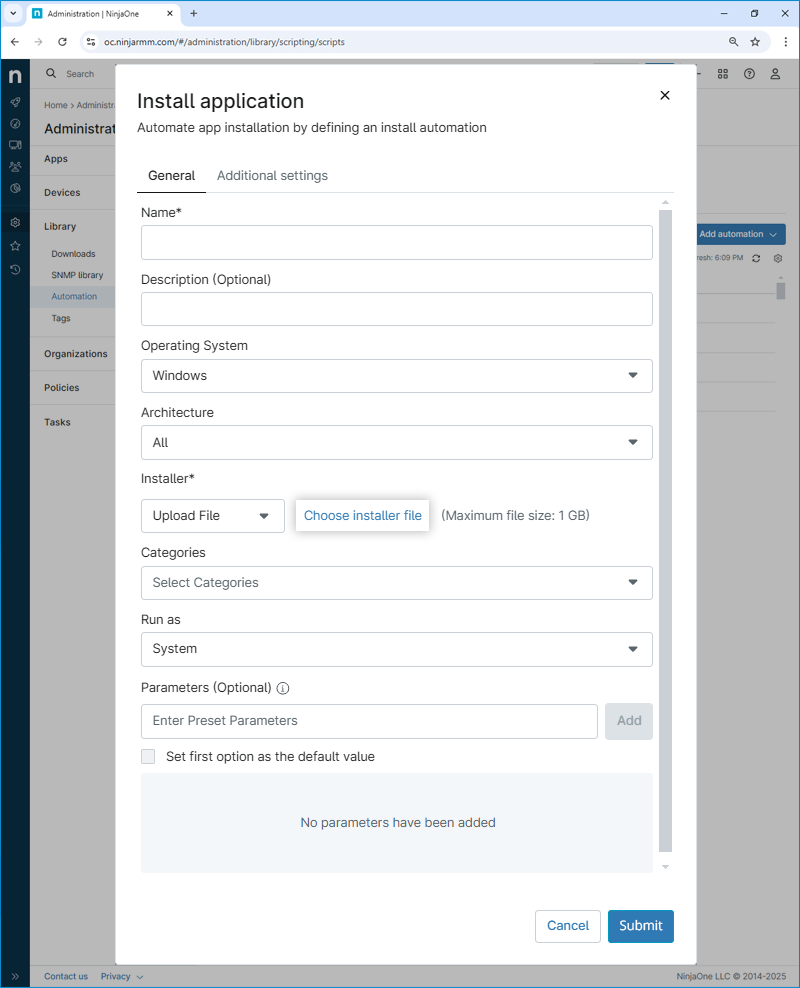
- Nome: Um nome para identificar este pacote de instalação.
- Descrição: Uma breve descrição do que este pacote de instalação faz.
- Sistema operacional: O sistema operacional para o qual este pacote de instalação se destina.
- Arquitetura: Selecione Todos ou escolha a arquitetura específica conforme necessário.
- Instalador: Selecione Fazer upload de um arquivo no menu suspenso e clique em Escolher arquivo de instalação para fazer upload do arquivo MSI RemotePC baixado.
- Categorias: Escolha a categoria se necessário.
- Executar como: Escolha Sistema.
- Parâmetros: Insira os parâmetros necessários e clique em Adicionar. O parâmetro ID é obrigatório.
Exemplo:/qn ID=qLvrh44WHqjzWJc GROUPNAME=GRPOne PERSONALKEY=test1234 HIDETRAY=0 CONNECT_PERMISSION=3 REMOVE_WALLPAPER=0 DISABLE_AERO_THEME=0 DISABLE_FONT=0 DISABLE_SLEEP_MODE=0 HARDWARE_ACCELERATION=0 CONNECT_TO_ACTIVE_SESSION=0 SHOW_ACCESS_VIEWER_NAME=0 SHOW_CONFIRM=0 COMPUTERNAME=<Computer Name>
Os parâmetros e suas descrições estão indicados abaixo:
Parâmetros Descrição ID Este é um parâmetro obrigatório que pode ser encontrado em Pacote de Implantação > Implantação em grupo via MSI > ID de configuração na sua conta RemotePC PERSONALKEY Defina uma 'Chave pessoal' para o computador remoto GROUPNAME Nome do grupo ao qual o computador será atribuído * COMPUTERNAME Nome da máquina atribuída ao host HIDETRAY 1 Ativar esta opção impedirá os usuários de acessar as opções da bandeja nos seus computadores remotos 0 Exibir a bandeja e permitir que os usuários acessem as opções da bandeja CONNECT_PERMISSION 0 A permissão de solicitação de conexão está desativada 1 Recusar automaticamente a conexão na tela de login após a expiração da solicitação 2 Permitir automaticamente a conexão na tela de login após a expiração da solicitação 3 Permitir conexão após a expiração da solicitação REMOVE_WALLPAPER 1 Ativar esta opção removerá o papel de parede durante a sessão remota 0 O papel de parede é exibido durante a sessão remota DISABLE_AERO_THEME 1 Desativar o tema Aero durante a sessão remota 0 O tema Aero permanece ativo durante a sessão remota DISABLE_FONT 1 A suavização de fonte está desativada durante a sessão remota 0 A suavização de fonte está ativada DISABLE_SLEEP_MODE 1 Desativar o modo de suspensão quando o host estiver configurado 0 Se esta opção estiver desativada, o computador remoto entrará em modo de suspensão após um certo tempo HARDWARE_ACCELERATION 1 Usar aceleração de hardware durante a sessão remota 0 A aceleração de hardware está desativada CONNECT_TO_ACTIVE_SESSION 1 Ativar esta opção permitirá que os usuários se conectem a uma sessão ativa 0 A conexão a uma sessão ativa está desativada SHOW_ACCESS_VIEWER_NAME 1 Mostrar notificação de quem está acessando durante uma sessão remota 0 Ocultar notificação de quem está acessando durante uma sessão remota SHOW_CONFIRM 0 Não exibir janela de consentimento; configurar host automaticamente 1 (ou qualquer outro valor) Exibir janela de consentimento no host; Confirmar – Computador fica online; Rejeitar – Computador permanece offline. - Preencha os campos necessários e clique em Enviar.
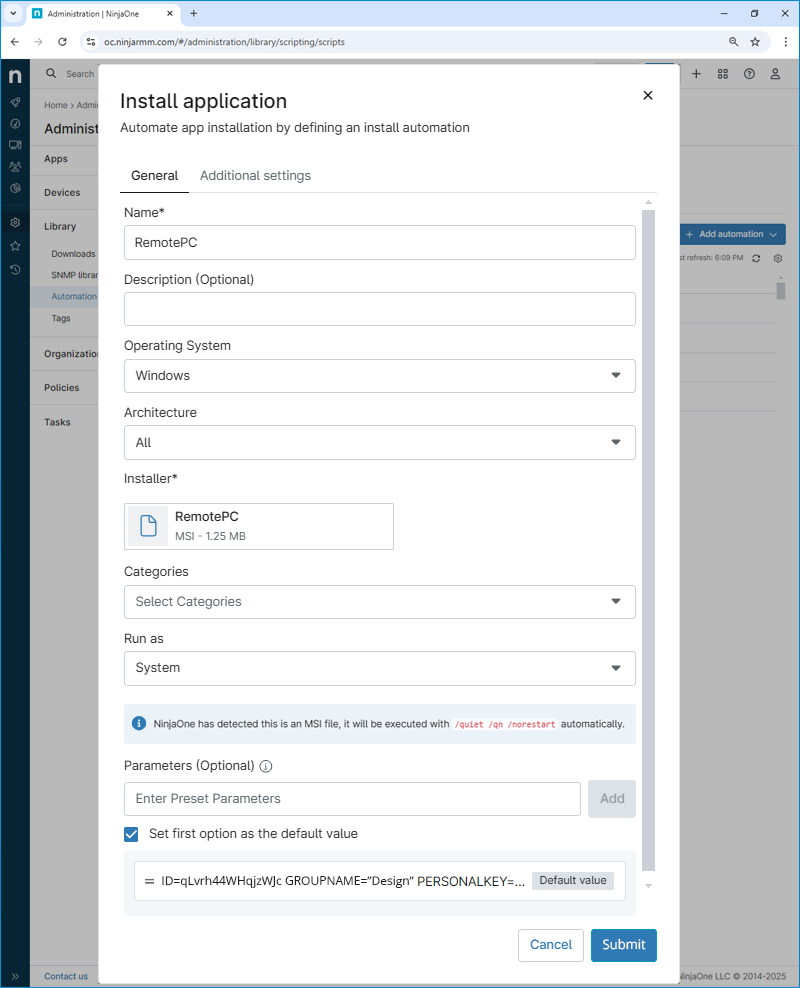
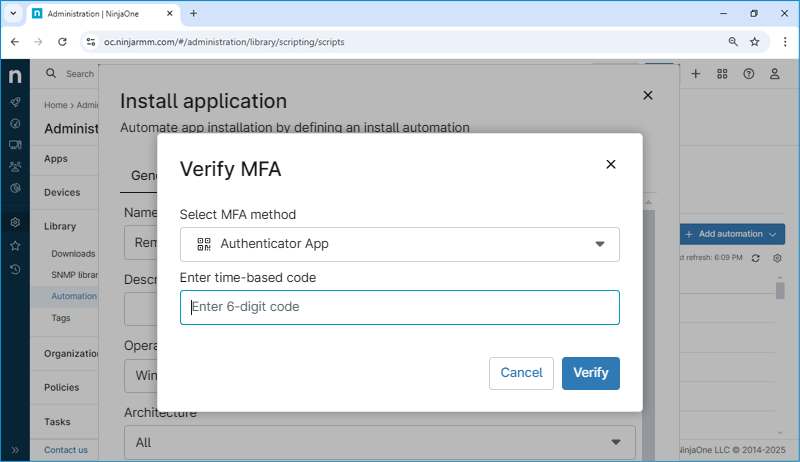
- Insira o código de verificação de 6 dígitos e clique em Verificar.
- Clique em Fechar para fechar a janela de mensagem ou clique em Ver status para verificar o status da automação criada.
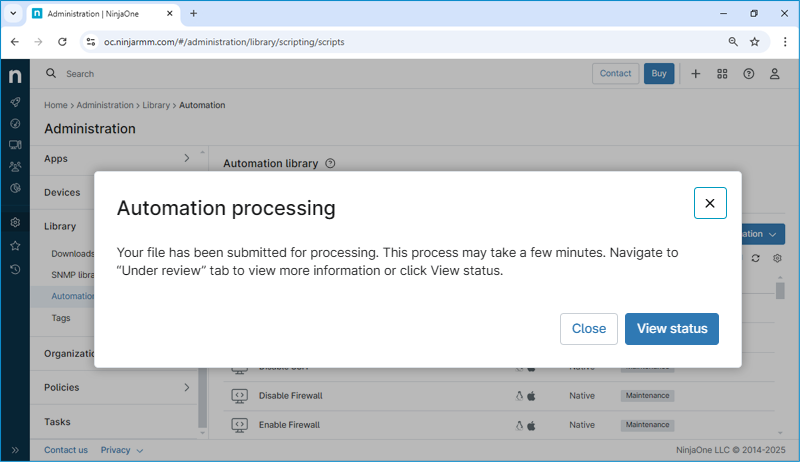
- Após o processamento bem-sucedido, a nova automação estará disponível na Biblioteca de automação.
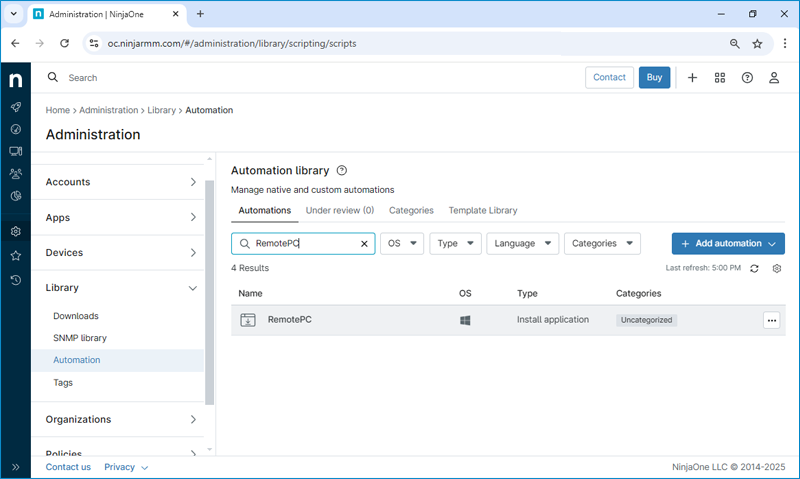
Enviar o pacote de instalação sob demanda para um ou mais endpoints
Você pode enviar o pacote de instalação sob demanda para um ou mais endpoints seguindo os passos abaixo.
- Acesse Dispositivos e aplique os filtros necessários para restringir a lista apenas aos dispositivos-alvo para a implantação do software. Selecione os dispositivos-alvo marcando as caixas de seleção correspondentes.
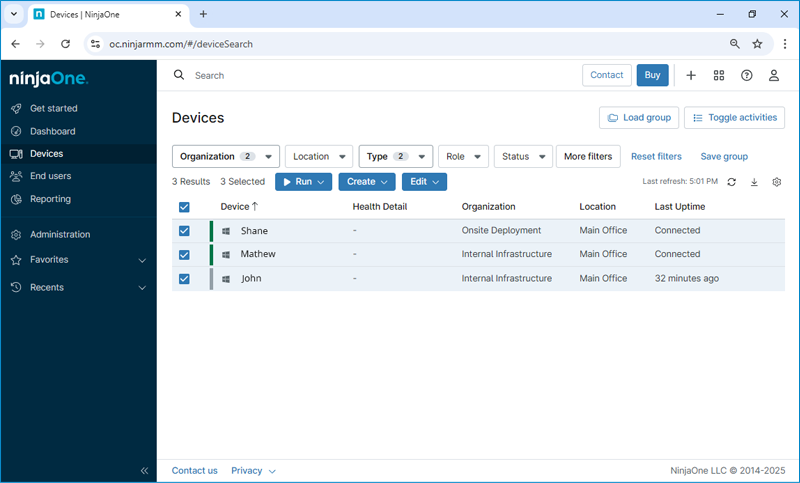
- Clique em Executar > Automação > Instalar aplicativo. A Biblioteca de automação aparecerá.
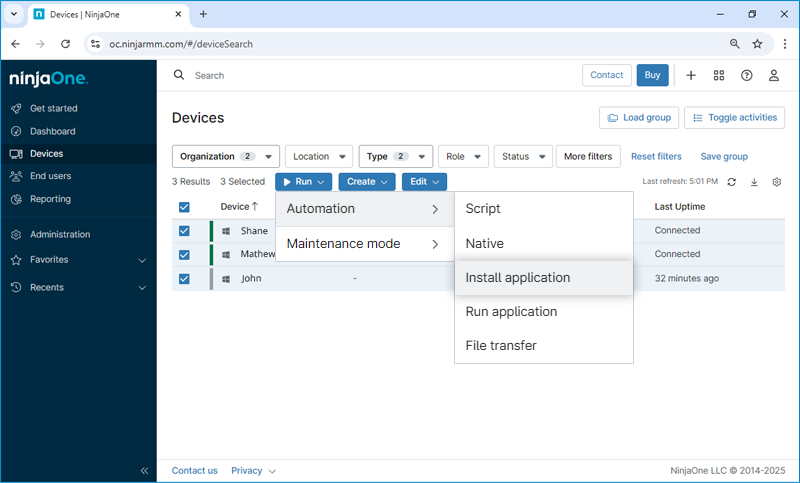
- Localize o aplicativo desejado; neste caso, RemotePC.
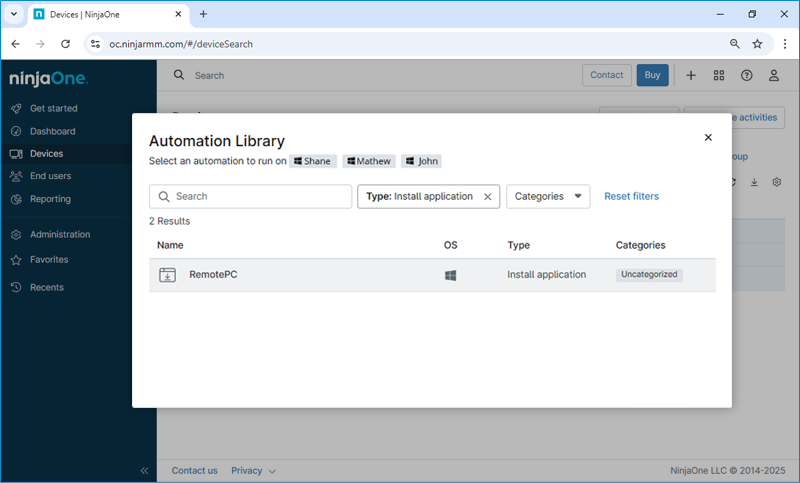
- Clique no aplicativo a ser instalado. Uma caixa de diálogo aparece. Escolha Sistema no menu suspenso Executar como. Selecione o parâmetro predefinido no menu suspenso. Clique em Executar.
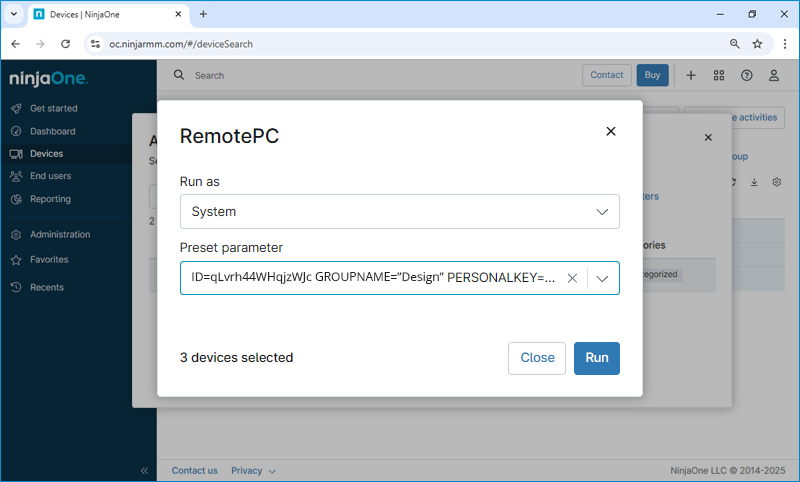
- Clique em Executar.
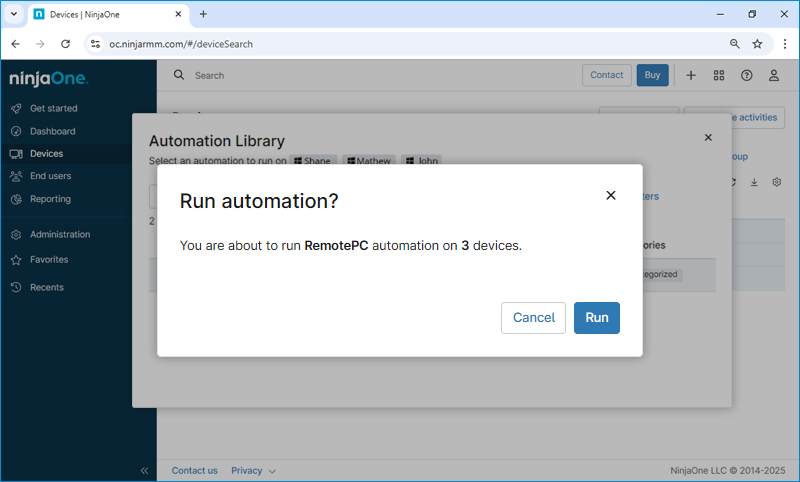
- O RemotePC será instalado e listado como online no console web RemotePC.
Nota: Se um endpoint estiver offline, a instalação será colocada na fila e aplicada quando o dispositivo se reconectar. Em alguns casos, uma reinicialização do sistema pode ser necessária para aplicar a configuração.