Implantar RemotePC™ via Políticas de Grupo (GP) com arquivos MSI e MST
Usando o pacote MSI RemotePC, instale remotamente o aplicativo em vários computadores de uma rede a partir do ambiente Windows Server, configurando a Política de Grupo no servidor host.
Para isso, crie um Objeto de Política de Grupo, mova o pacote MSI RemotePC e o arquivo MST para uma pasta de rede compartilhada e publique o GPO em todos os computadores do domínio. Leia os passos detalhados abaixo para saber mais.
- Passos para criar um Objeto de Política de Grupo (GPO) em ambiente de diretório ativo
- Passos para atribuir e instalar o aplicativo RemotePC em computadores do domínio
- Passos para implantar o aplicativo RemotePC em computadores do domínio
- Implantar RemotePC silenciosamente
Passos para criar um Objeto de Política de Grupo (GPO) em ambiente de diretório ativo
- No menu 'Iniciar', acesse 'Ferramentas Administrativas' e abra 'Gerenciamento de Política de Grupo'.
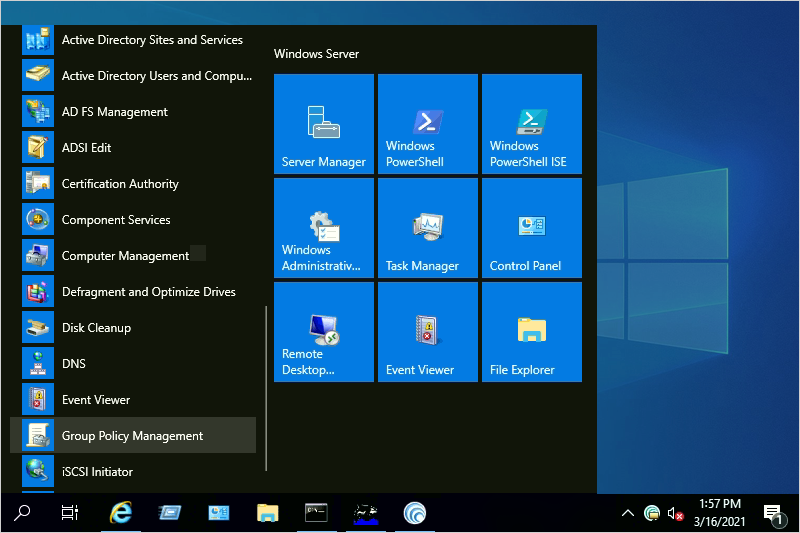
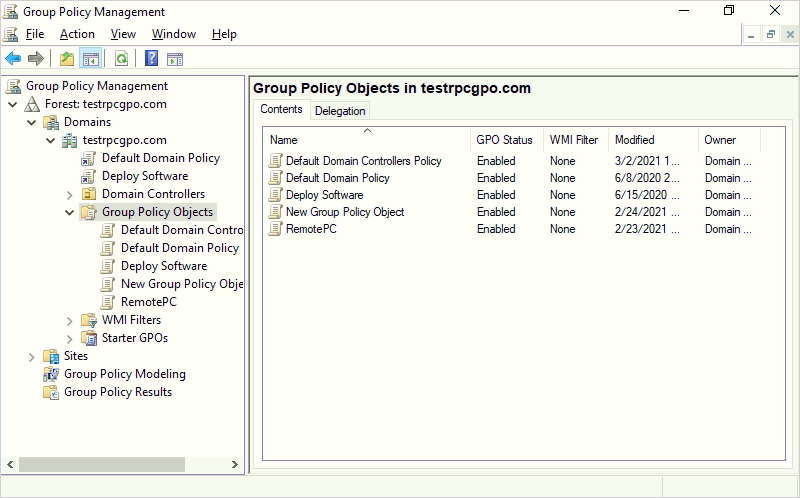
- No console 'Gerenciamento de Política de Grupo', navegue até a pasta 'Floresta' para criar a política de grupo.
- Clique duas vezes em 'Domínios' e navegue até 'Objeto de Política de Grupo'.
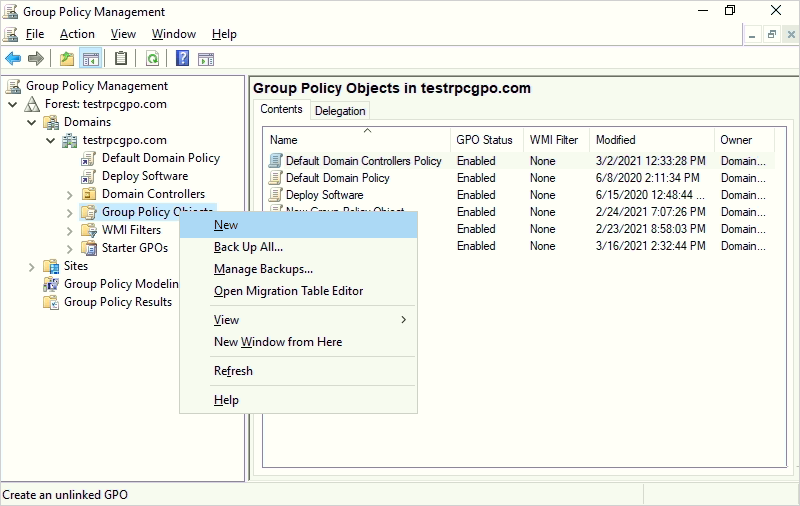
- Clique com o botão direito em 'Objeto de Política de Grupo' e selecione 'Novo' no menu suspenso.
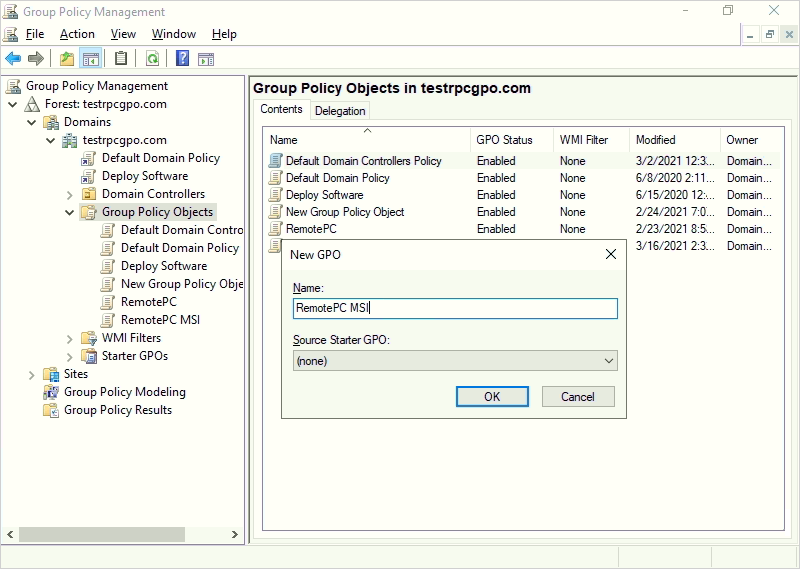
- Atribua um nome ao grupo GPO e clique em 'OK'.
Passos para atribuir e instalar o aplicativo RemotePC em computadores do domínio
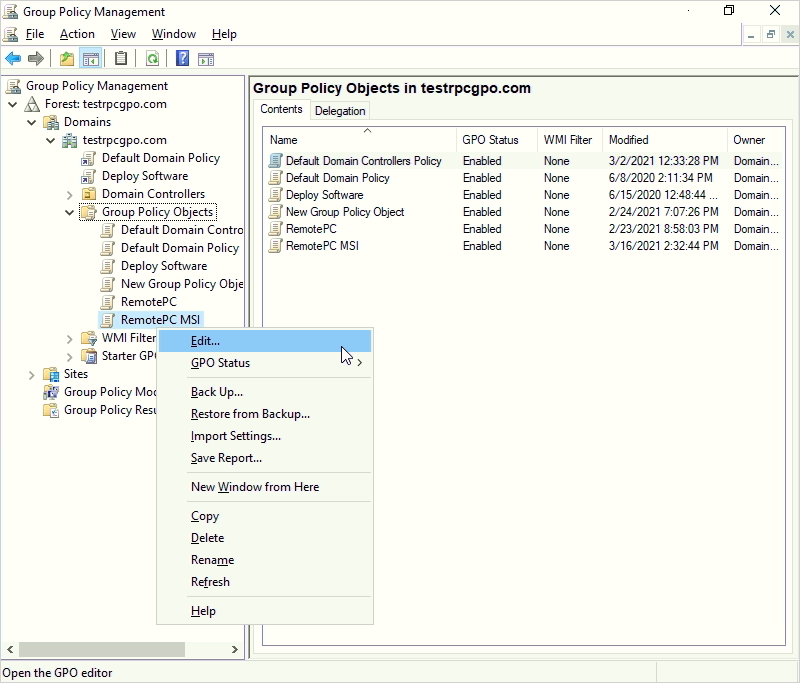
- Clique com o botão direito na nova política de grupo e selecione 'Editar' no menu suspenso. O 'Editor de Gerenciamento de Política de Grupo' será iniciado.
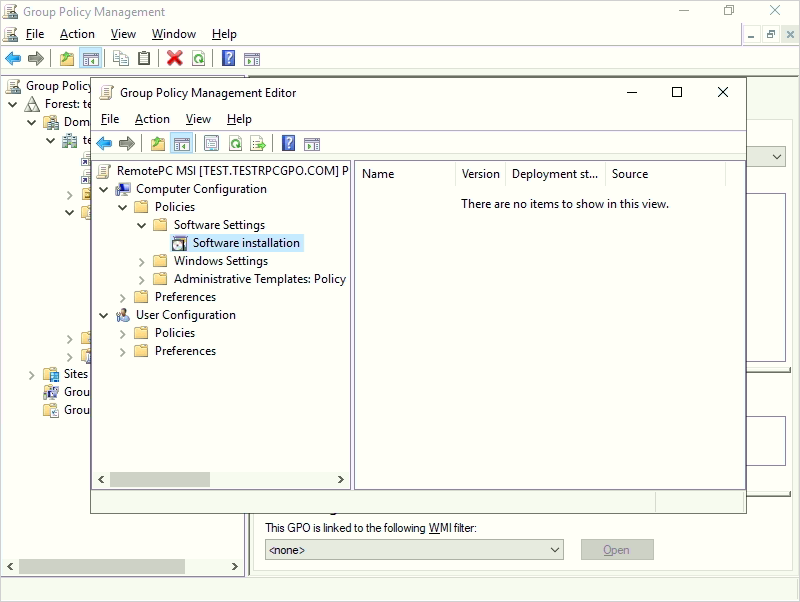
- Navegue até 'Configuração do Computador' > 'Políticas' > 'Configurações de Software' > 'Instalação de software'.
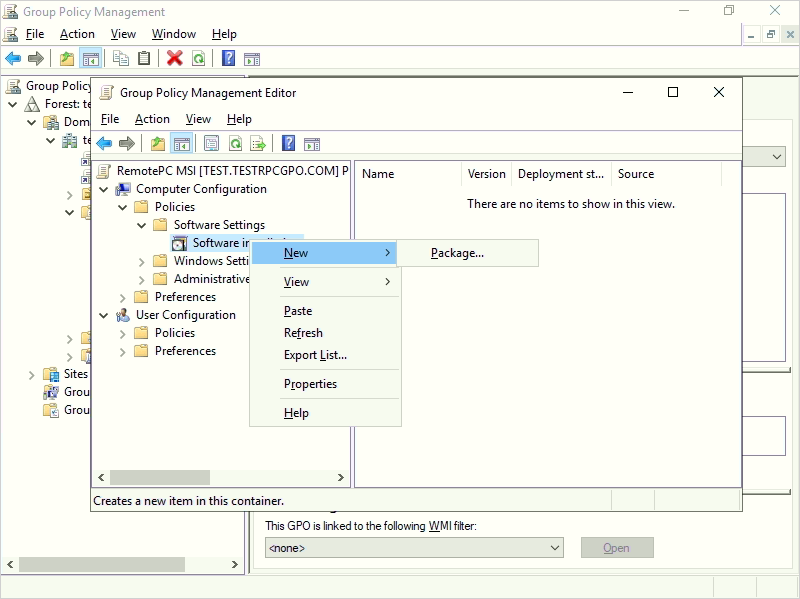
- Clique com o botão direito em 'Instalação de software' e navegue até 'Novo' > 'Pacote'.
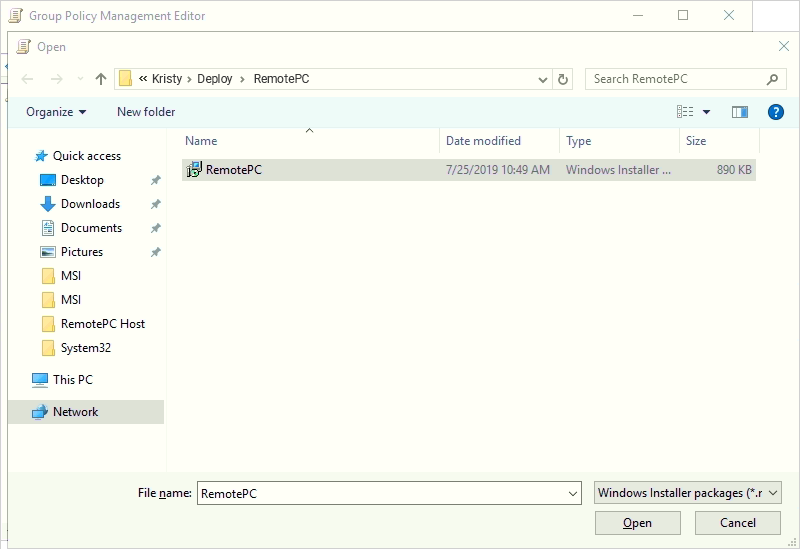
- Localize a pasta de rede compartilhada com o pacote de instalação MSI RemotePC.
- Selecione o pacote e clique em 'Abrir' para adicionar ao contêiner de instalação de software.
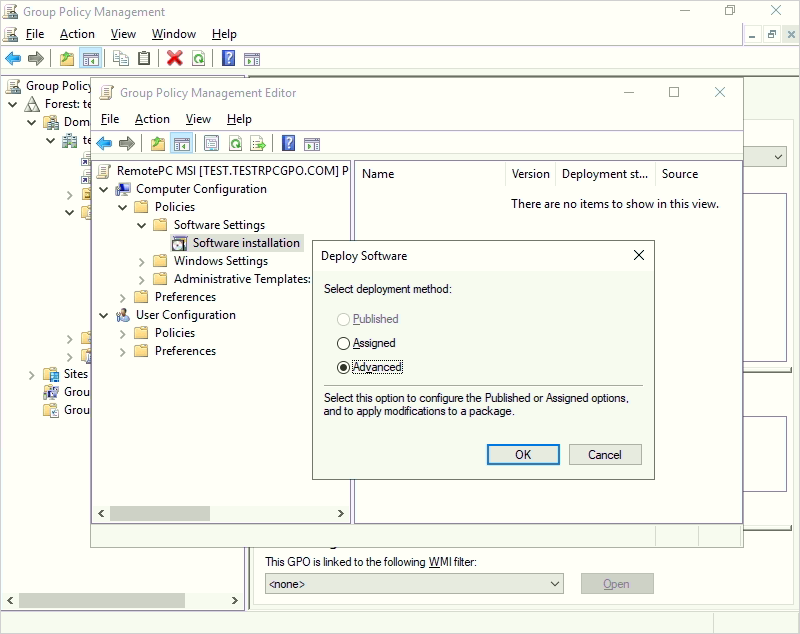
- Após selecionar o arquivo MSI RemotePC, escolha a opção 'Avançado' no pop-up exibido e clique em 'OK'.
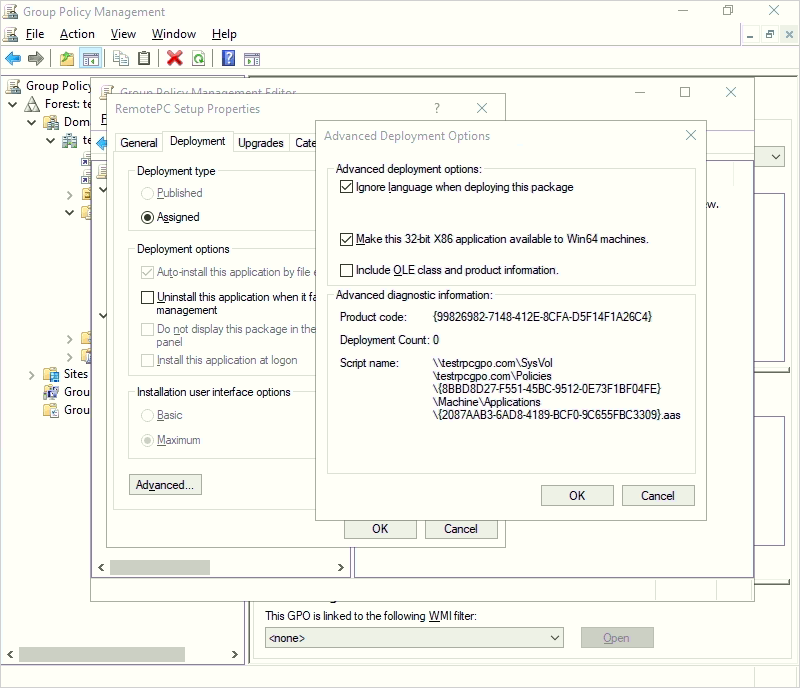
- Acesse a aba 'Opções avançadas de implantação', selecione 'Ignorar idioma ao implantar este pacote'. Clique em 'OK'.
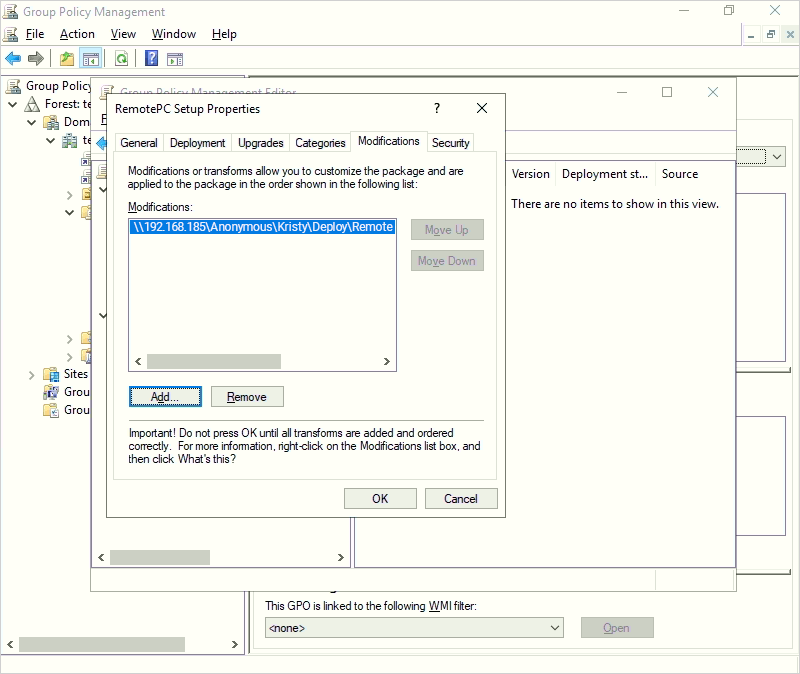
- Acesse a aba 'Modificações' na seção 'Propriedades de instalação RemotePC' para adicionar o arquivo MST recém-criado. Clique aqui para saber como criar um arquivo MST via ferramenta Orca.
- Clique com o botão direito no pacote MSI e selecione 'Propriedades'. A janela 'Propriedades' será exibida.
- Acesse a aba 'Implantação'. Em 'Tipo de implantação', selecione 'Atribuído' e em 'Opções de implantação', selecione 'Instalar este aplicativo ao efetuar login' para o tipo 'Configuração do usuário' e clique em 'OK'.
- Clique com o botão direito no domínio e selecione 'Vincular um GPO existente'. A tela 'Selecionar GPO' será exibida.
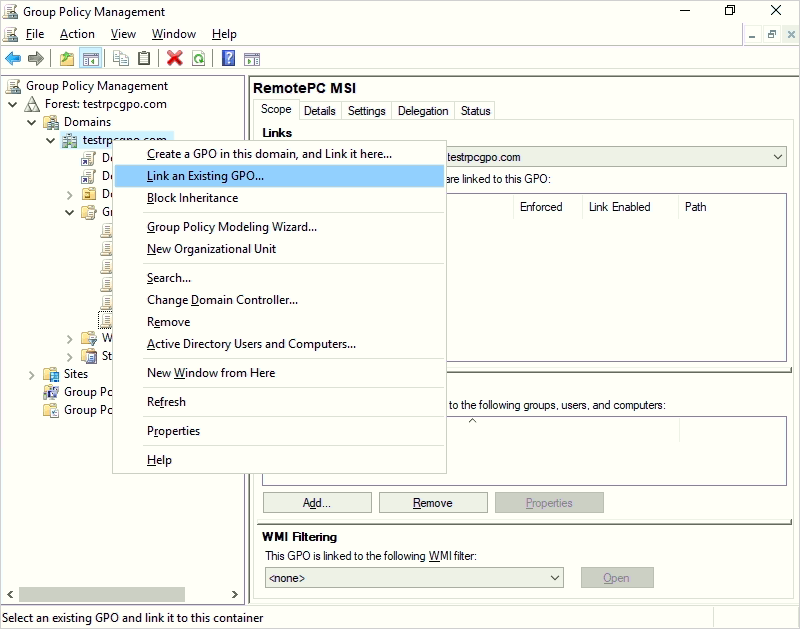
- Selecione a Política de Grupo recém-criada e clique em 'OK'.
Passos para implantar o aplicativo RemotePC em computadores do domínio
- Abra o prompt de comando.
- Execute o seguinte comando:
gpupdate /force - Clique em 'Enter'.
Nota:
- Reinicie o computador (Este é um passo obrigatório).
- Após a reinicialização do sistema, o RemotePC será implantado.
O aplicativo RemotePC será atribuído aos usuários do domínio no próximo login e aos computadores do domínio na próxima reinicialização.
Você também pode implantar o aplicativo RemotePC em todos os computadores conectados usando um parâmetro de linha de comando em alguns passos simples.
Passos para instalar o RemotePC usando parâmetros de linha de comando "msiexec.exe"
Execute os seguintes comandos no prompt de comando para instalar o RemotePC.
Para instalar o RemotePC
- Inicie o prompt de comando no modo administrador.
- Certifique-se de que o caminho é: C:\WINDOWS\system32
- Execute o comando:
msiexec.exe /i <caminho RemotePC.msi> /qn ID=<ID de configuração> GROUPNAME=<nome do grupo> PERSONALKEY=<chave pessoal> HIDETRAY=<0 ou 1> CONNECT_PERMISSION=<0 ou 1 ou 2 ou 3> REMOVE_WALLPAPER=<0 ou 1> DISABLE_AERO_THEME=<0 ou 1> DISABLE_FONT=<0 ou 1> DISABLE_SLEEP_MODE=<0 ou 1> HARDWARE_ACCELERATION=<0 ou 1> CONNECT_TO_ACTIVE_SESSION=<0 ou 1> SHOW_WHO_IS_ACCESSING=<0 ou 1>COMPUTERNAME=<Nome do computador> SHOW_CONFIRM=<0 ou 1>
Por exemplo:

Desinstalar o host RemotePC via MSI
Para desinstalar o host RemotePC via MSI,
- Inicie o prompt de comando no modo administrador.
- Certifique-se de que o caminho é: C:\WINDOWS\system32>
- Desinstale o host RemotePC com o comando:
msiexec.exe /i <caminho RemotePC.msi> /qn UNINSTALL=yes
Por exemplo:
msiexec.exe /i "C:\Users\Test\Desktop\MSI\UN\RemotePC.msi" /qn UNINSTALL=yes
Implantar RemotePC silenciosamente usando parâmetros de linha de comando
Você pode predefinir parâmetros opcionais para o computador remoto durante a instalação.
| Parâmetros | Descrição |
|---|---|
| ID | Este é um parâmetro obrigatório que pode ser encontrado em Pacote de Implantação > Implantação em grupo via MSI > ID de configuração na sua conta RemotePC |
| PERSONALKEY | Defina uma 'Chave pessoal' para o computador remoto |
| GROUPNAME | Nome do grupo ao qual o computador será atribuído * |
| COMPUTERNAME | Nome da máquina atribuída ao host |
| UNINSTALL | Desinstale o host RemotePC usando o comando MSI UNINSTALL=yes Nota: Use como parâmetro independente |
| HIDETRAY | |
| 1 | Ativar esta opção impedirá os usuários de acessar as opções da bandeja nos seus computadores remotos |
| 0 | Exibir a bandeja e permitir que os usuários acessem as opções da bandeja |
| CONNECT_PERMISSION | |
| 0 | A permissão de solicitação de conexão está desativada |
| 1 | Recusar automaticamente a conexão na tela de login após a expiração da solicitação |
| 2 | Permitir automaticamente a conexão na tela de login após a expiração da solicitação |
| 3 | Permitir conexão após a expiração da solicitação |
| REMOVE_WALLPAPER | |
| 1 | Ativar esta opção removerá o papel de parede durante a sessão remota |
| 0 | O papel de parede é exibido durante a sessão remota |
| DISABLE_AERO_THEME | |
| 1 | Desativar o tema Aero durante a sessão remota |
| 0 | O tema Aero permanece ativo durante a sessão remota |
| DISABLE_FONT | |
| 1 | A suavização de fonte está desativada durante a sessão remota |
| 0 | A suavização de fonte está ativada |
| DISABLE_SLEEP_MODE | |
| 1 | Desativar o modo de suspensão quando o host estiver configurado |
| 0 | Se esta opção estiver desativada, o computador remoto entrará em modo de suspensão após um certo tempo |
| HARDWARE_ACCELERATION | |
| 1 | Usar aceleração de hardware durante a sessão remota |
| 0 | A aceleração de hardware está desativada |
| CONNECT_TO_ACTIVE_SESSION | |
| 1 | Ativar esta opção permitirá que os usuários se conectem a uma sessão ativa |
| 0 | A conexão a uma sessão ativa está desativada |
| SHOW_WHO_IS_ACCESSING | |
| 1 | Mostrar notificação de quem está acessando durante uma sessão remota |
| 0 | Ocultar notificação de quem está acessando durante uma sessão remota |
| SHOW_CONFIRM | |
| 0 | Não exibir janela de consentimento; configurar host automaticamente |
| 1 (ou qualquer outro valor) | Exibir janela de consentimento no host; Confirmar – Computador fica online; Rejeitar – Computador permanece offline. |
*Nota:
- COMPUTERNAME deve ter entre 1 e 50 caracteres.
- Se o nome do grupo não existir, um novo grupo será criado com o nome fornecido e o computador será atribuído a ele.
- Se o computador já existir em outro grupo, ele será movido para o novo grupo especificado pelo usuário.