Implantar RemotePC via Jamf Pro
Usando o pacote de implantação em massa do RemotePC, implante remotamente o aplicativo em vários computadores Mac ou grupos via Jamf Pro.
Implantar o pacote RemotePC
Pré-requisitos para implantação remota:
- Faça login e baixe o pacote de implantação em massa do RemotePC da sua conta RemotePC Enterprise
- Copie o ID de configuração aplicável à sua conta
- Software Jamf Pro
Para implantar o pacote RemotePC no Mac,
- Prepare o PKG implantável personalizado do RPCHost
A pasta padrão do RPCHost deve ser empacotada em um formato implantável pelo Jamf Pro. Isso pode ser feito usando a ferramenta Jamf Composer.
- Faça login no RemotePC e baixe o Pacote de Implantação na seção 'Implantação em Massa'. Descompacte o arquivo RPCHost.zip para obter a pasta RPCHost.
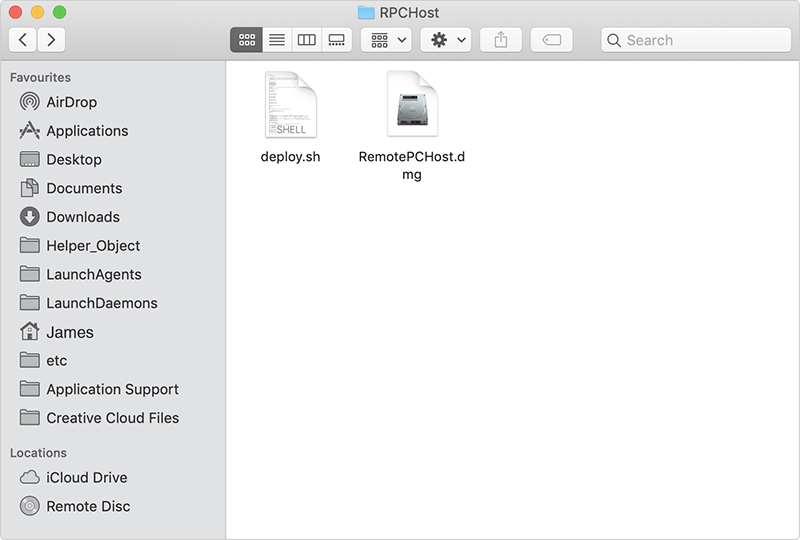
- Copie a pasta RPCHost e cole-a no diretório /tmp em uma máquina que esteja executando o Jamf Composer.
- Abra o Jamf Composer na sua máquina e faça login se solicitado. (Se você receber uma solicitação para escolher o método de criação do pacote, clique em 'Cancelar'.)
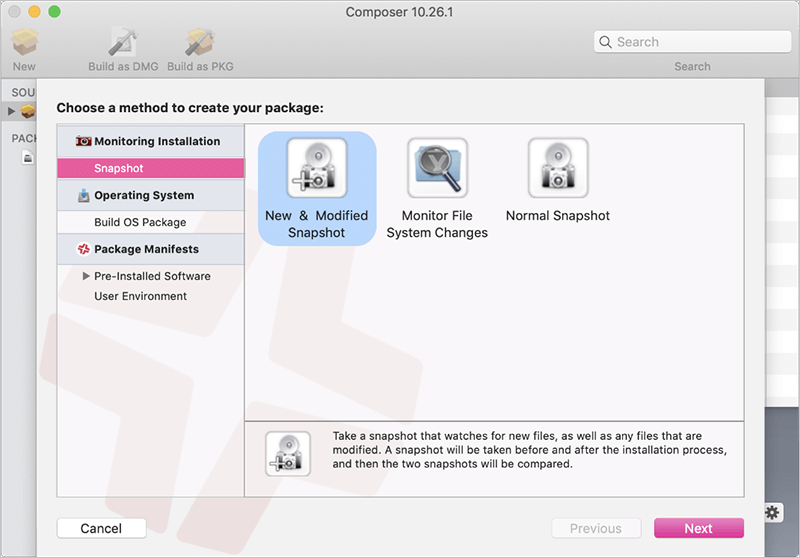
- Arraste e solte a pasta RPCHost do diretório /tmp para a barra lateral do Composer em 'Fontes' e ela deve aparecer como uma fonte.
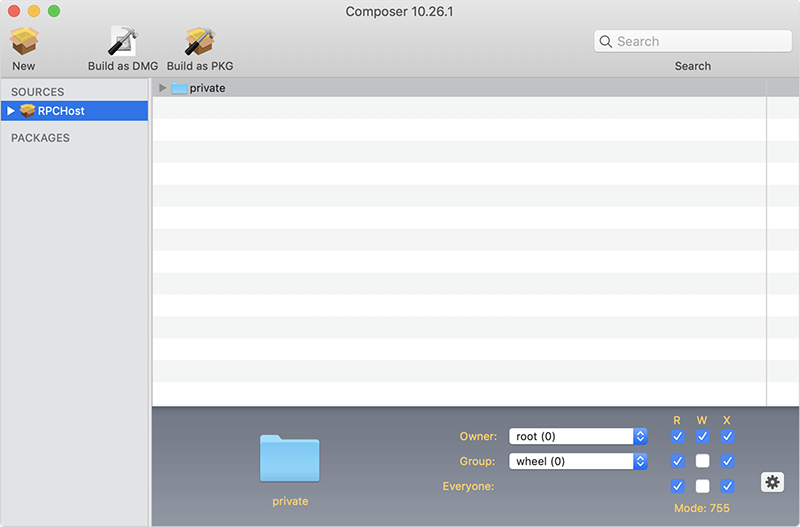
- Em seguida, ajuste a propriedade e as permissões do RPCHost para corresponder à pasta privada, selecionando a pasta privada na janela central e usando o ícone de engrenagem e selecionando 'Aplicar permissões à pasta privada e a todos os itens incluídos'.
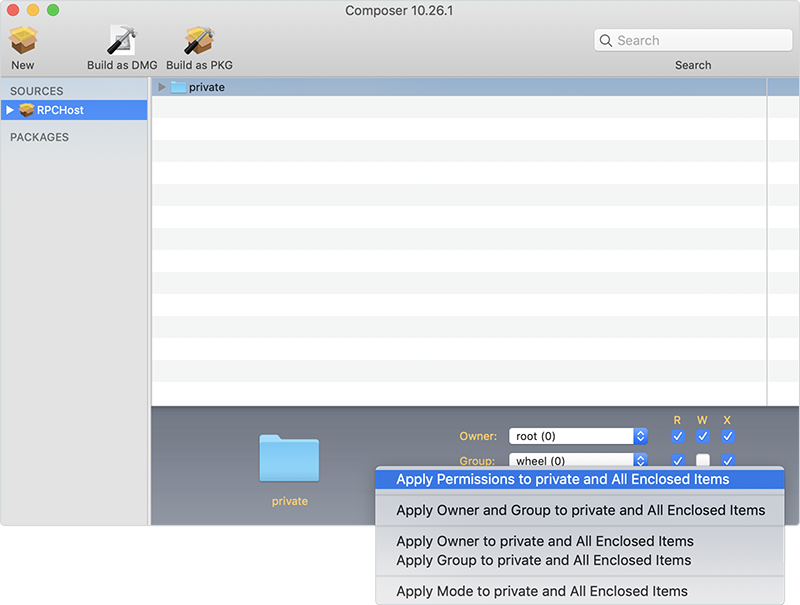
- Clique em 'Criar como PKG' e escolha 'Desktop' para salvar o RPCHost.pkg na área de trabalho.
- Carregue o PKG no painel do Jamf Pro
- Faça login no Jamf Pro no navegador.
- Adicione os computadores-alvo ao Jamf Pro instalando o Perfil Jamf em todos os computadores-alvo usando o link de registro do Jamf Pro fornecido.
- No canto superior direito da página da web, clique em 'Configurações'.
- Na seção 'Gerenciamento de computador', clique em 'Pacotes'.
- Clique em 'Novo'.
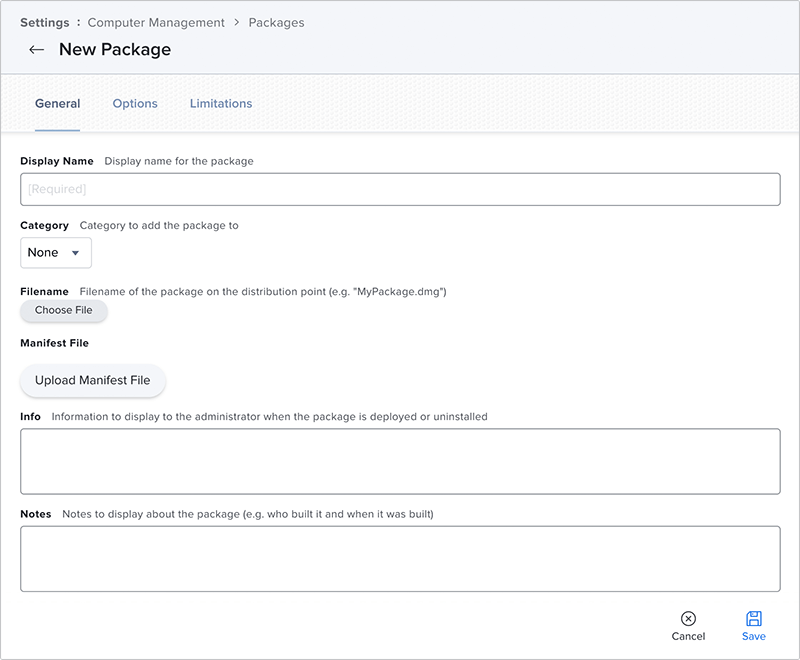
- No painel 'Geral', na seção Nome do arquivo, clique em 'Escolher arquivo' e selecione o RPCHost.pkg da área de trabalho, que foi criado anteriormente usando o Jamf Composer.
- Clique em 'Salvar' para carregar o pacote.
Nota: Recomenda-se usar um nome de pacote exclusivo para evitar erros durante o carregamento.
- Crie uma política de computador
- Clique em 'Computadores' no canto superior esquerdo da página.
- Clique em 'Políticas'.
- Clique em 'Novo'.
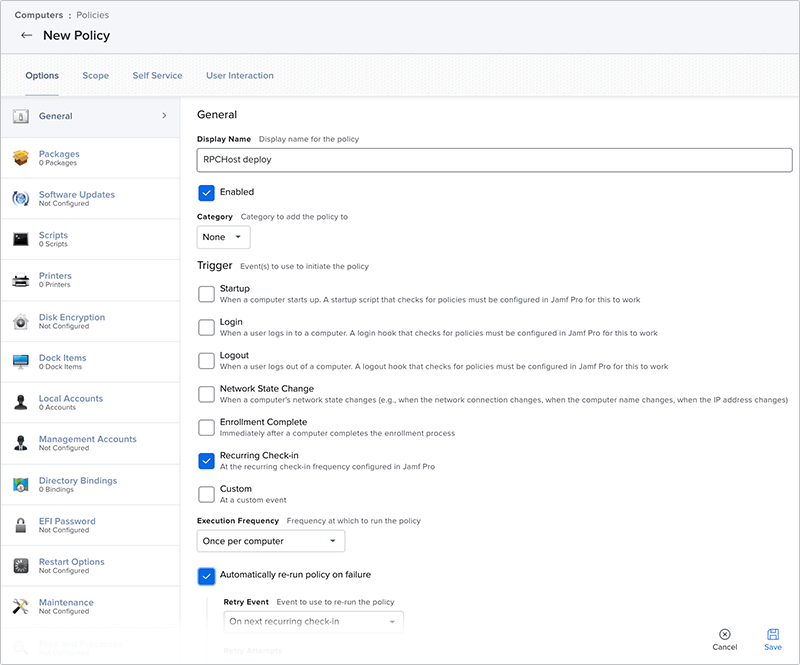
- Use o 'Payload Geral' para definir as configurações básicas da política, incluindo o gatilho e a frequência de execução.
Exemplo:
- Nome de exibição: RPCHost deploy
- Gatilho: Check-In Recorrente
- Frequência de execução: Uma vez por computador
- Executar novamente a política automaticamente em caso de falha
- Executar novamente a política automaticamente em caso de falha.
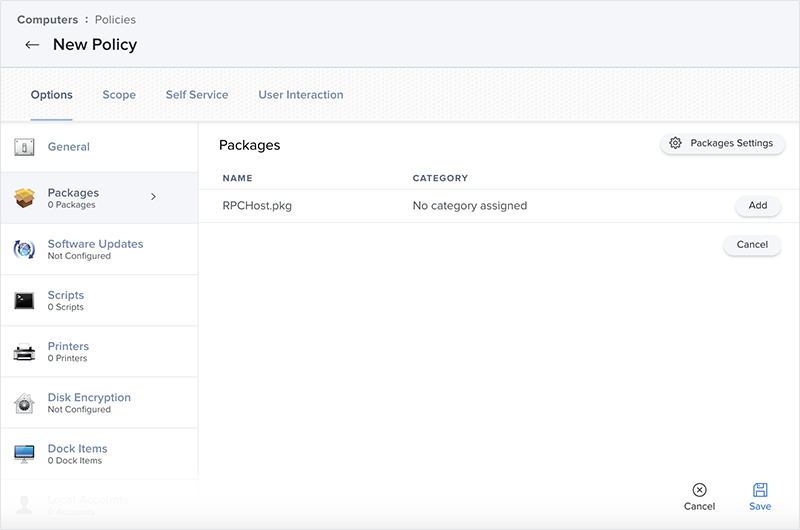
- Clique na aba 'Pacotes' e selecione o RPCHost.pkg implantável carregado anteriormente.
- Clique em 'Configurar'.
- Localize seu RPCHost.pkg e clique em 'Adicionar'.
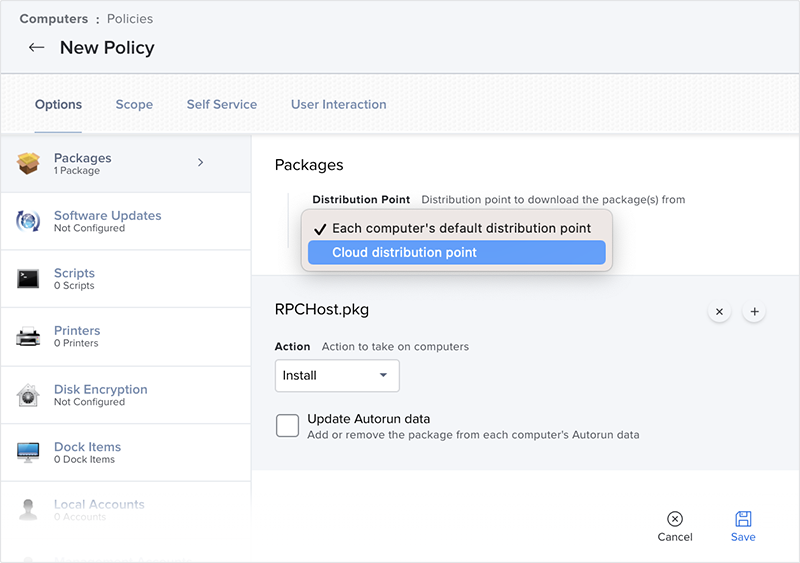
- Selecione a opção 'Ponto de distribuição em nuvem' no menu suspenso 'Ponto de distribuição'.
- Certifique-se de que 'Instalar' esteja selecionado.
- Clique em 'Salvar'.
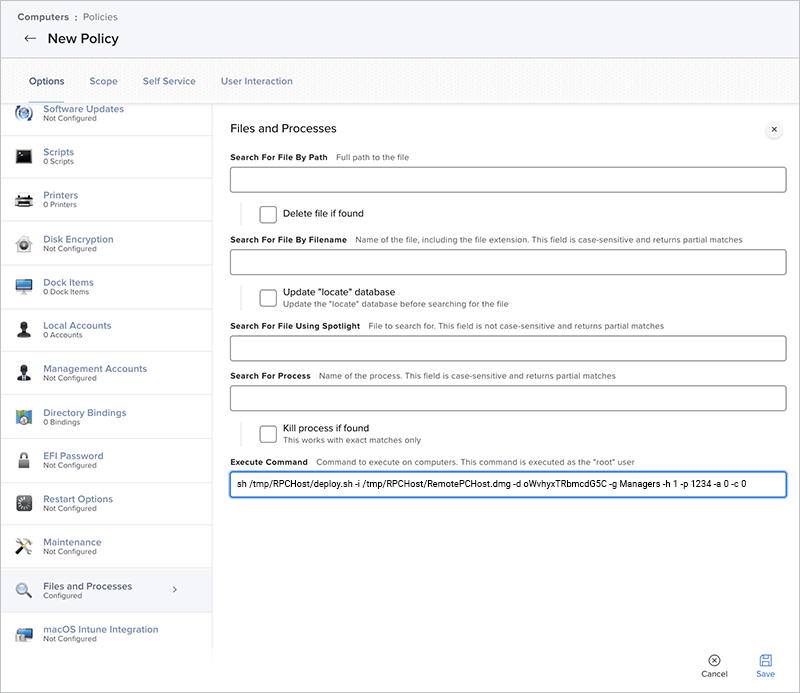
- Clique na aba 'Arquivos e Processos' para executar um comando que ativará o script de instalação.
- Clique em 'Configurar'.
- Em 'Executar comando', cole o seguinte e substitua o Configuration_ID pelo seu ID de configuração da seção 'Pacote de Implantação da Página Web RemotePC'.
- Um nome de grupo pode conter no máximo 20 caracteres e não deve conter caracteres especiais.
- O comprimento da chave privada pode variar de mínimo de 3 caracteres a máximo de 15 caracteres.
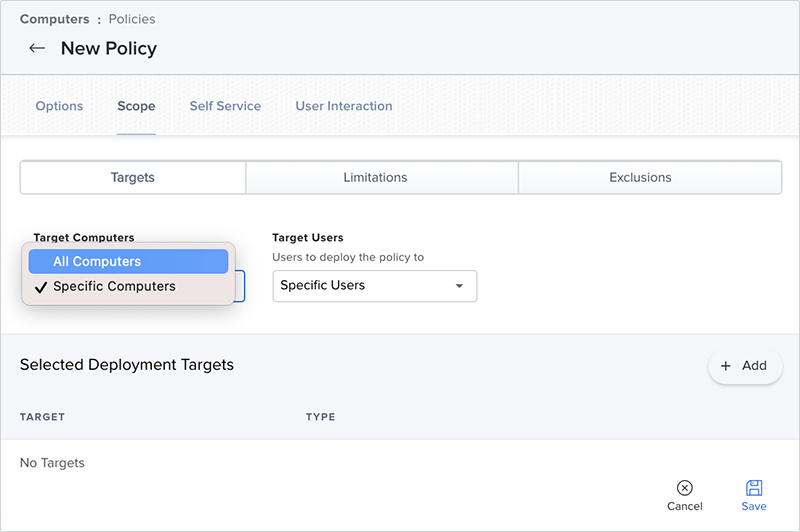
- Clique na aba 'Escopo' e configure o escopo da política para escolher os computadores em que deve ser instalado. Se quiser instalar em todos os computadores, você pode escolher 'Todos os computadores' no menu suspenso. Os administradores do Jamf devem entender seus próprios padrões de escopo.
- Clique em 'Salvar'.
- Na seção 'Computadores', clique em 'Políticas' e selecione 'Política de implantação do RPCHost'.
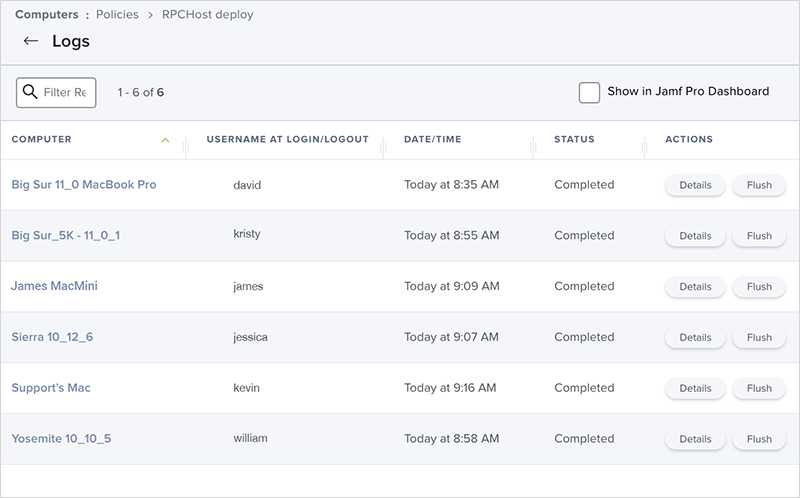
- Clique em 'Logs' para ver o status de implantação de cada máquina.
- Clique na aba 'Escopo' e configure o escopo da política para escolher os computadores em que deve ser instalado. Se quiser instalar em todos os computadores, você pode escolher 'Todos os computadores' no menu suspenso. Os administradores do Jamf devem entender seus próprios padrões de escopo.
sh /tmp/RPCHost/deploy.sh -i /tmp/RPCHost/RemotePCHost.dmg -d Configuration_ID
Para incluir opções como nome do grupo, ocultar bandeja, chave pessoal e permissão de solicitação de conexão, siga o comando abaixo:
Nota: O nome do grupo, ocultar bandeja e chave pessoal são parâmetros opcionais. Você pode ignorar um parâmetro específico caso não queira configurá-lo. Nesses casos, as configurações padrão serão consideradas.
sh /tmp/RPCHost/deploy.sh -i /tmp/RPCHost/RemotePCHost.dmg -d <Configuration_ID> -g <Group_Name> -h <Hide_Tray_Icon> -p <Personal_Key> -a <Connection_Request_Permission> -c <SHOW_CONFIRM>
Exemplo:
sh /tmp/RPCHost/deploy.sh -i /tmp/RPCHost/RemotePCHost.dmg -d oWvhyxTRbmcdG5C -g Managers -h 1 -p 1234 -a 0 -c 0
| Parâmetros | Descrição |
|---|---|
| -d <Configuration_ID> | Este é um parâmetro obrigatório que pode ser encontrado em Pacote de Implantação > Implantação em grupo via MSI > ID de configuração na sua conta RemotePC |
| -p <Personal_Key> | Defina uma 'Chave pessoal' para o computador remoto |
| -g <Group_Name> | Nome do grupo ao qual o computador será atribuído * |
| -h <Hide_Tray_Icon value> | |
| 1 | Ativar esta opção impedirá os usuários de acessar as opções da bandeja nos seus computadores remotos |
| 0 | Exibir a bandeja e permitir que os usuários acessem as opções da bandeja |
| -a <Connection_Request_Permission value> | |
| 0 | A permissão de solicitação de conexão está desativada |
| 1 | Recusar automaticamente a conexão na tela de login após a expiração da solicitação |
| 2 | Permitir automaticamente a conexão na tela de login após a expiração da solicitação |
| 3 | Permitir conexão após a expiração da solicitação |
| -c <SHOW_CONFIRM> | |
| 0 | Não exibir janela de consentimento; configurar host automaticamente |
| 1 (ou qualquer valor) | Exibir janela de consentimento; Confirmar – máquina fica online; Rejeitar – máquina permanece offline |
Nota:
Habilitar acessibilidade e aprovar extensão de kernel via perfil de configuração Jamf
Siga os passos abaixo para habilitar a acessibilidade para o RemotePC Desktop e aprovar a extensão de kernel para o driver de som no painel do Jamf Pro:
- Faça login no Jamf Pro e navegue até 'Perfis de configuração' na aba 'Computadores'.
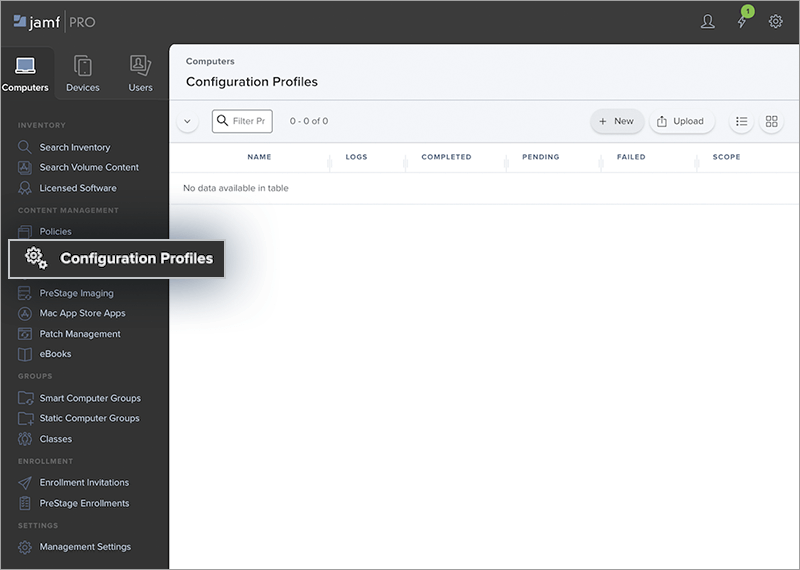
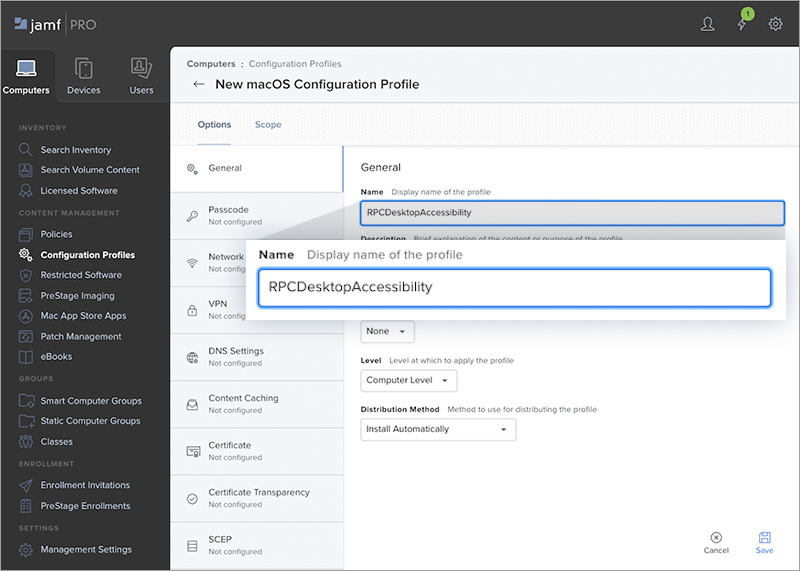
- Clique no botão '+ Novo' e insira um nome de perfil (por exemplo, 'RPCDesktopAccessibility').
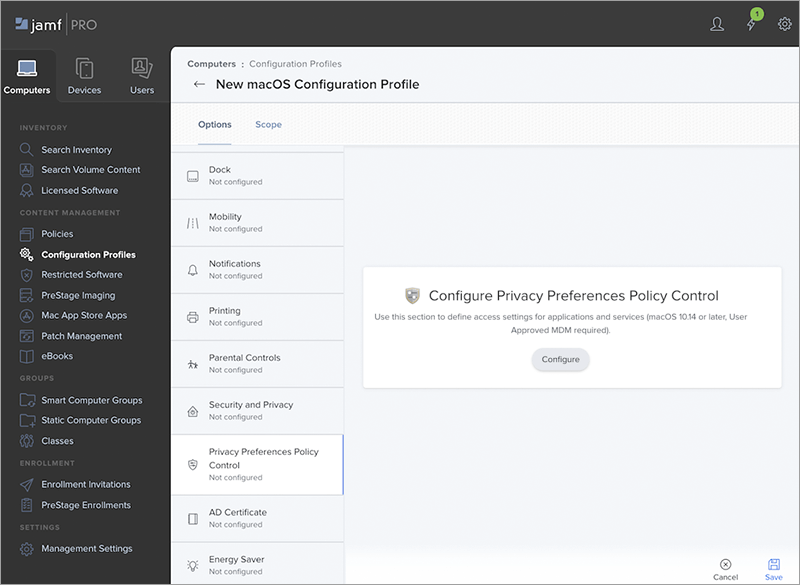
- Acesse a aba 'Controle de política de preferências de privacidade' e clique em 'Configurar'.
- Na seção 'Acesso ao app', adicione os seguintes valores:
- Identificador: com.prosoftnet.remotepcDesktop
- Tipo de identificador: ID do pacote
- Requisito de código: anchor apple generic and identifier "com.prosoftnet.remotepcDesktop" and
(certificate leaf[field.1.2.840.113635.100.6.1.9] /* exists */ or certificate 1[field.1.2.840.113635.100.6.2.6] /* exists */ and certificate leaf[field.1.2.840.113635.100.6.1.13] /* exists */ and certificate leaf[subject.OU] = JWDCNYZ922)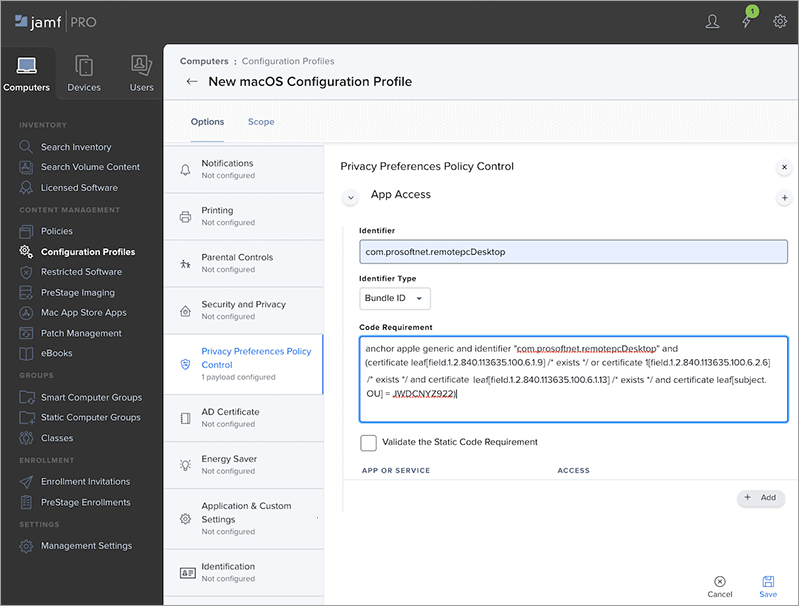
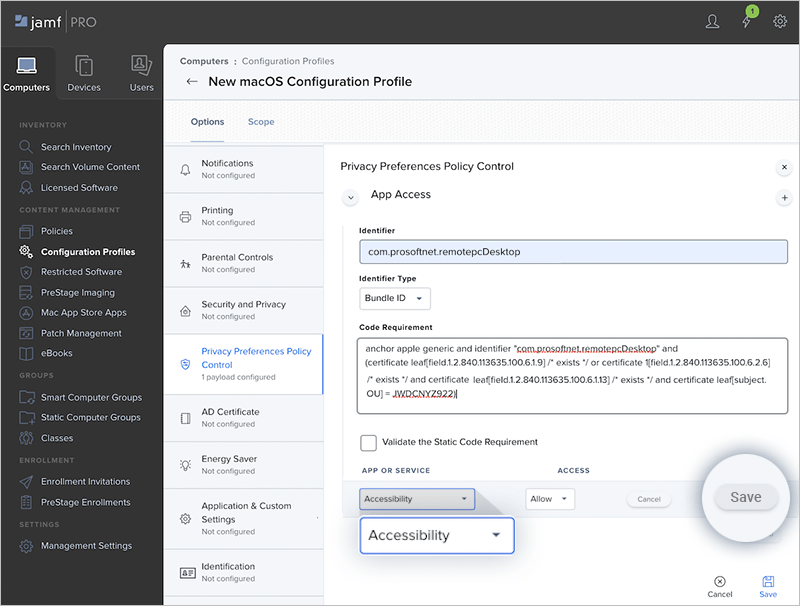
- Clique no botão '+ Adicionar' e selecione 'Acessibilidade' na lista suspensa. Clique em 'Salvar'.
- Navegue até a aba 'Escopo'. Nos menus suspensos 'Computadores-alvo' e 'Usuários-alvo', selecione 'Todos os computadores' e 'Todos os usuários' respectivamente.
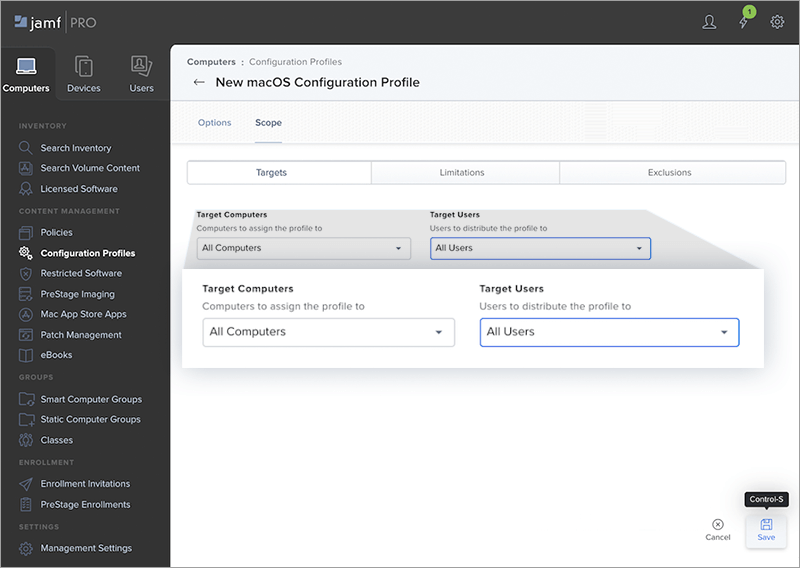
- Clique em 'Salvar'.
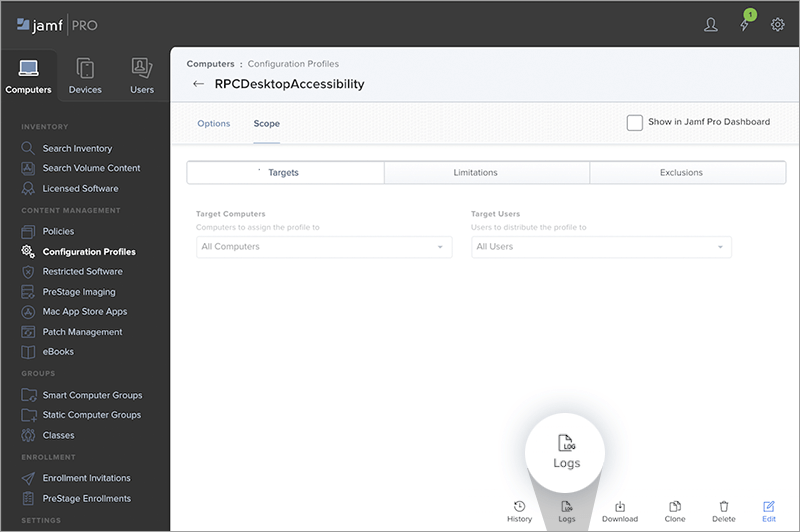
- Clique no botão 'Logs' para visualizar o status de instalação do perfil de configuração em todos os computadores.
Nota: O Mac OS Catalina ou posterior requer o consentimento do usuário para que os aplicativos gravem o conteúdo da tela. Portanto, você precisa conceder permissões de gravação de tela ao RemotePC. Saiba mais >