Implantação em massa via IRU
Use o IRU para implantar remotamente o aplicativo RemotePC em vários dispositivos ou grupos Mac.
Implante o pacote RemotePC
Pré-requisitos para a implantação remota:
- Baixar o pacote de implantação em massa do RemotePC
- Faça login e copie o ID de configuração aplicável à sua conta
1. Habilite Login and Background Items
Habilite Login and Background Items para o aplicativo RemotePC por meio do IRU.
- Entre na sua conta do IRU.
- Clique em 'Library' > 'Add Library Item'.
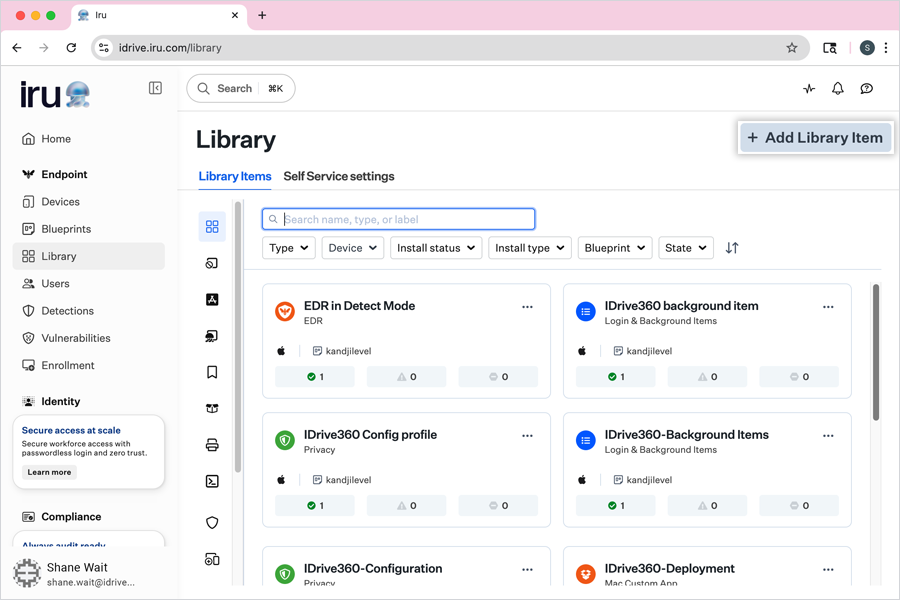
- Clique em 'Profiles' no menu à esquerda.
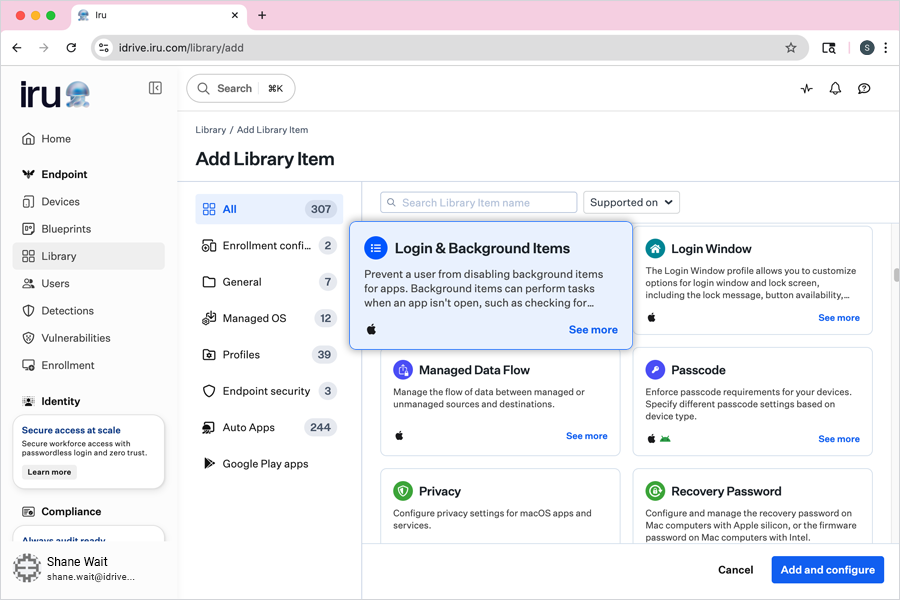
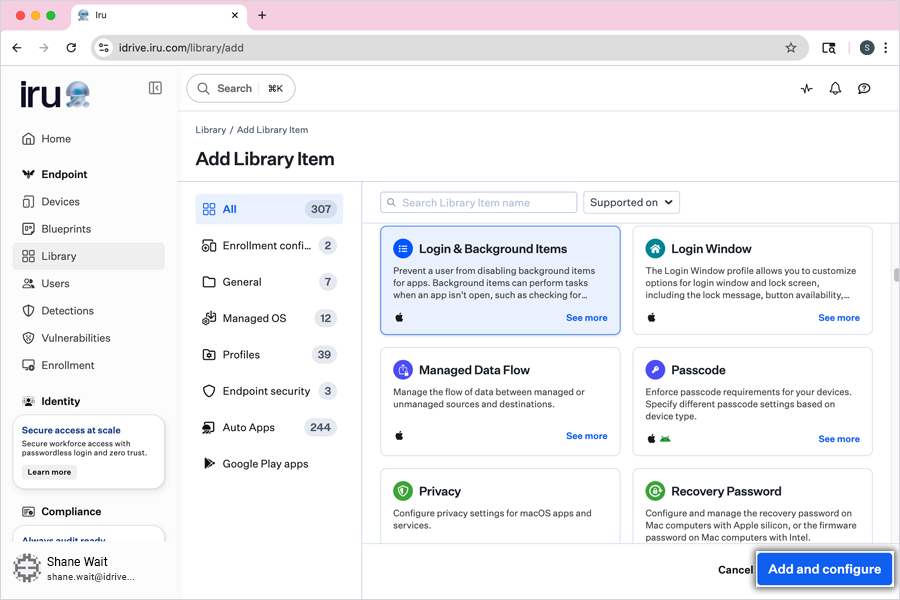
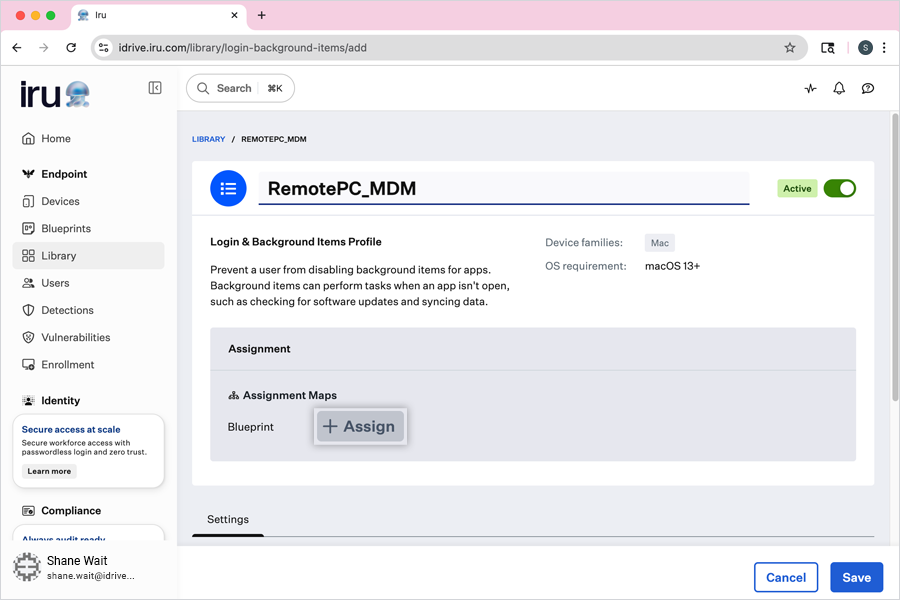
- Na janela de configuração, selecione 'Login & Background Items' e clique em 'Add and configure'.
- Insira um título para o item da biblioteca.
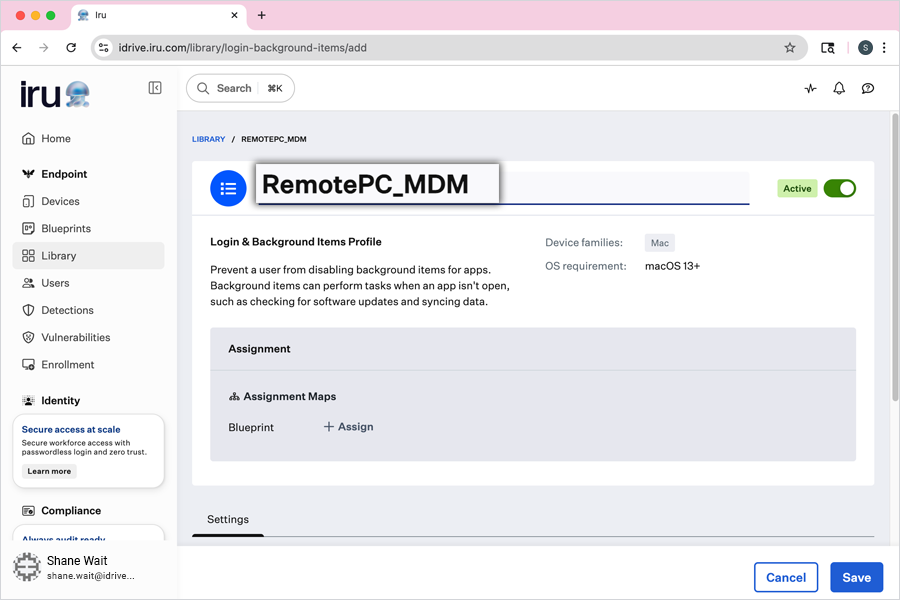
- Em 'Assignment', clique em 'Assign' e selecione o Blueprint necessário.
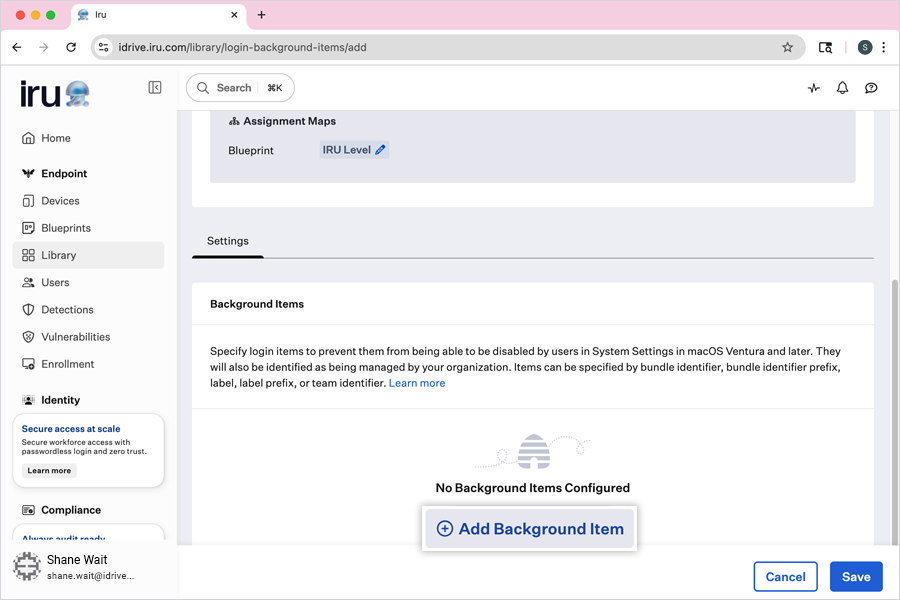
- Na seção 'Settings', clique em 'Add Background Item'.
-
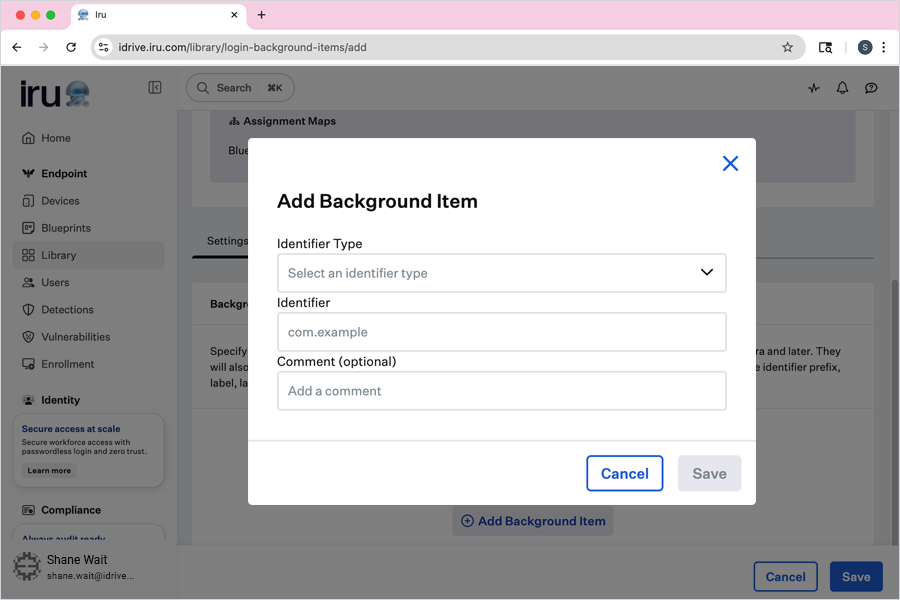
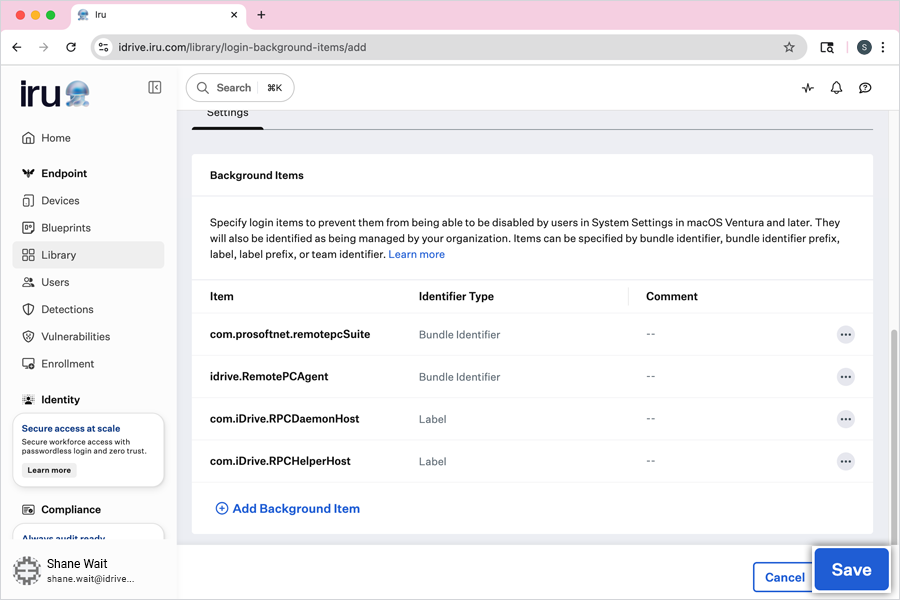
Para cada item a seguir, selecione o 'Identifier Type' e forneça o 'Identifier' correspondente:
Tipo de identificador Identificador Identificador de pacote com.prosoftnet.remotepcSuite Identificador de pacote idrive.RemotePCAgent Rótulo com.iDrive.RPCDaemonHost Rótulo com.iDrive.RPCHelperHost - Clique em 'Save' para criar o item da biblioteca.
2. Habilite Accessibility e Screen Recording
Habilite as permissões de Accessibility e Screen Recording por meio do IRU.
- Entre na sua conta do IRU.
- Clique em 'Library' > 'Add Library Item'.
- Clique em 'Profiles' no menu à esquerda.
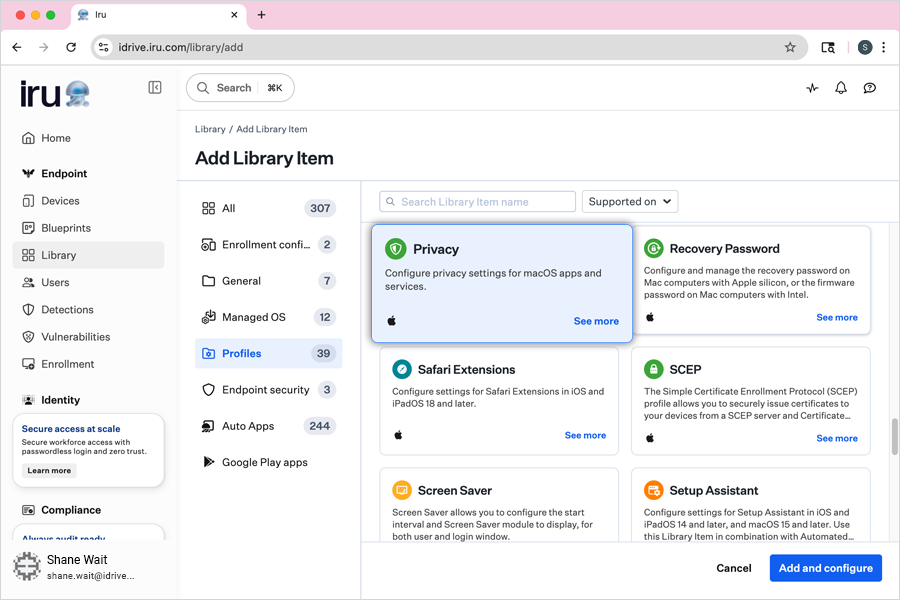
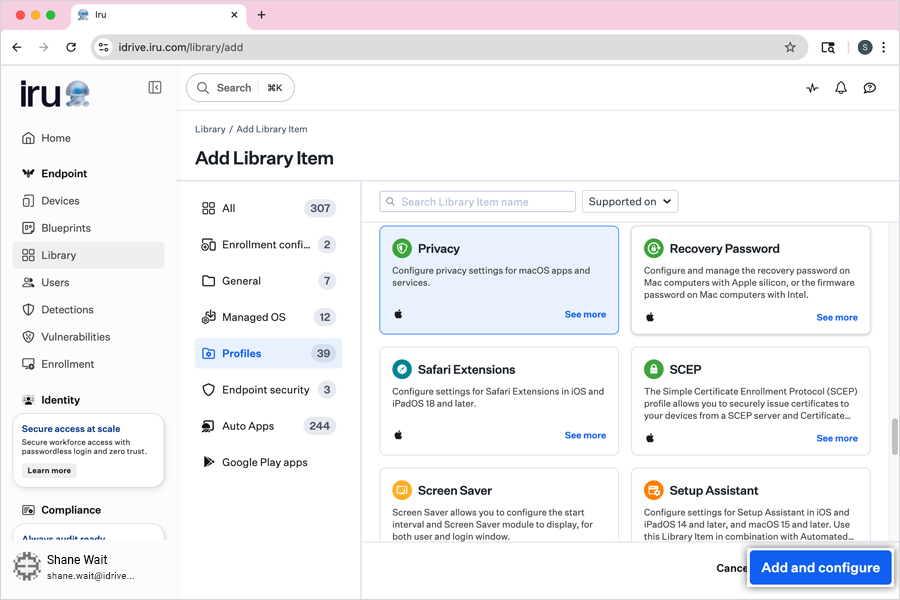
- Na janela de configuração, selecione 'Privacy' e clique em 'Add and configure'.
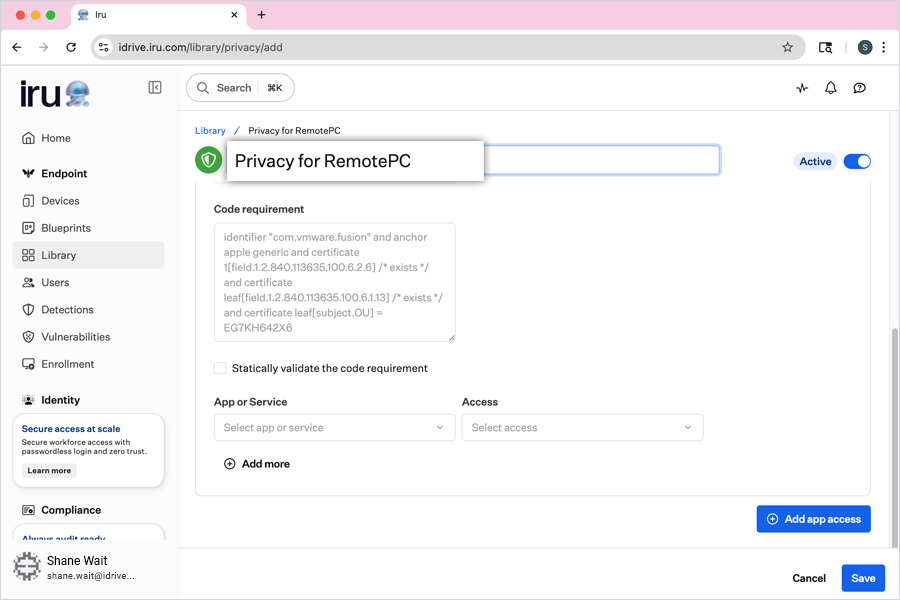
- Insira um título para o item da biblioteca.
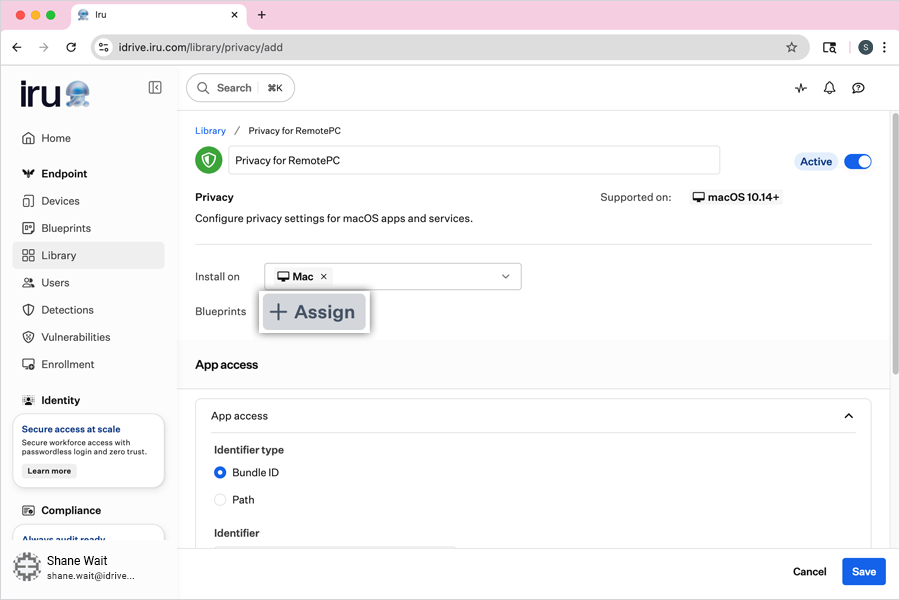
- Em 'Assignment', clique em 'Assign' e selecione o 'Blueprint' necessário.
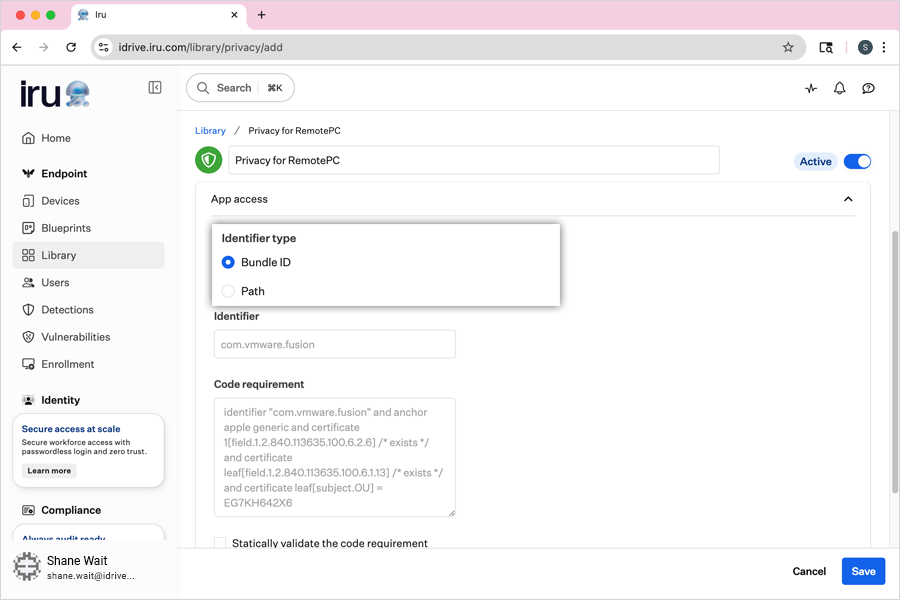
- Em 'App access', selecione o 'Bundle ID'.
-
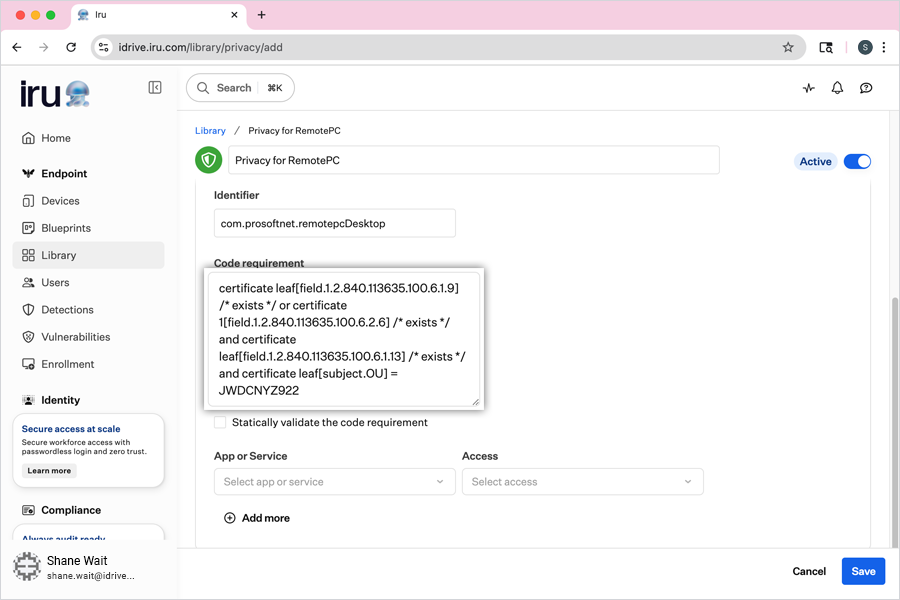
Adicione o seguinte 'Identifier' e 'Code requirement' para o aplicativo RemotePC.
- Identifier: com.prosoftnet.remotepcDesktop
- Requisito de código: certificate leaf[field.1.2.840.113635.100.6.1.9] /* exists */ or certificate 1[field.1.2.840.113635.100.6.2.6] /* exists */ and certificate leaf[field.1.2.840.113635.100.6.1.13] /* exists */ and certificate leaf[subject.OU] = JWDCNYZ922
-
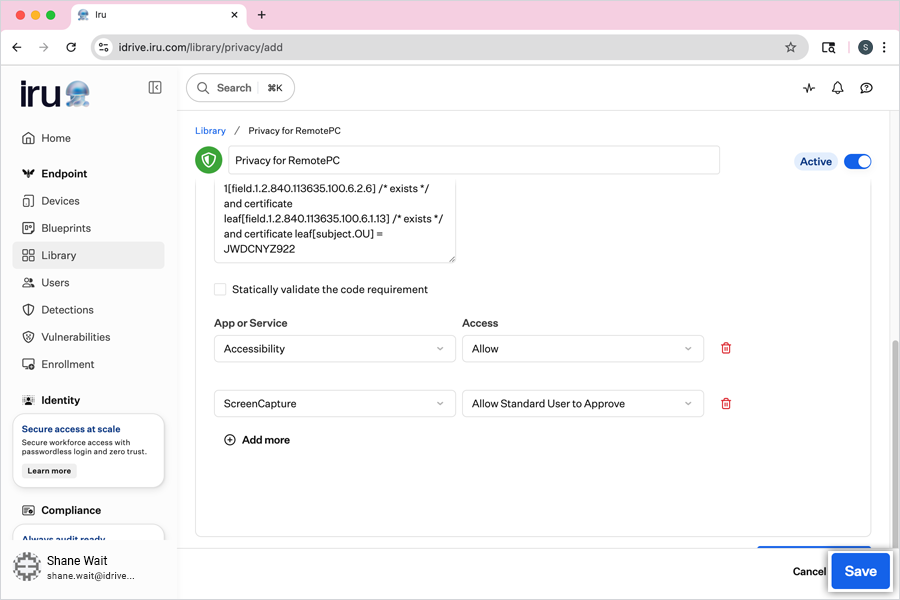
Em 'App or Service', defina as seguintes permissões:
- Accessibility - No menu suspenso 'Access', selecione 'Allow'.
- ScreenCapture - No menu suspenso 'Access', selecione 'Allow Standard User to Approve'.
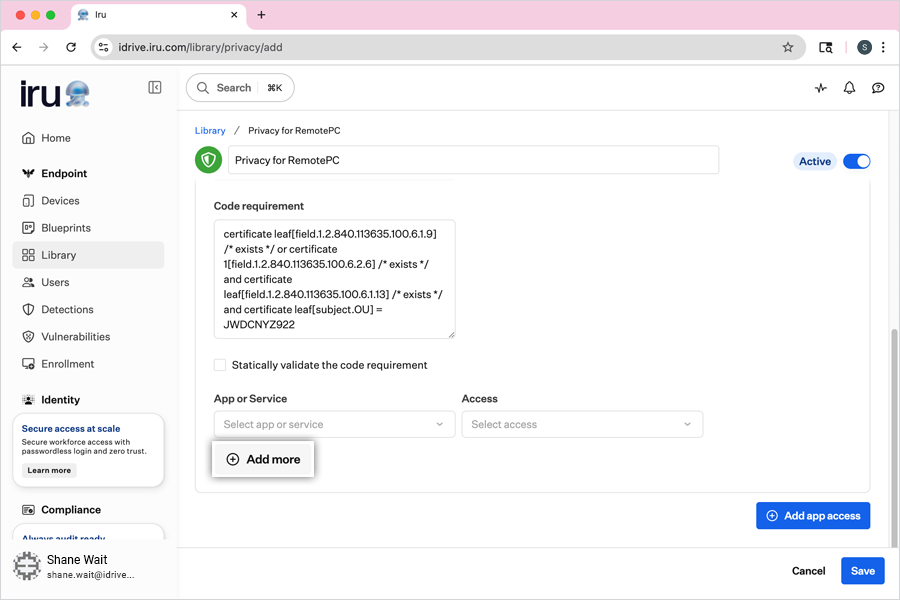
- Clique em 'Save' para criar o item da biblioteca.
- Execute o flush do IRU para implantar essas configurações nos computadores de destino.
Observação: Para a permissão de gravação de tela, consulte o FAQ.
3. Registre computadores usando parâmetros personalizados
- Abra o arquivo “RemotePC Preinstall.sh”, que foi baixado anteriormente.
- Edite o script para incluir os seguintes parâmetros e salve o arquivo:
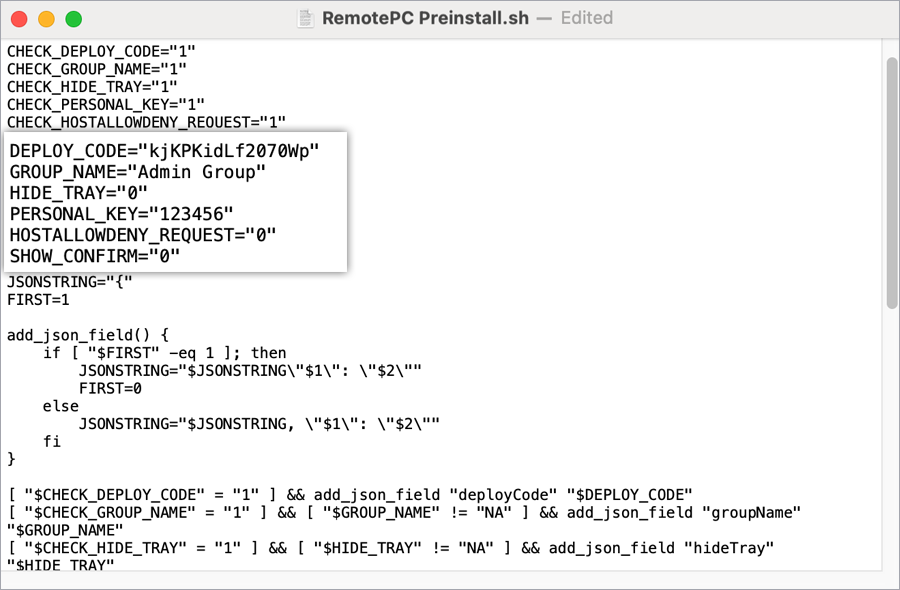
Parameters Descrição DEPLOY_CODE Este é um parâmetro obrigatório e você pode encontrá-lo em Deploy Package > Group deployment > Configuration ID na sua conta RemotePC PERSONAL_KEY Defina uma 'Personal Key' para o computador remoto GROUP_NAME Nome do grupo ao qual o computador será atribuído * HIDE_TRAY 1 Habilitar esta opção impedirá os usuários de acessar as opções da bandeja em seus computadores remotos 0 Reexibir a bandeja e permitir que os usuários acessem as opções da bandeja HOSTALLOWDENY_REQUEST 0 A permissão de solicitação de conexão está desativada 1 Recusar automaticamente a conexão na tela de login após a expiração da solicitação 2 Permitir automaticamente a conexão na tela de login após a expiração da solicitação 3 Permitir conexão após a expiração da solicitação SHOW_CONFIRM 0 Não exibir a janela de consentimento; configurar o host automaticamente 1 (or any value) Exibir a janela de consentimento; Confirmar – a máquina fica online; Rejeitar – a máquina permanece offline
Este script modificado será usado ao adicionar o aplicativo personalizado.
4. Faça upload e atribua o pacote do aplicativo
- No IRU, clique em 'Library' > 'Add Library Item'.
- No menu à esquerda, clique em 'General'.
- Na janela de configuração, selecione 'Custom Apps' e clique em 'Add and configure'.
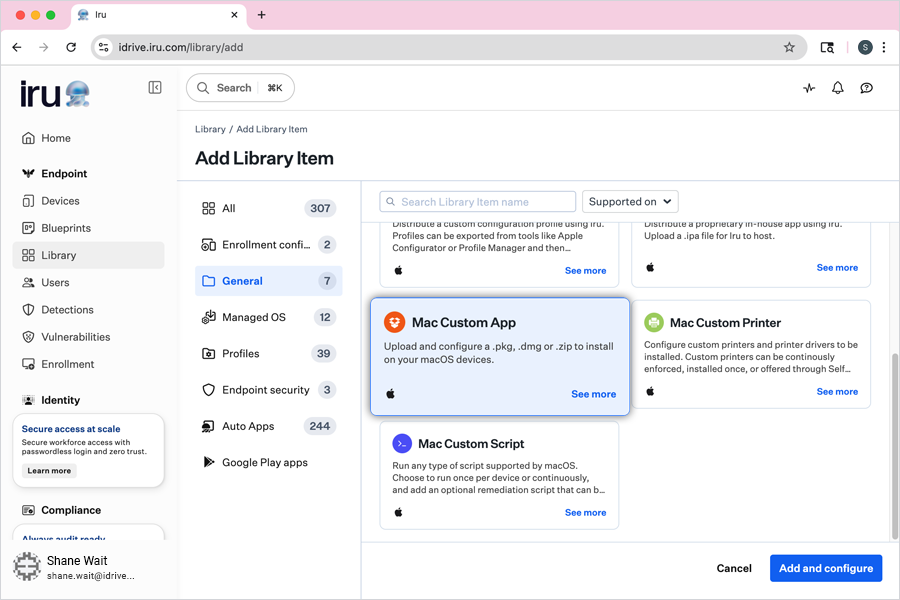
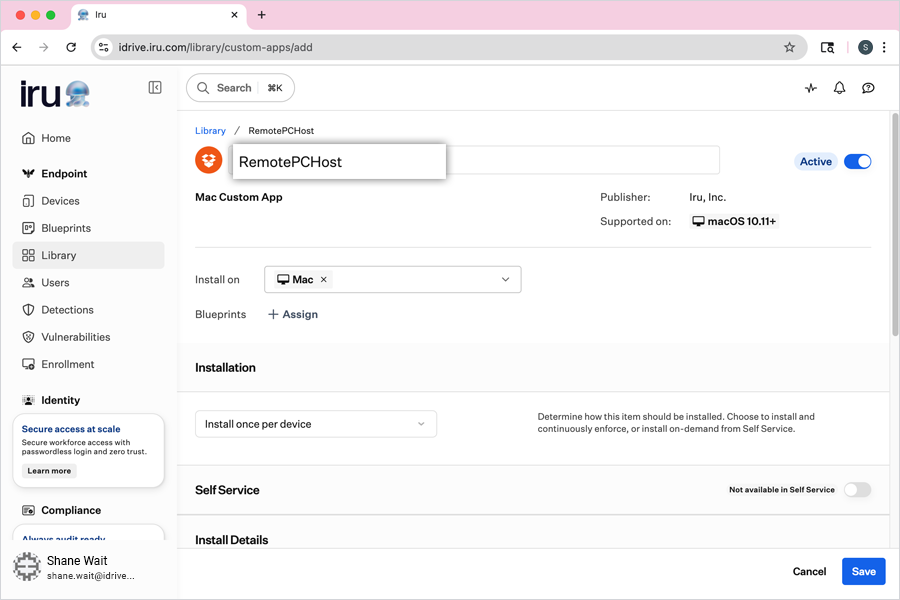
- Insira um título para o aplicativo.
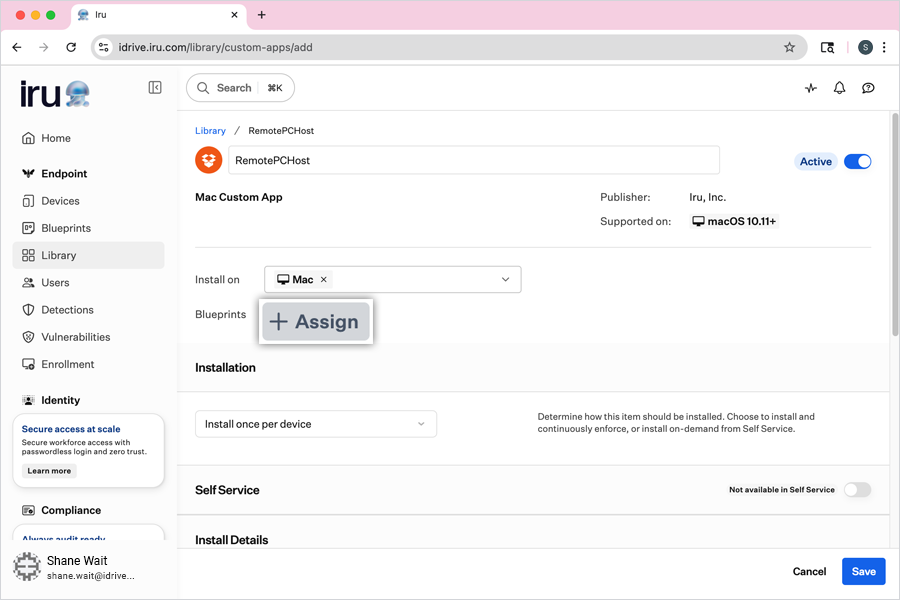
- Em 'Assignment', clique em 'Assign' e selecione o 'Blueprint' necessário.
- Na seção 'Settings', em 'Installation', selecione 'Install once per device' no menu suspenso.
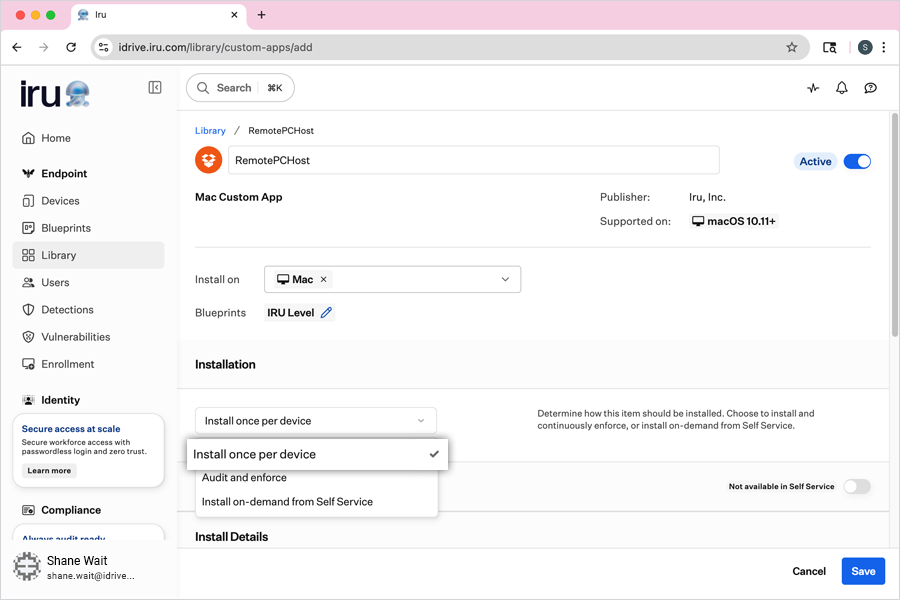
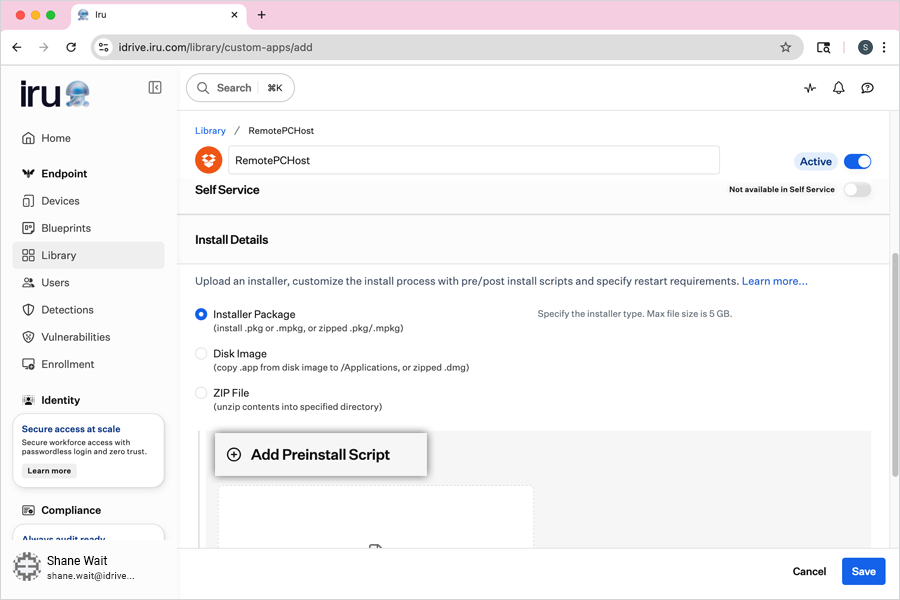
- Na seção 'Install Details', selecione o botão de opção 'Installer Package'.
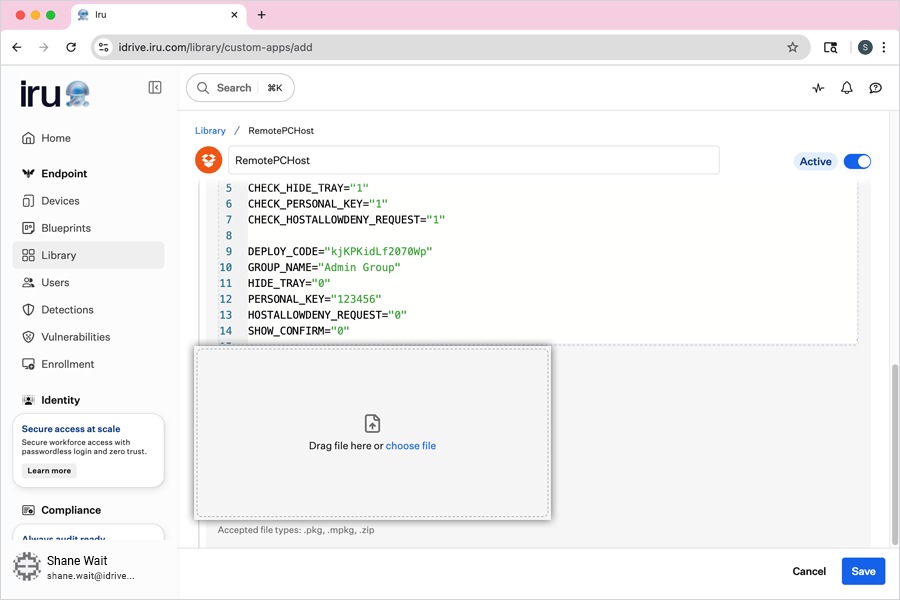
- Clique em 'Add Preinstall Script', depois copie todo o conteúdo do arquivo RemotePC Preinstall.sh e cole na caixa de texto.
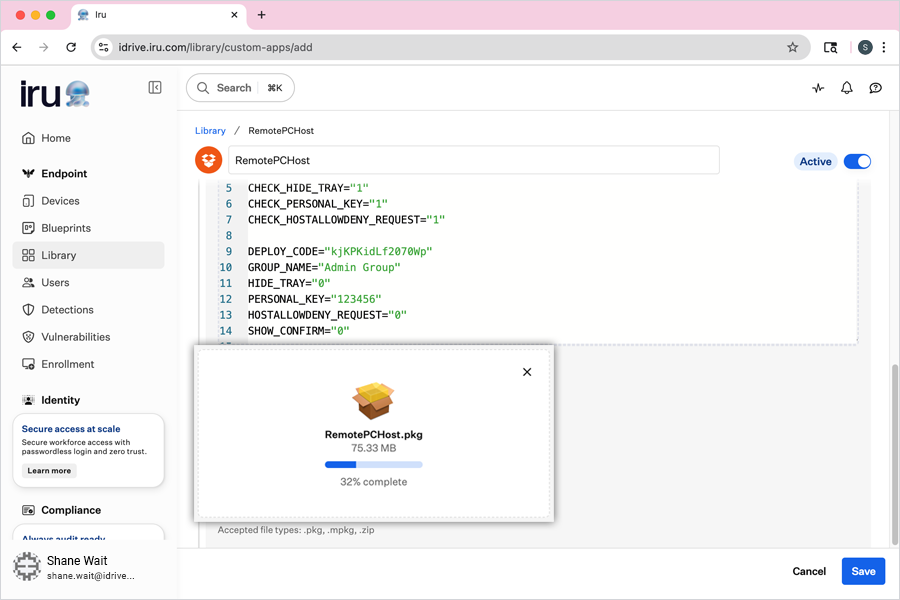
- Clique no link 'click to upload', localize o arquivo RemotePCHost.pkg baixado no seu computador e clique em 'OK'.
- Aguarde o upload do arquivo e, em seguida, clique em 'Save' para criar o item da biblioteca.
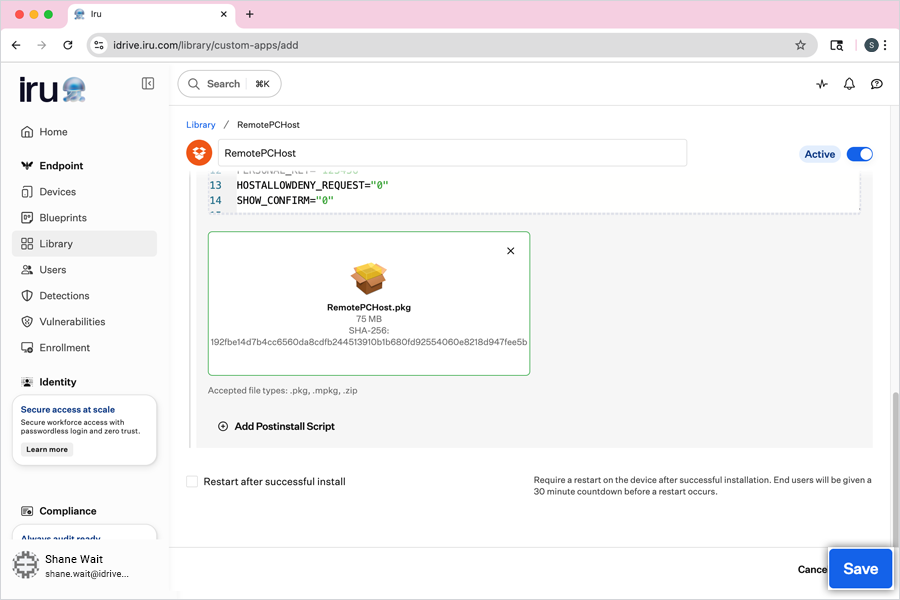
- Execute o flush do IRU para implantar o aplicativo RemotePC nos computadores de destino.
Observação: A implantação pode levar algum tempo para chegar aos dispositivos. Para acelerar o processo, sincronize manualmente os dispositivos Mac.