Implantação em massa via NinjaOne (anteriormente Ninja RMM)
Use o NinjaOne para implantar remotamente o aplicativo RemotePC em vários dispositivos Mac ou grupos.
Implantar o pacote RemotePC
Pré-requisitos para implantação remota:
- Baixar o pacote de implantação em massa do RemotePC.
- Entrar e copiar o ID de configuração aplicável à sua conta.
Habilitar Acessibilidade, Gravação de tela e Permitir em segundo plano usando a política NinjaOne
-
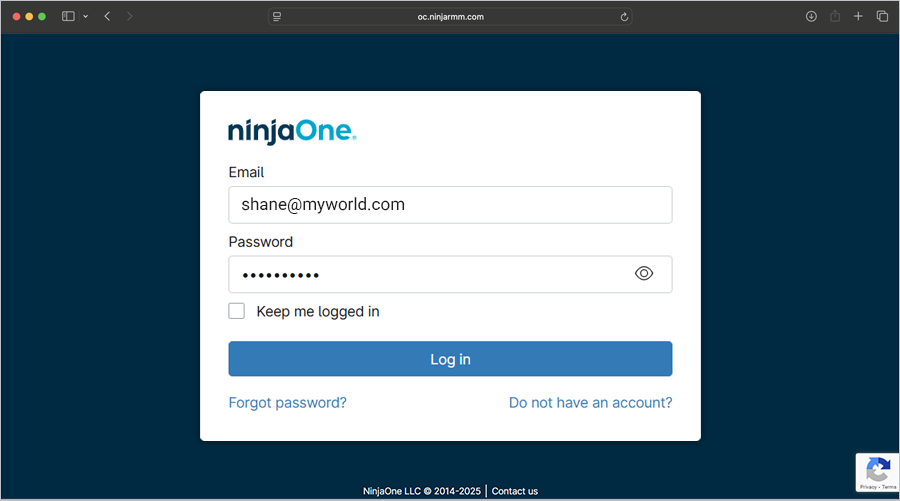
Entrar no centro de administração NinjaOne.
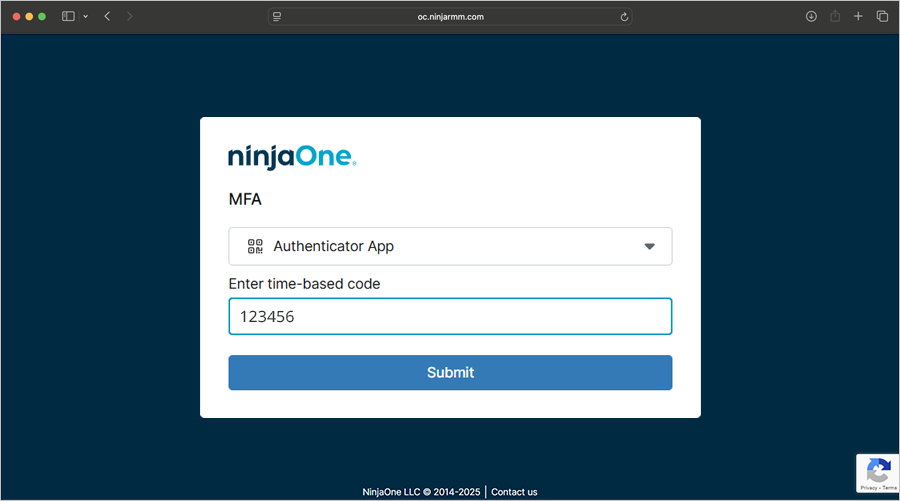
- Em MFA, clicar no menu suspenso e selecionar 'SMS' ou 'Autenticador'. Inserir o código de verificação de 6 dígitos do seu dispositivo autenticador e clicar em 'Enviar'.
-
Clicar em
 . Clicar em 'Administração' > 'Políticas'.
-
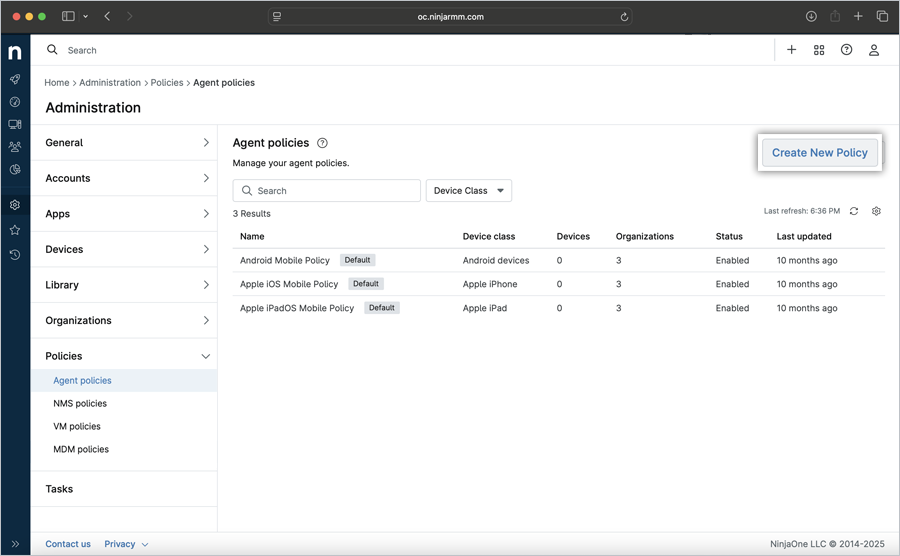
No lado direito da seção 'Políticas de agente', clicar em 'Criar nova política'.
-
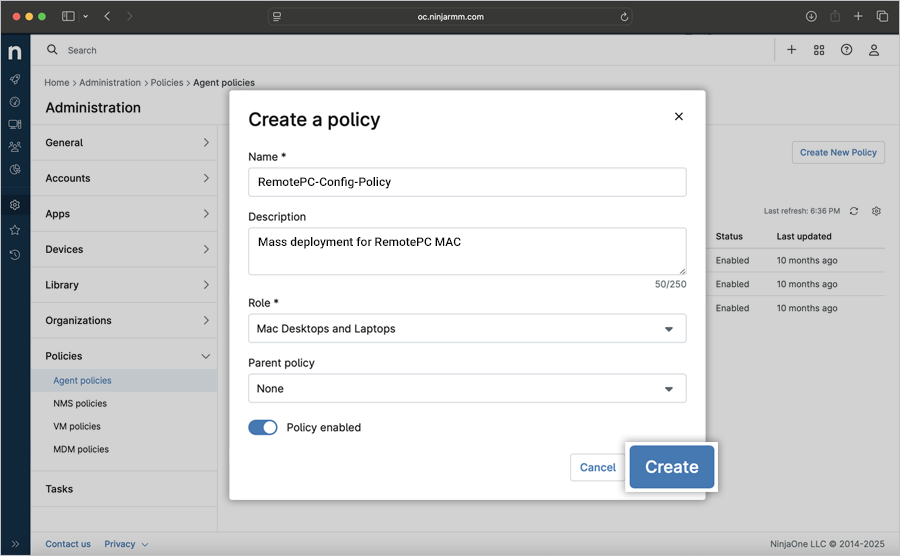
Na janela pop-up 'Criar política',
- Nome: RemotePC-Config-Policy
- Descrição: Implantação em massa para RemotePC (Opcional)
- Clicar no menu suspenso 'Função' e selecionar 'Mac Desktops and Laptops'.
- Clicar no menu suspenso 'Política pai' e selecionar a política pai correspondente. Escolha esta opção somente se desejar herdar a política existente como modelo e copiar as configurações definidas para a nova política. Se nenhuma política for selecionada, a nova política será adicionada sem herdar a existente.
- Clicar em 'Criar'.
- Na janela da política recém-criada, clicar em 'MDM' > 'Carga personalizada'. Clicar em '+ Adicionar carga'.
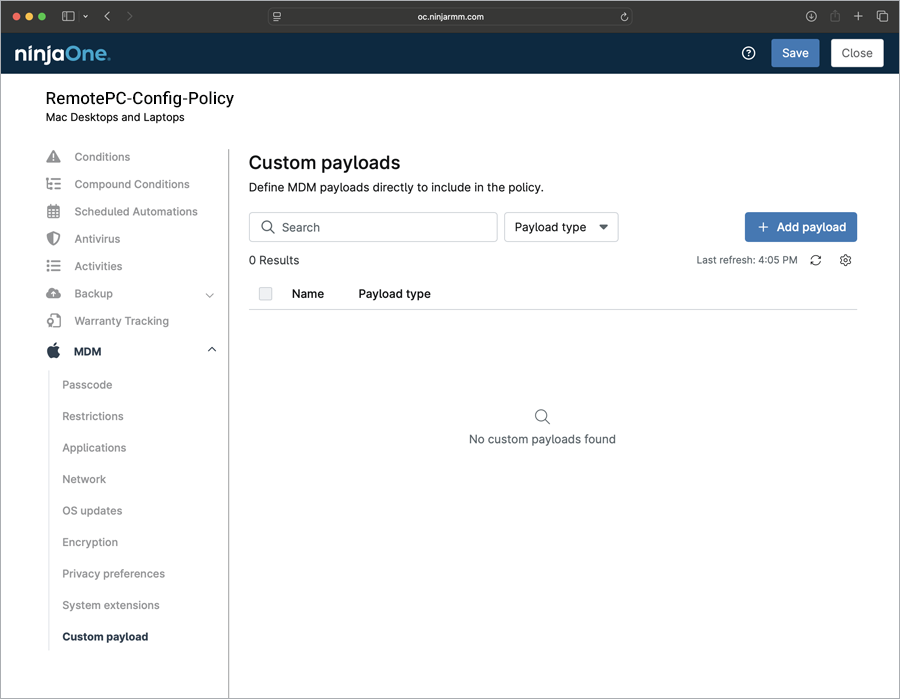
-
Na janela pop-up 'Adicionar carga',
- Inserir o nome da carga: RemotePC-Payload
- No campo 'Conteúdo', adicionar o seguinte código.
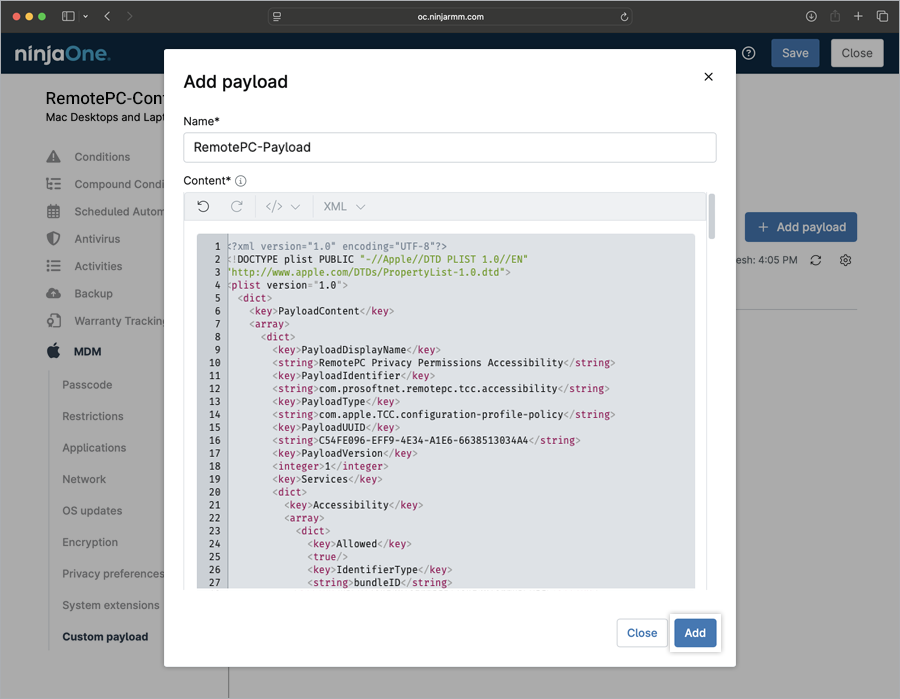
<?xml version="1.0" encoding="UTF-8"?> <!DOCTYPE plist PUBLIC "-//Apple//DTD PLIST 1.0//EN" "http://www.apple.com/DTDs/PropertyList-1.0.dtd"> <plist version="1.0"> <dict> <key>PayloadContent</key> <array> <!-- Payloads go here Accessibility --> <dict> <key>PayloadDisplayName</key> <string>RemotePC Privacy Permissions Accessibility</string> <key>PayloadIdentifier</key> <string>com.prosoftnet.remotepc.tcc.accessibility</string> <key>PayloadType</key> <string>com.apple.TCC.configuration-profile-policy</string> <key>PayloadUUID</key> <string>C54FE096-EFF9-4E34-A1E6-6638513034A4</string> <key>PayloadVersion</key> <integer>1</integer> <key>Services</key> <dict> <key>Accessibility</key> <array> <dict> <key>Allowed</key> <true/> <key>IdentifierType</key> <string>bundleID</string> <key>Identifier</key> <string>com.prosoftnet.remotepcDesktop</string> <key>CodeRequirement</key> <string>identifier "com.prosoftnet.remotepcDesktop" and anchor apple generic and certificate leaf[subject.OU] = JWDCNYZ922</string> <key>Comment</key> <string>Allow RemotePC Accessibility</string> </dict> </array> </dict> </dict> <!-- Payloads go here ScreenCapture --> <dict> <key>PayloadDisplayName</key> <string>RemotePC Privacy Permissions ScreenCapture</string> <key>PayloadIdentifier</key> <string>com.prosoftnet.remotepc.tcc.screencapture</string> <key>PayloadType</key> <string>com.apple.TCC.configuration-profile-policy</string> <key>PayloadUUID</key> <string>74032F49-21BF-4561-99FE-C16A45222532</string> <key>PayloadVersion</key> <integer>1</integer> <key>Services</key> <dict> <key>ScreenCapture</key> <array> <dict> <key>Authorization</key> <string>AllowStandardUserToSetSystemService</string> <key>IdentifierType</key> <string>bundleID</string> <key>Identifier</key> <string>com.prosoftnet.remotepcDesktop</string> <key>CodeRequirement</key> <string>identifier "com.prosoftnet.remotepcDesktop" and anchor apple generic and certificate leaf[subject.OU] = JWDCNYZ922</string> <key>Comment</key> <string>Allow RemotePC Screen Recording</string> </dict> </array> </dict> </dict> <!-- Payloads go here Login Items / Background Items --> <dict> <key>PayloadDisplayName</key> <string>RemotePC Login Item</string> <key>PayloadIdentifier</key> <string>com.prosoftnet.remotepc.servicemanagement.loginitem</string> <key>PayloadType</key> <string>com.apple.servicemanagement</string> <key>PayloadUUID</key> <string>3665339A-2CDB-46C1-976E-587E3B674595</string> <key>PayloadVersion</key> <integer>1</integer> <key>Rules</key> <array> <dict> <key>RuleType</key> <string>TeamIdentifier</string> <key>RuleValue</key> <string>JWDCNYZ922</string> </dict> </array> </dict> </array> <key>PayloadDisplayName</key> <string>RemotePC MDM Profile</string> <key>PayloadIdentifier</key> <string>com.prosoftnet.remotepc.profile</string> <key>PayloadOrganization</key> <string>IDrive Incorporated</string> <key>PayloadScope</key> <string>System</string> <key>PayloadType</key> <string>Configuration</string> <key>PayloadUUID</key> <string>DA39F4F7-A36B-44A4-BAEC-3E02D04078E3</string> <key>PayloadVersion</key> <integer>1</integer> <key>PayloadRemovalDisallowed</key> <true/> <key>TargetDeviceType</key> <integer>5</integer> </dict> </plist> - Clicar em '+ Adicionar'. A carga personalizada foi adicionada com sucesso.
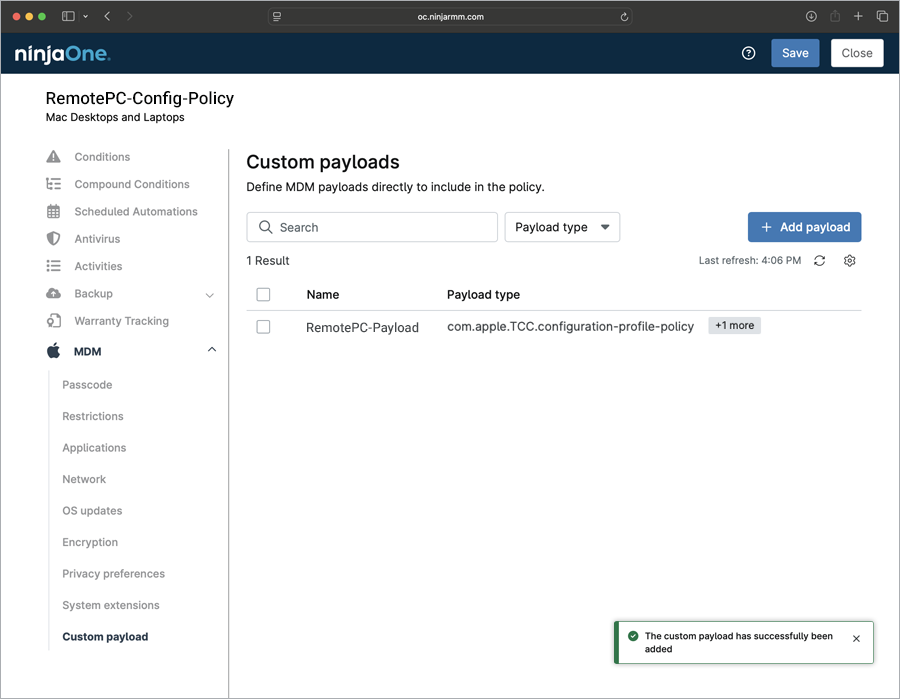
- Clicar em 'Salvar'.
- Inserir o código de verificação de 6 dígitos quando solicitado e clicar em 'Verificar'. A nova política foi criada.
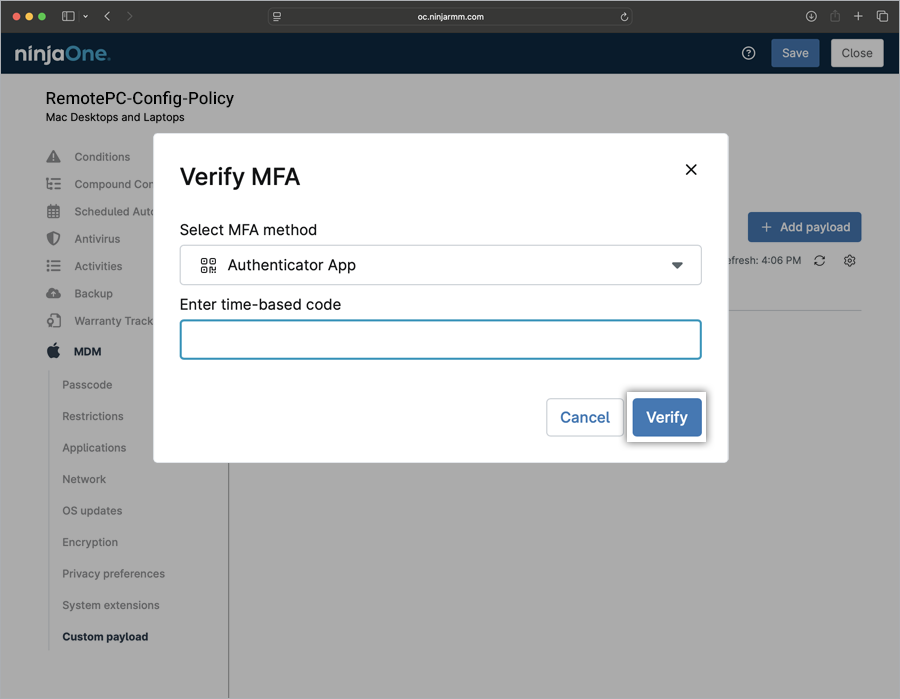
-
Para aplicar a política recém-criada à sua organização, seguir as etapas abaixo.
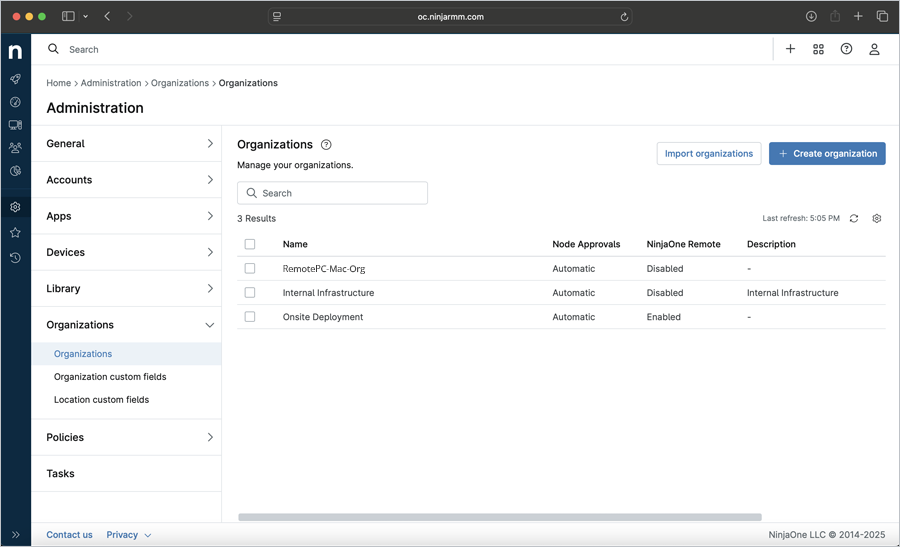
- Ir para 'Administração' > 'Organizações'.
- Na seção 'Organizações', clicar no nome da organização na grade abaixo.
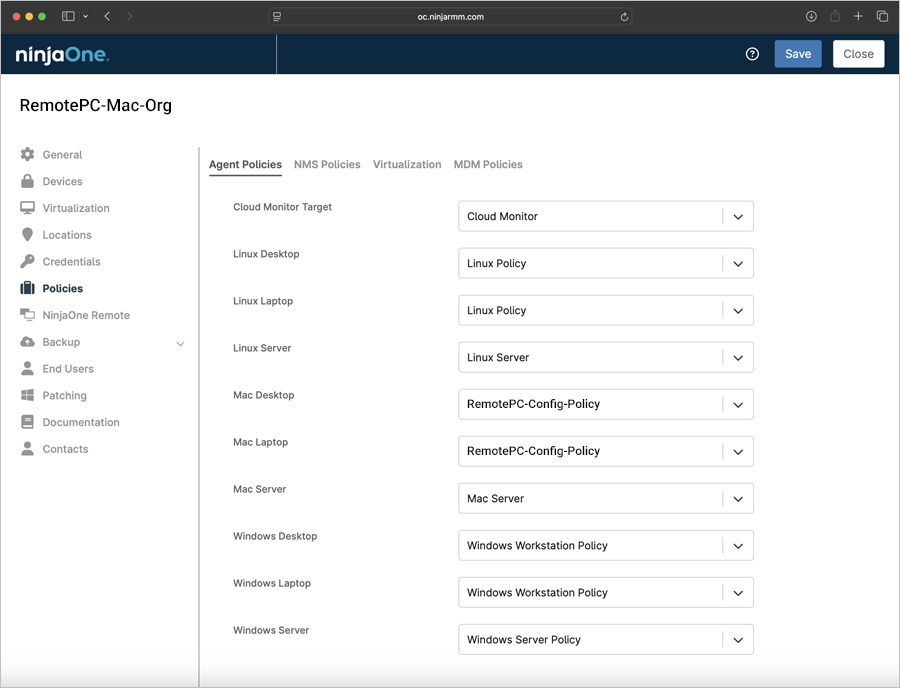
- Clicar na aba 'Políticas'. Na seção 'Políticas de agente', clicar no menu suspenso 'Mac Desktop' ou 'Mac Laptop' e selecionar a política recém-criada. Clicar em 'Salvar'. Clicar em 'Fechar'.
-
Para aplicar a política recém-criada a dispositivos individuais, seguir as etapas abaixo.
- Ir ao centro de administração NinjaOne. Clicar em 'Dispositivos'.
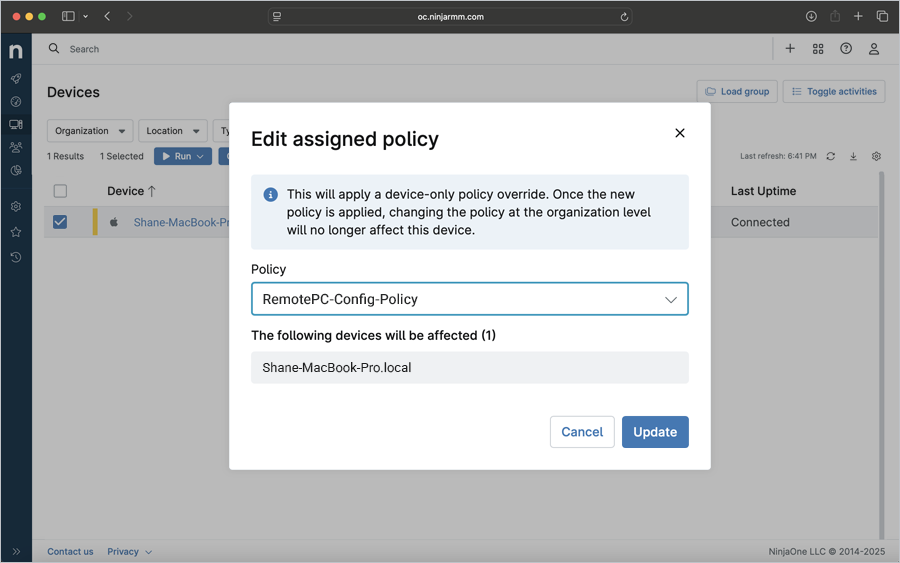
- Marcar as caixas de seleção correspondentes dos seus dispositivos preferidos. Clicar no menu suspenso 'Editar' e selecionar 'Política'.
- Na janela pop-up 'Editar política atribuída', clicar no menu suspenso 'Política', selecionar a política necessária e clicar em 'Atualizar'. A política selecionada é aplicada aos dispositivos selecionados.
Nota: A alteração desta política aplica uma substituição de política apenas para o dispositivo. Após a aplicação da nova política, as alterações de política no nível da organização não afetarão mais este dispositivo. O dispositivo autorizará automaticamente a maioria das permissões adicionadas na carga personalizada. Embora a permissão ScreenCapture não possa ser concedida explicitamente, o dispositivo será configurado para permitir que qualquer conta de usuário a ative. Para obter mais informações sobre permissões de gravação de tela, consultar as Perguntas frequentes sobre acesso remoto via Desktop.
Registrar computadores usando parâmetros personalizados
- Abrir o arquivo 'RemotePC Preinstall.sh' baixado anteriormente.
- Editar o script, adicionar valores para os parâmetros necessários conforme mostrado na tabela abaixo e salvar o arquivo. Consultar a imagem como referência.
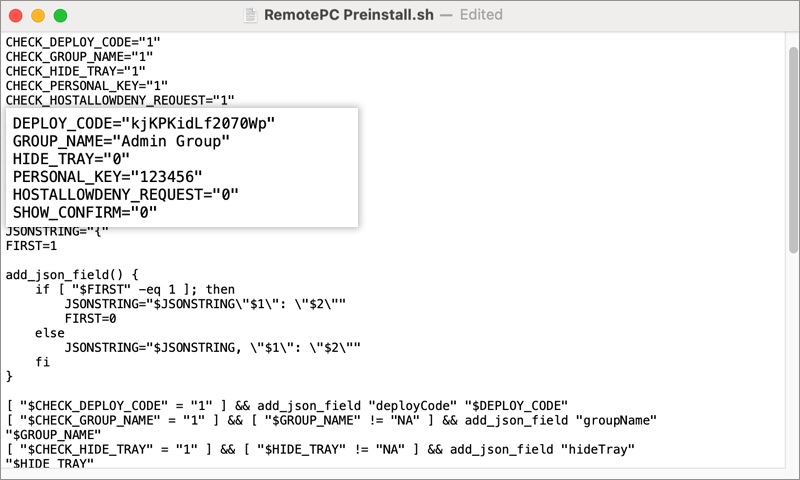
- Usar os parâmetros abaixo para registrar os computadores em um grupo específico, além de outros parâmetros durante a implantação.
| Parâmetros | Descrição |
|---|---|
| DEPLOY_CODE | Obrigatório. Disponível em Implantar pacote > Implantação de grupo > ID de configuração na sua conta RemotePC |
| PERSONAL_KEY | Definir uma 'Chave pessoal' para o computador remoto |
| GROUP_NAME | Nome do grupo ao qual o computador será atribuído * |
| HIDETRAY | |
| 1 | Habilitar esta opção impedirá que os usuários acessem as opções da bandeja do sistema em seus computadores remotos |
| 0 | Mostrar a bandeja do sistema e permitir que os usuários acessem as opções correspondentes |
| HOSTALLOWDENY_REQUEST | |
| 0 | A permissão de solicitação de conexão está desabilitada |
| 1 | Recusar automaticamente a conexão na tela de login após o término da solicitação |
| 2 | Permitir automaticamente a conexão na tela de login após o término da solicitação |
| 3 | Permitir conexão após o término da solicitação |
| SHOW_CONFIRM | |
| 0 | Não exibir janela de consentimento; configurar o host automaticamente |
| 1 (ou qualquer valor) | Exibir janela de consentimento; Confirmar – o computador fica online, Rejeitar – o computador permanece offline |
Implantar RemotePC via NinjaOne
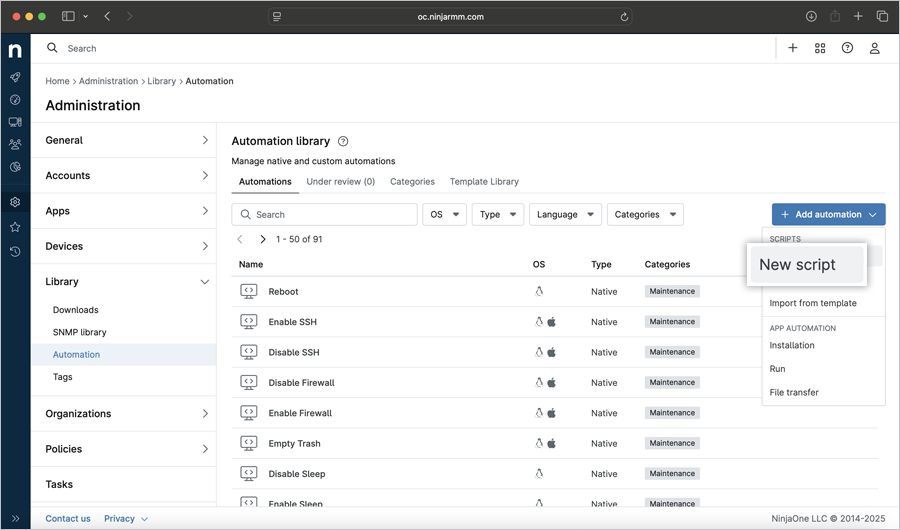
- Para criar um script de pré-instalação, clicar em 'Administração' > 'Biblioteca' > 'Automação'. Clicar em '+ Adicionar automação' > 'Novo script'.
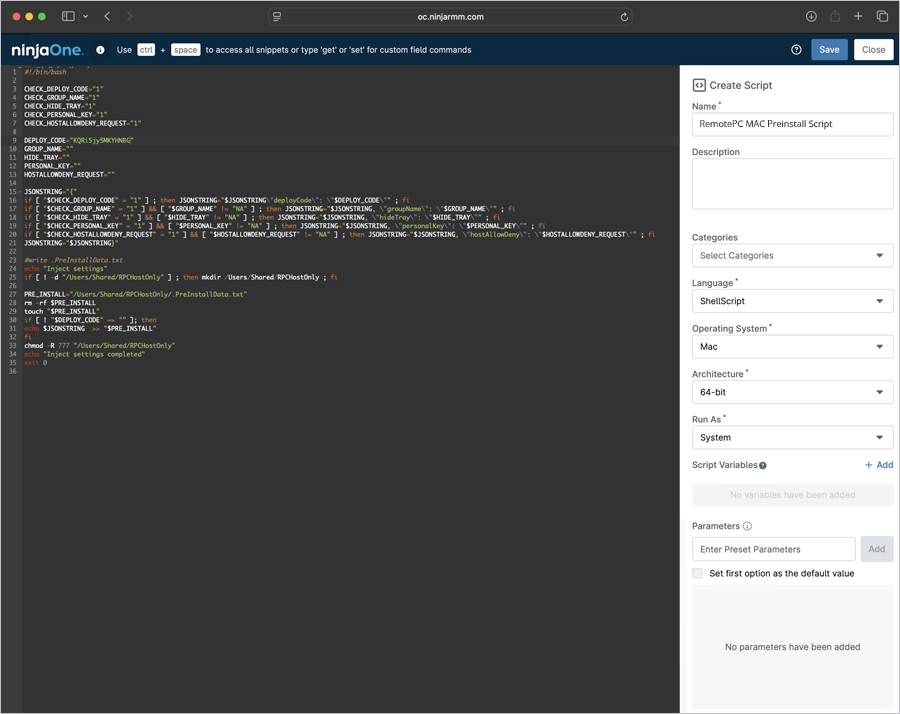
- Uma janela Novo script abre. Arrastar e soltar o script RemotePC Preinstall salvo na etapa anterior, ou copiar e colar. Na seção 'Criar script',
- Inserir o nome da automação: RemotePC MAC Preinstall Script
- Inserir a descrição da automação.
- Selecionar 'ShellScript' no menu suspenso 'Idioma'.
- Selecionar 'Mac' no menu suspenso 'Sistema operacional'.
- Clicar em 'Salvar'. Clicar em 'Fechar'.
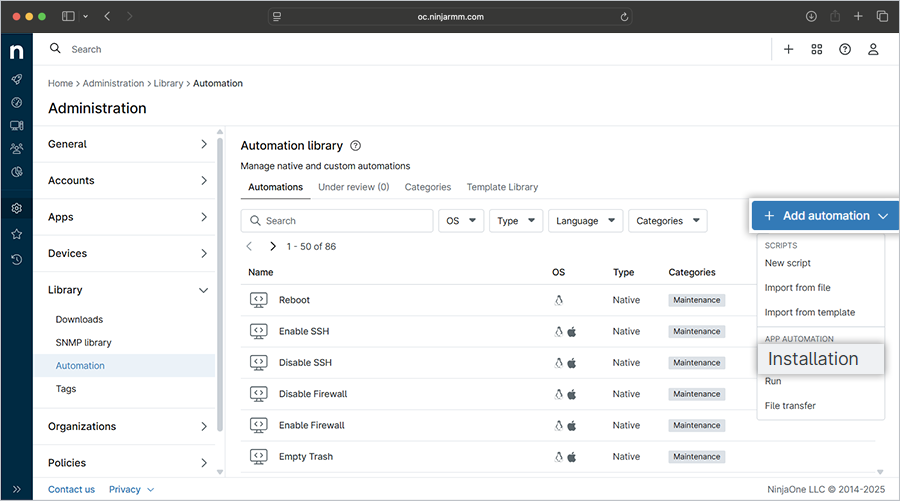
- No lado direito da seção 'Biblioteca de automações', clicar no menu suspenso '+Adicionar automação' e selecionar 'Instalação'.
-
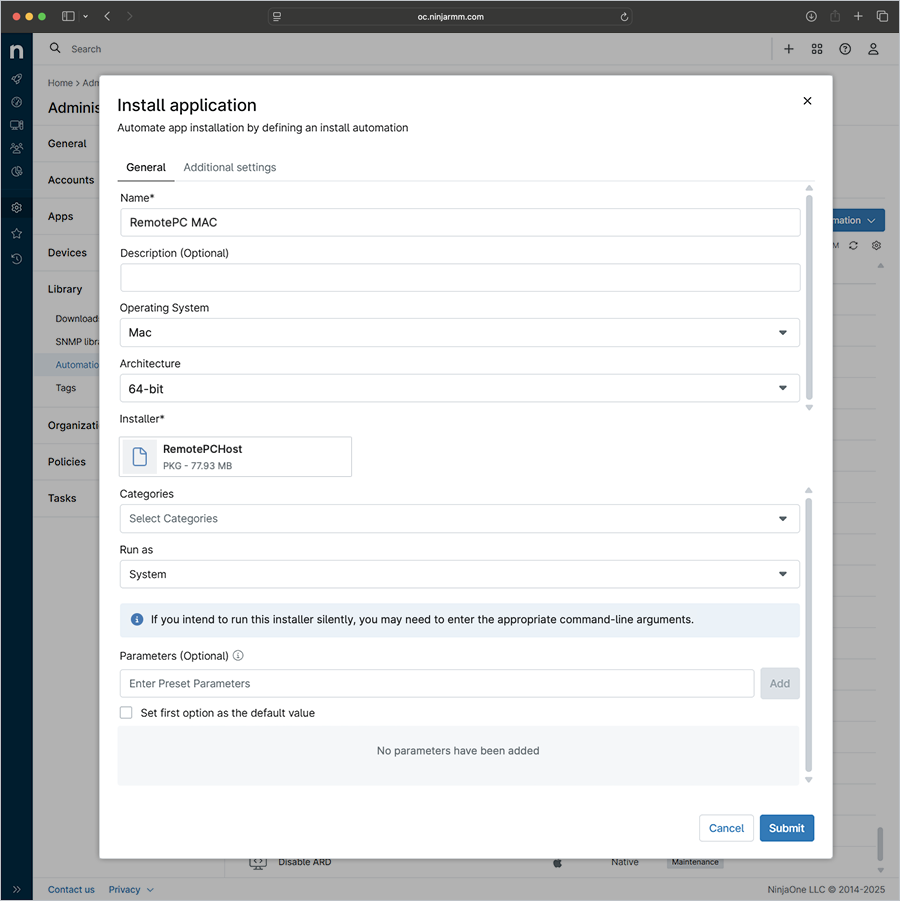
Na janela pop-up 'Instalar aplicativo',
- Ir à aba 'Geral',
- Nome: RemotePC MAC
- Descrição: Implantação em massa para RemotePC (Opcional)
- Selecionar 'Mac' como sistema operacional.
- Selecionar a arquitetura do sistema operacional correspondente (64 bits).
- Clicar em 'Escolher arquivo de instalação', localizar o arquivo RemotePCHost.pkg baixado no seu computador e clicar em 'Abrir'.
- Selecionar 'Sistema' no menu suspenso 'Executar como'.
- Ir à aba 'Configurações adicionais',
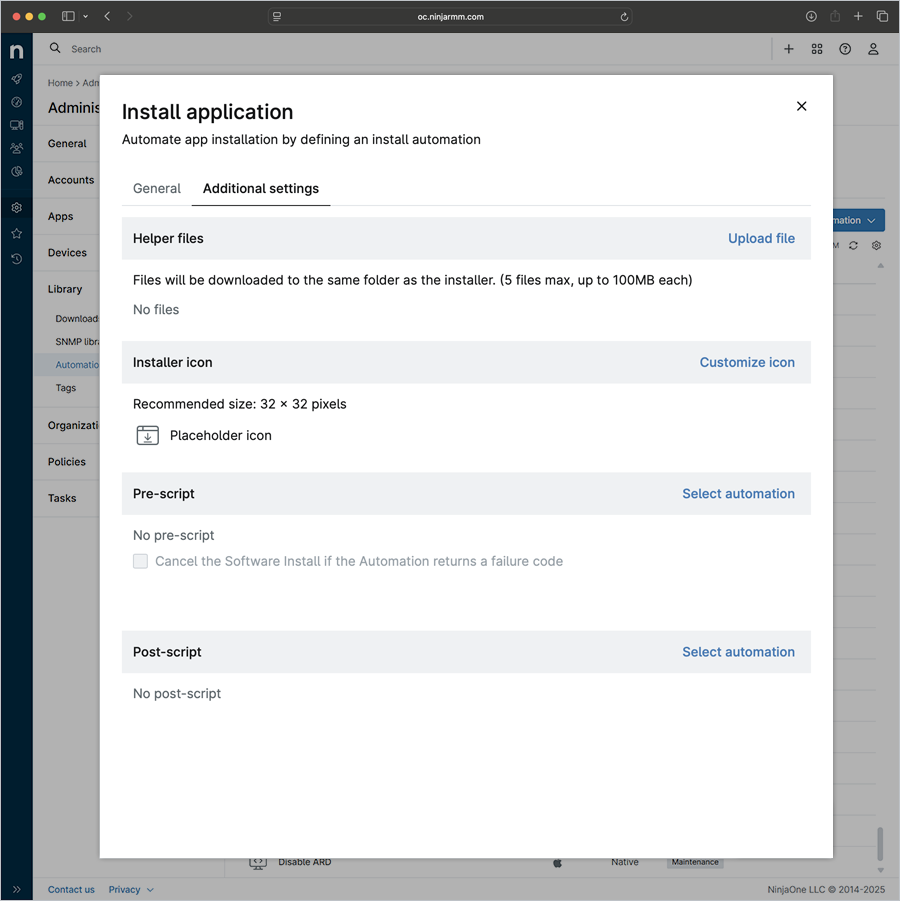
- Clicar em 'Selecionar automação' na seção Pré-script.
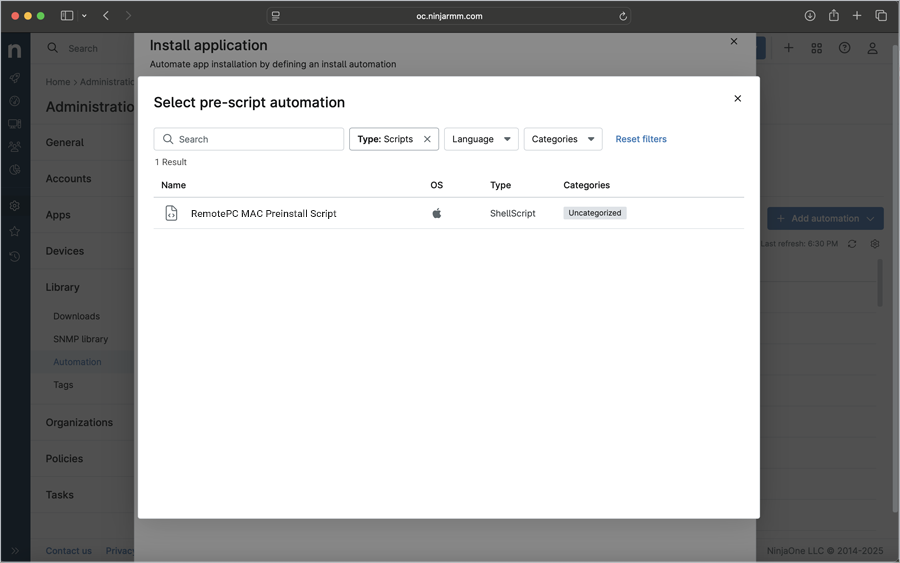
- Na janela pop-up, selecionar 'RemotePC MAC Preinstall Script' como automação de pré-script na lista abaixo.
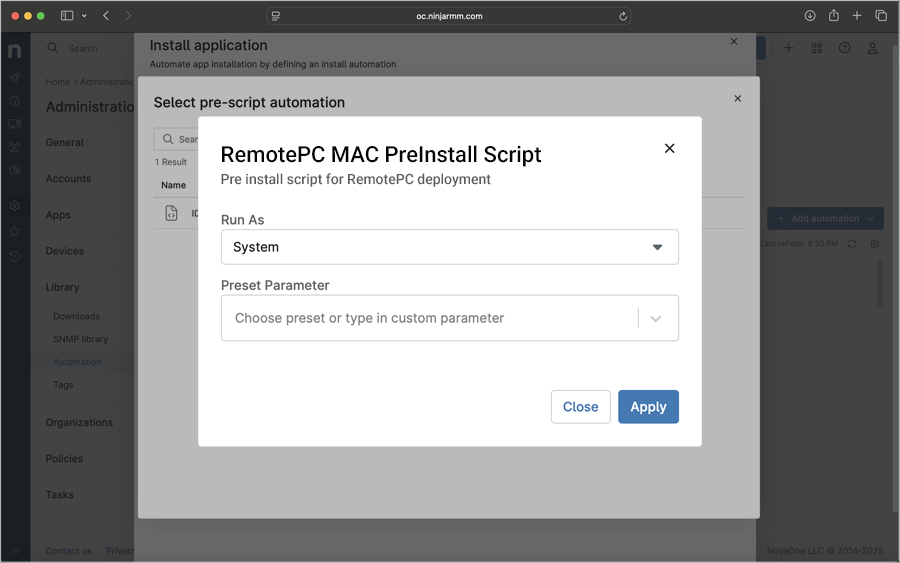
- A janela pop-up do script de pré-instalação aparece. No menu suspenso 'Executar como', selecionar 'Sistema' e clicar em 'Aplicar'.
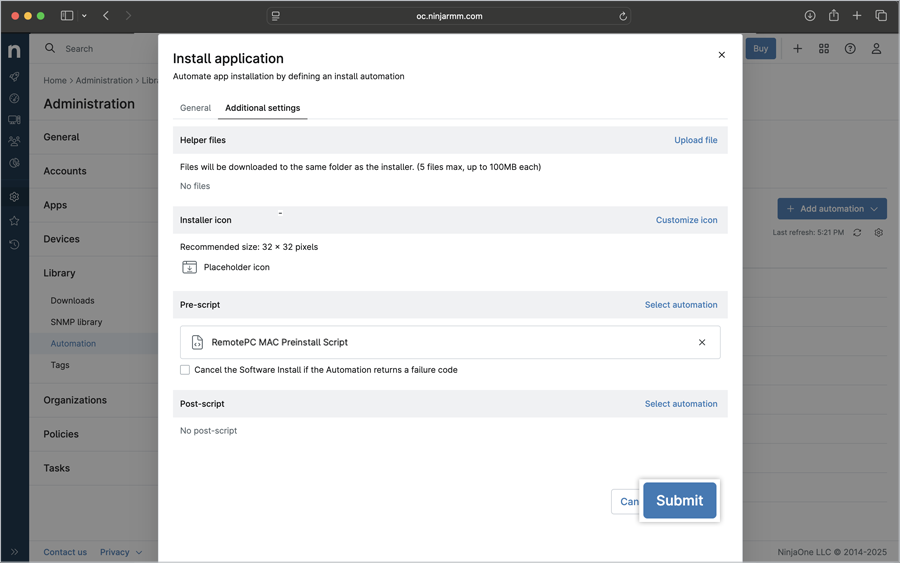
- Clicar em 'Enviar'.
- Ir à aba 'Geral',
-
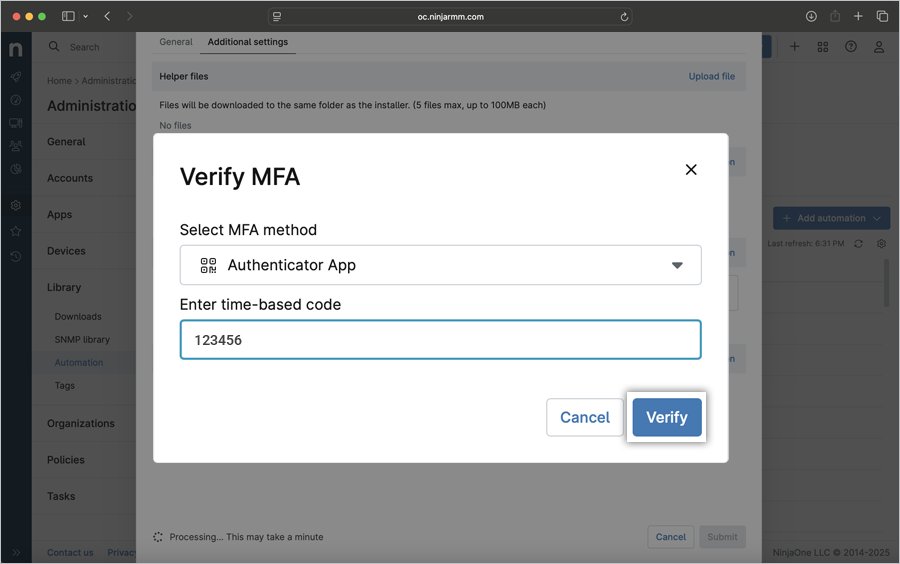
Inserir o código de verificação de 6 dígitos quando solicitado e clicar em 'Verificar' para concluir a MFA.
O download do arquivo de instalação começa e a barra de progresso indica seu status.
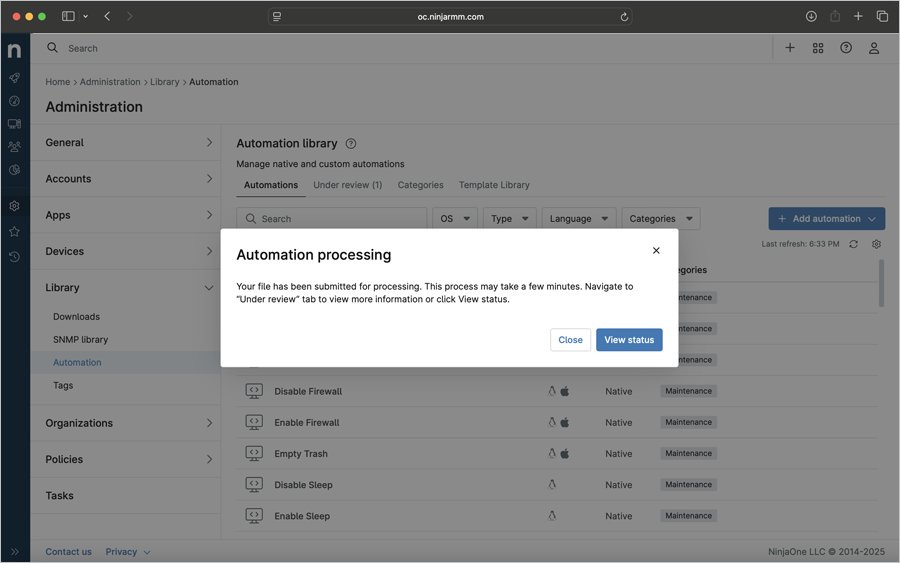
- Uma janela pop-up 'Processando automação' aparece, indicando que seu arquivo de instalação foi enviado para processamento. Clicar em 'Fechar' para fechar a janela pop-up ou em 'Ver status' para exibir o status da instalação do seu pacote.
- Aguardar até que o pacote RemotePCHost termine de baixar e o aplicativo seja registrado.
-
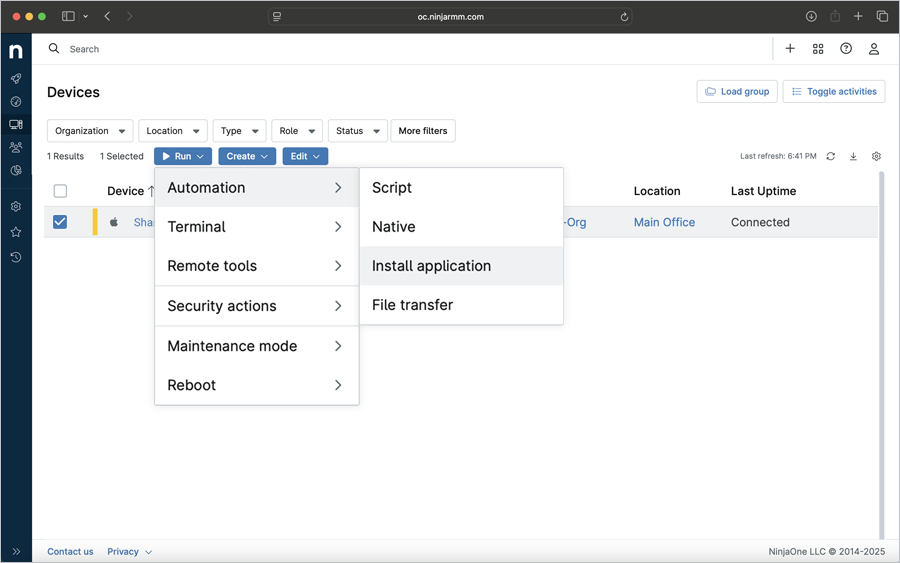
Após o pacote RemotePC ser adicionado com sucesso, ir para 'Dispositivos' no centro de administração NinjaOne, selecionar o dispositivo ou grupos correspondentes e clicar em

-
Clicar em 'Automação' > 'Instalar aplicativo'.
- Na janela pop-up 'Biblioteca de automações', clicar na versão recém-adicionada.
-
A janela pop-up da versão aparece. Clicar no menu suspenso 'Executar como' e selecionar 'Sistema'. Clicar em 'Executar'.
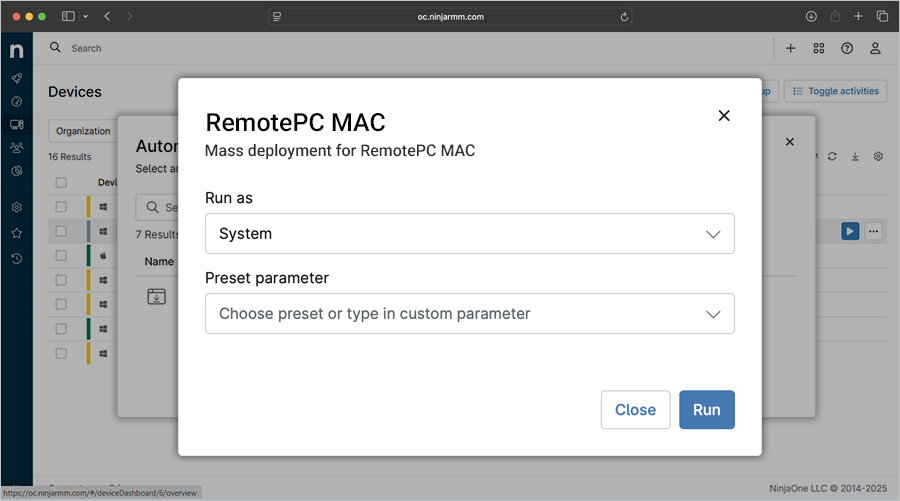
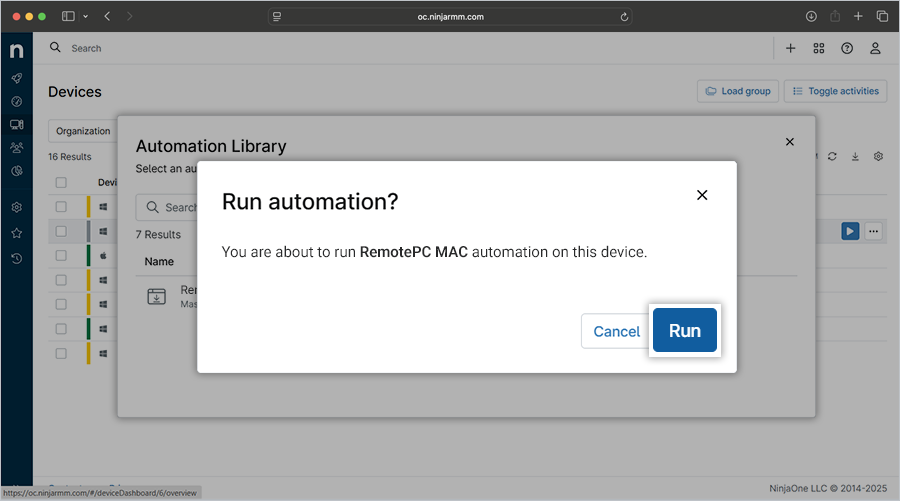
- Uma janela de confirmação aparece. Clicar em 'Executar' para iniciar a automação para o dispositivo selecionado. Com base na seleção feita, o aplicativo será instalado adequadamente. A automação está agora sendo processada.
Nota: Pode levar algum tempo para que os computadores recebam o pacote de implantação.
- Após o aplicativo RemotePC ser instalado com sucesso, verificar a presença do dispositivo no painel RemotePC. O computador será listado no painel em 'Computadores'.