Tek Oturum Açma temel hazırlık kurulumu - Azure AD (SCIM)
RemotePC Ekip ve Kurumsal hesapların yöneticisi artık kullanıcıları/grupları için kimlik sağlayıcıdan temel hazırlığı ayarlayabilir. RemotePC, kullanıcıların/grupların temel hazırlığını yapmak için SCIM (Etki Alanları Arası Kimlik Yönetimi Sistemi) temel hazırlık yöntemini destekler.
Azure AD ile Tek Oturum Açma (SSO) sağlamayı ayarlamak için yöneticinin şunları yapması gerekir:
- RemotePC hesabıyla SCIM temel hazırlık jetonu oluşturun
- SCIM sağlamayı yapılandırma
- Temel hazırlığı yapılan uygulamaya kullanıcıları/grupları atayın
Yöneticinin, IdP ile bağlantılı tüm kullanıcıları RemotePC hesabına senkronize etmek için SCIM (Etki Alanları Arası Kimlik Yönetimi Sistemi) temel hazırlık jetonunu oluşturması ve kullanması gerekir.
Bir jeton oluşturmak için,
- Web tarayıcısı aracılığıyla RemotePC'da oturum açın.
- Sağ üst köşede görüntülenen kullanıcı adına tıklayın ve 'Hesabım'a tıklayın.
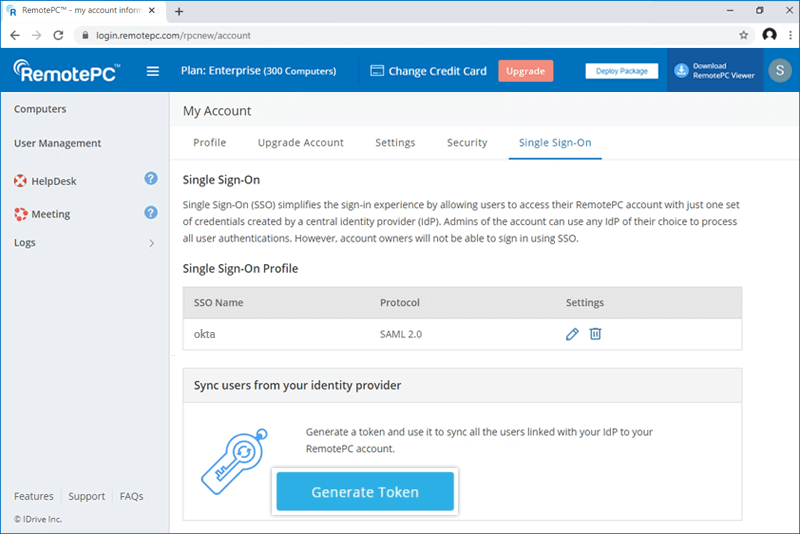
- 'Tek Oturum Açma' sekmesine gidin ve bir belirteç oluşturmak için 'Kullanıcıları kimlik sağlayıcınızdan senkronize edin' altındaki 'Belirteç Oluştur' düğmesini tıklayın.
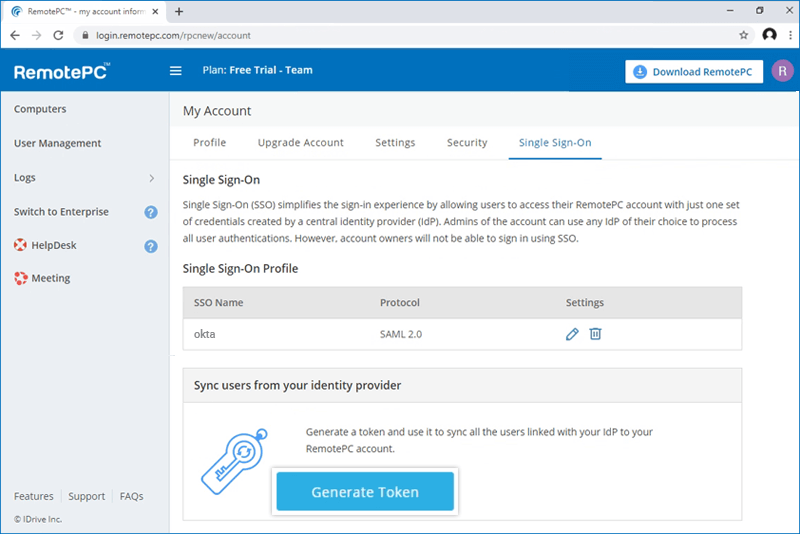
- Belirteci gelecekte başvurmak üzere kopyalayıp kaydetmek için 'Belirteci Kopyala' düğmesini tıklayın.
Uygulama oluşturulduktan sonra yönetici, hesabını SCIM temel hazırlığı için yapılandırabilir.
SCIM sağlamayı yapılandırmak için,
- Azure AD hesabınızın kimlik bilgilerini kullanarak Azure AD konsolunda oturum açın ve 'Kurumsal uygulamalar'a tıklayın.
- Yeni oluşturulan uygulamaya tıklayın ve LHS'de 'Temel Hazırlık' sekmesini seçin.
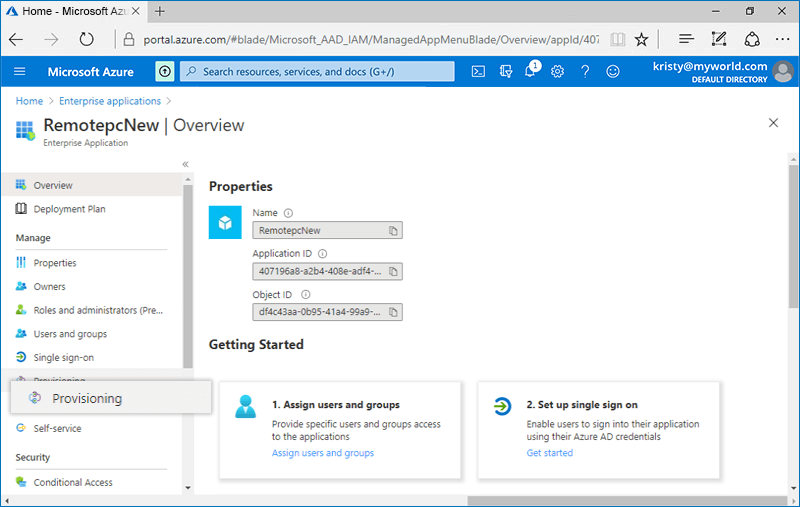
- 'Başlayın düğmesini' tıklayın ve beliren açılır menüden 'Otomatik'i seçin.
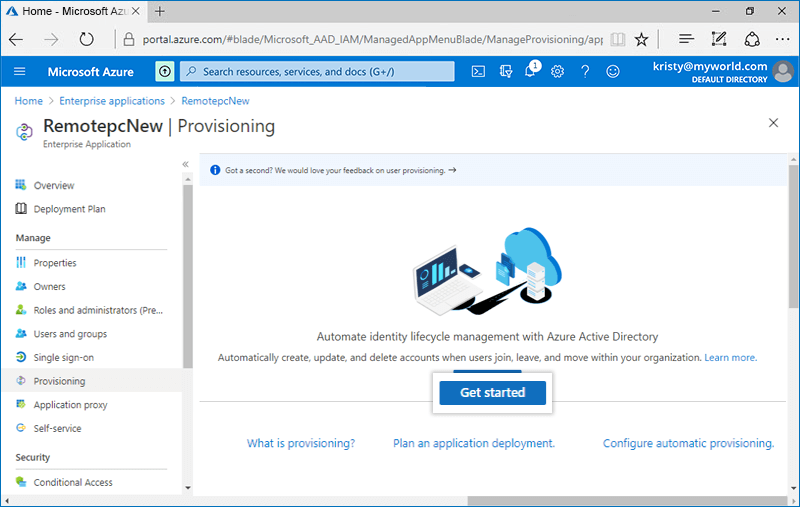
- 'Yönetici Kimlik Bilgileri' sekmesine tıklayın ve aşağıdaki ayrıntıları ekleyin:
- Kiracı URL'si: https://sso.remotepc.com/scim
- Gizli Jeton: RemotePC hesabınızda oluşturulan SCIM temel hazırlık jetonunu girin
- 'Kaydet'i tıklayın.
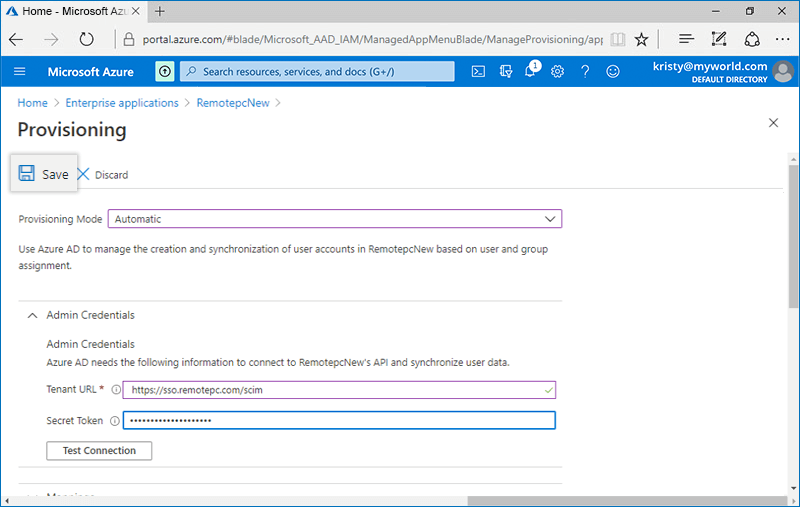
Kullanıcılara/gruplara yönelik temel hazırlığı etkinleştirmek için yöneticinin, kullanıcıları/grupları Azure AD konsolunda oluşturulan SCIM uygulamasına ataması gerekir.
Kullanıcıları/grupları atamak için,
- Azure AD yönetici konsoluna gidin ve 'Azure Active Directory'yi tıklayın.
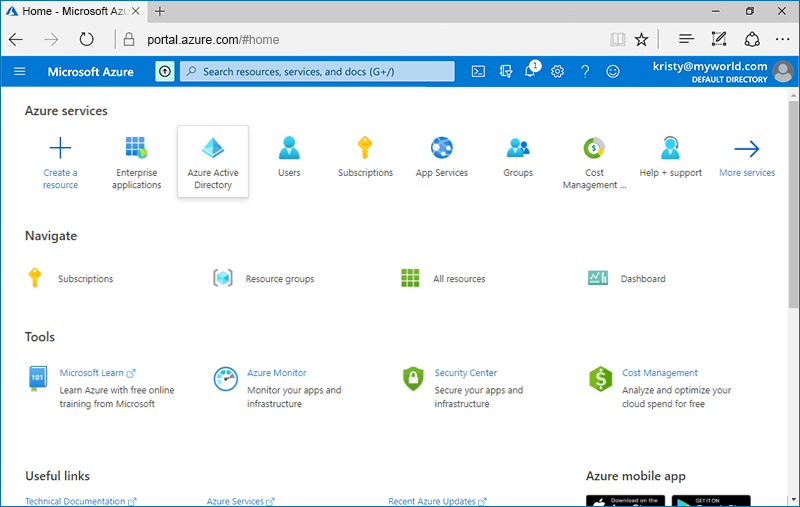
- LHS'de 'Kullanıcılar' sekmesini seçin ve yeni bir kullanıcı eklemek için '+ Yeni kullanıcı'ya tıklayın. Benzer şekilde, yeni bir grup eklemek için 'Gruplar' sekmesini seçin ve '+ Yeni grup'u tıklayın.
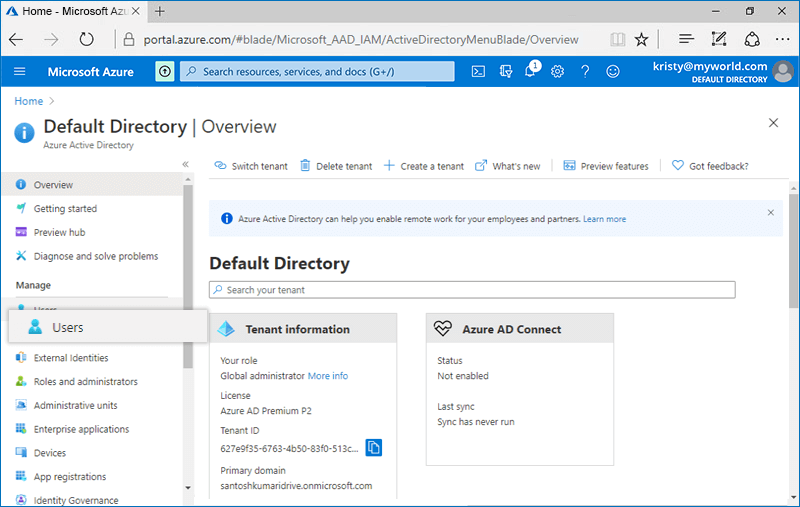
- Kullanıcı/grup oluşturulduktan sonra Azure AD konsolundan 'Kurumsal Uygulamalar'a gidin ve oluşturulan uygulamaya tıklayın.
- 'Kullanıcılar ve gruplar' sekmesine gidin ve '+ Kullanıcı/grup ekle' düğmesini tıklayın.
- Uygulamaya atamak istediğiniz kullanıcıyı/grubu arayın ve 'Ata'ya tıklayın.
Atandıktan sonra kullanıcıların/grupların temel hazırlığı otomatik olarak yapılacaktır.
Alternatif olarak, kullanıcı hesaplarının temel hazırlığını öncelikli olarak yapmak için,
- Uygulamada 'Temel Hazırlık' sekmesine gidin ve 'Talep üzerine sağlama' seçeneğini tıklayın.
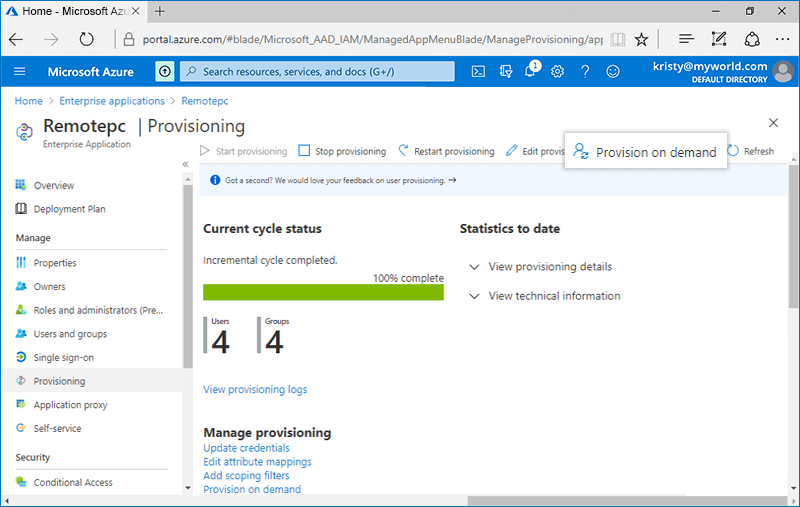
- Temel hazırlık yapmak istediğiniz kullanıcı hesabını arayın ve 'Temel Hazırlık'ı tıklayın.
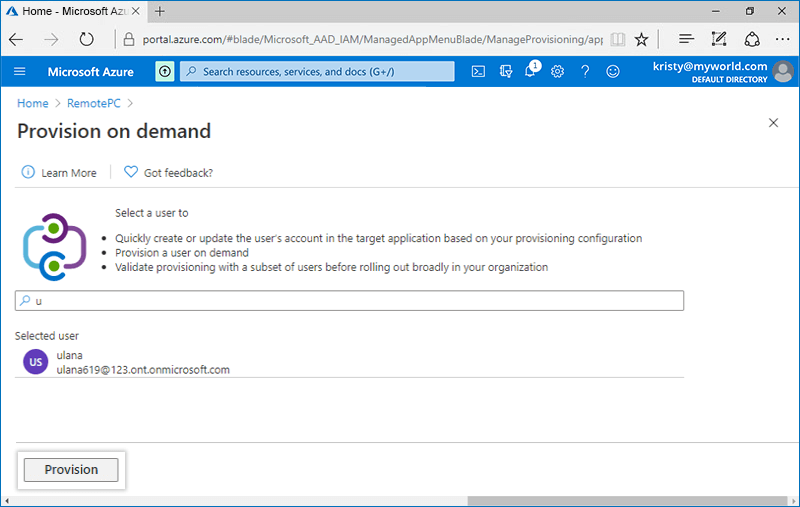
Kullanıcı hesabının temel hazırlığı tamamlandıktan sonra bir başarı mesajı görüntülenecektir.
Azure AD konsolunda galeri dışı bir uygulamanın nasıl oluşturulacağını öğrenin >