Tek Oturum Açma temel hazırlık kurulumu - Okta (SCIM)
RemotePC Ekip ve Kurumsal hesapların yöneticisi, SCIM (Etki Alanları Arası Kimlik Yönetimi Sistemi) sağlama yöntemi aracılığıyla kullanıcıları/grupları için kimlik sağlayıcıdan temel hazırlık ayarlayabilir. Kullanıcıların/grupların SCIM aracılığıyla temel hazırlığını yapmak için OKTA konsolunda özel bir uygulama oluşturmanız gerekir. SAML ile kendi kimlik sağlayıcınızı oluşturma adımlarına bakın
Okta ile Tek Oturum Açma (SSO) sağlamayı ayarlamak için yöneticinin şunları yapması gerekir:
- RemotePC hesabıyla SCIM temel hazırlık jetonu oluşturun
- SCIM sağlamayı yapılandırma
- Temel hazırlığı yapılan uygulamaya kullanıcıları/grupları atayın
Yöneticinin, IdP ile bağlantılı tüm kullanıcıları RemotePC hesabına senkronize etmek için SCIM (Etki Alanları Arası Kimlik Yönetimi Sistemi) temel hazırlık jetonunu oluşturması ve kullanması gerekir.
Bir jeton oluşturmak için,
- Web tarayıcısı aracılığıyla RemotePC'da oturum açın.
- Sağ üst köşede görüntülenen kullanıcı adına tıklayın ve 'Hesabım'a tıklayın.
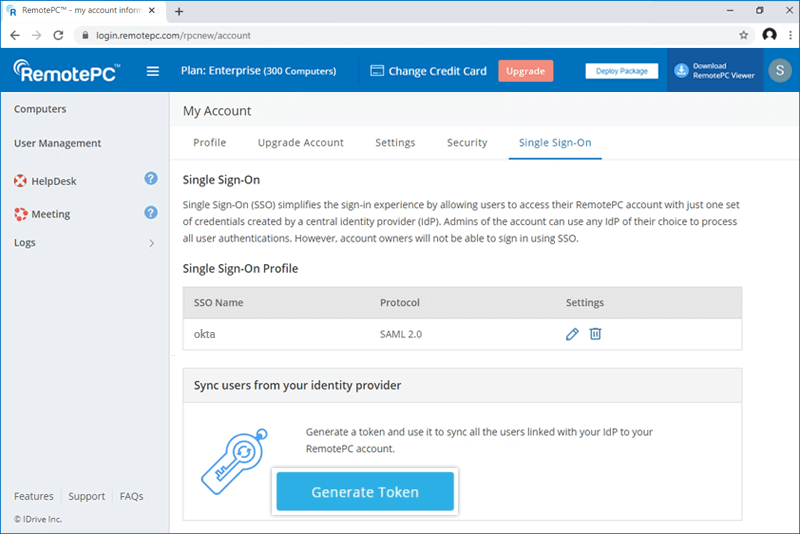
- 'Tek Oturum Açma' sekmesine gidin ve bir belirteç oluşturmak için 'Kullanıcıları kimlik sağlayıcınızdan senkronize edin' altındaki 'Belirteç Oluştur' düğmesini tıklayın.
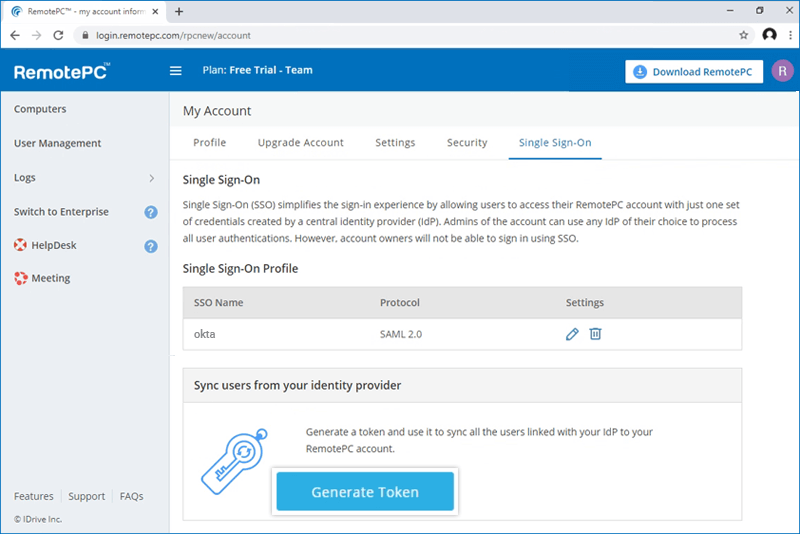
- Belirteci gelecekte başvurmak üzere kopyalayıp kaydetmek için 'Belirteci Kopyala' düğmesini tıklayın.
Uygulama oluşturulduktan sonra yönetici, hesabını SCIM temel hazırlığı için yapılandırabilir.
SCIM sağlamayı yapılandırmak için,
- Okta hesap kimlik bilgilerinizi kullanarak Okta konsolunda oturum açın.
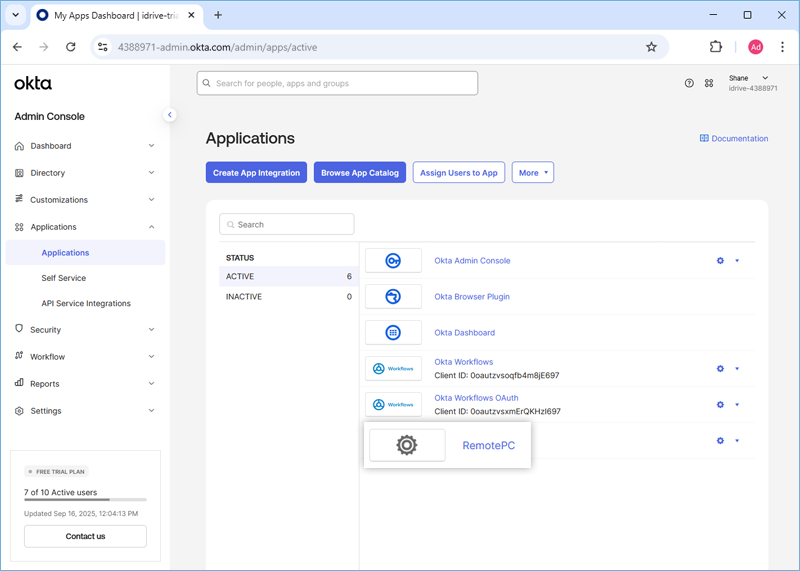
- 'Uygulamalar' sekmesinde yeni oluşturulan uygulamaya tıklayın.
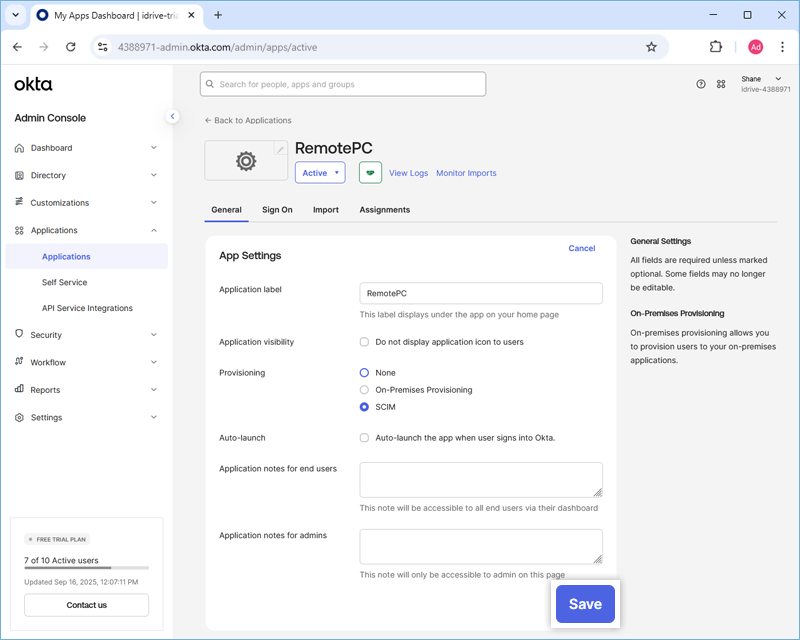
- 'Genel' sekmesine gidin, 'Uygulama Ayarları'na karşılık gelen 'Düzenle' düğmesini tıklayın ve 'SCIM' seçeneğini seçin. 'Kaydet'i tıklayın.
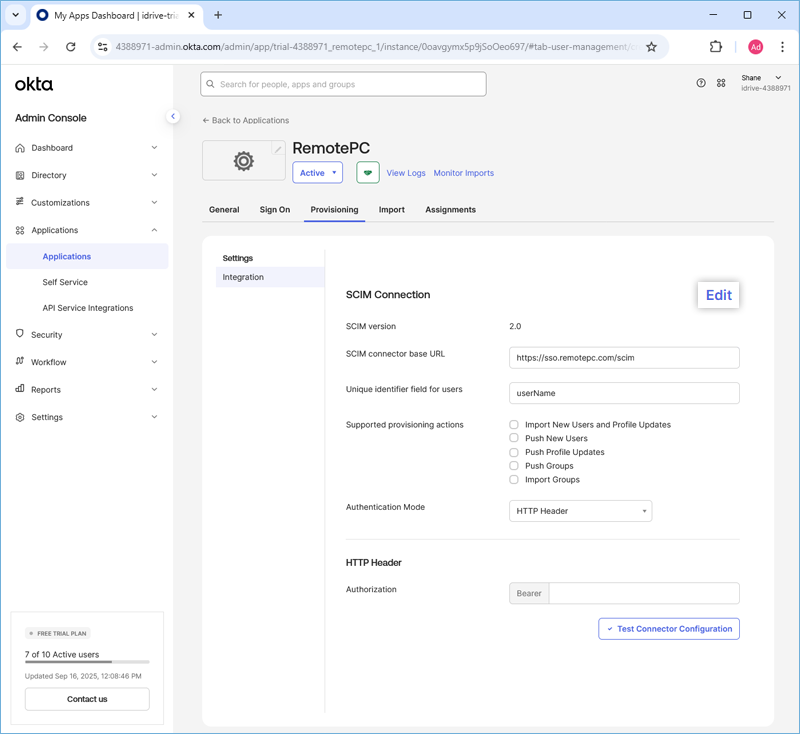
- 'Temel Hazırlık' sekmesine gidin, 'SCIM Bağlantısı' karşısında 'Düzenle'yi tıklayın ve gerekli değişiklikleri aşağıdaki gibi değiştirin:
- SCIM bağlayıcı temel URL'si: https://sso.remotepc.com/scim
- Kullanıcılar için benzersiz tanımlayıcı alan: kullanıcıAdı
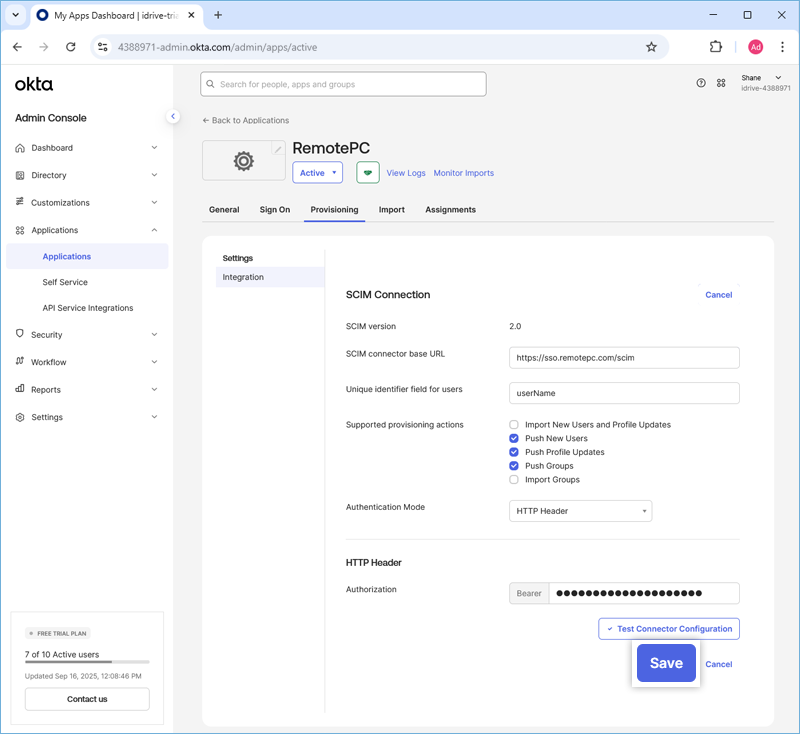
- Desteklenen temel hazırlık eylemleri: Aşağıdaki seçeneklere tıklayın ve etkinleştirin:
- Yeni Kullanıcıları Etkinleştirin
- Profil Güncellemelerini Aktarın
- Grupları Gönder
- Kimlik Doğrulama Modu: HTTP Başlığı
- Yetkilendirme: RemotePC hesabınızda oluşturulan SCIM temel hazırlık jetonunu girin
- 'Kaydet'i tıklayın.
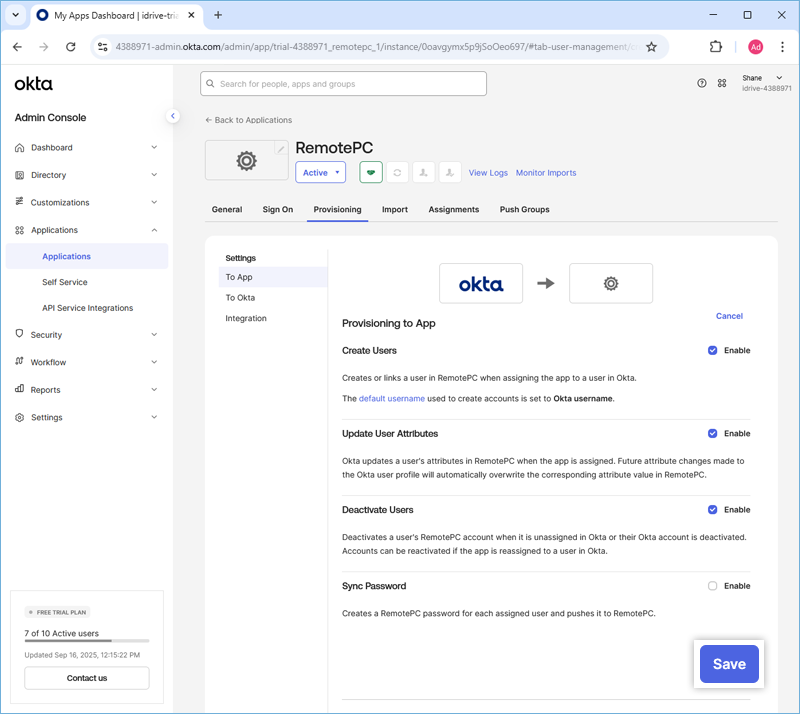
- 'Uygulamaya' sekmesi altında, 'Uygulamaya Hazırlama' seçeneğinin karşısında 'Düzenle'yi tıklayın.
- Aşağıdaki seçenekleri etkinleştirmek için 'Etkinleştir' düğmesini tıklayın:
- Kullanıcı Oluştur
- Kullanıcı Niteliklerini Güncelle
- Kullanıcıları Devre Dışı Bırak
- 'Kaydet'i tıklayın.
Sağlama işlemini başlatmak için yöneticinin uygulamaya ve push gruplarına kullanıcıları/grupları ataması gerekir.
Kullanıcıları atamak için,
- Yeni uygulamayı Okta konsolunda başlatın.
- 'Atamalar' sekmesine gidin, 'Ata'yı tıklayın ve sırasıyla kullanıcıların veya gruptaki kullanıcıların temel hazırlığını yapmak için 'Kişilere Ata' veya 'Gruplara Ata'yı seçin.
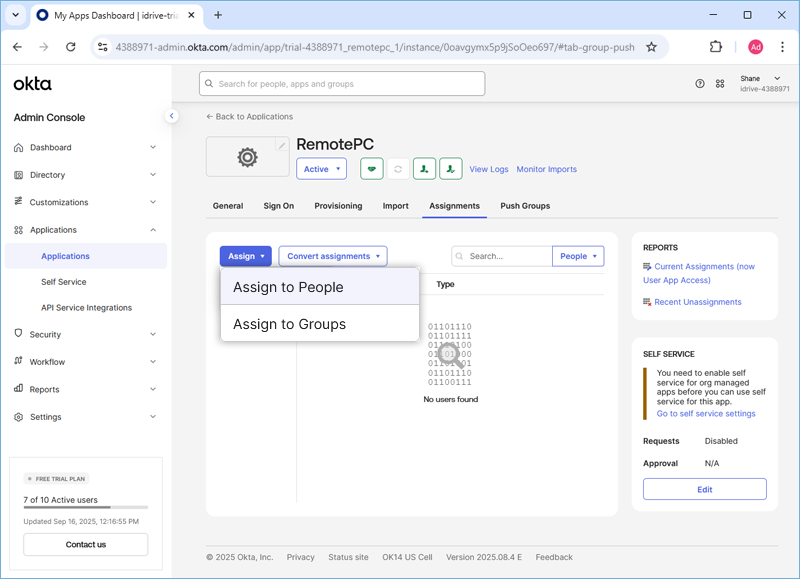
Bu, gruptaki kullanıcıların ve kullanıcıların temel hazırlığını yapacaktır.
Not: If you want to add new users, go to 'Directory' > 'Kişiler'i seçin ve 'kişi ekle'yi tıklayın.
Grupları atamak için,
- Yeni uygulamayı Okta konsolunda başlatın.
- 'Ödevler' sekmesine gidin.
- 'Ata'yı tıklayın ve 'Gruplara Ata'yı seçin.
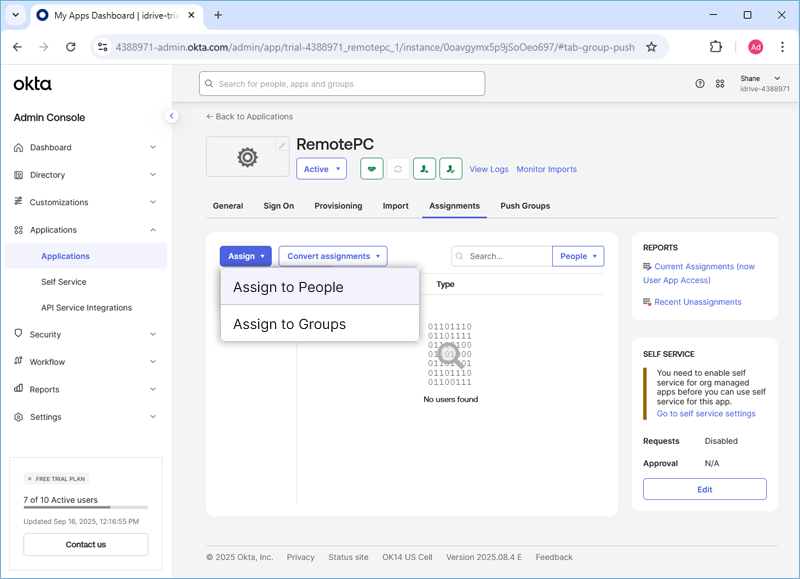
- Assign the groups you would like to push. To add a new group and assign, click 'Directory' > 'Groups' > 'Grup Ekle'ye tıklayın ve istediğiniz grup adını girin ve 'Grup ekle'ye tıklayın.
- 'Push Grupları' sekmesine gidin ve sağlamak istediğiniz grubu eklemek için '+ Push Grupları' düğmesini tıklayın.
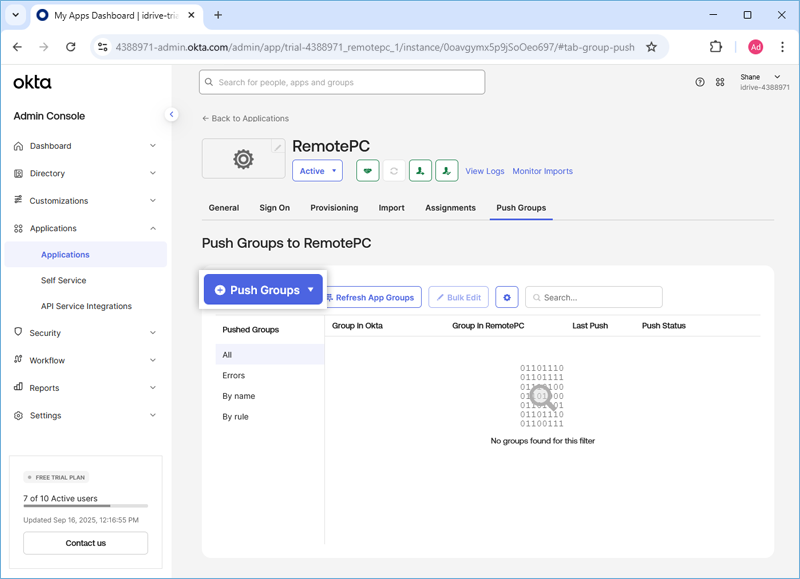
- Değişiklikleri kaydetmek için 'Kaydet'i tıklayın.
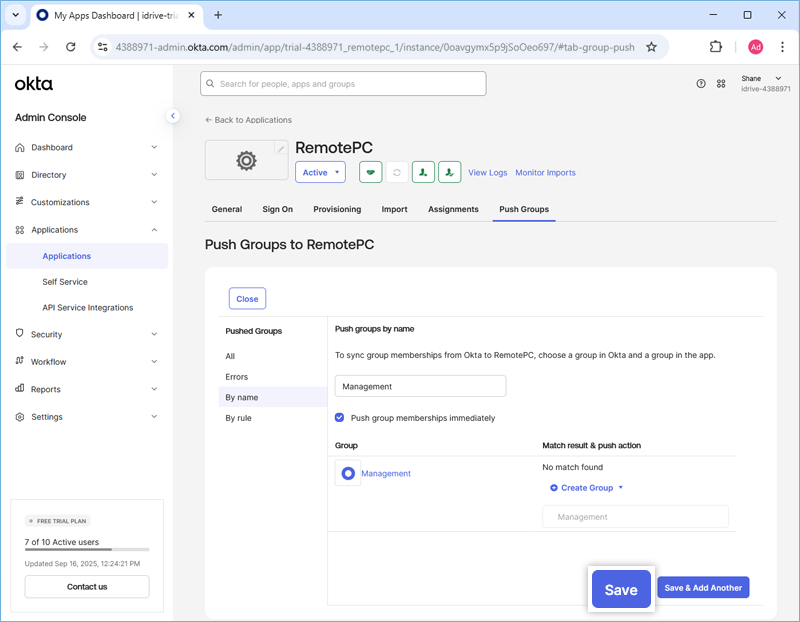
İşlem tamamlandıktan sonra grupların temel hazırlığı yapılacaktır.