Tek Oturum Açma temel hazırlık kurulumu - OneLogin (SCIM)
RemotePC Ekip ve Kurumsal hesapların yöneticisi artık kullanıcıları için kimlik sağlayıcıdan temel hazırlığı ayarlayabilir. RemotePC, kullanıcı hesaplarının temel hazırlığını yapmak için SCIM (Etki Alanları Arası Kimlik Yönetimi Sistemi) temel hazırlık yöntemini destekler.
OneLogin ile Tek Oturum Açma (SSO) sağlamayı ayarlamak için yöneticinin şunları yapması gerekir:
- RemotePC hesabıyla SCIM temel hazırlık jetonu oluşturun
- SCIM temel hazırlık uygulamasını oluşturun ve yapılandırın
- Kullanıcıları temel hazırlığı yapılan uygulamaya atama
Yöneticinin, IdP ile bağlantılı tüm kullanıcıları RemotePC hesabına senkronize etmek için SCIM (Etki Alanları Arası Kimlik Yönetimi Sistemi) temel hazırlık jetonunu oluşturması ve kullanması gerekir.
Bir jeton oluşturmak için,
- Web tarayıcısı aracılığıyla RemotePC'da oturum açın.
- Sağ üst köşede görüntülenen kullanıcı adına tıklayın ve 'Hesabım'a tıklayın.
- 'Tek Oturum Açma' sekmesine gidin ve bir belirteç oluşturmak için 'Kullanıcıları kimlik sağlayıcınızdan senkronize edin' altındaki 'Belirteç Oluştur' düğmesini tıklayın.
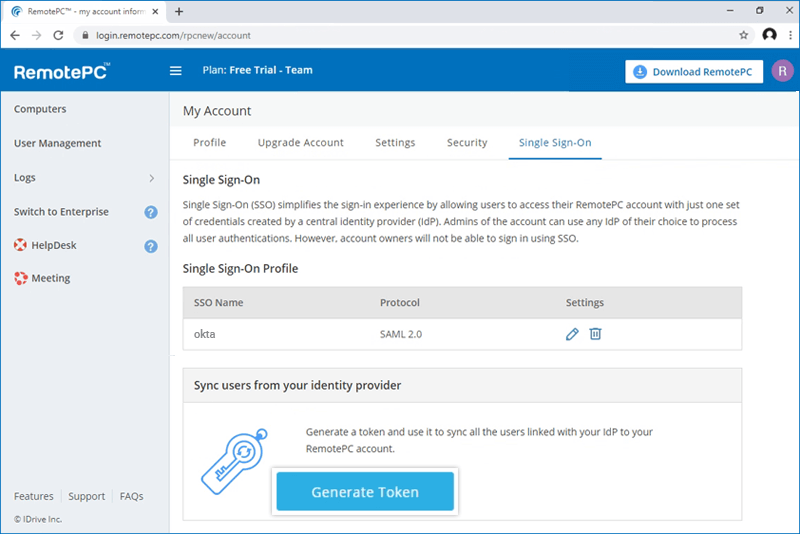
- Belirteci gelecekte başvurmak üzere kopyalayıp kaydetmek için 'Belirteci Kopyala' düğmesini tıklayın.
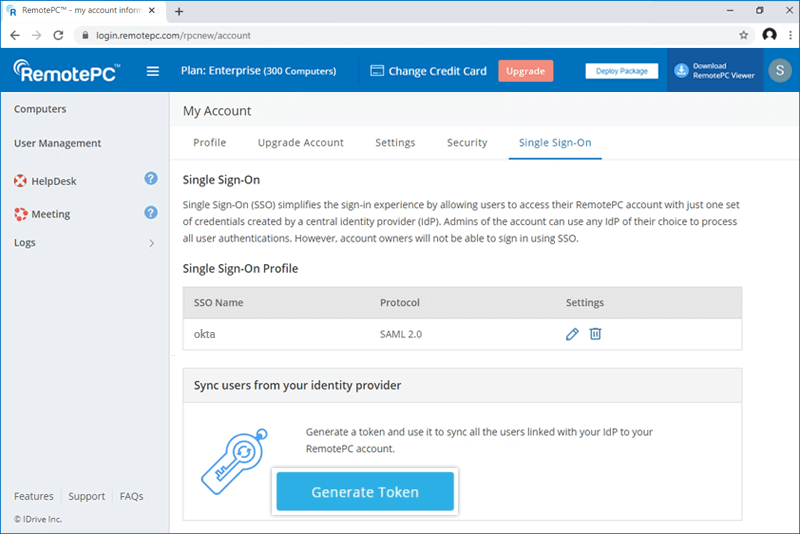
OneLogin için SCIM sağlamayı yapılandırmak üzere yöneticinin OneLogin konsolunda bir uygulama oluşturması gerekir.
Uygulamayı oluşturmak için
- OneLogin hesap kimlik bilgilerinizi kullanarak OneLogin konsolunda oturum açın.
- Yönetici konsolunuzu görüntülemek için sağ üst köşedeki 'Yönetim'i tıklayın.
- Üst menüden 'Uygulamalar'ı seçin.
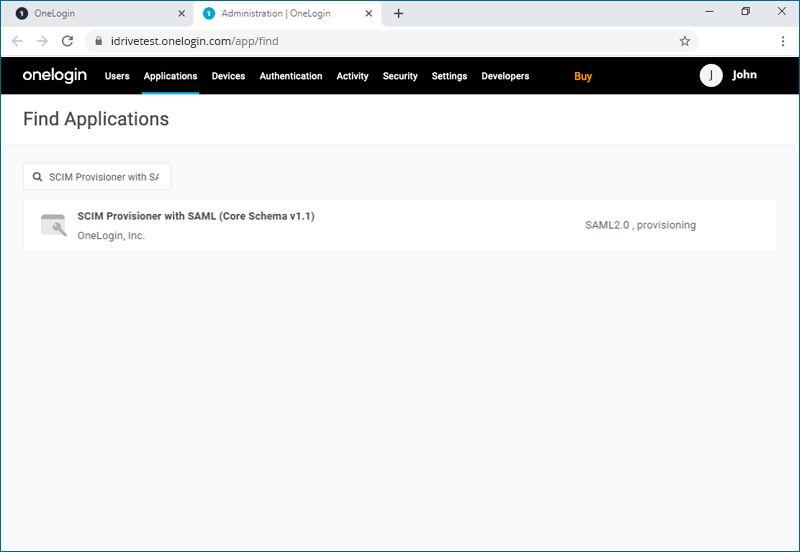
- 'Uygulama Ekle'yi tıklayın ve 'SCIM Provisioner with SAML (Core Schema v1.1)' ifadesini arayın ve ardından eklemek için uygulamaya tıklayın.
- Uygulama adını girin ve 'Kaydet'i tıklayın.
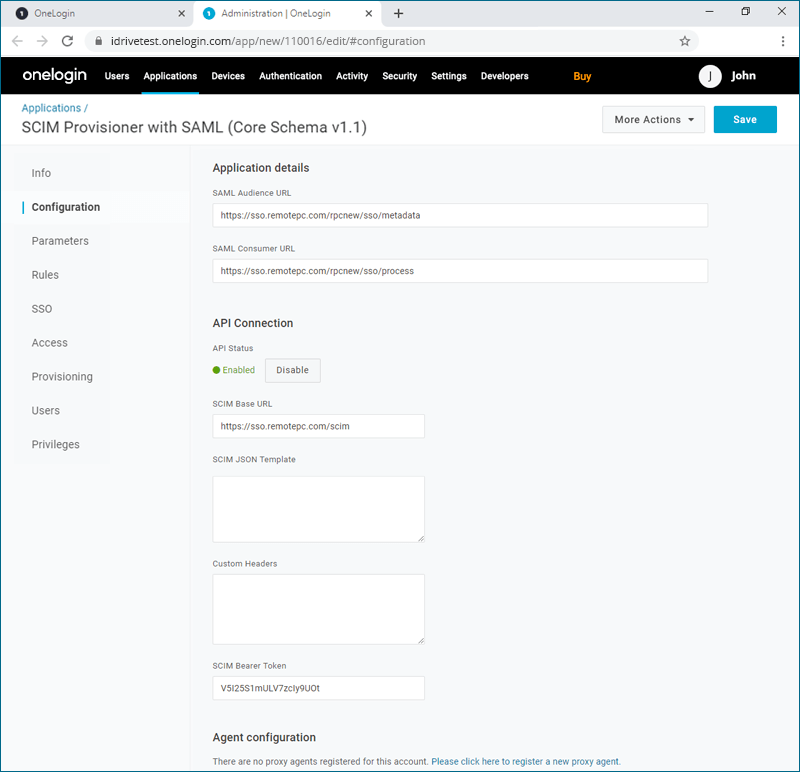
- 'Yapılandırma' sekmesini tıklayın ve aşağıdaki URL'leri ve belirteci ekleyin:
- SAML Kitle URL'si: https://sso.remotepc.com/rpcnew/sso/metadata
- SAML Tüketici URL'si: https://sso.remotepc.com/rpcnew/sso/process
- API Durumu: Sağlama işlemini etkinleştirmek için 'Etkinleştir' düğmesini tıklayın
- SCIM Temel URL: https://sso.remotepc.com/scim
- SCIM Taşıyıcı Jetonu: RemotePC hesabınızda oluşturulan SCIM temel hazırlık jetonunu girin
- 'Kaydet'i tıklayın.
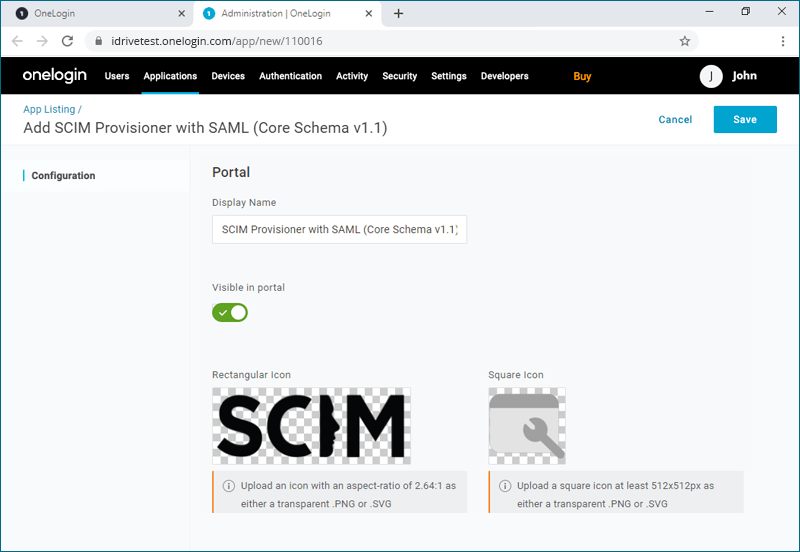
Kullanıcı hesaplarının temel hazırlığını etkinleştirmek için yöneticinin, kullanıcıları OneLogin konsolunda oluşturulan SCIM uygulamasına ataması gerekir.
Kullanıcıları atamak ve temel hazırlığı etkinleştirmek için,
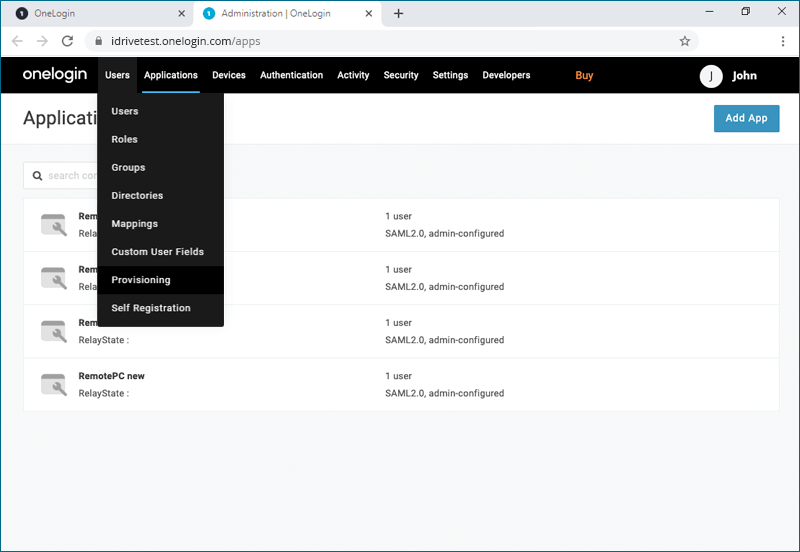
- Navigate to the OneLogin admin console. From the top menu, click 'Users' > 'Kullanıcılar'.
- Uygulamaya eklemek istediğiniz kullanıcıya tıklayın veya yeni bir kullanıcı profili eklemek için 'Yeni Kullanıcı'ya tıklayın ve 'Kullanıcıyı Kaydet'e tıklayın.
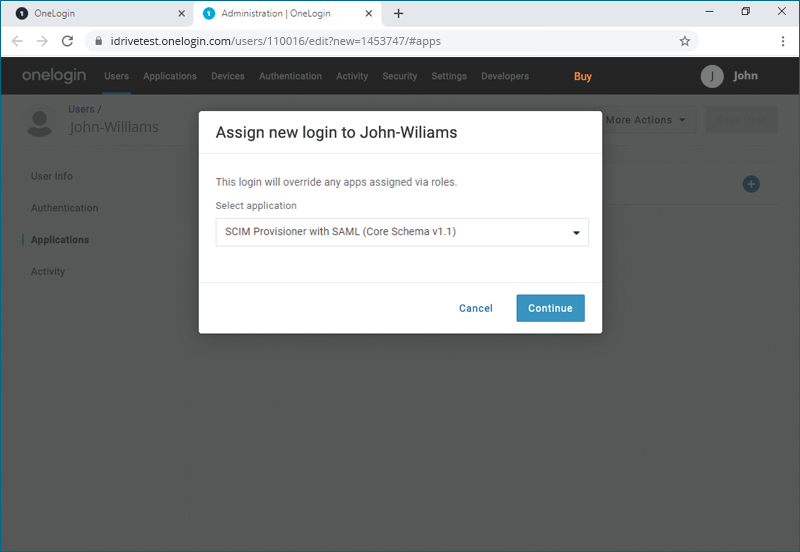
- Kullanıcı profilinde 'Uygulamalar' sekmesine gidin ve
 açılır listeden SCIM uygulamasını seçin ve 'Devam Et'i tıklayın.
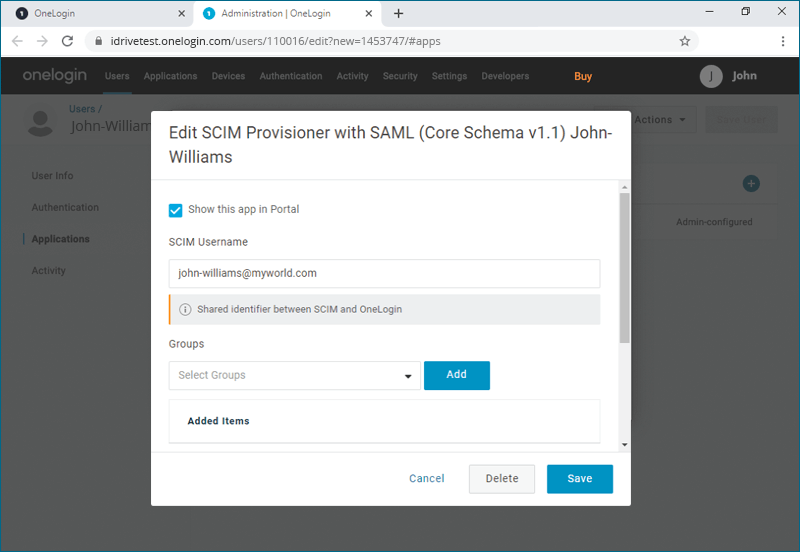
- 'SCIM Kullanıcı Adı'nı doğrulayın ve 'Kaydet'i tıklayın.
Not: 'SCIM Kullanıcı Adı'nın bir e-posta adresi olması gerekir. - From the top menu, click 'Users' > 'Tedarik'.
- Temel hazırlığı etkinleştirmek istediğiniz herhangi bir kullanıcı profiline tıklayın ve 'Onayla'ya tıklayın.
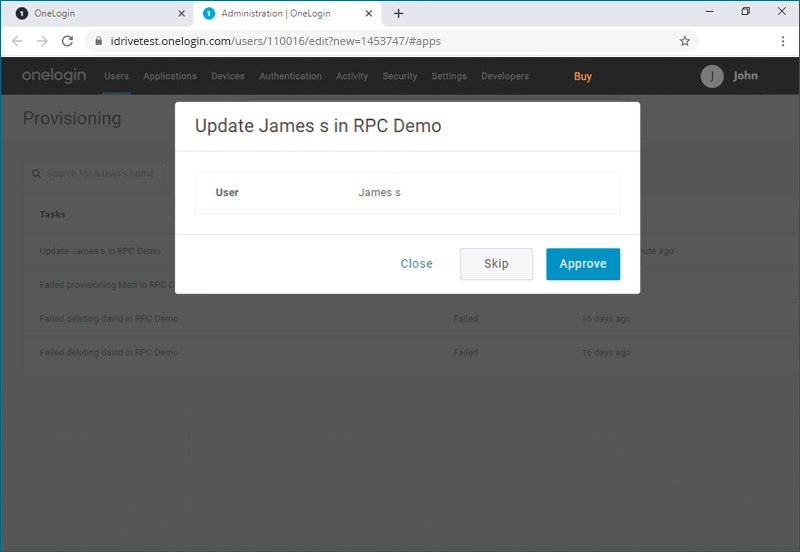
İşlem tamamlandıktan sonra seçilen kullanıcıların temel hazırlığı yapılacaktır.