SSO via Azure AD - Galeri Dışı Uygulama Oluşturma
Yöneticiler, herhangi bir kod yazmadan Microsoft Azure AD uygulama galerisinde RemotePC uygulaması için single sign-on yapılandırabilirler. Bu bölümdeki talimatlar, Azure AD'de Galeri Dışı bir uygulamanın nasıl oluşturulacağını göstermektedir.
Azure AD konsolunda Galeri Dışı uygulama oluşturma adımları
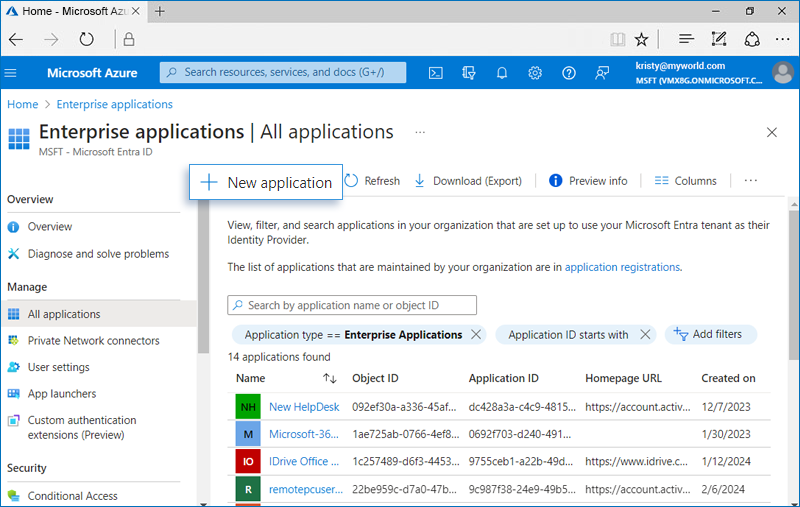
- Azure AD konsoluna giriş yapın ve 'Kurumsal uygulamalar'a gidin. 'Genel Bakış' sekmesine gidin ve 'Yeni uygulama'ya tıklayın.
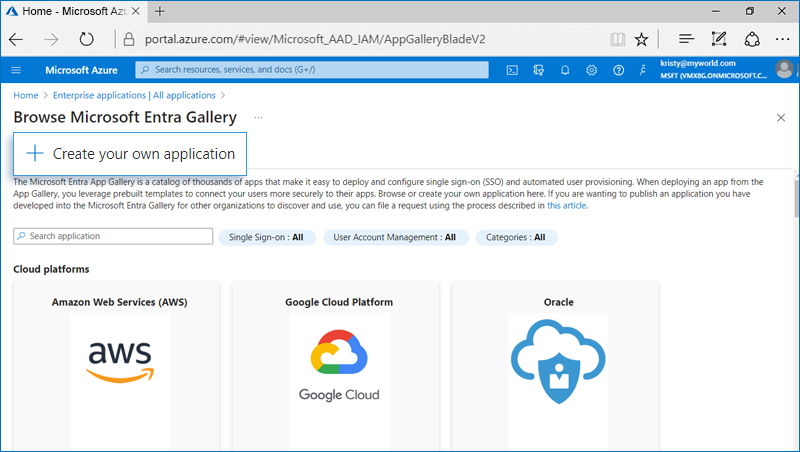
- 'Kendi uygulamanızı oluşturun'a tıklayın.
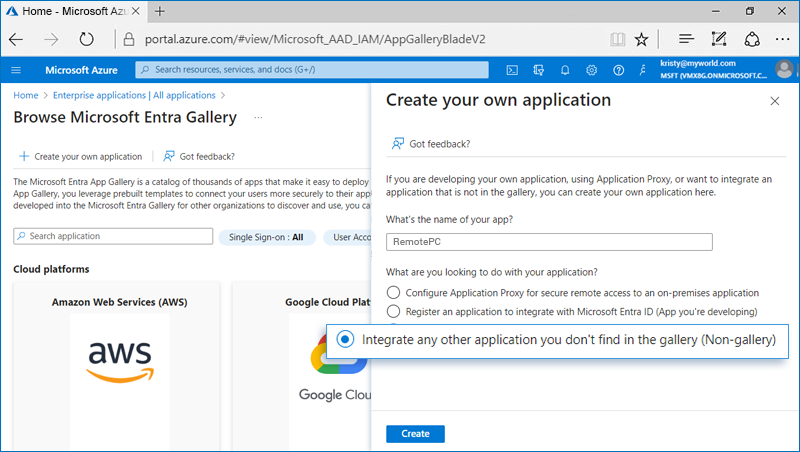
- Uygulama adı olarak 'RemotePC' girin, 'Galeride bulamadığınız diğer uygulamaları entegre edin (Galeri dışı)' öğesini seçin ve 'Oluştur'a tıklayın.
- 'Single Sign-on' sekmesine gidin.
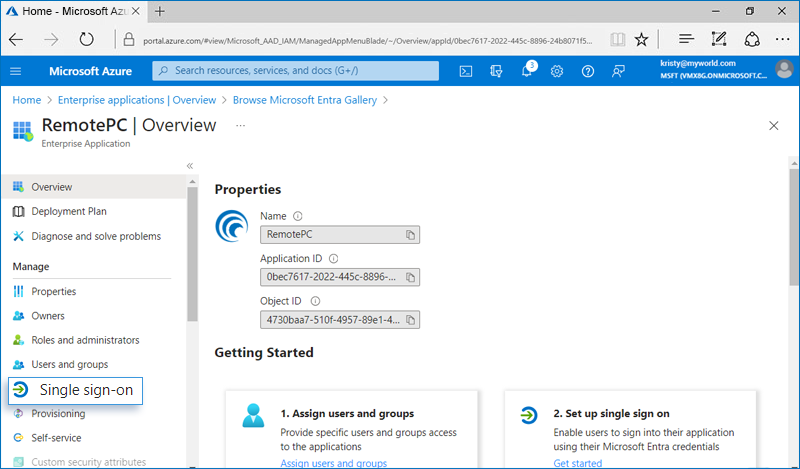
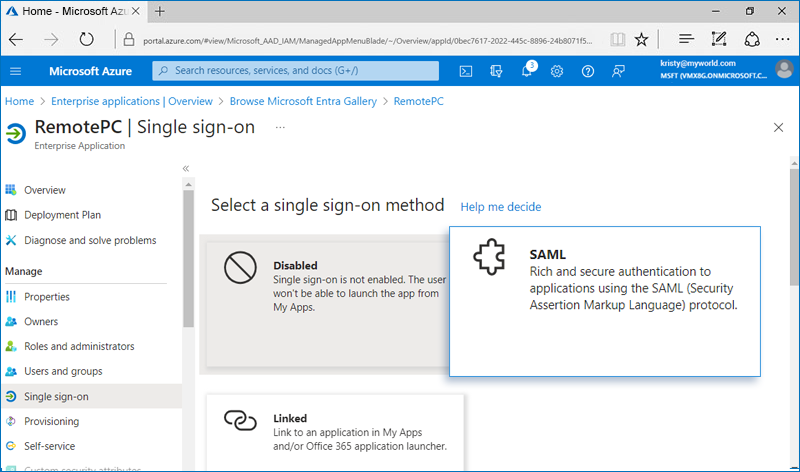
- Single sign-on yöntemi olarak 'SAML'ye tıklayın.
- Temel SAML yapılandırma ayrıntılarını güncellemek için 'Düzenle'ye tıklayın.
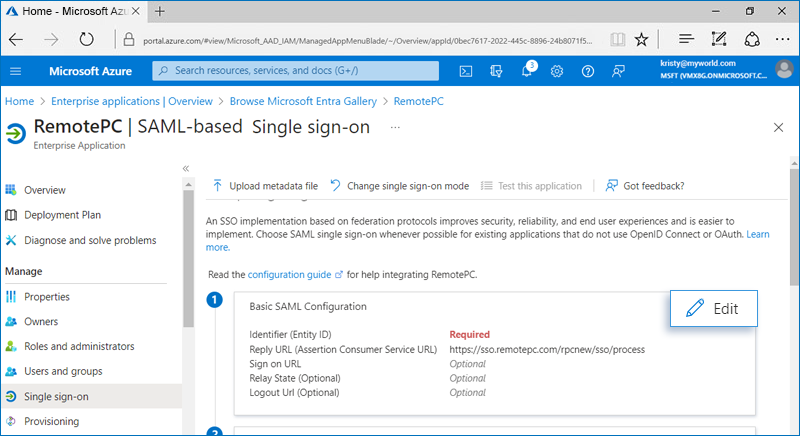
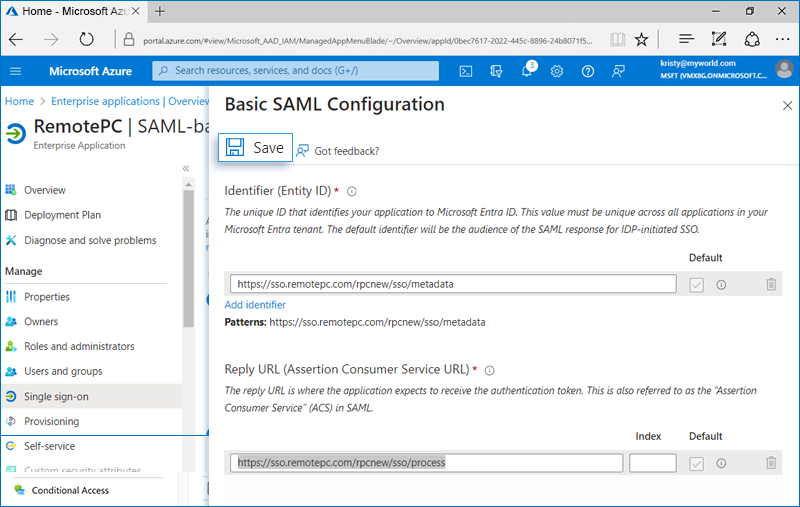
- RemotePC hesabınızdan alınan aşağıdaki URL'leri girin:
- Identifier (Entity ID) - https://sso.remotepc.com/rpcnew/sso/metadata
- Reply URL (Assertion Consumer Service URL) - https://sso.remotepc.com/rpcnew/sso/process
- 'Kaydet'e tıklayın.