IRU Üzerinden Toplu Dağıtım
Birden fazla Mac cihazına veya gruba RemotePC uygulamasını uzaktan dağıtmak için IRU'yu kullanın.
RemotePC Paketini Dağıtın
Uzak dağıtım için ön koşullar:
- RemotePC toplu dağıtım paketini indirin
- Giriş Yap ve hesabınız için geçerli Yapılandırma Kimliğini kopyalayın
1. Giriş ve Arka Plan Öğelerini Etkinleştirin
IRU aracılığıyla RemotePC uygulaması için Giriş ve Arka Plan Öğelerini etkinleştirin.
- IRU hesabınıza giriş yapın.
- 'Kitaplık' > 'Kitaplık Öğesi Ekle' seçeneğine tıklayın.
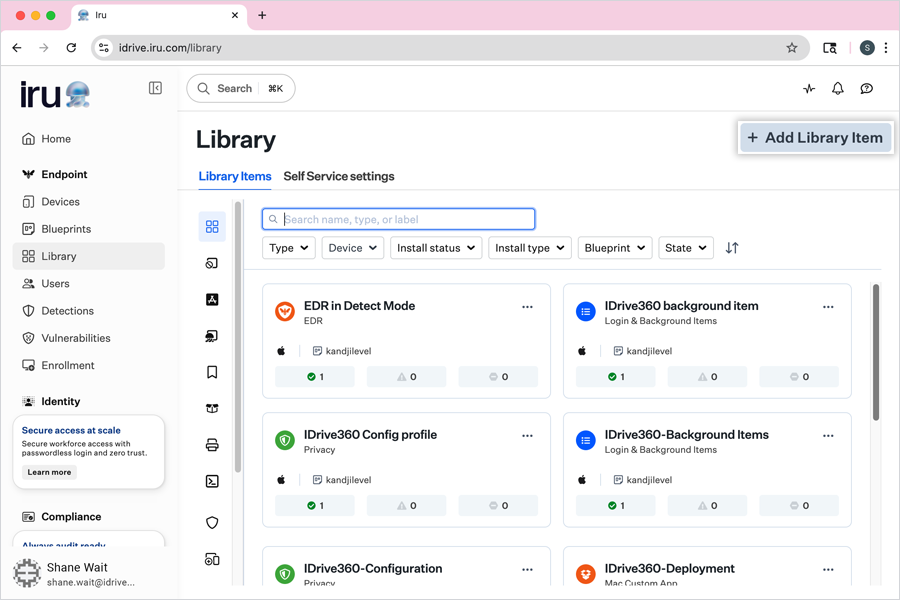
- Sol menüden 'Profiller'e tıklayın.
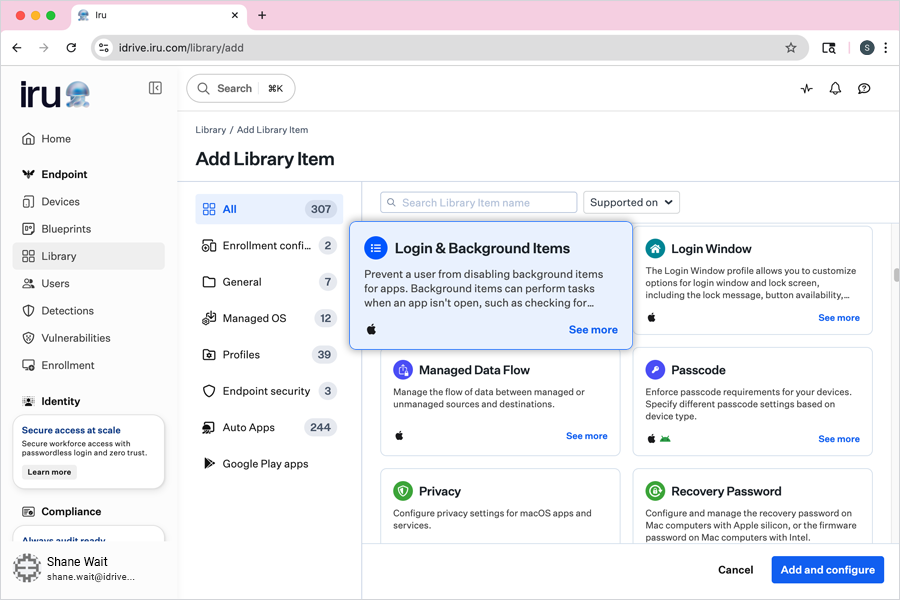
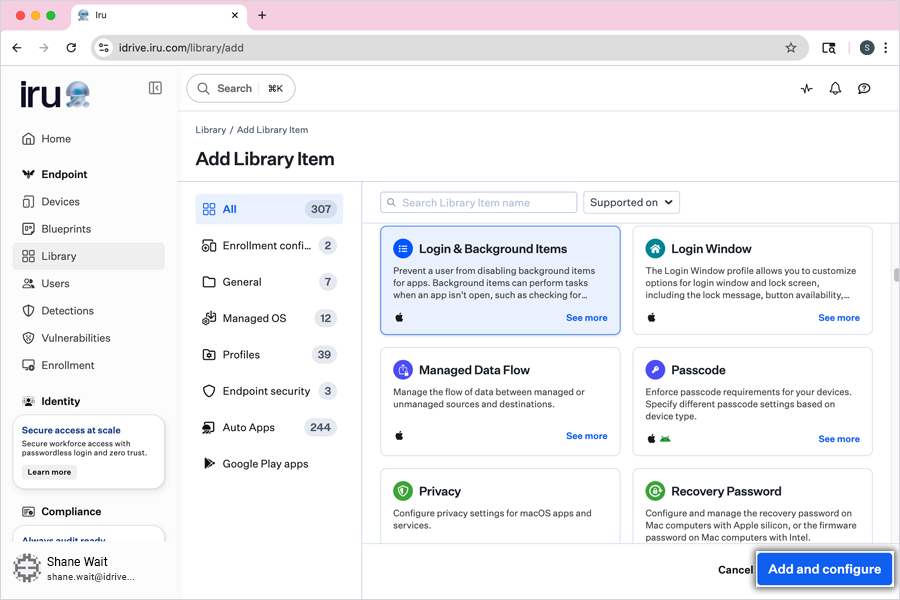
- Yapılandırma penceresinde 'Giriş ve Arka Plan Öğeleri'ni seçin ve 'Ekle ve yapılandır'a tıklayın.
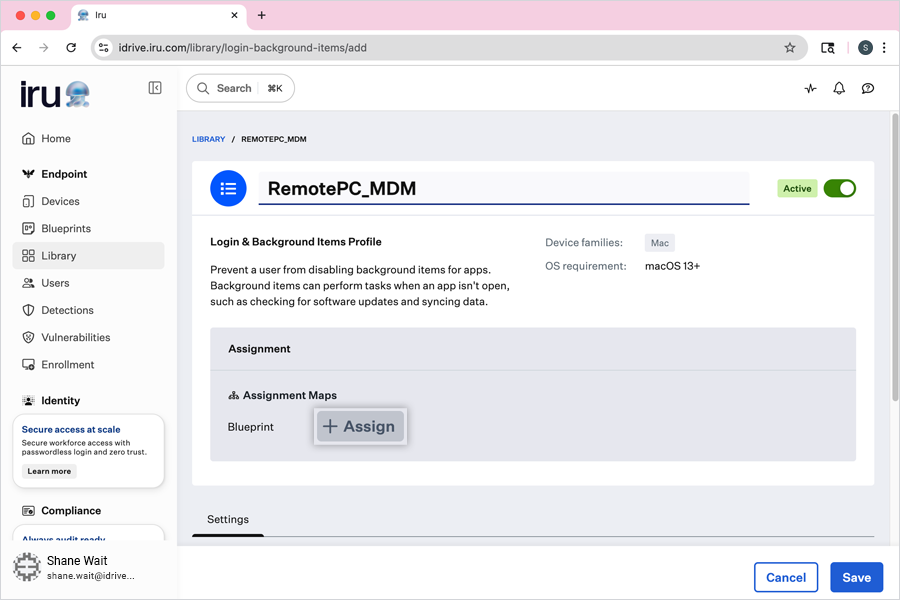
- Kitaplık öğesi için bir başlık girin.
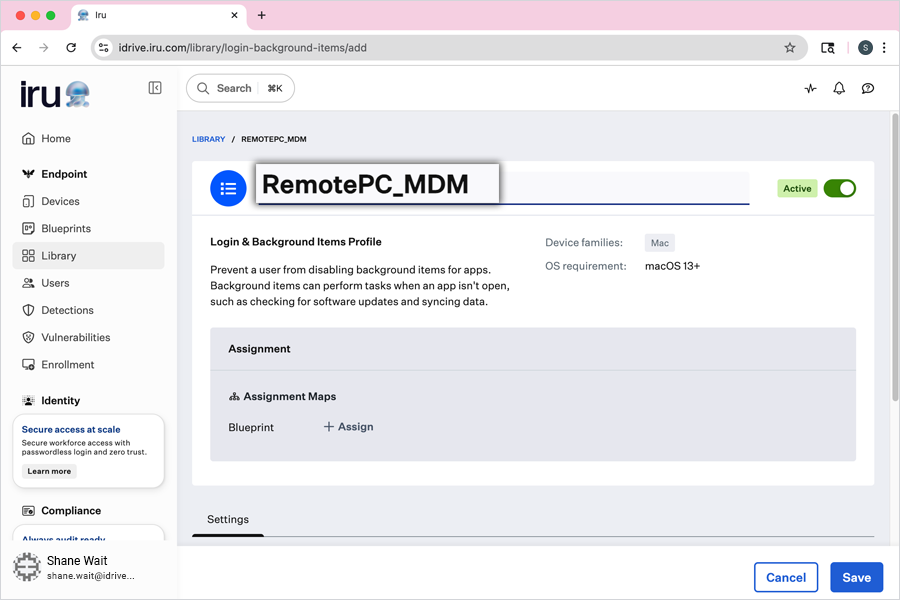
- 'Atama' altında 'Ata'ya tıklayın ve gerekli Blueprint'i seçin.
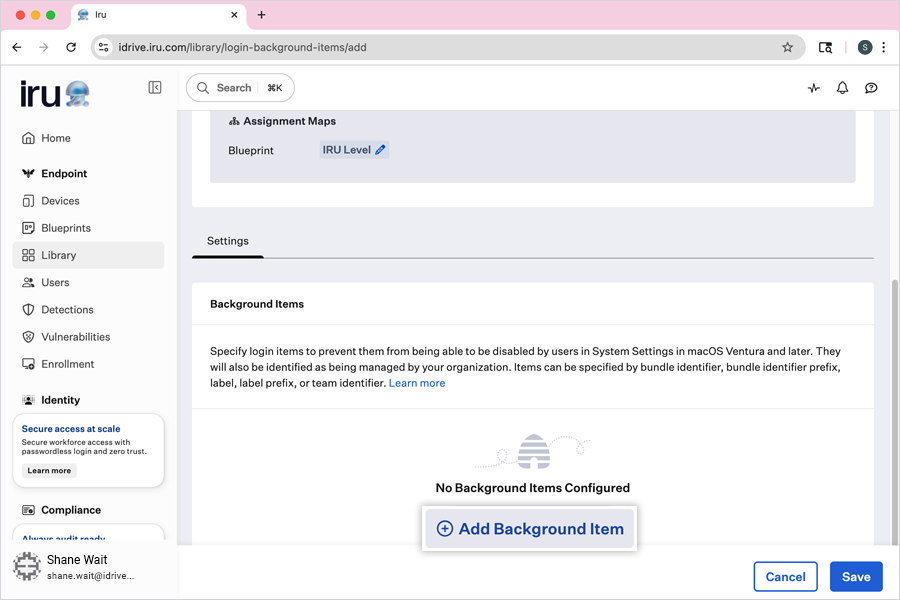
- 'Ayarlar' bölümünde 'Arka Plan Öğesi Ekle'ye tıklayın.
-
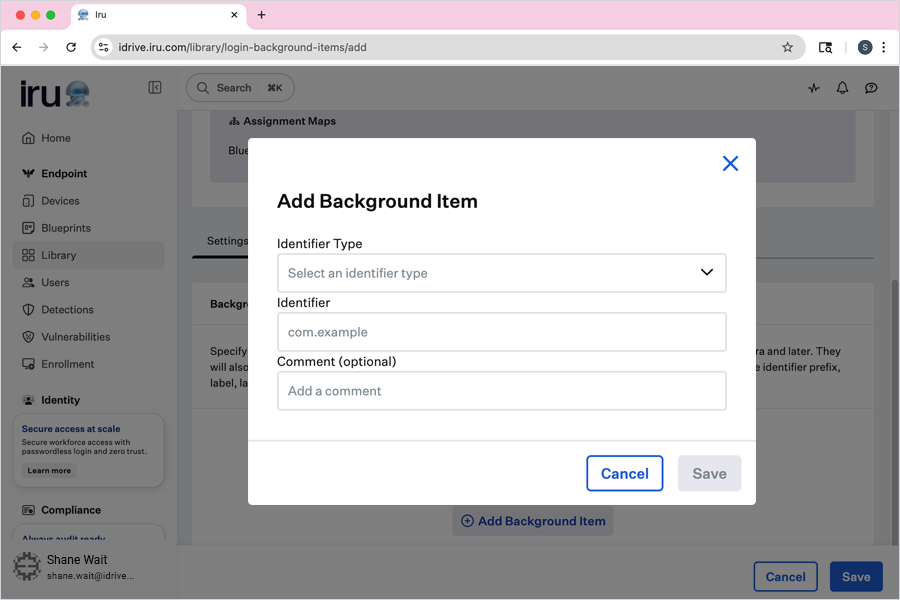
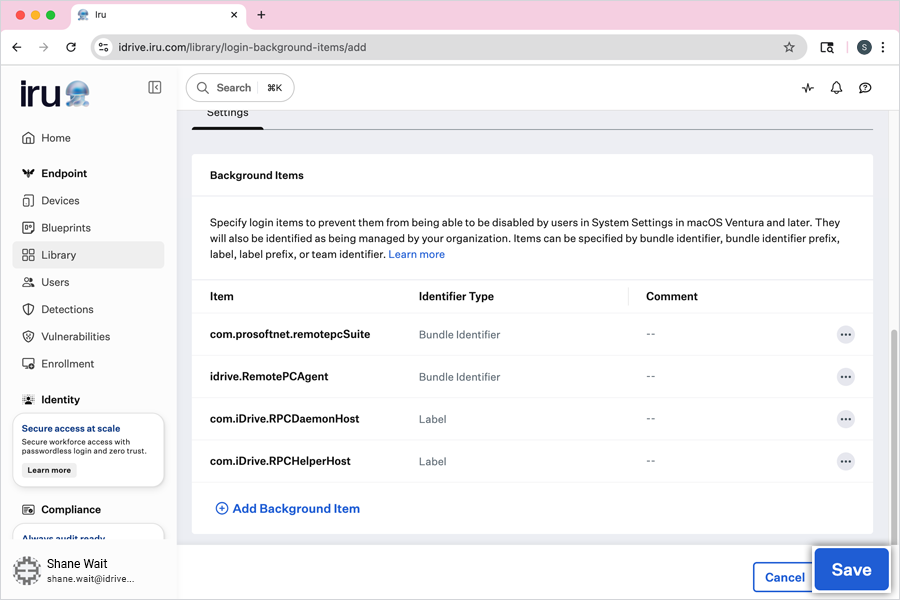
Aşağıdakilerin her biri için 'Tanımlayıcı Türü'nü seçin ve ilgili 'Tanımlayıcı'yı sağlayın:
Tanımlayıcı Türü Tanımlayıcı Paket Tanımlayıcı com.prosoftnet.remotepcSuite Paket Tanımlayıcı idrive.RemotePCAgent Etiket com.iDrive.RPCDaemonHost Etiket com.iDrive.RPCHelperHost - Kitaplık öğesini oluşturmak için 'Kaydet'e tıklayın.
2. Erişilebilirlik ve Ekran Kaydını Etkinleştirin
IRU aracılığıyla Erişilebilirlik ve Ekran Kaydı izinlerini etkinleştirin.
- IRU hesabınıza giriş yapın.
- 'Kitaplık' > 'Kitaplık Öğesi Ekle' seçeneğine tıklayın.
- Sol menüden 'Profiller'e tıklayın.
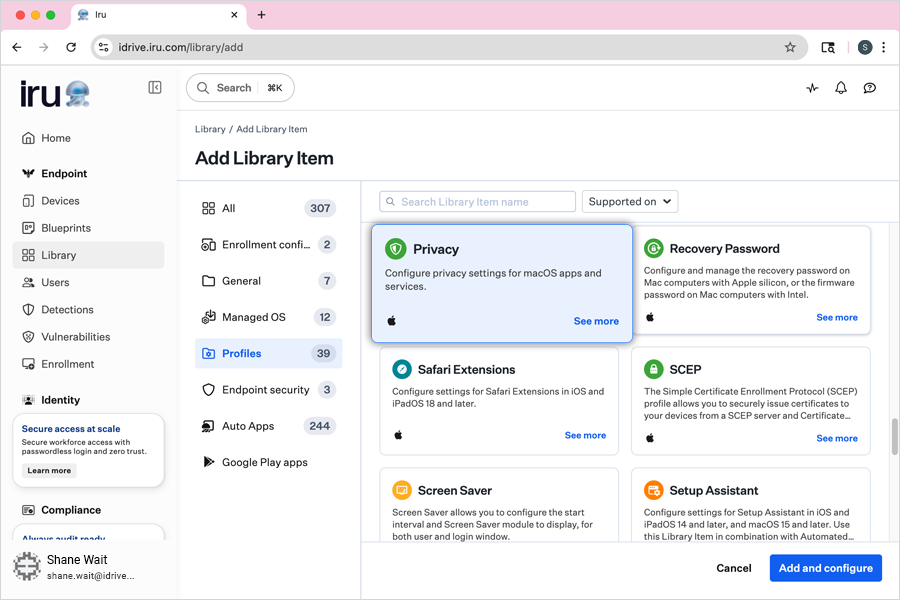
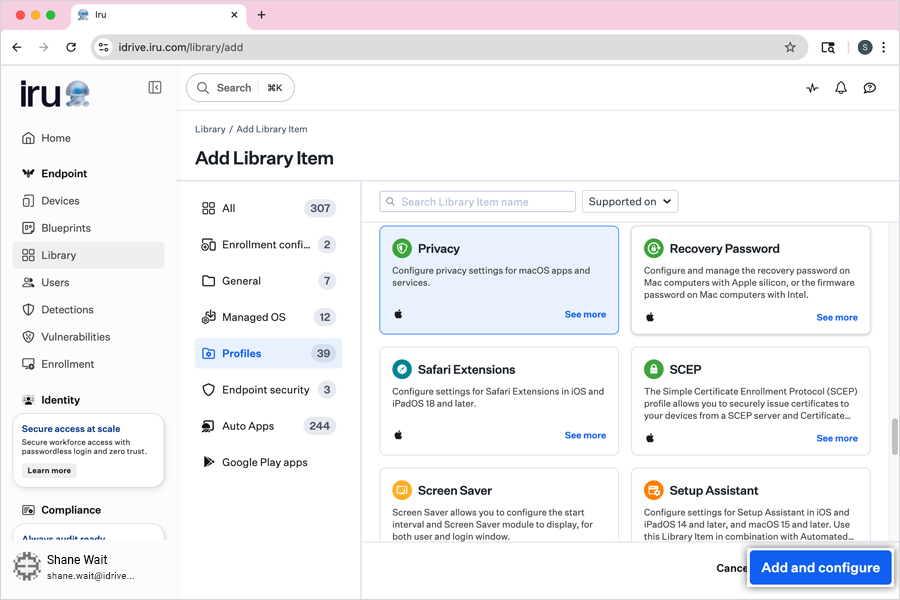
- Yapılandırma penceresinde 'Gizlilik'i seçin ve 'Ekle ve yapılandır'a tıklayın.
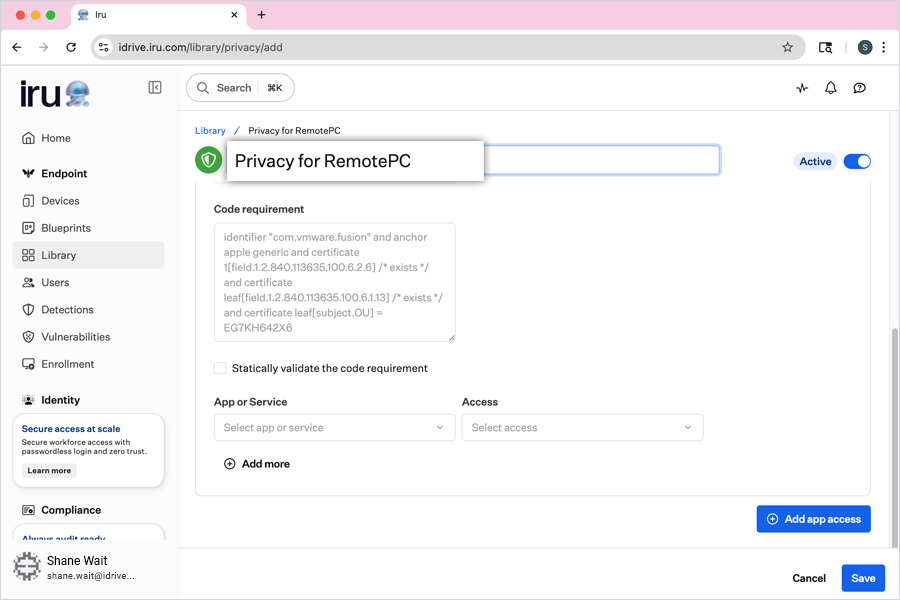
- Kitaplık öğesi için bir başlık girin.
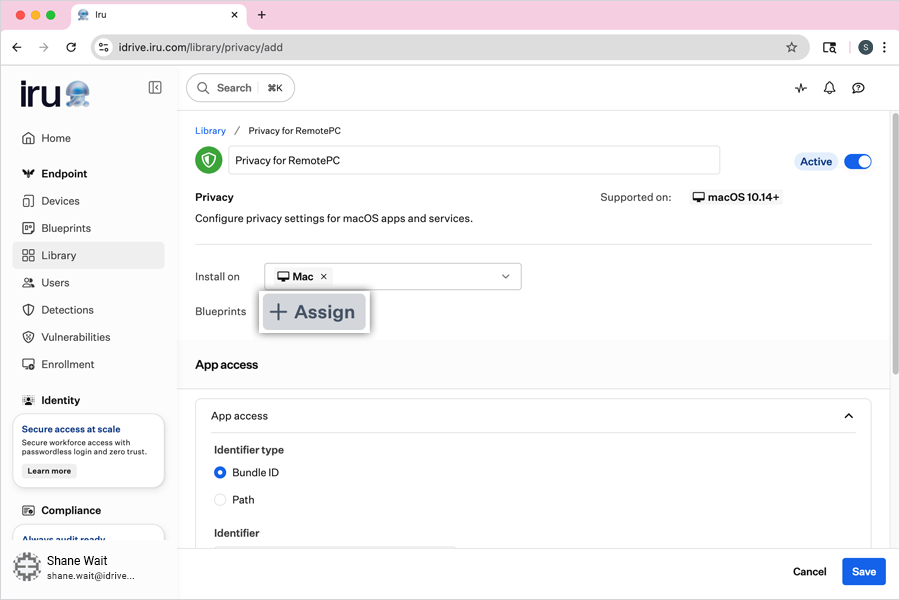
- 'Atama' altında 'Ata'ya tıklayın ve gerekli 'Blueprint'i seçin.
- 'Uygulama erişimi' altında 'Paket Kimliği'ni seçin.
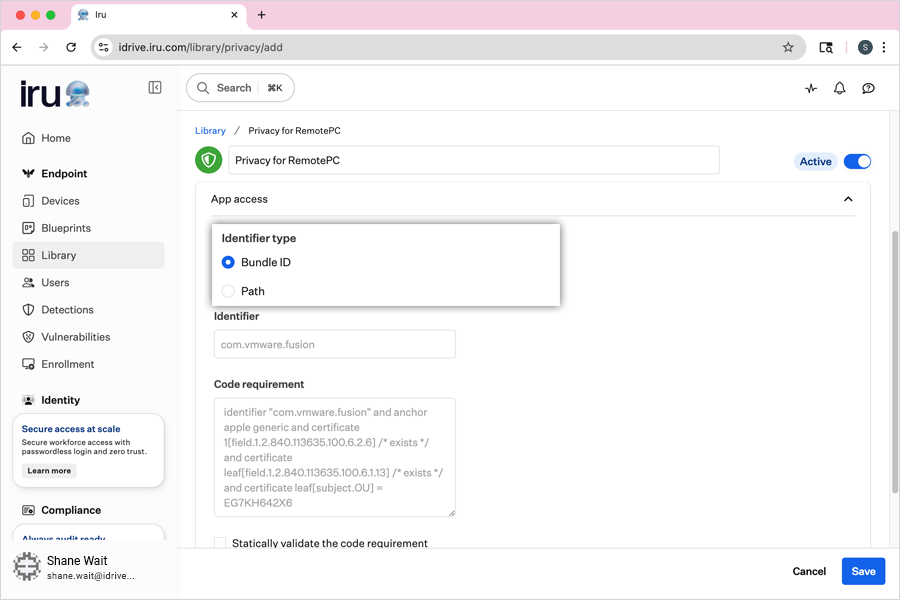
-
RemotePC uygulaması için aşağıdaki 'Tanımlayıcı' ve 'Kod gereksinimi'ni ekleyin.
- Tanımlayıcı: com.prosoftnet.remotepcDesktop
- Kod Gereksinimi: certificate leaf[field.1.2.840.113635.100.6.1.9] /* exists */ or certificate 1[field.1.2.840.113635.100.6.2.6] /* exists */ and certificate leaf[field.1.2.840.113635.100.6.1.13] /* exists */ and certificate leaf[subject.OU] = JWDCNYZ922
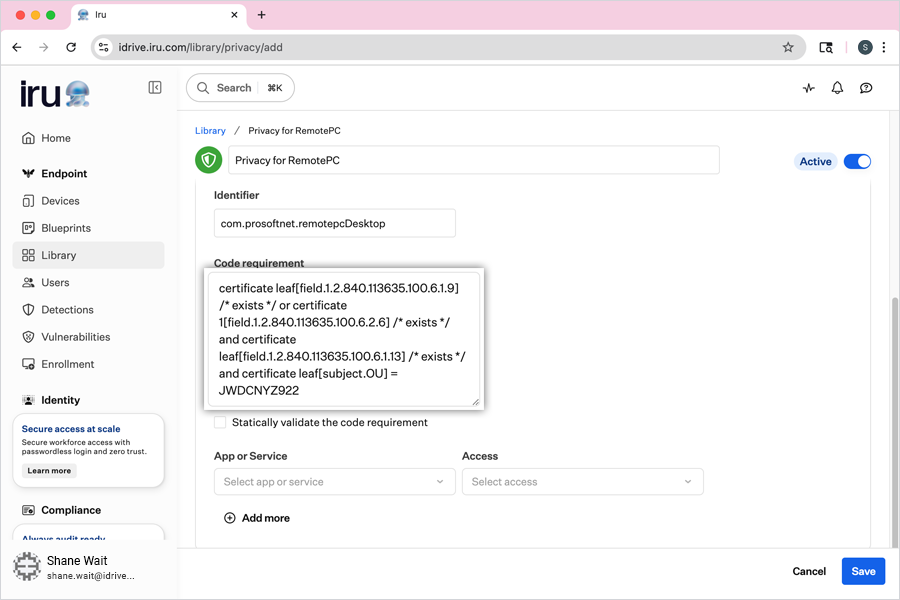
-
'Uygulama veya Hizmet' altında aşağıdaki izinleri ayarlayın:
- Erişilebilirlik - 'Erişim' açılır menüsünden 'İzin Ver'i seçin.
- Ekran Yakalama - 'Erişim' açılır menüsünden 'Standart Kullanıcının Onaylamasına İzin Ver'i seçin.
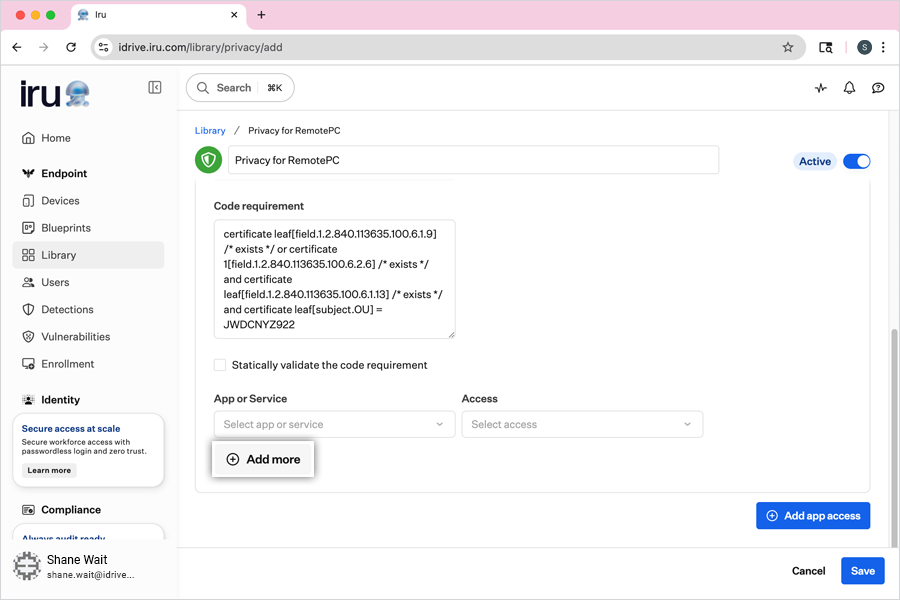
- Kitaplık öğesini oluşturmak için 'Kaydet'e tıklayın.
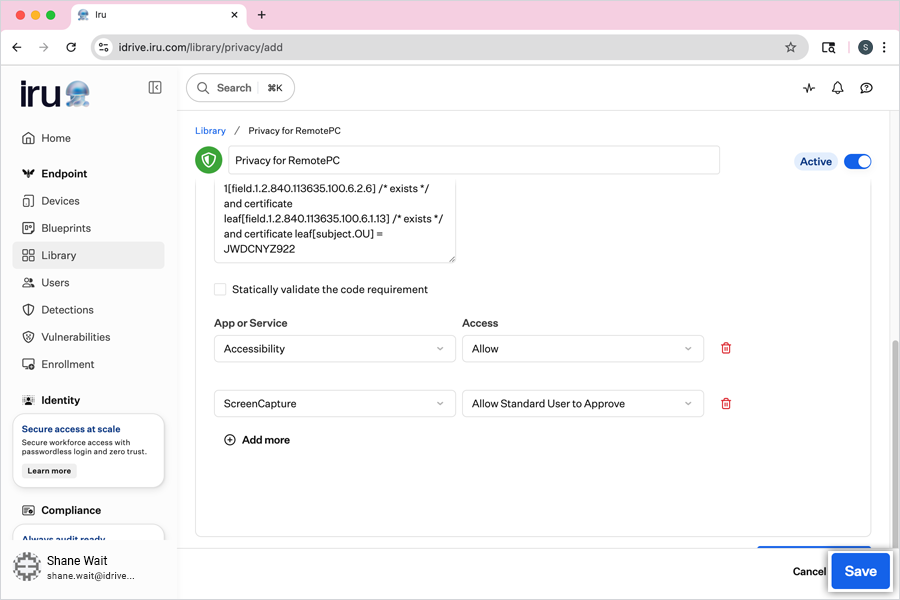
- Bu ayarları hedef bilgisayarlara dağıtmak için IRU flush'ı çalıştırın.
Not: Ekran kaydı izni için SSS bölümüne bakın.
3. Bilgisayarları Özel Parametrelerle Kaydedin
- Daha önce indirilen "RemotePC Preinstall.sh" dosyasını açın.
- Komut dosyasını aşağıdaki parametreleri içerecek şekilde düzenleyin ve kaydedin:
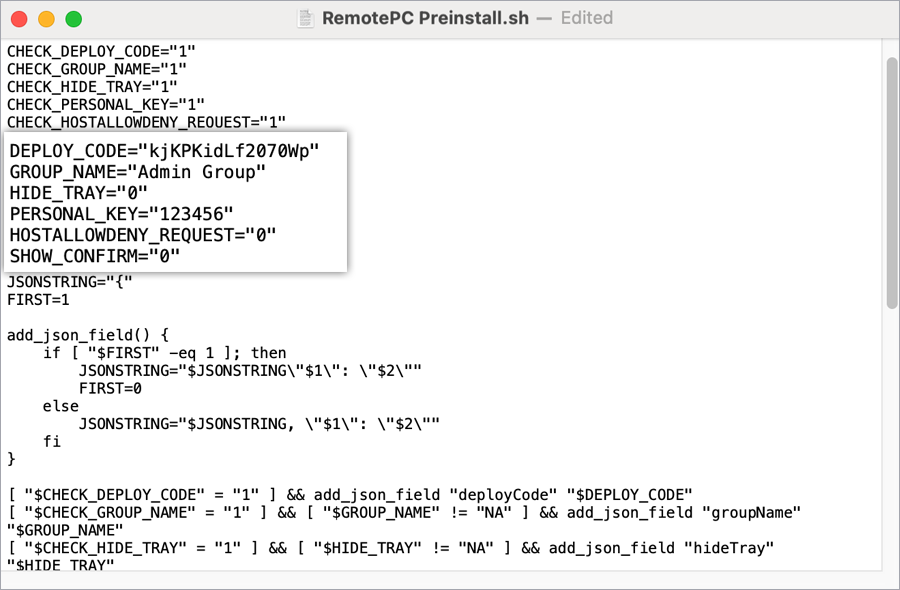
Parametreler Açıklama DEPLOY_CODE Bu zorunlu bir parametredir ve RemotePC hesabınızda Dağıtım Paketi > Grup dağıtımı > Yapılandırma Kimliği altında bulabilirsiniz PERSONAL_KEY Uzak bilgisayar için 'Kişisel Anahtar' belirleyin GROUP_NAME Bilgisayarın atanacağı grubun adı * HIDE_TRAY 1 Bu seçeneği etkinleştirmek, kullanıcıların uzak bilgisayarlarındaki tepsi seçeneklerine erişmesini engeller 0 Tepsiyi göster ve kullanıcıların tepsi seçeneklerine erişmesine izin ver HOSTALLOWDENY_REQUEST 0 Bağlantı isteği izni devre dışı 1 İstek süresi dolduktan sonra giriş ekranında bağlantıyı otomatik olarak reddet 2 İstek süresi dolduktan sonra giriş ekranında bağlantıya otomatik olarak izin ver 3 İstek süresi dolduktan sonra bağlantıya izin ver SHOW_CONFIRM 0 Onay penceresi gösterme; ana bilgisayarı otomatik olarak yapılandır 1 (veya herhangi bir değer) Onay penceresi göster; Onayla – makine çevrimiçi olur; Reddet – makine çevrimdışı kalır
Bu değiştirilmiş komut dosyası, Özel uygulama eklenirken kullanılacaktır.
4. Uygulama Paketini Yükleyin ve Atayın
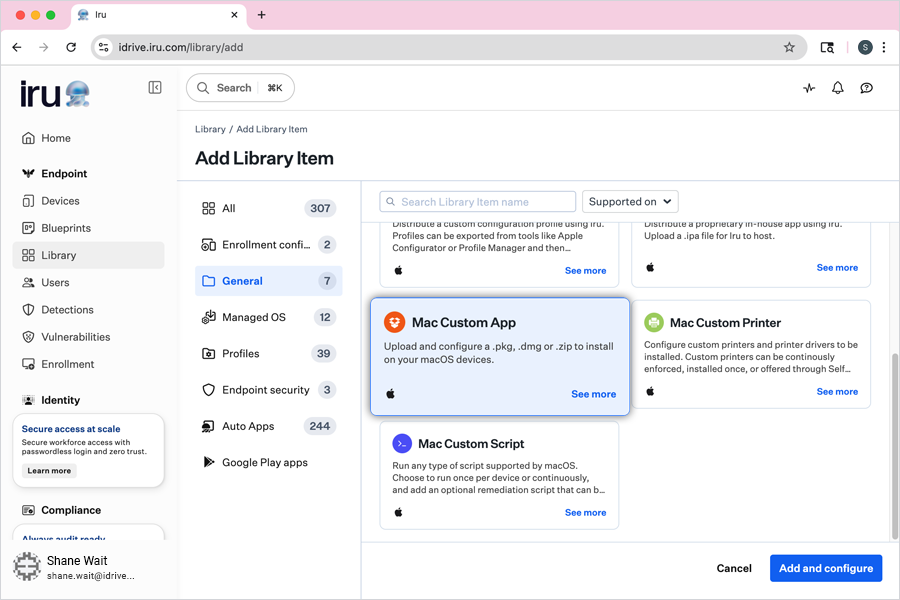
- IRU'da 'Kitaplık' > 'Kitaplık Öğesi Ekle' seçeneğine tıklayın.
- Sol menüden 'Genel'e tıklayın.
- Yapılandırma penceresinde 'Özel Uygulamalar'ı seçin ve 'Ekle ve yapılandır'a tıklayın.
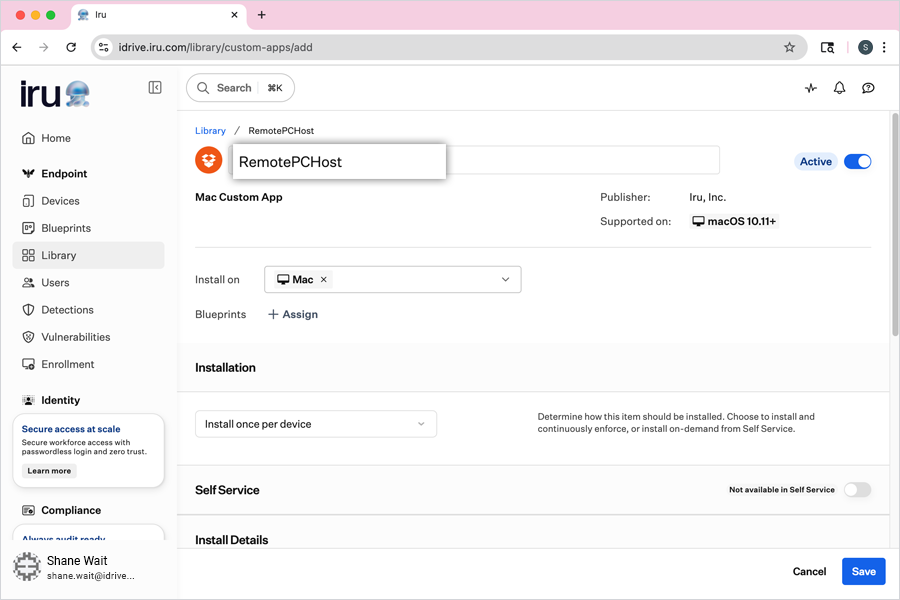
- Uygulama için bir başlık girin.
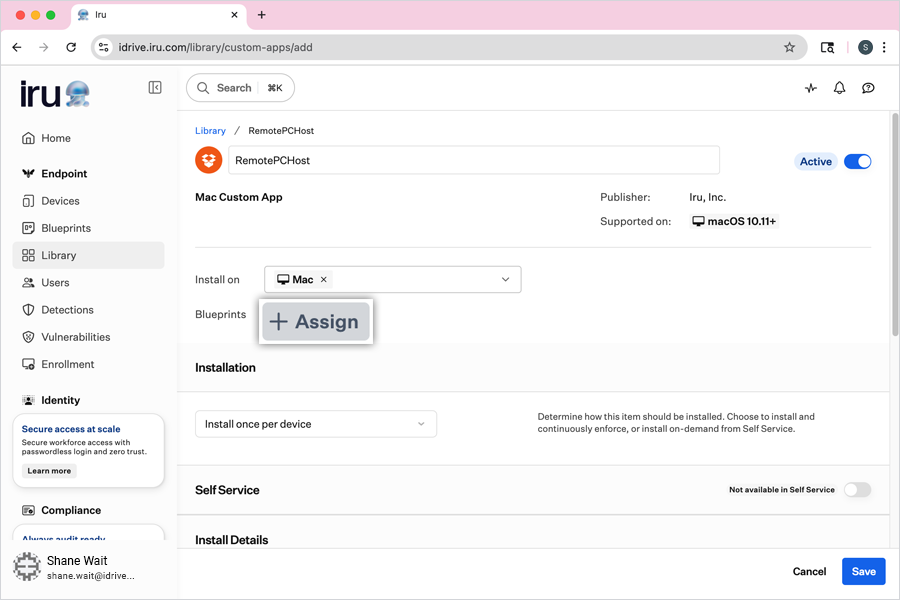
- 'Atama' altında 'Ata'ya tıklayın ve gerekli 'Blueprint'i seçin.
- 'Ayarlar' bölümünde, 'Kurulum' altında açılır menüden 'Cihaz başına bir kez yükle'yi seçin.
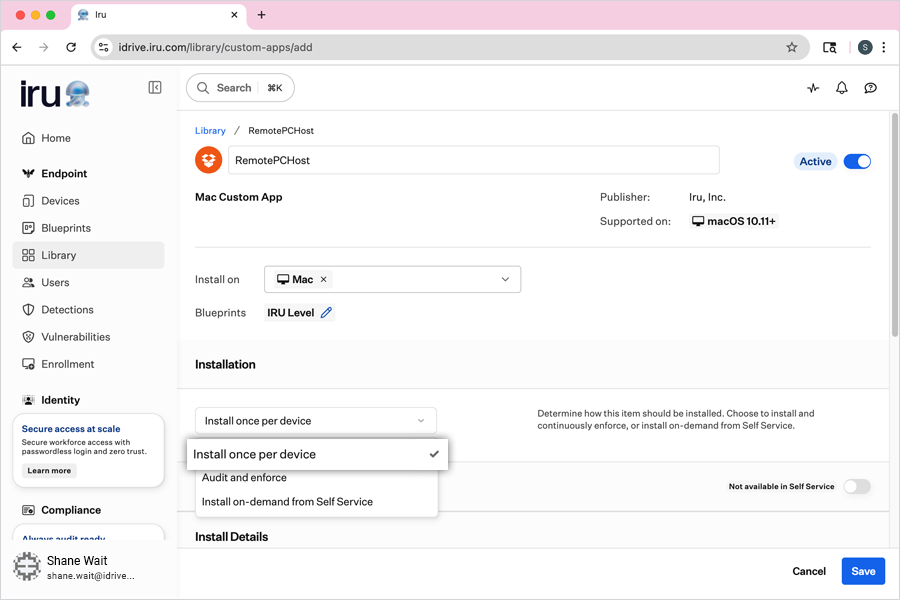
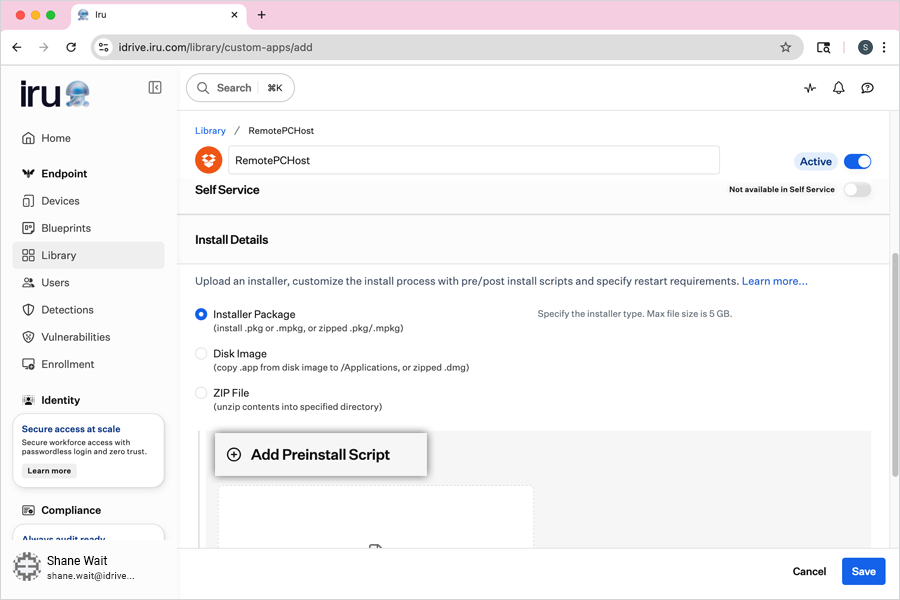
- 'Kurulum Ayrıntıları' bölümünde 'Yükleyici Paketi' radyo düğmesini seçin.
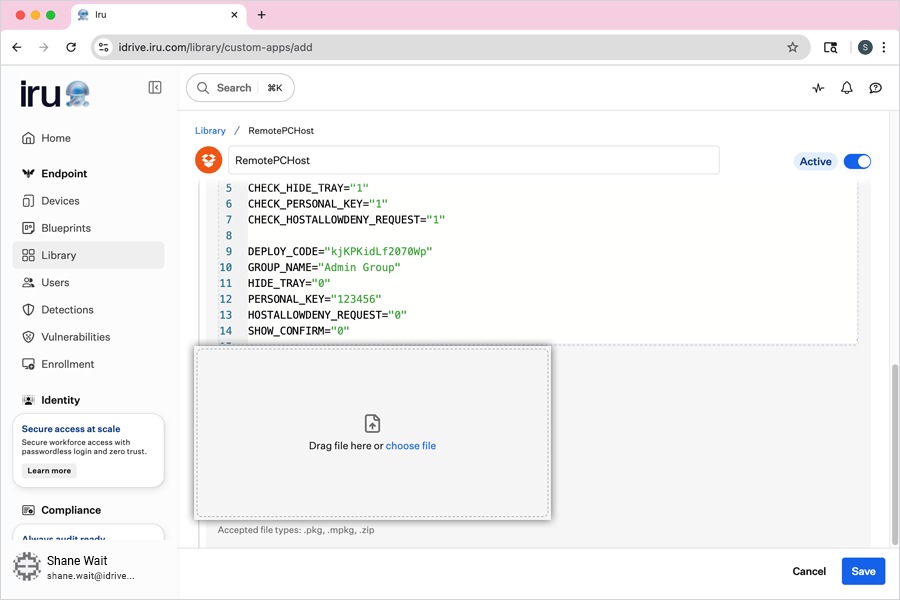
- 'Ön Kurulum Komut Dosyası Ekle'ye tıklayın, ardından RemotePC Preinstall.sh dosyasındaki tüm içerikleri kopyalayın ve metin kutusuna yapıştırın.
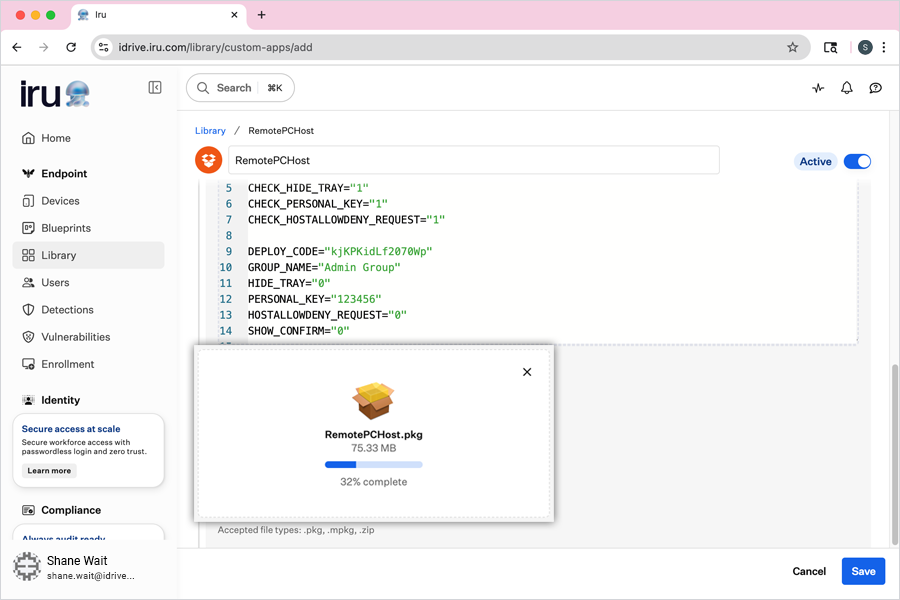
- 'Yüklemek için tıklayın' bağlantısına tıklayın, bilgisayarınızda indirilen RemotePCHost.pkg dosyasını bulun ve 'Tamam'a tıklayın.
- Dosyanın yüklenmesini bekleyin, ardından kitaplık öğesini oluşturmak için 'Kaydet'e tıklayın.
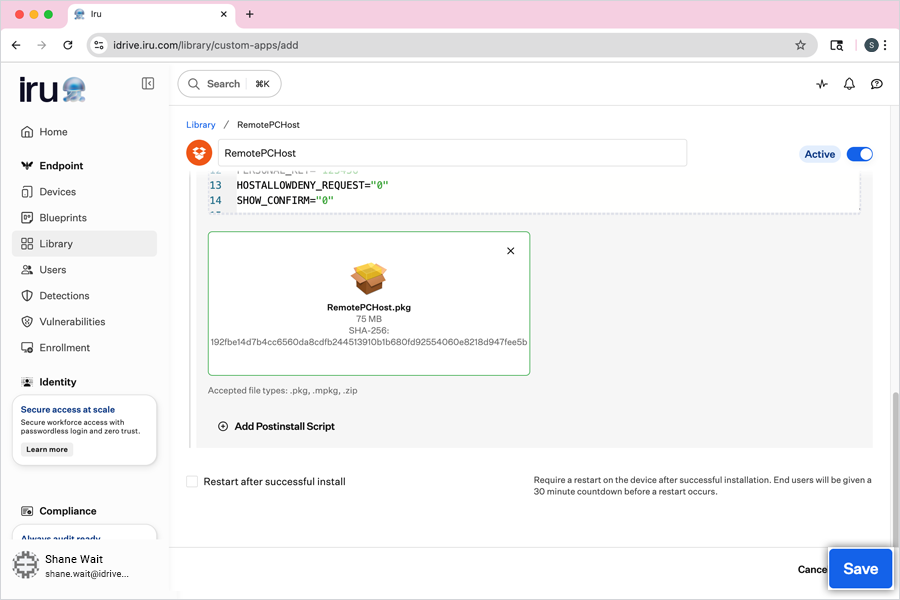
- RemotePC uygulamasını hedef bilgisayarlara dağıtmak için IRU flush'ı çalıştırın.
Not: Dağıtımın cihazlara ulaşması biraz zaman alabilir. İşlemi hızlandırmak için Mac cihazlarını manuel olarak senkronize edin.