Microsoft Intune aracılığıyla RemotePC host dağıtımı
Aşağıdaki ayrıntılı adımları izleyerek uzak erişim için birden fazla Android cihazına RemotePC host dağıtın
Ön Koşullar
- Android için RemotePC host (Sürüm: 1.2.3)
- Intune Company Portal uygulamasında bir iş profili
- Web üzerinden RemotePC hesabınıza giriş yapın ve Yapılandırma Kimliğini kopyalayın
Uygulamayı Intune yönetim merkeziyle senkronize et
- Microsoft Intune yönetim merkezinde oturum açın.
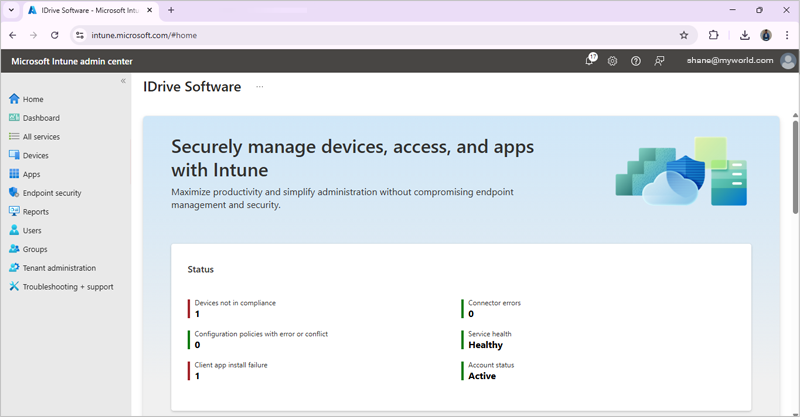
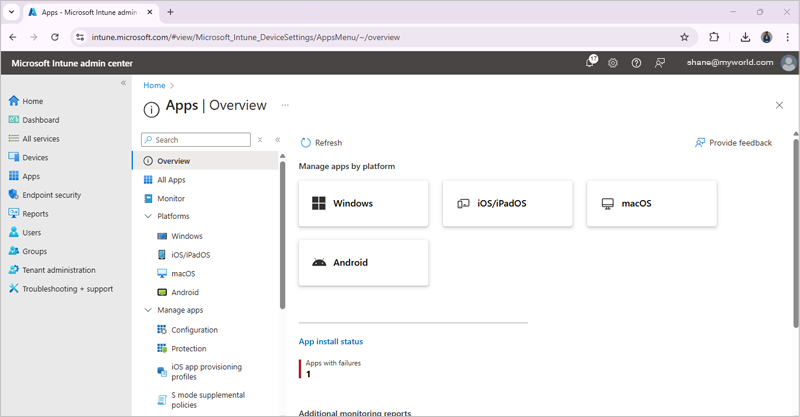
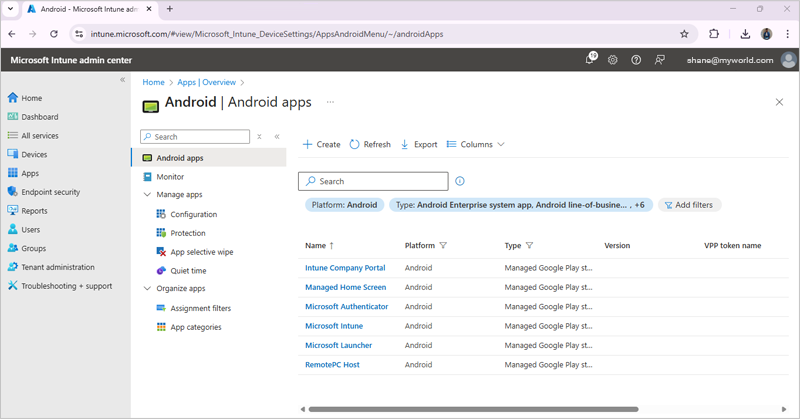
- 'Apps' > 'Android' bölümüne gidin.
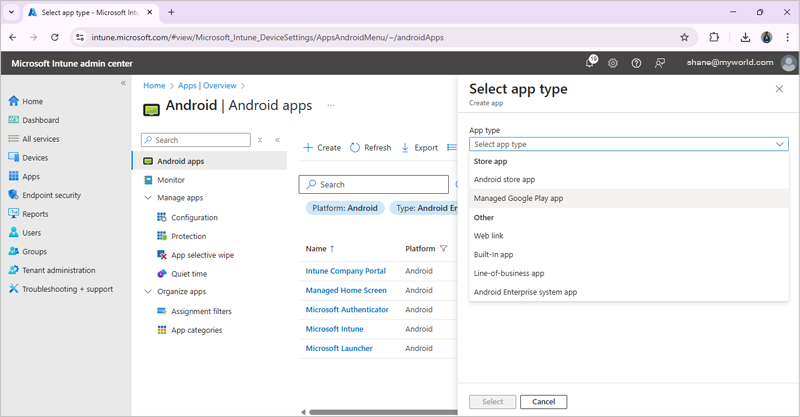
- 'Create' düğmesine dokunun. 'App type' açılır menüsünden 'Managed Google Play app' seçeneğini belirleyin. 'Select' düğmesine dokunun.
- RemotePC Host uygulamasını Google Play Store'dan almak için Google hesabınızda oturum açın (henüz oturum açmadıysanız).
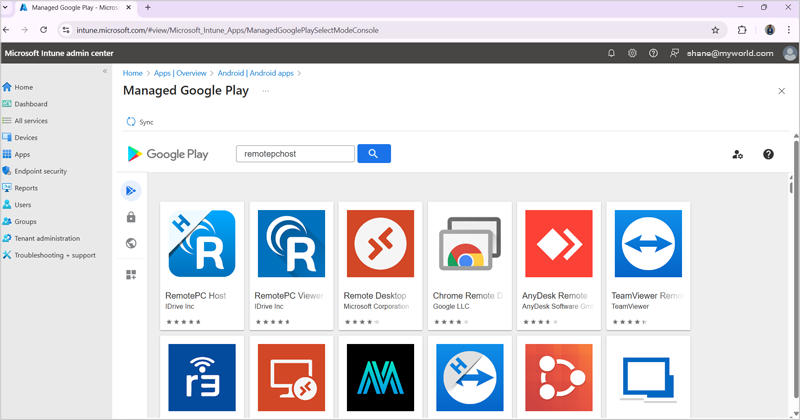
- RemotePC Host uygulamasını arayın ve uygulamayı Intune yönetim merkeziyle senkronize etmek için 'Select' düğmesine dokunun.
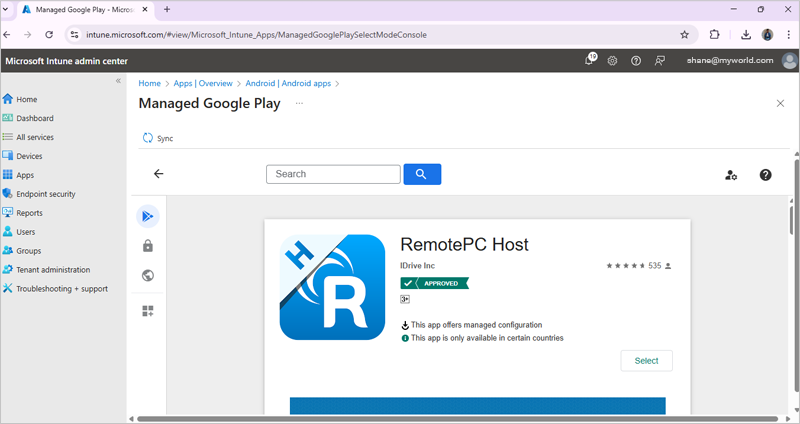
Uygulama için ilke yapılandır
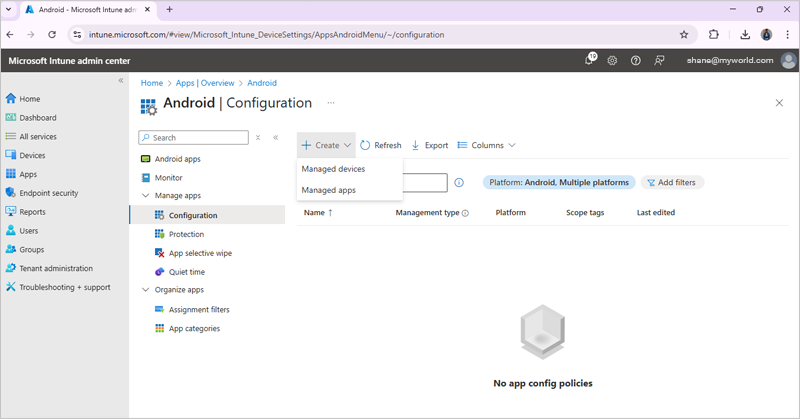
- RemotePC Android Host uygulaması için ilke ayarlamak üzere yapılandırma seçin.
- 'Create' açılır menüsünden 'Managed devices' seçeneğini belirleyin.
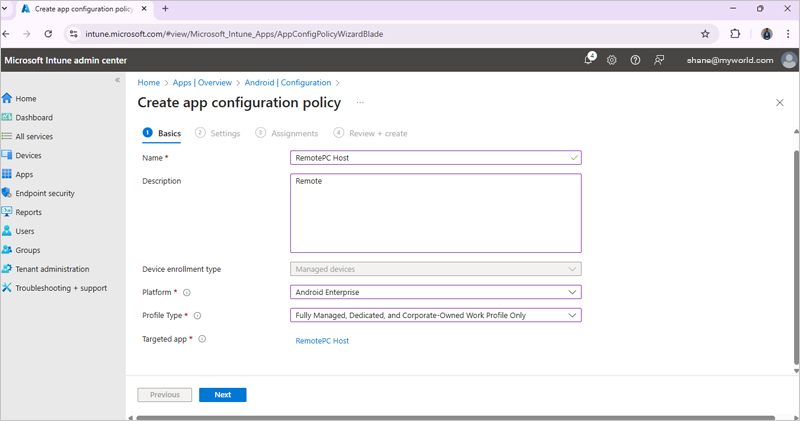
- 'Create app configuration policy' ekranında uygulama için bir ad ve açıklama girin. Aşağıdaki parametreleri ayarlayın ve 'Next' düğmesine tıklayın.
- Platformu 'Android Enterprise' olarak seçin
- Cihaz şirkete aitse profil türünü 'Fully managed' olarak, kişisel bir cihazsa 'Personally owned' olarak seçin.
- 'Permissions' altında 'Add' düğmesine tıklayın ve uygulama için yapılandırmak istediğiniz izinleri seçin. Ardından eklenen her izin için 'Permission state' değerini 'Auto grant' olarak değiştirin.
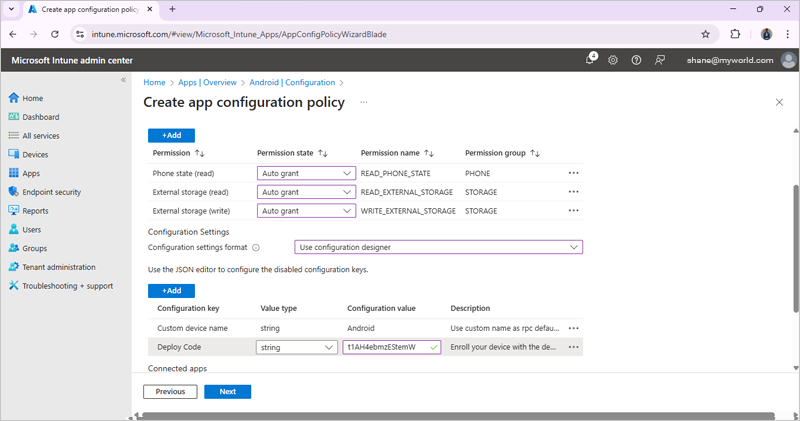
- 'Configuration Settings' altında 'Add' düğmesine tıklayın ve ardından
- Bir cihaz adı girin.
- 'Value type' değerini 'string' olarak ayarlayın
- 'Configuration value' bölümüne RemotePC hesabınızdaki dağıtım kodunu girin. RemotePC Enterprise hesabınıza giriş yapın, 'Deploy Package' düğmesine tıklayın ve Yapılandırma Kimliğini kopyalayın.
Not: Yapılandırma Kimliği değiştirilirse Intune yönetim merkezinden yeniden senkronize etmeniz gerekecektir.
- Bir açıklama ekleyin.
Anahtar Ad Tür Açıklama MDM_DEPLOY_CODE Dağıtım Kodu String Oluşturulan Yapılandırma Kimliğini girin
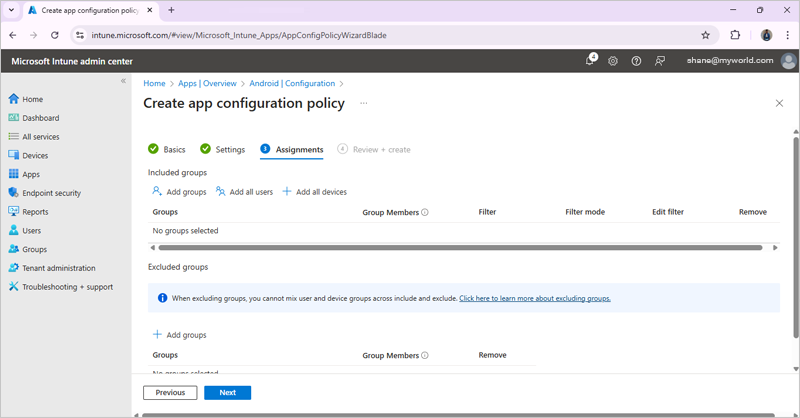
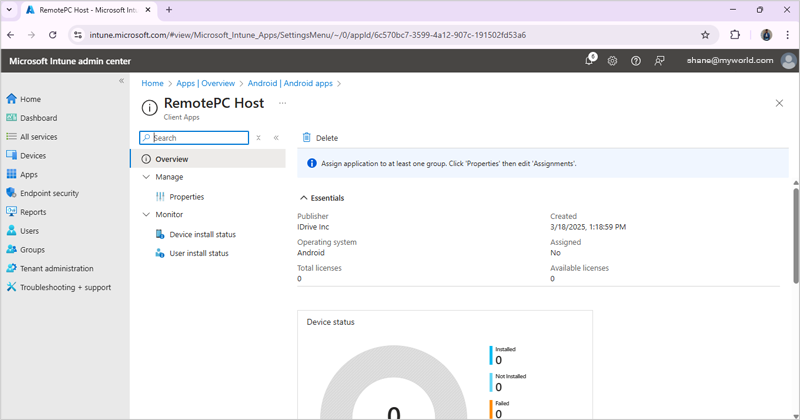
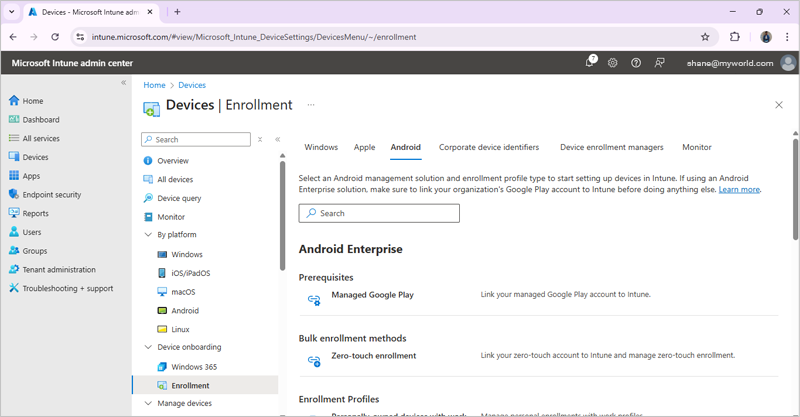
Alternatif olarak, hedef Android cihazda aynı iş profiliyle Intune Company Portal uygulamasında oturum açabilir ve RemotePC Host uygulamasını yükleyebilirsiniz.