MSI ve MST Dosyalarıyla Grup İlkesi (GP) Kullanarak RemotePCViewer'ı Dağıtın
RemotePCViewer MSI paketini kullanarak, ana sunucuda Grup İlkesi kurarak Windows Sunucu Ortamından bir ağdaki birden fazla bilgisayara uygulamayı uzaktan yükleyin.
Bunu başarmak için bir Grup İlkesi Nesnesi oluşturun, RemotePCViewer MSI paketini ve MST dosyasını paylaşılan ağ klasörüne taşıyın ve GPO'yu etki alanındaki tüm bilgisayarlara yayımlayın. Daha fazla bilgi edinmek için aşağıdaki ayrıntılı adımları okuyun.
- Active Directory ortamında Grup İlkesi Nesnesi (GPO) oluşturma adımları
- RemotePCViewer MSI uygulamasını etki alanı bilgisayarlarına atama ve yükleme adımları
- RemotePCViewer uygulamasını etki alanı bilgisayarlarına dağıtma adımları
- RemotePCViewer'ı sessiz olarak dağıtın
Active Directory ortamında Grup İlkesi Nesnesi (GPO) oluşturma adımları
-
'Başlat' menüsünden 'Yönetim Araçları'na gidin ve 'Grup İlkesi Yönetimi'ni açın.
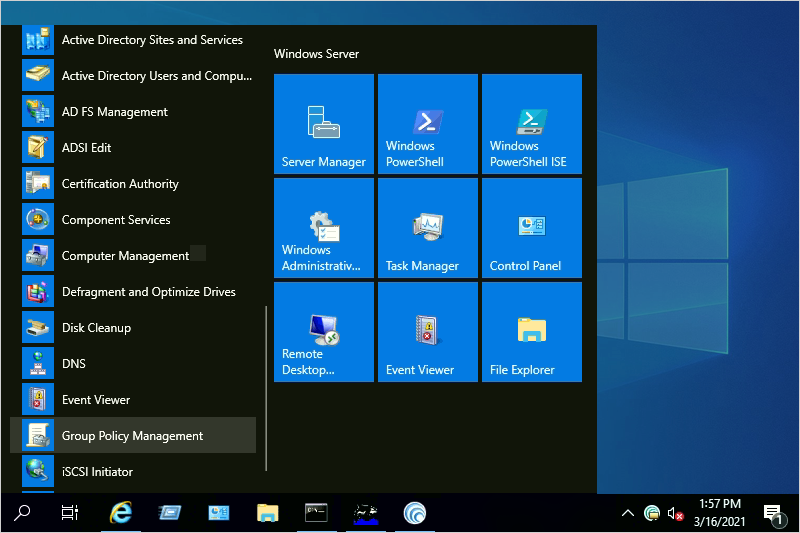
- 'Grup İlkesi Yönetimi' konsolunda, grup ilkesi oluşturmak için 'Orman' klasörüne gidin.
-
'Etki Alanları'na çift tıklayın ve 'Grup İlkesi Nesnesi'ne gidin.
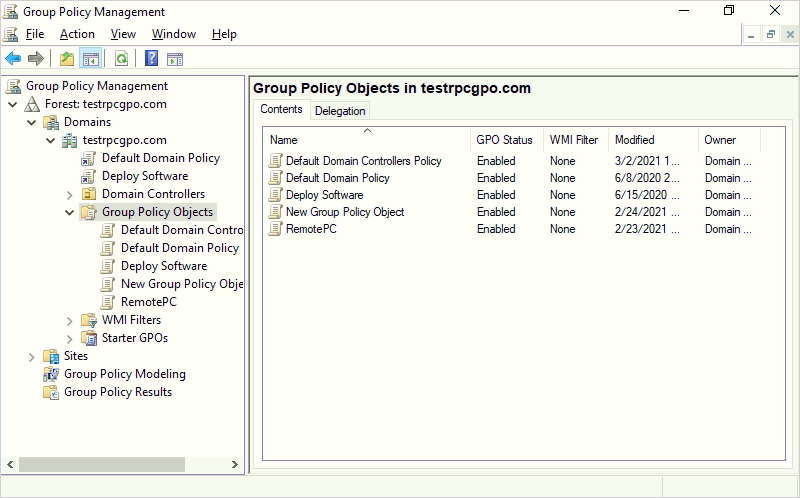
-
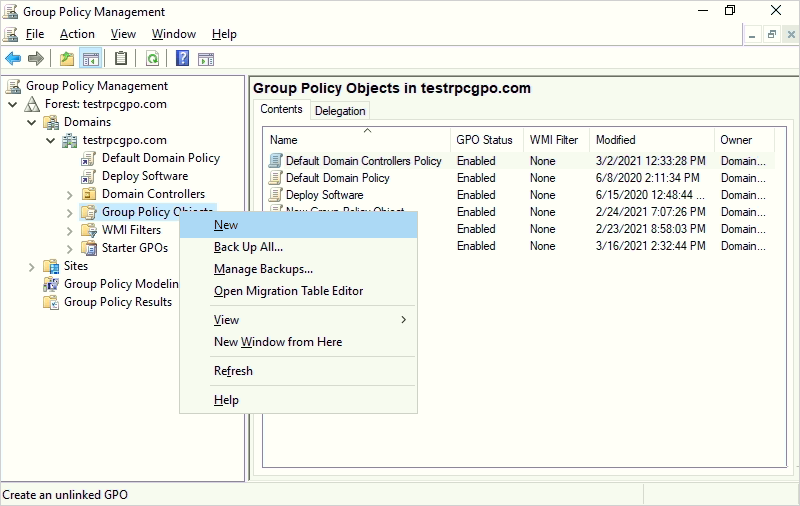
'Grup İlkesi Nesnesi'ne sağ tıklayın ve açılır menüden 'Yeni'yi seçin.
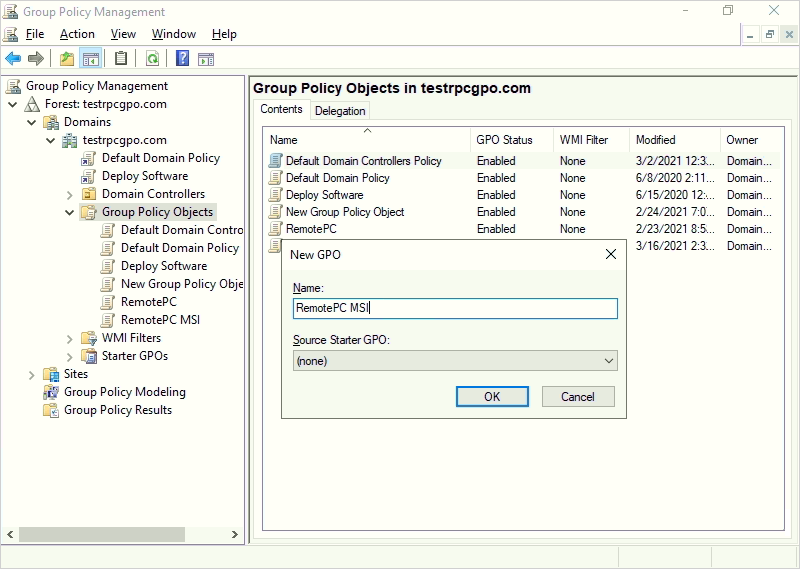
- GPO grubuna bir ad atayın ve 'Tamam'a tıklayın.
RemotePCViewer uygulamasını etki alanı bilgisayarlarına atama ve yükleme adımları
-
Yeni grup ilkesine sağ tıklayın ve açılır menüden 'Düzenle'yi seçin. Bu işlem 'Grup İlkesi Yönetimi Düzenleyicisi'ni başlatacaktır.
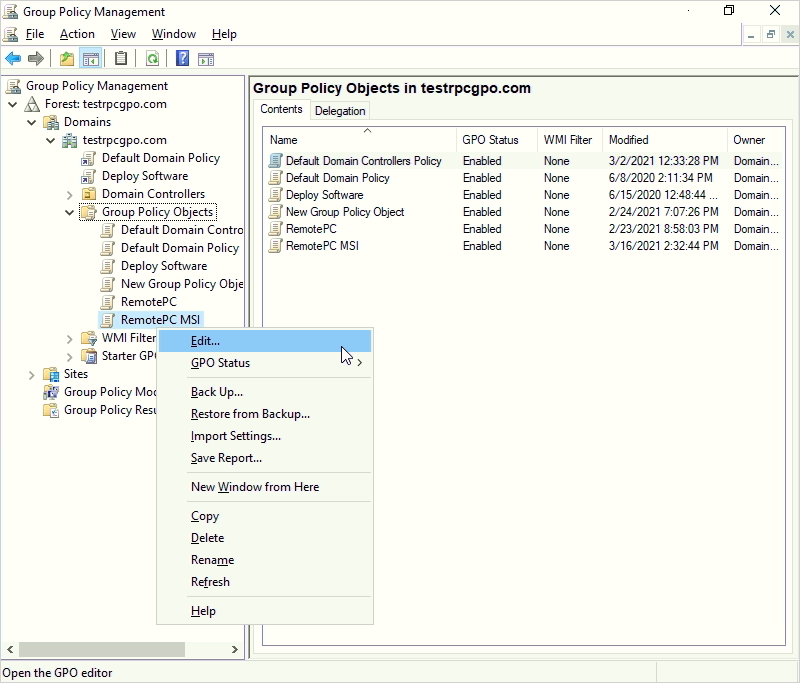
-
'Bilgisayar Yapılandırması' > 'İlkeler' > 'Yazılım Ayarları' > 'Yazılım kurulumu'na gidin.
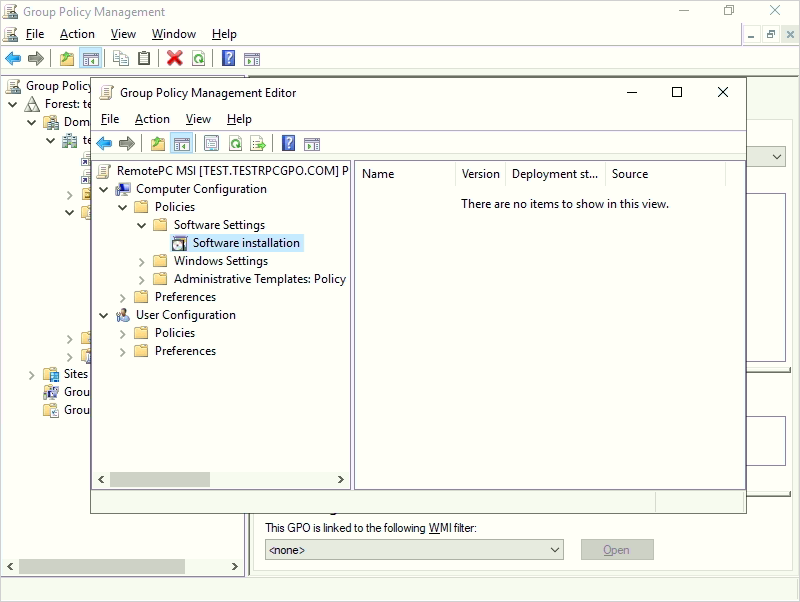
-
'Yazılım kurulumu'na sağ tıklayın ve 'Yeni' > 'Paket'e gidin.
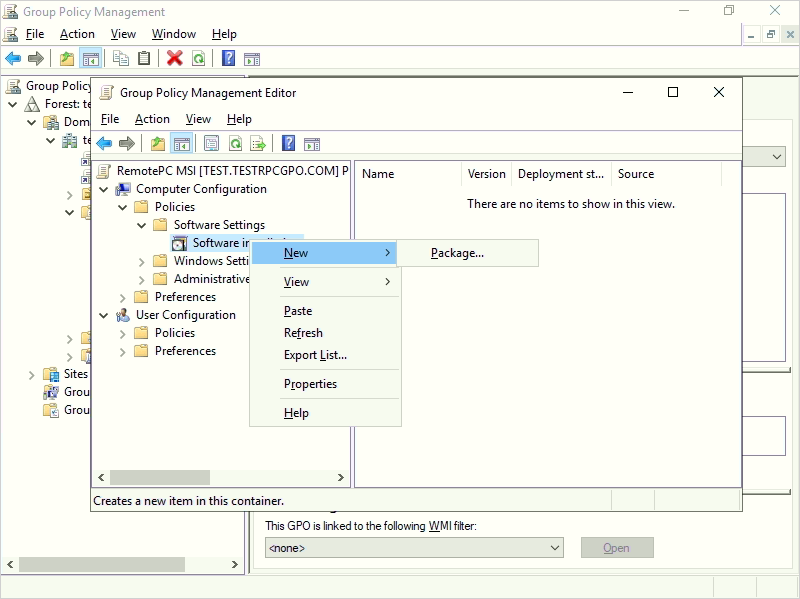
- RemotePC Viewer MSI yükleyici paketinin bulunduğu paylaşılan ağ klasörünü bulun.
-
Paketi seçin ve yazılım kurulum kapsayıcısına eklemek için 'Aç'a tıklayın.
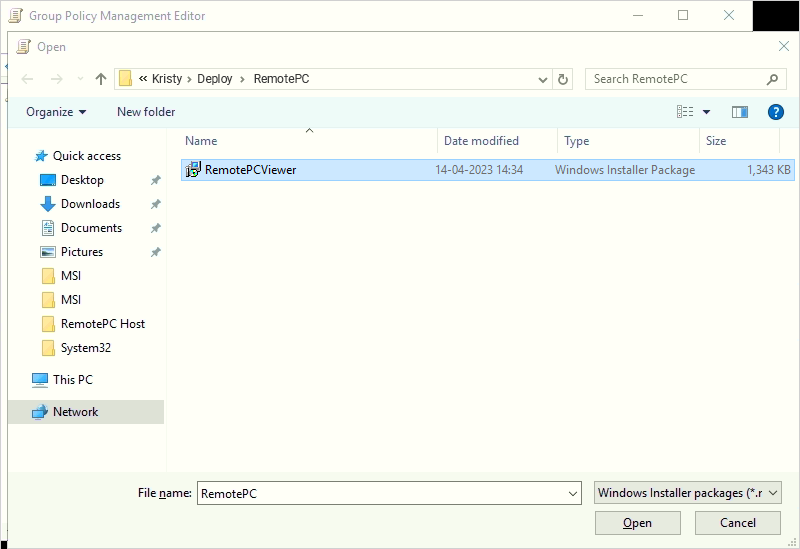
-
RemotePC Viewer MSI dosyasını seçtikten sonra görünen açılır pencerede 'Gelişmiş' seçeneğini belirleyin ve 'Tamam'a tıklayın.
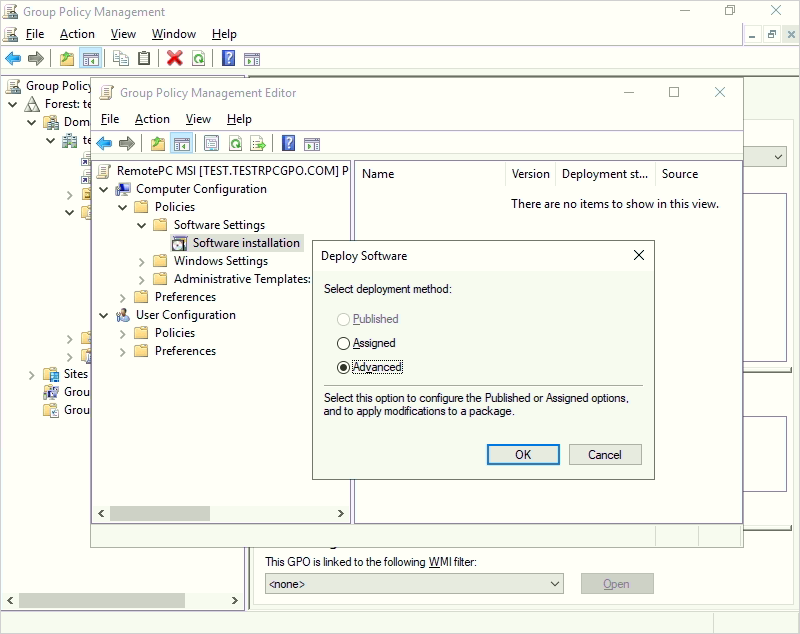
-
'Gelişmiş Dağıtım Seçenekleri' sekmesine gidin, 'Bu paketi dağıtırken dili yoksay'ı seçin. 'Tamam'a tıklayın.
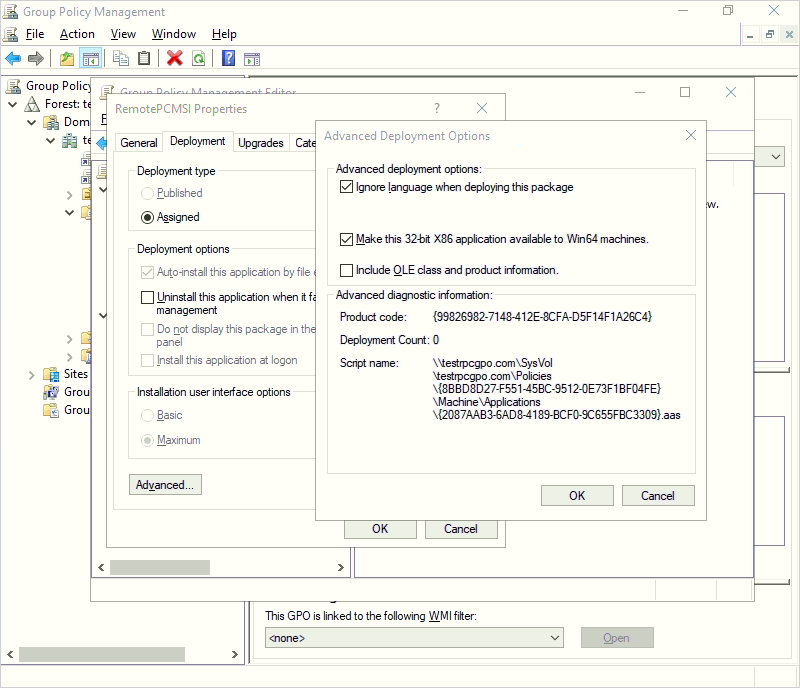
-
Az önce oluşturduğunuz MST dosyasını eklemek için 'RemotePCMSI Setup Özellikleri' bölümündeki 'Değişiklikler' sekmesine gidin. Orca aracı aracılığıyla MST dosyasının nasıl oluşturulacağını öğrenmek için buraya tıklayın.
Not: MST dosyasında SHOW_CONFIRM gibi isteğe bağlı parametreleri yapılandırabilirsiniz. Bu yalnızca RemotePC Host kurulumu için geçerlidir.
SHOW_CONFIRM
- 0 – Onay penceresi gösterme; ana bilgisayarı otomatik olarak yapılandır
- 1 (veya herhangi başka bir değer) – Ana bilgisayarda onay penceresini göster
- Onayla – Makine çevrimiçi olur
- Reddet – Makine çevrimdışı kalır
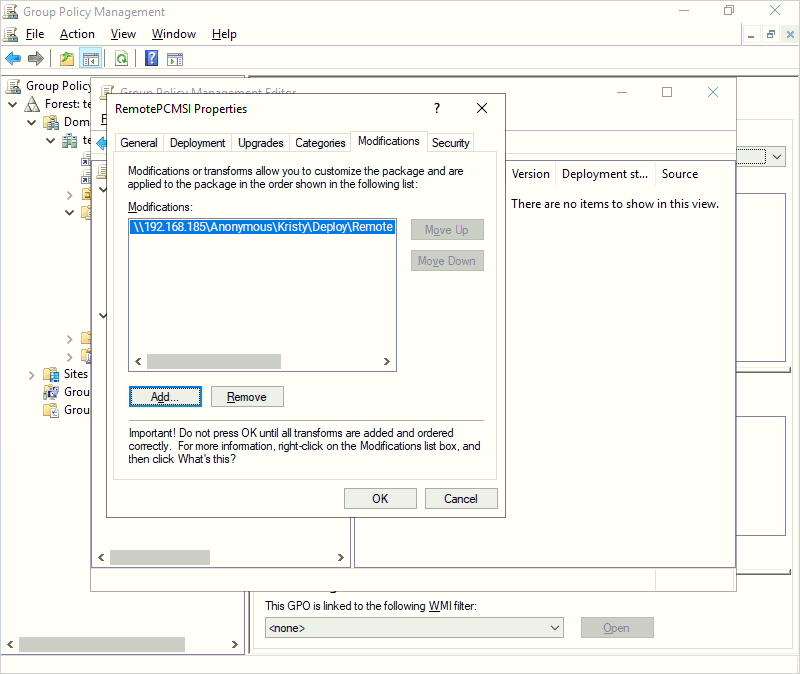
- MSI paketine sağ tıklayın ve 'Özellikler'i seçin. 'Özellikler' penceresi görüntülenecektir.
- 'Dağıtım' sekmesine gidin. 'Dağıtım türü' altında 'Atanmış'ı seçin ve 'Dağıtım seçenekleri' altında 'Kullanıcı Yapılandırması' türü için 'Bu uygulamayı oturum açıldığında yükle'yi seçin ve 'Tamam'a tıklayın.
-
Etki alanına sağ tıklayın ve 'Mevcut bir GPO'yu bağla'yı seçin. 'GPO Seçin' ekranı görüntülenecektir.
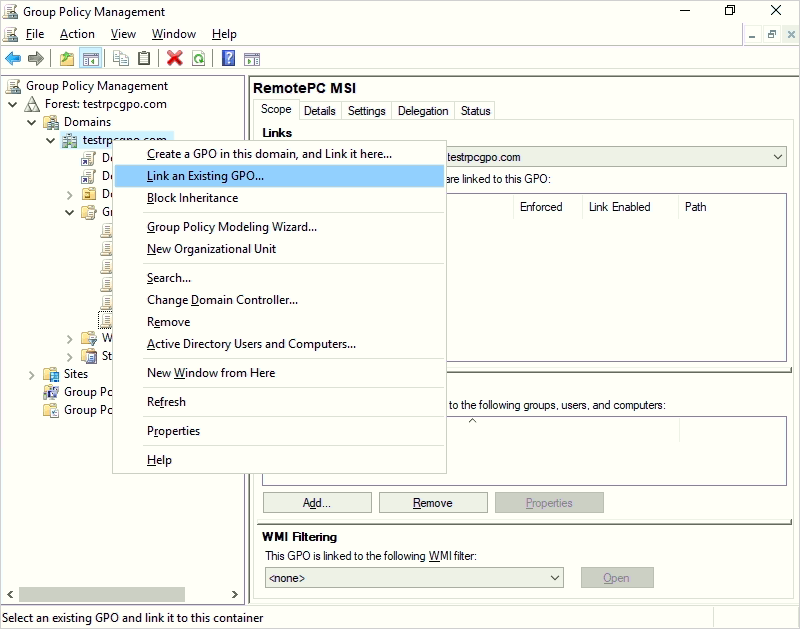
- Yeni oluşturulan Grup İlkesi'ni seçin ve 'Tamam'a tıklayın.
RemotePC Viewer uygulamasını etki alanı bilgisayarlarına dağıtma adımları
- Komut istemini açın.
- Aşağıdaki komutu çalıştırın:
gpupdate /force - 'Enter'a tıklayın.
Not:
- Bilgisayarı yeniden başlatın (Bu zorunlu bir adımdır).
- Sistem yeniden başlatıldıktan sonra RemotePC Viewer dağıtılacaktır.
RemotePC Viewer uygulaması, etki alanı kullanıcılarına bir sonraki oturum açmada ve etki alanı bilgisayarlarına bir sonraki yeniden başlatmada atanacaktır.
Ayrıca RemotePC Viewer uygulamasını birkaç basit adımda komut satırı parametresi kullanarak bağlı tüm bilgisayarlara da dağıtabilirsiniz.
"msiexec.exe" Komut Satırı Parametrelerini Kullanarak RemotePC Viewer'ı Yükleme Adımları
RemotePC Viewer'ı yüklemek için komut isteminde aşağıdaki komutları çalıştırın.
RemotePC Viewer'ı yüklemek için,
- Komut istemini yönetici modunda başlatın.
- Yolun şu şekilde olduğundan emin olun: C:\WINDOWS\system32
- Komutu yürütün:
msiexec.exe /i <RemotePCViewer.msi yolu> /qn PRODUCTNAME=viewer
Örneğin:
msiexec.exe /i "C:\Users\Test\Desktop\MSI\UN\RemotePCViewer.msi" /qn PRODUCTNAME=viewer
MSI Kullanarak RemotePC Viewer'ı Kaldırın
MSI kullanarak RemotePC Viewer'ı kaldırmak için,
- Komut istemini yönetici modunda başlatın.
- Yolun şu şekilde olduğundan emin olun: C:\WINDOWS\system32>
- Aşağıdaki komutu kullanarak RemotePC ana bilgisayarını kaldırın:
msiexec.exe /i <RemotePCViewer.msi yolu> /qn PRODUCTNAME=viewer UNINSTALL=yes
Örneğin:
msiexec.exe /i "C:\Users\Test\Desktop\MSI\UN\RemotePCViewer.msi" /qn PRODUCTNAME=viewer UNINSTALL=yes
Komut satırı parametrelerini kullanarak RemotePC'yi sessiz olarak dağıtın
Kurulum sırasında uzak bilgisayar için isteğe bağlı parametreleri önceden tanımlayabilirsiniz.
| Parametreler | Açıklama |
|---|---|
| PRODUCTNAME | RemotePC Viewer uygulamasını yüklemek için ürün adı 'viewer' olarak belirtilmelidir. |
| UNINSTALL | MSI komutu UNINSTALL=yes ile RemotePC viewer'ı kaldırmak için bu parametreyi PRODUCTNAME=viewer ile birlikte kullanın. |