Microsoft Intune Aracılığıyla RemotePC MSI Paketini Dağıtın
RemotePC MSI dağıtım paketini kullanarak, Microsoft Intune aracılığıyla birden fazla bilgisayara veya gruba uygulamayı uzaktan yükleyin.
Uzak MSI dağıtımı için ön koşullar:
- Giriş Yap ve RemotePC MSI yükleyici paketini indirin
- Hesabınız için geçerli Yapılandırma Kimliğini kopyalayın
Microsoft Intune kullanarak RemotePC MSI paketini nasıl dağıtacağınız hakkında daha fazla bilgi edinmek için aşağıdaki ayrıntılı adımları okuyun.
- 'Microsoft Endpoint Manager' yönetici merkezine giriş yapın.
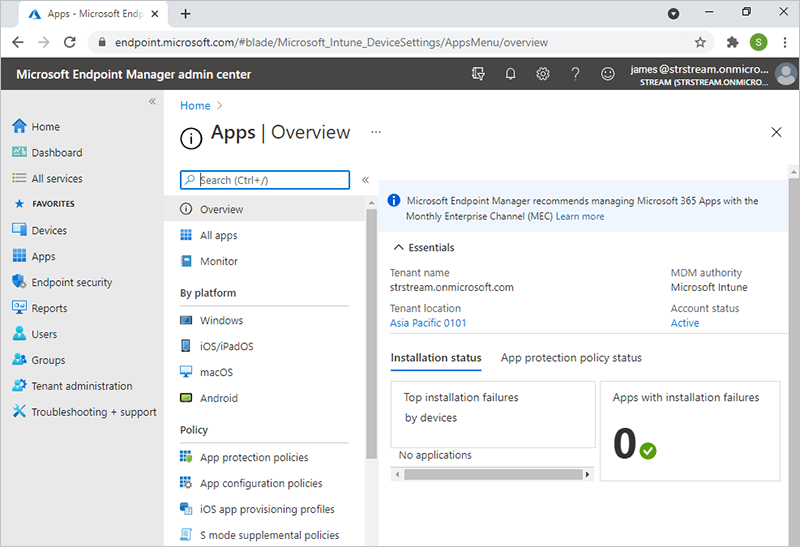
- 'Uygulamalar' > 'Windows'a gidin.
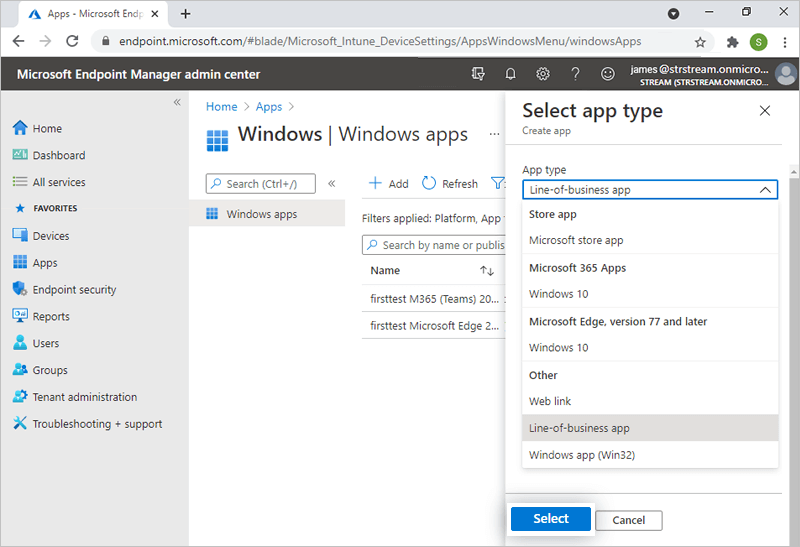
- 'Ekle'ye tıklayın ve açılır menüden 'İş kolu uygulaması'nı seçin. 'Seç' düğmesine tıklayın.
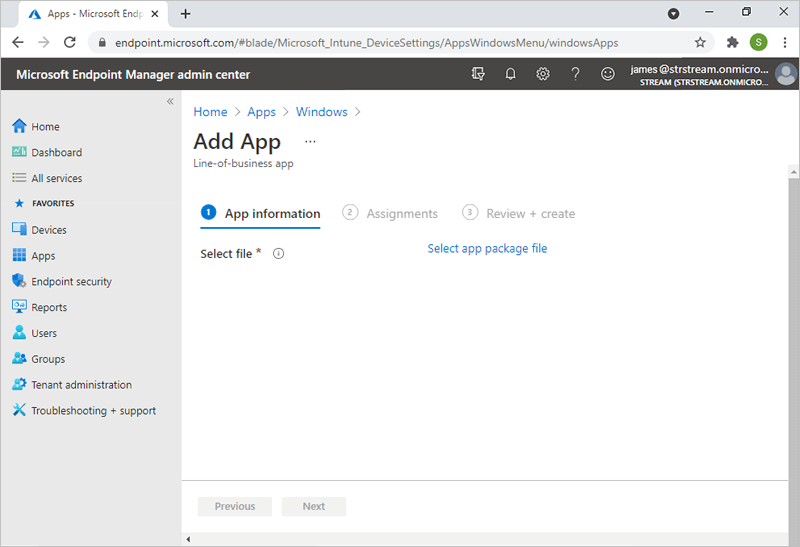
- 'Uygulama Ekle' ekranında 'Uygulama paketi dosyasını seç'e tıklayın.
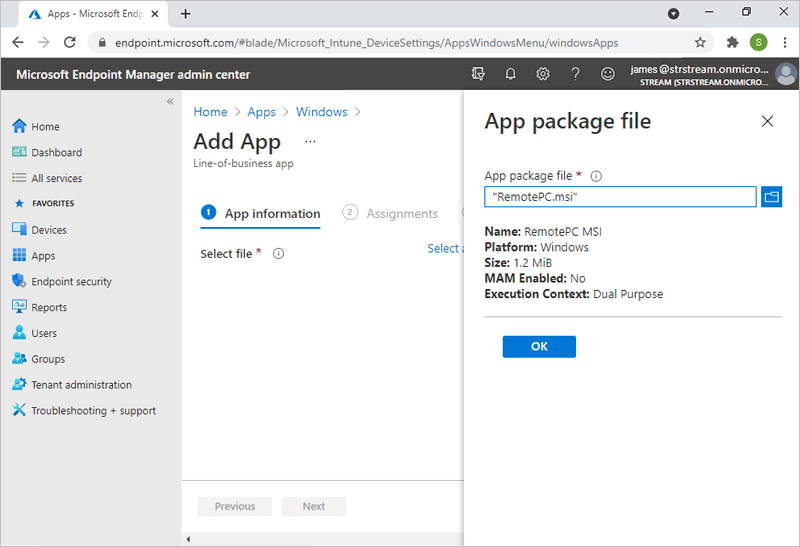
 öğesine tıklayın ve bilgisayarınızda indirilen RemotePC MSI yükleyici paketini bulun, ardından 'Tamam'a tıklayın.
- Uygulama Bilgileri bölümüne yönlendirileceksiniz. Aşağıdaki parametreleri ekleyin:
- COMPUTERNAME 1 ile 50 karakter arasında olmalıdır.
- Grup adı mevcut değilse, girilen adla yeni bir grup oluşturulacak ve bilgisayar bu gruba atanacaktır.
- Bilgisayar başka bir grupta zaten mevcutsa, kullanıcı tarafından belirtilen yeni gruba taşınacaktır.
- 'İleri'ye tıklayın.
- '+Grup ekle'ye tıklayın. Aracıyı dağıtmak istediğiniz grubu seçin ve 'Seç' düğmesine tıklayın. Ayrıca tüm kullanıcılar veya tüm cihazlar için uygulamayı dağıtmak istiyorsanız '+Tüm kullanıcıları ekle' veya '+Tüm cihazları ekle'yi seçebilirsiniz.
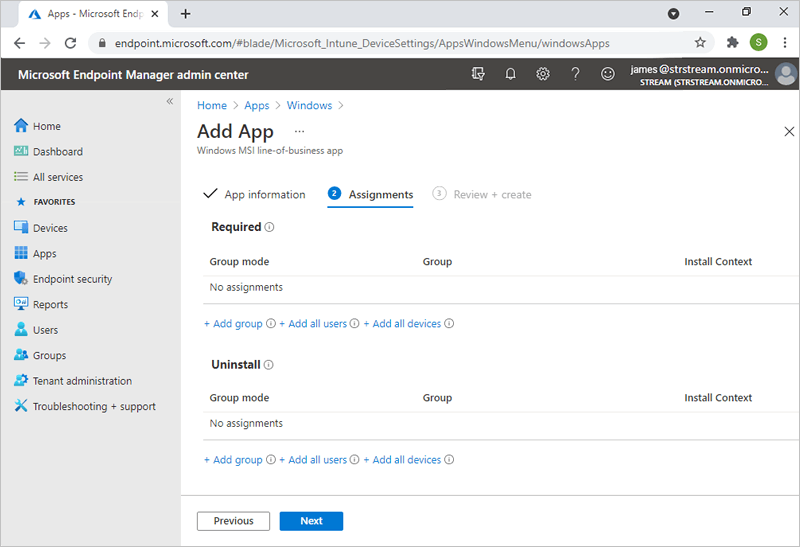
- 'İleri'ye tıklayın.
- Değişiklikleri gözden geçirin ve 'Oluştur'a tıklayın.
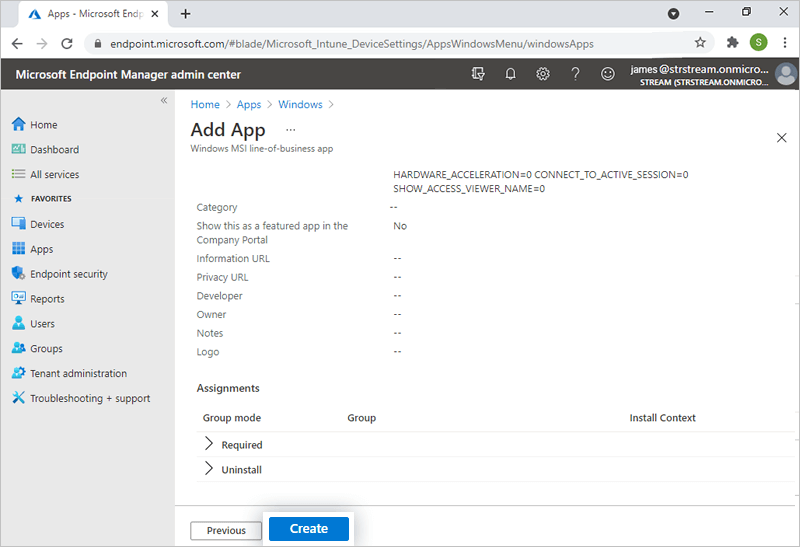
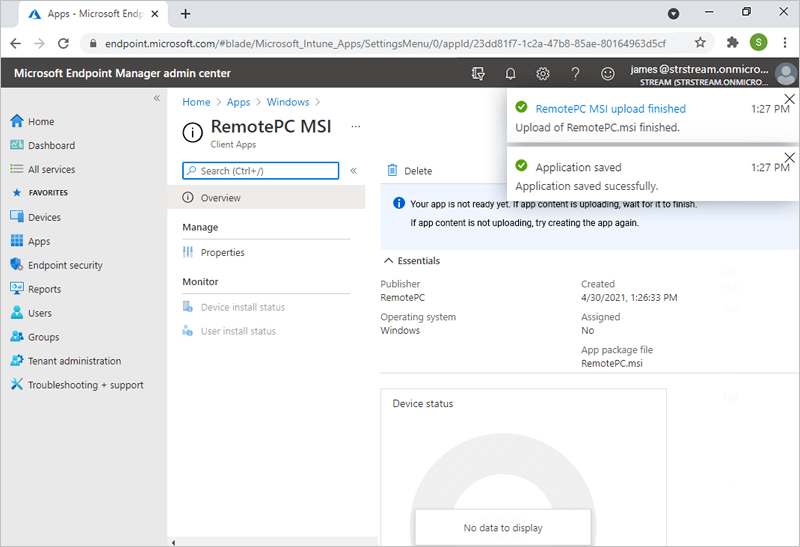
- RemotePC MSI dosyasının yüklenmesi tamamlanana ve uygulama kaydedilene kadar bekleyin.
Yayımcı: RemotePC
Uygulama yükleme bağlamı: Tercihinize göre 'Cihaz' veya 'Kullanıcı'yı seçin
Uygulama sürümünü yoksay: Evet
Komut satırı bağımsız değişkenleri:
/qn ID=qLvrh44WHqjzWJc GROUPNAME=GRPOne PERSONALKEY=test1234 HIDETRAY=0 CONNECT_PERMISSION=3 REMOVE_WALLPAPER=0 DISABLE_AERO_THEME=0 DISABLE_FONT=0 DISABLE_SLEEP_MODE=0 HARDWARE_ACCELERATION=0 CONNECT_TO_ACTIVE_SESSION=0 SHOW_ACCESS_VIEWER_NAME=0 SHOW_CONFIRM=0 COMPUTERNAME=<Computer Name>
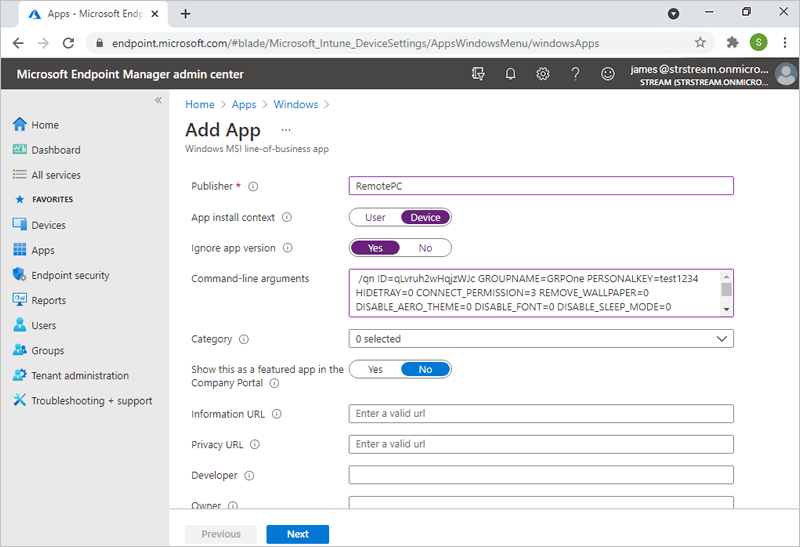
Parametreler ve açıklamaları aşağıda verilmiştir:
| Parametreler | Açıklama |
|---|---|
| ID | Bu zorunlu bir parametredir ve RemotePC hesabınızda Dağıtım Paketi > MSI ile Grup dağıtımı > Yapılandırma Kimliği altında bulabilirsiniz |
| PERSONALKEY | Uzak bilgisayar için 'Kişisel Anahtar' belirleyin |
| GROUPNAME | Bilgisayarın atanacağı grubun adı * |
| COMPUTERNAME | Ana bilgisayara atanan makinenin adı |
| UNINSTALL | MSI komutu kullanarak RemotePC ana bilgisayarını kaldırın
UNINSTALL=yes Not: Bunu diğer parametrelerle birleştirmeyin |
| HIDETRAY | |
| 1 | Bu seçeneği etkinleştirmek, kullanıcıların uzak bilgisayarlarındaki tepsi seçeneklerine erişmesini engeller |
| 0 | Tepsiyi göster ve kullanıcıların tepsi seçeneklerine erişmesine izin ver |
| CONNECT_PERMISSION | |
| 0 | Bağlantı isteği izni devre dışı |
| 1 | İstek süresi dolduktan sonra giriş ekranında bağlantıyı otomatik olarak reddet |
| 2 | İstek süresi dolduktan sonra giriş ekranında bağlantıya otomatik olarak izin ver |
| 3 | İstek süresi dolduktan sonra bağlantıya izin ver |
| REMOVE_WALLPAPER | |
| 1 | Bu seçeneği etkinleştirmek, uzak oturum sırasında duvar kağıdını kaldırır |
| 0 | Uzak oturum sırasında duvar kağıdı görüntülenir |
| DISABLE_AERO_THEME | |
| 1 | Uzak oturum sırasında Aero temasını devre dışı bırak |
| 0 | Uzak oturum sırasında Aero teması etkin kalır |
| DISABLE_FONT | |
| 1 | Uzak oturum sırasında yazı tipi yumuşatma devre dışı |
| 0 | Yazı tipi yumuşatma etkin |
| DISABLE_SLEEP_MODE | |
| 1 | Ana bilgisayar yapılandırıldığında uyku modunu devre dışı bırak |
| 0 | Bu seçenek devre dışı bırakılırsa uzak bilgisayar belirli bir süre sonra uyku moduna girer |
| HARDWARE_ACCELERATION | |
| 1 | Uzak oturum sırasında donanım hızlandırma kullan |
| 0 | Donanım hızlandırma devre dışı |
| CONNECT_TO_ACTIVE_SESSION | |
| 1 | Bu seçeneği etkinleştirmek, kullanıcıların etkin bir oturuma bağlanmasına izin verir |
| 0 | Etkin bir oturuma bağlantı devre dışı |
| SHOW_ACCESS_VIEWER_NAME | |
| 1 | Uzak oturum sırasında kimin eriştiğine dair bildirim göster |
| 0 | Uzak oturum sırasında kimin eriştiğine dair bildirimi gizle |
| SHOW_CONFIRM | |
| 0 | Onay penceresi gösterme; ana bilgisayarı otomatik olarak yapılandır. |
| 1 (veya herhangi bir değer) | Ana bilgisayarda onay penceresini göster; Onayla – Makine çevrimiçi olur; Reddet – Makine çevrimdışı kalır. |
*Not:
Makinelerin dağıtım paketini alması biraz zaman alabilir. İşlemi hızlandırmak için Windows 10 cihazlarını manuel olarak senkronize edebilirsiniz. Microsoft Intune'dan nasıl eşitleme yapılacağını veya Windows 10 Makinesinden nasıl yapılacağını okumak için buraya tıklayın.
MSI kullanarak RemotePC ana bilgisayarını kaldırın
- Komut istemini yönetici modunda başlatın.
- Yolun şu şekilde olduğundan emin olun: C:\WINDOWS\system32>
- Aşağıdaki komutu kullanarak RemotePC ana bilgisayarını kaldırın:
msiexec.exe /i <RemotePC.msi yolu> /qn UNINSTALL=yes
Örneğin:
msiexec.exe /i "C:\Users\Test\Desktop\MSI\UN\RemotePC.msi" /qn UNINSTALL=yes