RemotePC Uygulamasını Apple Remote Desktop ile Dağıtma
RemotePC uygulamasını, yöneticinin bilgisayarında yapılandırılmış Apple Remote Desktop aracılığıyla kuruluşunuzdaki birden fazla Mac bilgisayara uzaktan yükleyin.
RemotePC toplu dağıtım paketini kullanarak, yöneticinin bilgisayarına yüklenmiş Apple Remote Desktop yazılımıyla aynı ağdaki birden fazla Mac bilgisayara veya gruba uygulamayı uzaktan dağıtın.
Apple Remote Desktop kullanmak için yönetici Mac'inize Apple Remote Desktop Admin ve istemci Mac'lere Apple Remote Desktop istemcisinin yüklü olması gerekmektedir.
Apple Remote Desktop istemcisi, standart Mac OS kurulumu sırasında otomatik olarak yüklenir. Ancak Apple Remote Desktop Admin, standart kurulumun bir parçası değildir. Yazılımı Apple mağazasından temin etmeniz ve RemotePC uygulamasını dağıttığınız Mac bilgisayara yüklemeniz gerekmektedir.
Apple Remote Desktop ile RemotePC paketini dağıtma hakkında daha fazla bilgi edinmek için aşağıdaki ayrıntılı adımları okuyun.
Uzak dağıtım için ön koşullar:
- Giriş yapın ve yönetici Mac bilgisayarına RemotePC toplu dağıtım paketini indirin
- Hesabınız için geçerli olan Yapılandırma Kimliğini kopyalayın
- Yönetici Mac bilgisayarında Apple Remote Desktop Admin yazılımı yüklü olmalıdır
Hedef Mac bilgisayarlarda Uzak Yönetim Hizmetlerini yapılandırma
Apple Remote Desktop gibi bir uzak yönetim aracının çalışması için, uzak yönetim hizmetlerinin her bir Mac bilgisayarda Mac OS üzerinde yapılandırılması gerekmektedir. Bunu yapmak için her Mac bilgisayara giriş yapmanız ve aşağıdaki adımları uygulamanız gerekmektedir:
- Mac OS'ta 'Sistem Tercihleri' > 'Paylaşım' seçeneğini açın ve hizmet listesinden 'Uzak Yönetim'i seçin.
- 'Seçenekler'e tıklayın ve aşağıdaki seçenekleri işaretleyin:
- 'Tamam'a tıklayın ve 'Sistem Tercihleri' penceresini kapatın.
Yönetici Mac bilgisayarlarda Uzak Yönetim Hizmetlerini yapılandırma
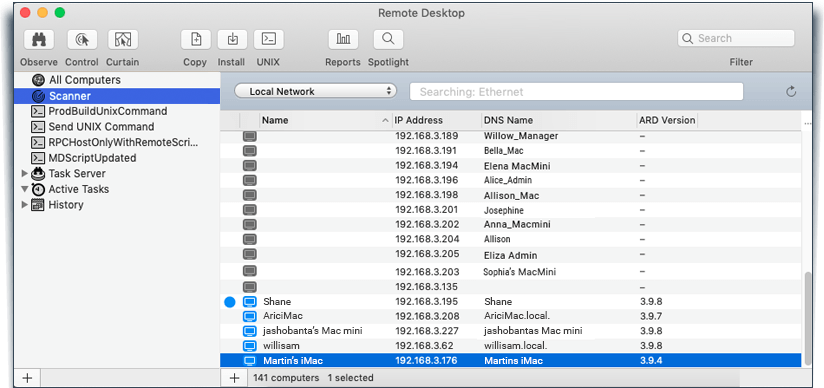
Adım 1: Hedef Mac bilgisayarları ekleyin
Yönetici Mac bilgisayarlarda uzak yönetim hizmetlerini yapılandırmak için önce RemotePC uygulamasını yüklemek istediğiniz hedef Mac bilgisayarları eklemeniz gerekmektedir.
Hedef Mac bilgisayarları eklemek için:
- Yönetici Mac bilgisayarınıza yüklü Apple Remote Desktop Admin yazılımını açın.
- 'Tarayıcı' sekmesine gidin ve açılır listeden 'Yerel Ağ'ı seçin.
- Görüntülenen bilgisayar listesinden 'Tüm Bilgisayarlar' sekmesine eklemek istediğiniz hedef bilgisayarları seçip sürükleyin.
- Geçerli sistem kimlik bilgilerini girin ve 'Ekle'ye tıklayın.
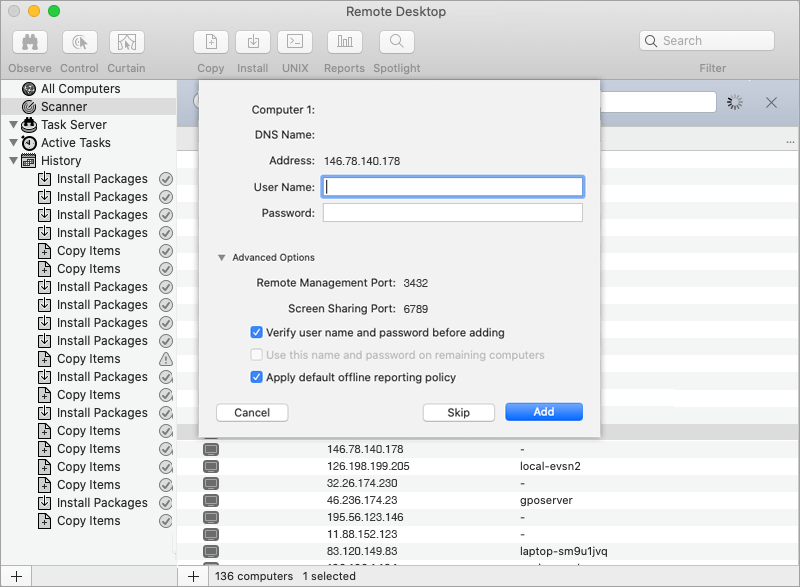
Adım 2: Hedef Mac bilgisayarlara dosya kopyalama
Hedef Mac bilgisayarlar Apple Remote Desktop yazılımına eklendikten sonra paket ve komut dosyalarını hedef Mac bilgisayarlara kopyalayabilirsiniz.
Dosyaları kopyalamak için:
- Yönetici Mac bilgisayarınıza yüklü Apple Remote Desktop Admin yazılımını açın ve 'Tüm Bilgisayarlar' sekmesine tıklayın.
- İstediğiniz hedef Mac bilgisayarları seçin ve Apple Remote Desktop araç çubuğundaki 'Kopyala' düğmesine tıklayın.
- Görünen 'Öğeleri Kopyala' penceresinde, RPCHost klasörünü fareyle sürükleyerek veya
 düğmesini kullanarak dosyayı bularak 'Kopyalanacak öğeler' listesine ekleyin.
Not: Kopyalamadan önce indirilen RPCHost.zip klasörünü önce açmanız gerekmektedir. - 'Öğeleri yerleştir' açılır listesinden 'Tam yolu belirt'i seçin ve yolu /tmp olarak girin.
- 'Bir öğe zaten varsa' açılır listesinden 'Öğeyi değiştir'i seçin.
- 'Kopyala'ya tıklayın.
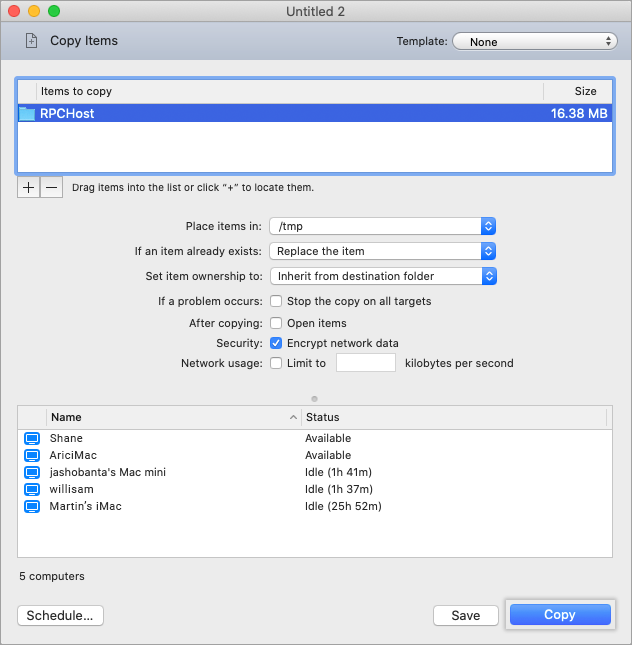
Dosyalar kopyalandıktan sonra bir başarı mesajı görüntülenecektir.
RemotePC paketini dağıtma
RemotePC paketini Mac bilgisayara dağıtmak için:
- Yönetici Mac bilgisayarınıza yüklü Apple Remote Desktop Admin yazılımını açın, 'Geçmiş' sekmesine tıklayın ve listenin en üstündeki 'Öğeleri Kopyala' girişini seçin.
- Kopyalama işleminin başarılı olduğu istediğiniz hedef Mac bilgisayarları seçin ve Apple Remote Desktop araç çubuğundaki 'UNIX' düğmesine tıklayın.
- Görünen UNIX komut penceresinde aşağıdaki komutu kopyalayıp yapıştırın:
sh /tmp/RPCHost/deploy.sh -i /tmp/RPCHost/RemotePCHost.dmg -d Configuration_ID
Grup adı, tepsiyi gizle, kişisel anahtar ve bağlantı isteği izni gibi seçenekleri dahil etmek için aşağıdaki komutu kullanın:
Not: Grup adı, tepsiyi gizle ve kişisel anahtar isteğe bağlı parametrelerdir. Yapılandırmak istemediğiniz bir parametreyi yoksayabilirsiniz. Bu durumda varsayılan ayarlar kullanılacaktır.
sh /tmp/RPCHost/deploy.sh -i /tmp/RPCHost/RemotePCHost.dmg -d <Configuration_ID> -g <Group_Name> -h <Hide_Tray_Icon> -p <Personal_Key> -a <Connection_Request_Permission> -c <SHOW_CONFIRM>
Örnek:
sh /tmp/RPCHost/deploy.sh -i /tmp/RPCHost/RemotePCHost.dmg -d oWvhyxTRbmcdG5C -g Managers -h 1 -p 1234 -a 0 -c 0Parametreler Açıklama -d <Configuration_ID> Bu zorunlu bir parametredir ve RemotePC hesabınızda Dağıtım Paketi > MSI aracılığıyla grup dağıtımı > Yapılandırma Kimliği altında bulunabilir -p <Personal_Key> Uzak bilgisayar için 'Kişisel Anahtar' belirleyin -g <Group_Name> Bilgisayarın atanacağı grubun adı * -h <Hide_Tray_Icon value> 1 Bu seçeneği etkinleştirmek, kullanıcıların uzak bilgisayarlarındaki tepsi seçeneklerine erişmesini engeller 0 Tepsiyi göster ve kullanıcıların tepsi seçeneklerine erişmesine izin ver -a <Connection_Request_Permission value> 0 Bağlantı isteği izni devre dışı 1 İstek süresi dolduktan sonra giriş ekranında bağlantıyı otomatik olarak reddet 2 İstek süresi dolduktan sonra giriş ekranında bağlantıya otomatik olarak izin ver 3 İstek süresi dolduktan sonra bağlantıya izin ver -c <SHOW_CONFIRM> 0 Onay penceresi gösterme; ana bilgisayarı otomatik olarak yapılandır 1 (or any value) Onay penceresi göster; Onayla – makine çevrimiçi olur; Reddet – makine çevrimdışı kalır Not:
- Grup adı en fazla 20 karakter içerebilir ve özel karakter içermemelidir.
- Özel anahtar uzunluğu en az 3 karakter ile en fazla 15 karakter arasında değişebilir.
- Aşağıdaki seçenekleri etkinleştirmek için uygun onay kutularını seçin:
- Komutu şu kullanıcı olarak çalıştır: 'Kullanıcı'yı seçin ve metin kutusuna 'root' girin
- Komut sonuçları: Tüm çıktıyı görüntüle
- 'Gönder'e tıklayın.
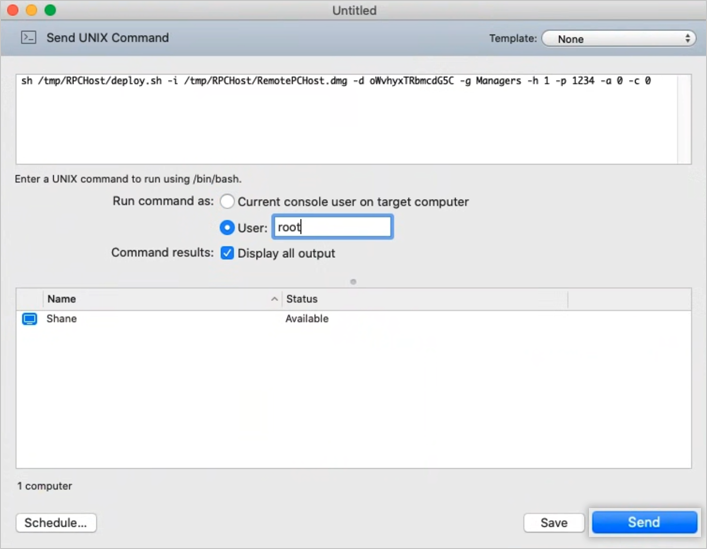
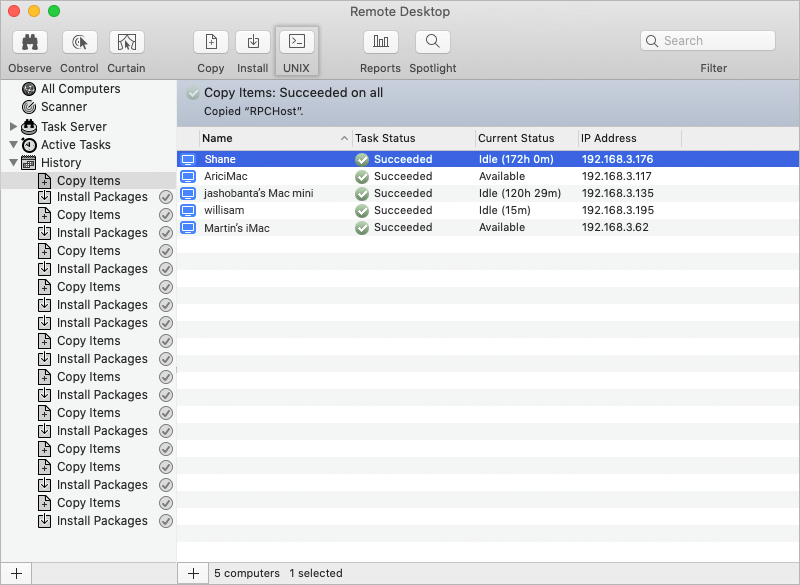
Uygulama yüklendikten sonra bir başarı mesajı görüntülenecektir.
Not: Mac OS Mojave veya sonraki sürümler, uygulamaların gizliliğe duyarlı verilere erişmesi ve ekran içeriğini kaydetmesi için kullanıcı onayı gerektirmektedir. Bu nedenle RemotePC'ye erişilebilirlik, ekran kaydı ile dosya ve klasörler izni vermeniz gerekmektedir. Daha fazla bilgi >